Le sous-onglet SecurityTips permet de gérer le contenu des SecurityTips ainsi que les modèles de notification utilisés dans les catégories de coaching en temps réel. Les SecurityTips peuvent être utilisés pour coacher vos utilisateurs sur leur activité à risque et sur la manière de l’éviter à l’avenir.
Vous pouvez exploiter des contenus de SecurityTips préexistants ou importer des visuels personnalisés. Les SecurityTips sont automatiquement traduits dans la langue de formation du destinataire. Pour obtenir des instructions sur l’importation de visuels personnalisés, consultez notre article Télécharger des visuels SecurityTip personnalisés.

Chaque élément de contenu SecurityTip est représenté par une carte sur la page du Catalogue des supports. Les SecurityTips sont disponibles au format image, GIF ou vidéo. Une icône GIF indique le format GIF, une icône graphique le format visuel et une icône vidéo le format vidéo. La sélection d’une carte permet de prévisualiser le contenu du SecurityTip.
Catalogue des supports
La page Catalogue des supports comprend plusieurs éléments interactifs pour filtrer et gérer le contenu multimédia des SecurityTips. Pour en savoir plus, consultez la capture d’écran et la liste ci-dessous :
- Type de support : filtrez les supports par type.
-
Source des supports : choisissez entre support Système et support chargé Personnalisé.
Remarque : seules les images personnalisées sont actuellement prises en charge pour les SecurityTips. - Thèmes : filtrez les supports par catégorie.
- Langues : filtrez les supports par langue.
- Rechercher : saisissez un mot-clé utilisé dans le titre du support pour filtrer vos résultats.
- Étiquette Type de support : indique si le support est disponible au format image, GIF ou vidéo.
- Étiquette Titre : affiche le titre du support du SecurityTip.
- Étiquette Langue : affiche le nombre de langues disponibles pour le support du SecurityTip.
- Étiquette Thèmes : affiche la catégorie du support du SecurityTip. Le support du SecurityTip est proposé dans différentes catégories, telles que Programme malveillant, Réseaux sociaux et Rançongiciel.
- + Nouveau SecurityTip : créez votre propre SecurityTip personnalisé à utiliser dans le cadre du coaching.
Modèles de notification
La page Modèles de notification vous permet de gérer et de consulter les modèles de texte utilisés dans les SecurityTips. Pour en savoir plus, consultez la capture d’écran et la liste ci-dessous :
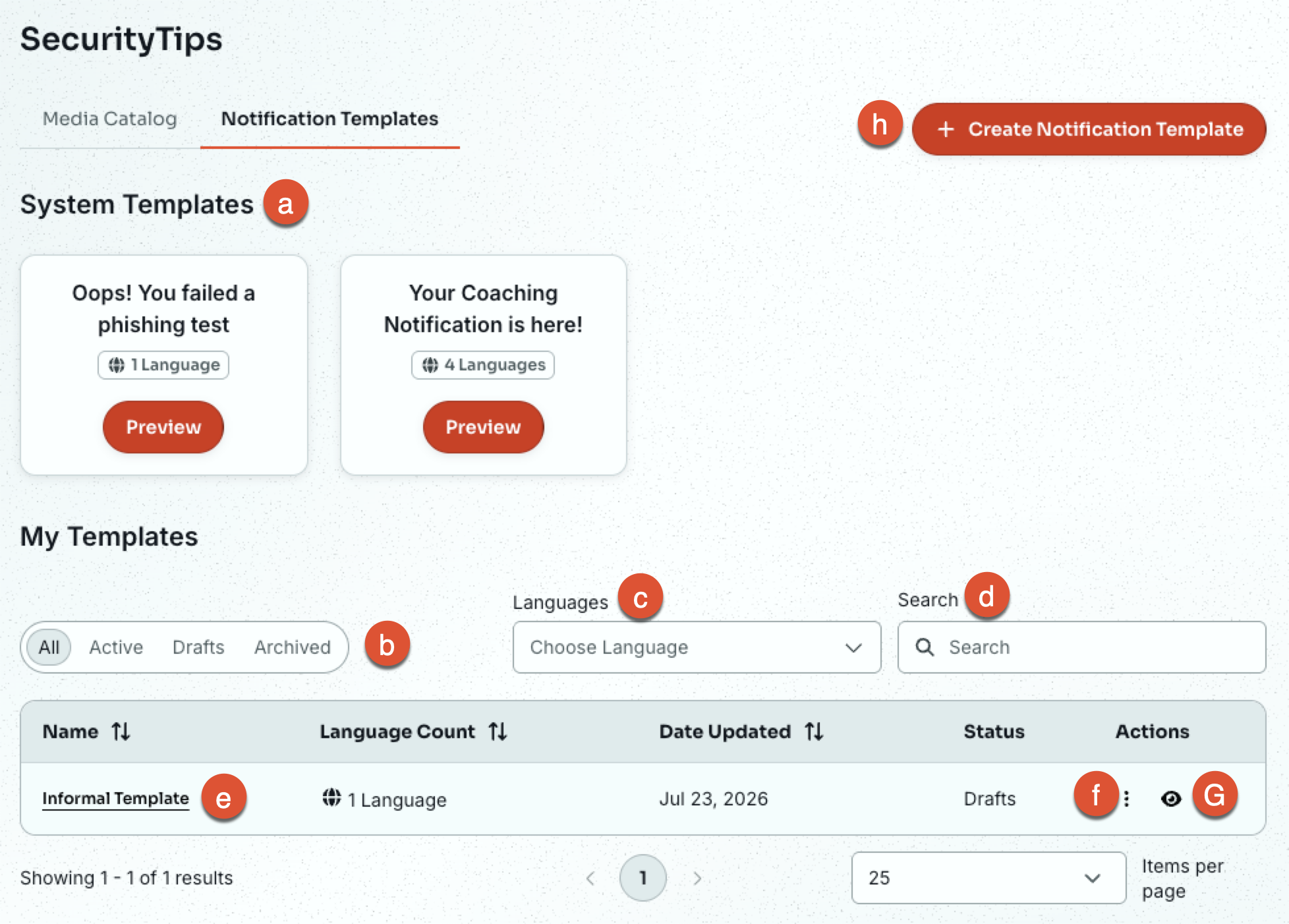
- Modèles préchargés : cette section contient tous les modèles de texte préchargés de KnowBe4, conçus pour couvrir un large éventail de scénarios de coaching courants. Chaque carte de modèle préchargé affiche le nom, les langues dans lesquelles le modèle est disponible, ainsi qu’un bouton Aperçu pour visualiser rapidement l’apparence du texte dans un message.
- Statut : filtrez vos modèles personnalisés par statut.
- Langues : filtrez vos modèles personnalisés en fonction des langues dans lesquelles ils sont disponibles.
- Rechercher : recherchez des modèles personnalisés spécifiques à l’aide de mots-clés.
- Nom du modèle : sélectionnez le nom d’un modèle personnalisé pour le renommer, le modifier, ainsi que pour ajouter ou supprimer des langues supplémentaires.
- Actions : accédez rapidement aux options de gestion de votre modèle personnalisé. Les options disponibles incluent Cloner et Supprimer.
- Aperçu : sélectionnez l’icône en forme d’œil pour voir un aperçu rapide du modèle.
-
Créer un modèle de notification : Créez votre propre modèle de notification personnalisé à utiliser dans les SecurityTips.