Une campagne peut consister en un test d’hameçonnage unique ou en une série de tests récurrents effectués toutes les semaines, toutes les deux semaines, tous les mois ou tous les trimestres. Vous pouvez définir les comptes, les utilisateurs ou les groupes à cibler. Vous pouvez également sélectionner des modèles d’hameçonnage individuels pour un test ponctuel, un système totalement aléatoire ou des modèles gérés afin que les utilisateurs de vos comptes gérés reçoivent des modèles d’hameçonnage différents à des moments différents.
Pour créer une campagne d’hameçonnage gérée, accédez à l’onglet Hameçonnage, puis cliquez sur le bouton + Campagne d’hameçonnage gérée situé dans l’angle supérieur droit de l’écran. Vous serez dirigé vers l’écran Nouvelle campagne d’hameçonnage gérée. Pour en savoir plus sur cet écran, consultez la capture d’écran et la liste ci-dessous :

- Nom de la campagne : indiquez dans ce champ le nom de votre campagne de simulation d’hameçonnage. Ce champ est requis.
- Envoyer à : cliquez sur Sélectionner des comptes pour choisir les comptes à inclure dans cette campagne d’hameçonnage. Cliquez sur Sélectionner des utilisateurs ou des groupes pour choisir certains groupes spécifiques ou sélectionnez Tous les utilisateurs pour chacun des comptes sélectionnés. Vous pouvez également cliquer sur Ajouter tous les utilisateurs du compte dans Sélectionner des utilisateurs ou des groupes au lieu de cliquer sur Tous les utilisateurs pour chaque compte.
- Fréquence : sélectionnez la fréquence à laquelle vous souhaitez envoyer les tests de sécurité vis-à-vis de l’hameçonnage (PST) pour cette campagne. Si vous sélectionnez Unique, cette campagne enverra un PST aux comptes, utilisateurs ou groupes sélectionnés. Pour les campagnes d’hameçonnage en continu, nous vous conseillons de sélectionner Une fois toutes les deux semaines ou Une fois par mois.
-
Heure de début : définissez la date et l’heure auxquelles votre campagne de simulation d’hameçonnage doit commencer en prenant soin d’indiquer le fuseau horaire. Par défaut, votre fuseau horaire est celui que vous avez défini dans Paramètres du compte.
Remarque : si l’heure de début de la campagne tombe en dehors des heures d’ouverture configurées dans le compte enfant (ou est configurée en dehors des heures d’ouverture, pour un démarrage immédiat) et si l’option Envoyer tous les e-mails au démarrage de la campagne est sélectionnée, le système fera automatiquement démarrer la campagne au début de la prochaine plage d’heures d’ouverture du compte, au lieu de l’heure que vous avez sélectionnée. Ce processus s’applique même si votre intention est de réaliser un test d’hameçonnage en dehors des heures d’ouverture. -
Période d’envoi : choisissez à quel moment commencer l’envoi des PST. Vous pouvez envoyer tous les e-mails en même temps ou étaler leur envoi sur une certaine période.
- Envoyer tous les e-mails au démarrage de la campagne : L’envoi des e-mails commencera dès le début de la campagne. Le moment de l’envoi et de la livraison varie en fonction du nombre d’utilisateurs de la campagne. Dans la plupart des cas, tous les e-mails seront envoyés dans l’heure qui suit le début de la campagne. Les utilisateurs ne recevront pas tous l’e-mail au même moment, mais ils le recevront le même jour.
- Envoyer les e-mails pendant… : Si vous sélectionnez cette option, les tests d’hameçonnage seront envoyés aux utilisateurs de manière aléatoire, au cours de la période sélectionnée. Vous pouvez saisir un chiffre entre un et six et choisir Jours ouvrables, Semaines ou Mois.
- Surveiller l’activité : choisissez la durée pendant laquelle vous souhaitez surveiller l’activité de votre campagne d’hameçonnage. Cette période commencera lorsque le dernier e-mail aura été envoyé. Vous pouvez définir une durée de suivi comprise entre un jour au minimum et six mois au maximum. Saisissez un chiffre compris entre 1 à 6. Nous vous conseillons de définir le suivi des activités sur trois jours au minimum. Ici, jours fait référence aux jours calendaires et non aux jours ouvrables. Une activité désigne un clic, une ouverture de pièce jointe, une réponse, une saisie de données et un signalement à l’aide du bouton PAB. Les administrateurs locaux et vous-même pouvez consulter ces informations à partir des comptes gérés individuellement dans l’onglet Hameçonnage.
- Suivre les réponses aux e-mails d’hameçonnage : cochez cette case pour savoir si les utilisateurs de vos comptes gérés sont enclins à répondre à des e-mails d’hameçonnage. Pour plus d’informations sur cette fonctionnalité, consultez notre guide sur le suivi des réponses aux e-mails d’hameçonnage. Les administrateurs locaux et vous-même pouvez consulter ces informations à partir des comptes gérés individuellement dans l’onglet Hameçonnage.
- Thèmes du modèle : sélectionnez les thèmes du modèle d’hameçonnage que vous souhaitez envoyer. Vous pouvez sélectionner un ou plusieurs thèmes de modèles d’hameçonnage. Par défaut, aucun thème de modèle n’est sélectionné, et vos modèles seront choisis de façon aléatoire. Ce champ est requis.
- Définir la langue du modèle : cochez cette case pour sélectionner les langues que vous voulez utiliser dans cette campagne d’hameçonnage. Si vous sélectionnez plusieurs langues, les utilisateurs recevront les modèles dans n’importe laquelle des langues sélectionnées. Ce paramètre remplacera la langue d’hameçonnage par défaut du compte et la langue définie dans le profil de l’utilisateur. Lorsque cette case est cochée, le menu déroulant Remplacer la langue apparaît. Vous pouvez sélectionner jusqu’à cinq langues.
- Niveau de difficulté : sélectionnez le niveau de difficulté de votre campagne d’hameçonnage dans le menu déroulant. Pour en savoir plus, consultez notre article Présentation du niveau de difficulté des modèles.
-
Sélection de modèle : sélectionnez le type de modèle que vous souhaitez utiliser. Vous pouvez sélectionner un modèle spécifique ou utiliser l’un de nos modèles sélectionnés automatiquement : Sélectionné par AIDA, Entièrement aléatoire ou Aléatoire. Pour en savoir plus, consultez notre article Présentation de la sélection de modèle automatisée. Si vous choisissez d’utiliser un modèle spécifique, le menu déroulant Modèle spécifique s’affiche.
Conseil : si vous souhaitez personnaliser davantage nos modèles d’hameçonnage, consultez nos articles Masquer les modèles ou les catégories d’hameçonnage et Paramètres du compte de la console KnowBe4 : Hameçonnage. - Domaine du lien d’hameçonnage : sélectionnez dans le menu déroulant le domaine que vous souhaitez afficher dans votre campagne pour les liens d’hameçonnage. Tous les domaines appartiennent à KnowBe4 et sont uniquement utilisés pour les tests de sécurité d’hameçonnage. Par défaut, ce champ sélectionne un domaine de façon aléatoire. Pour plus d’informations sur les domaines disponibles ou pour savoir comment masquer un domaine afin qu’il ne soit pas utilisé, consultez notre article Comment gérer les domaines des liens d’hameçonnage.
- Page de destination : sélectionnez dans le menu déroulant la page de destination que vous souhaitez utiliser pour votre campagne de simulation d’hameçonnage. Les pages de destination correspondent à ce que voient vos utilisateurs lorsqu’ils échouent à un test d’hameçonnage. Si vous avez personnalisé une page de destination pour votre campagne, celle-ci sera automatiquement sélectionnée dans ce champ. Pour plus d’informations sur les pages de destination, consultez nos articles Modifier la page de destination de votre campagne d’hameçonnage et Créer et modifier des modèles d’e-mails et des pages de destination.
- Envoyer un rapport par e-mail aux administrateurs de compte après chaque test d’hameçonnage : cochez cette case pour envoyer automatiquement un rapport aux administrateurs de compte à l’issue de chaque campagne de simulation d’hameçonnage. Les rapports comprennent des statistiques telles que le pourcentage de Phish-prone (Pourcentage de vulnérabilité à l’hameçonnage), le nombre de pièces jointes ouvertes, et bien d’autres indicateurs.
- Masquer dans les rapports : cochez cette case pour exclure la campagne de simulation d’hameçonnage des profils utilisateur et des rapports sur l’hameçonnage. Les campagnes masquées n’affectent pas les scores de risque ou les pourcentages de vulnérabilité à l’hameçonnage. Nous vous recommandons d’utiliser cette option lorsque vous exécutez une campagne test, afin de vérifier la liste blanche ou d’autres fonctionnalités d’hameçonnage.
- Empêcher les administrateurs de comptes locaux de modifier la campagne : Vous pouvez sélectionner cette option pour empêcher les administrateurs de vos comptes gérés de modifier cette campagne.
- Créer une campagne gérée : une fois la personnalisation de votre campagne d’hameçonnage terminée, cliquez sur ce bouton pour enregistrer toutes les modifications.
Localisation et sélection du modèle
Lorsque vous créez une campagne d’hameçonnage et examinez les modèles disponibles, la langue et le nom du modèle dépendent des paramètres de localisation que vous avez définis.
Pour déterminer quels modèles afficher, la console examine vos préférences dans l’ordre suivant :
- Langue de la console d’administration : si vous n’avez pas défini de langue spécifique pour les modèles, la console utilise la langue que vous avez sélectionnée pour la console d’administration.
-
Définir la langue du modèle : si vous utilisez cette option lors de la création d’une campagne, elle remplace tous les autres paramètres et affiche les modèles dans la langue sélectionnée.
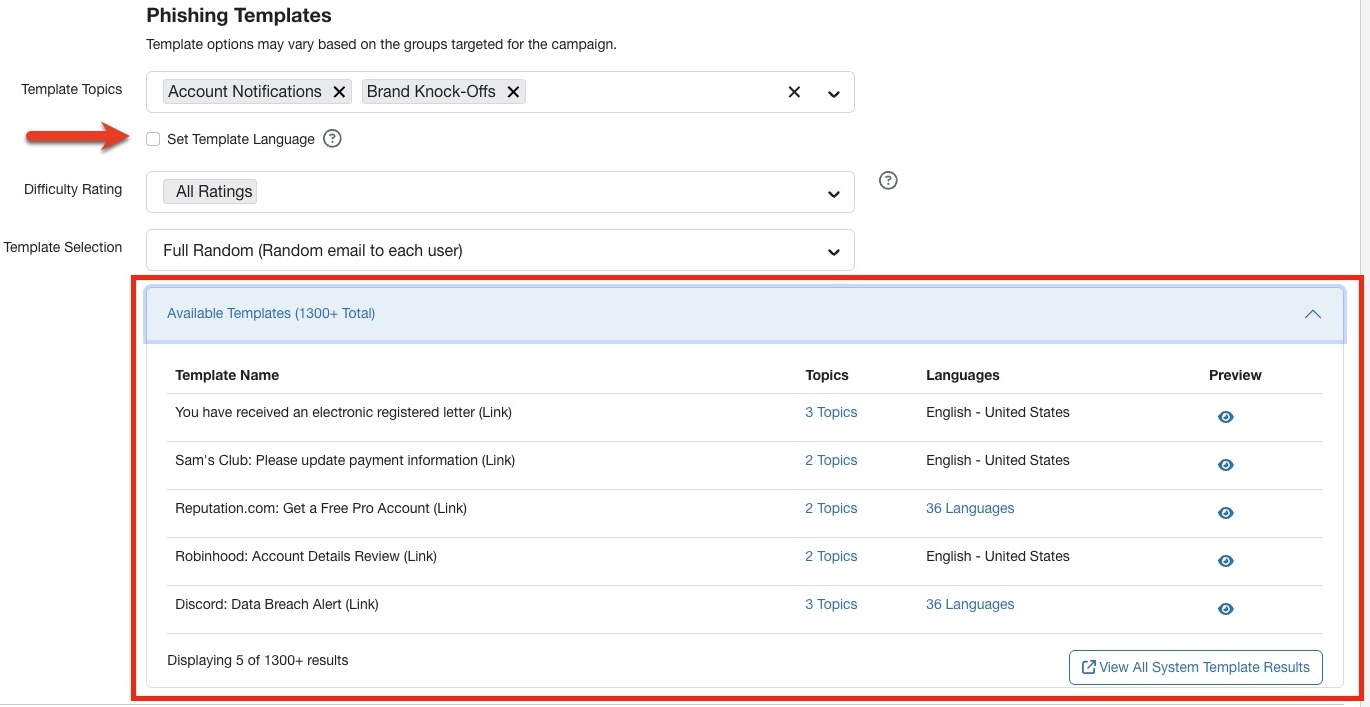
Par exemple, si vous avez sélectionné le néerlandais comme langue pour votre console d’administration et que vous choisissez les modèles sélectionnés par l’IA pour une campagne, vous ne verrez que les modèles localisés en néerlandais et leur nom sera indiqué en néerlandais. Par contre, si vous sélectionnez Définir la langue du modèle et que vous choisissez Espagnol, les modèles disponibles en espagnol s’afficheront. Si vous sélectionnez plusieurs langues, vous verrez tous les modèles traduis disponibles dans ces langues spécifiques.