Dans la console de gestion de votre compte, ouvrez l’onglet Hameçonnage pour accéder au sous-onglet Modèles d’hameçonnage. Ce sous-onglet vous permet de rechercher dans notre sélection des Modèles préchargés répondant aux besoins de vos comptes gérés. Pour en savoir plus sur ce sous-onglet, consultez les sections ci-dessous. Vous pouvez également exclure les modèles préchargés de vos campagnes d’hameçonnage gérées, gérer les modèles, créer des modèles et gérer les thèmes des modèles.
Modèles gérés
Dans la section Modèles gérés du sous-onglet Modèles d’hameçonnage, vous pouvez effectuer des recherches dans vos modèles et gérer les thèmes de vos modèles.
Fonctionnement des thèmes d’hameçonnage gérés
La visibilité des thèmes d’hameçonnage varie en fonction de la personne qui consulte le compte et de la manière dont les modèles sont utilisés.
- Partenaire/Titulaire de plusieurs comptes : Lorsque vous accédez au compte d’un client pour gérer sa sécurité, la liste complète des thèmes gérés au niveau partenaire s’affiche dans le formulaire de création de campagne, à condition que le client ait activé l’option Thèmes d’hameçonnage. Vous pouvez utiliser le thème de votre choix pour créer immédiatement une campagne.
- Comptes enfants : les comptes enfants qui se connectent à leurs propres comptes n’ont pas accès par défaut à l’intégralité de votre bibliothèque partenaire. Ils ne pourront accéder à un thème ou à un modèle spécifique qu’après le déploiement de celui-ci dans une de leurs campagnes.
Effectuer une recherche dans vos modèles
Dans la section Modèles gérés, vous pouvez appliquer des filtres pour rechercher des modèles. Pour en savoir plus sur ces filtres, consultez la capture d’écran et la liste ci-dessous.
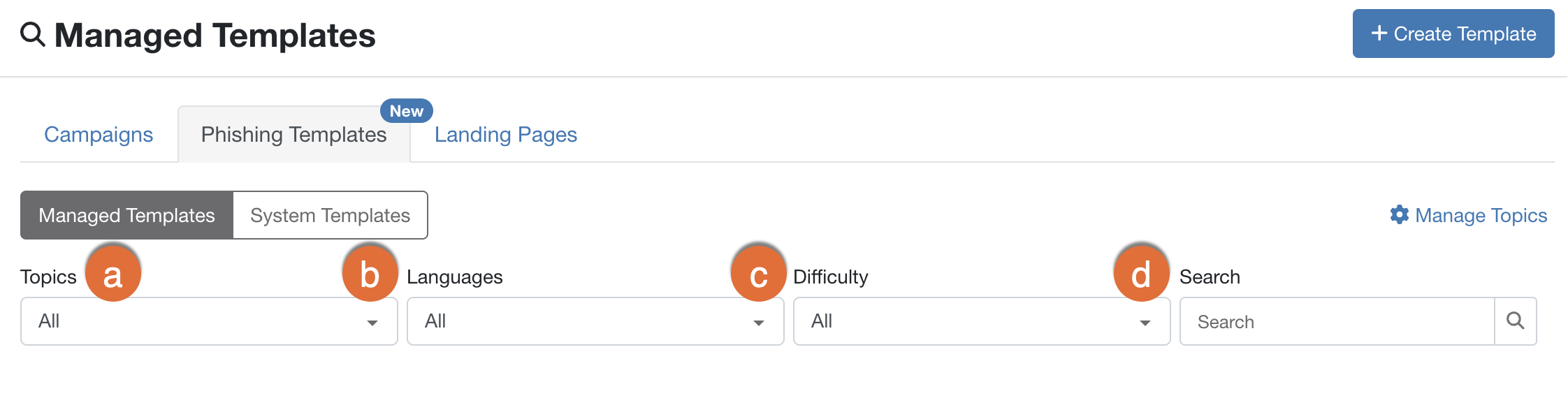
- Thèmes : sélectionnez les thèmes du modèle d’hameçonnage que vous souhaitez envoyer. Vous pouvez sélectionner un ou plusieurs thèmes de modèles d’hameçonnage. Par défaut, tous les thèmes des modèles sont sélectionnés et vos modèles sont choisis de façon aléatoire.
- Langues : utilisez ce filtre pour trouver des modèles localisés dans les langues sélectionnées.
- Difficulté : ce filtre permet de trouver des modèles correspondant au niveau de difficulté sélectionné. Pour en savoir plus, consultez notre article Présentation du niveau de difficulté des modèles.
- Rechercher : ce filtre permet de trouver des modèles dont le titre contient un mot-clé spécifique.
Afficher les résultats de votre recherche
Lorsque vous sélectionnez des filtres dans la section Modèles gérés, les modèles qui répondent à vos critères s’affichent dans le tableau des résultats. Ce tableau présente le nom du modèle, la date de sa dernière mise à jour, ses thèmes, les langues dans lesquelles il est disponible et son niveau de difficulté. Vous pouvez également voir un aperçu des modèles et effacer vos filtres. Pour en savoir plus, consultez la capture d’écran et la liste ci-dessous :

- Supprimer les filtres : cliquez sur ce lien pour supprimer tous les filtres sélectionnés et réinitialiser la liste des modèles.
- Aperçu : cliquez sur l’icône en forme d’œil pour visualiser un aperçu du modèle.
Modèles préchargés
Dans la section Modèles préchargés du sous-onglet Modèles d’hameçonnage, vous pouvez effectuer des recherches à l’aide de filtres parmi les modèles préchargés et cloner des modèles pour les utiliser dans vos campagnes d’hameçonnage gérées.
Rechercher des modèles préchargés
Consultez la capture d’écran et la liste ci-dessous pour savoir comment rechercher des modèles dans la section Modèles préchargés :
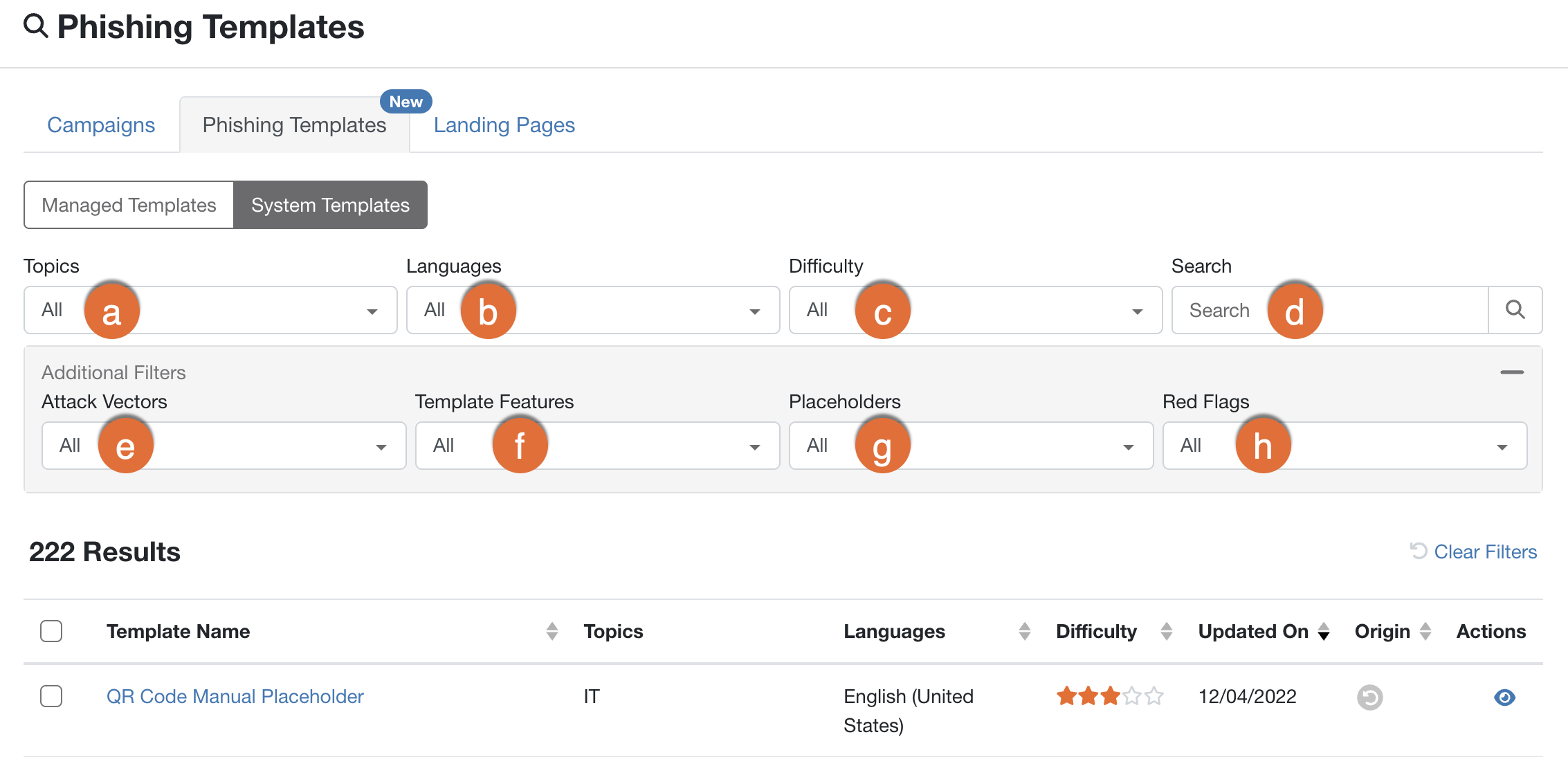
- Thèmes : sélectionnez les thèmes du modèle d’hameçonnage que vous souhaitez envoyer. Vous pouvez sélectionner un ou plusieurs thèmes de modèles d’hameçonnage.
- Langues : utilisez ce filtre pour trouver des modèles localisés dans les langues sélectionnées.
- Difficulté : ce filtre permet de trouver des modèles du niveau de difficulté sélectionné. Pour en savoir plus, consultez notre article Présentation du niveau de difficulté des modèles.
- Rechercher : ce filtre permet de trouver des modèles dont le titre contient un mot-clé spécifique.
- Vecteurs d’attaque : ce filtre permet de trouver des modèles qui incluent certains vecteurs d’attaque spécifiques, tels que des modèles de saisie de données. Pour accéder à ce filtre, cliquez sur le bouton + Filtres supplémentaires.
- Fonctionnalités du modèle : utilisez ce filtre pour trouver des modèles avec des fonctionnalités spécifiques, comme de fausses pièces jointes. Pour accéder à ce filtre, cliquez sur le bouton + Filtres supplémentaires.
- Texte générique : ce filtre permet de trouver des modèles contenant un texte générique spécifique, tel que Nom de l’organisation. Pour accéder à ce filtre, cliquez sur le bouton + Filtres supplémentaires.
- Signaux d’alarme : ce filtre permet de trouver des modèles contenant un signal d’alarme spécifique, tel que Contenu agressif. Pour accéder à ce filtre, cliquez sur le bouton + Filtres supplémentaires.
Afficher les résultats de votre recherche
Une fois vos filtres sélectionnés, un tableau de résultats affiche la liste des modèles répondant à vos critères. Vous y trouverez des informations sur chaque modèle, parmi lesquelles le nom du modèle, ses thèmes, les langues dans lesquelles il est disponible, son niveau de difficulté, la date à laquelle il a été mis à jour pour la dernière fois et son origine. Vous pouvez également cloner des modèles, en voir un aperçu et effacer vos filtres.
Pour en savoir plus, consultez la capture d’écran et la liste ci-dessous :
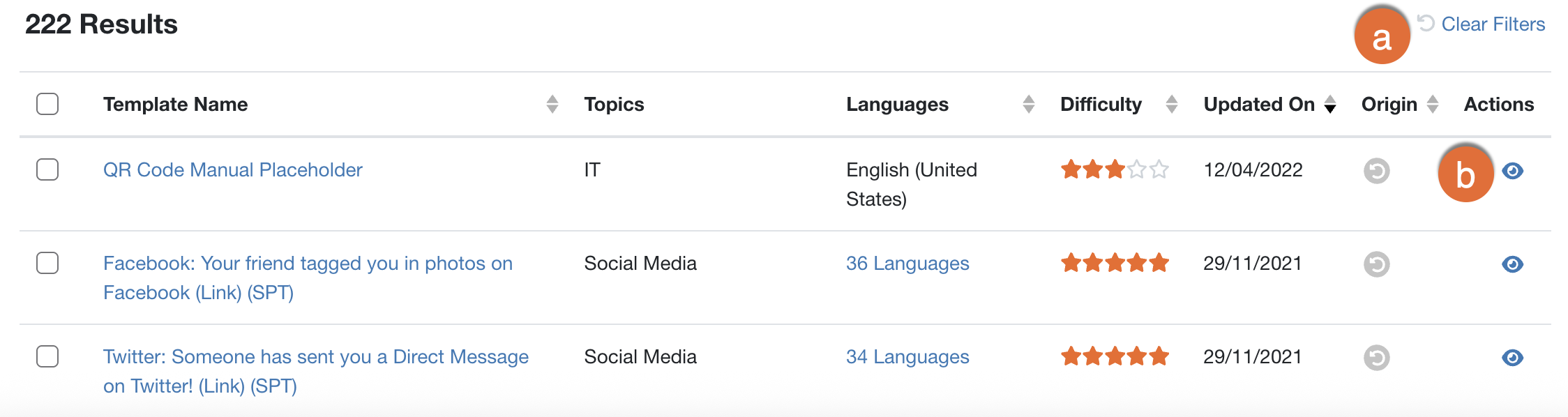
- Supprimer les filtres : cliquez sur ce lien pour supprimer tous les filtres sélectionnés et réinitialiser la liste des modèles.
- Aperçu : cliquez sur l’icône en forme d’œil pour visualiser un aperçu du modèle.
Cloner des modèles pour les utiliser
Dans le sous-onglet Modèles d’hameçonnage, vous pouvez cloner un modèle afin de l’utiliser dans vos campagnes d’hameçonnage gérées. Lorsque vous clonez un modèle, celui-ci est automatiquement enregistré dans la section Modèles gérés du sous-onglet Modèles d’hameçonnage.
Procédez comme suit afin de cloner un modèle pour l’utiliser :
- Connectez-vous à votre console KSAT.
- Accédez à Hameçonnage > Modèles d’hameçonnage.
-
Cochez la case en regard du ou des modèles que vous souhaitez cloner. Cliquez ensuite sur Cloner les modèles sélectionnés.
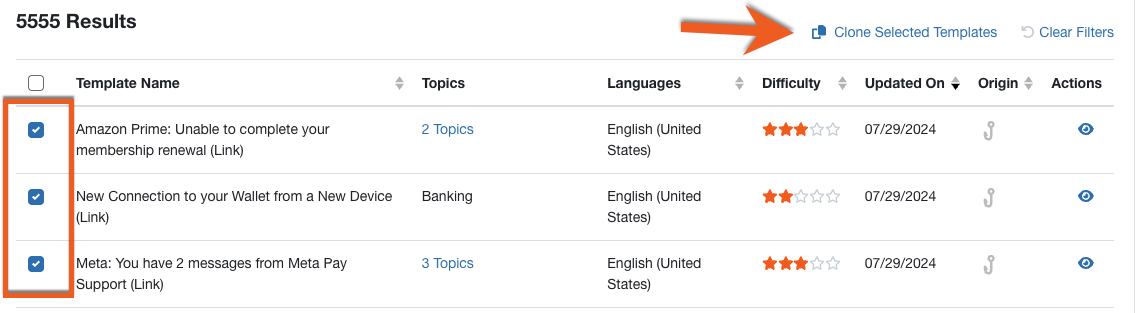
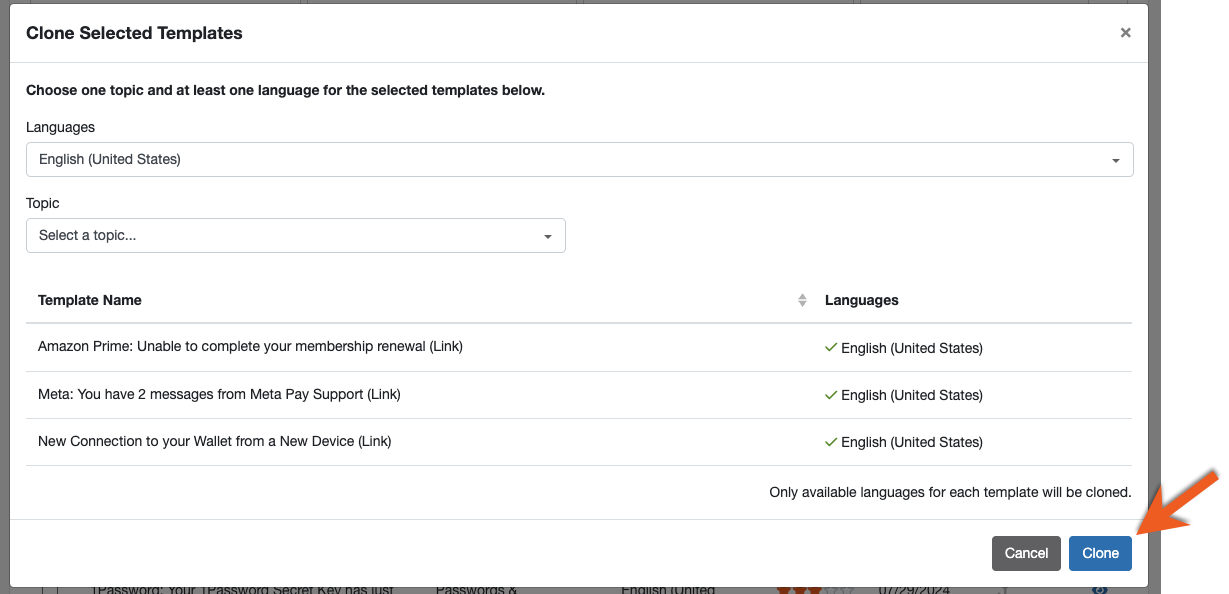
- La fenêtre contextuelle Cloner les modèles sélectionnés s’ouvrira alors. Sélectionnez une langue et un thème pour les modèles.
-
Une fois votre sélection terminée, cliquez sur Cloner en bas de la fenêtre contextuelle.
- Ces modèles s’afficheront désormais dans la section Modèles gérés.
Créer des campagnes d’hameçonnage gérées avec les thèmes des modèles
Lorsque vous créez des campagnes d’hameçonnage, vous avez accès à la page mise à jour Nouvelle campagne d’hameçonnage gérée, qui comprend le menu déroulant Thèmes du modèle. Ce menu déroulant vous permet de sélectionner des thèmes pour vos modèles d’hameçonnage au lieu de sélectionner des Catégories de modèles.
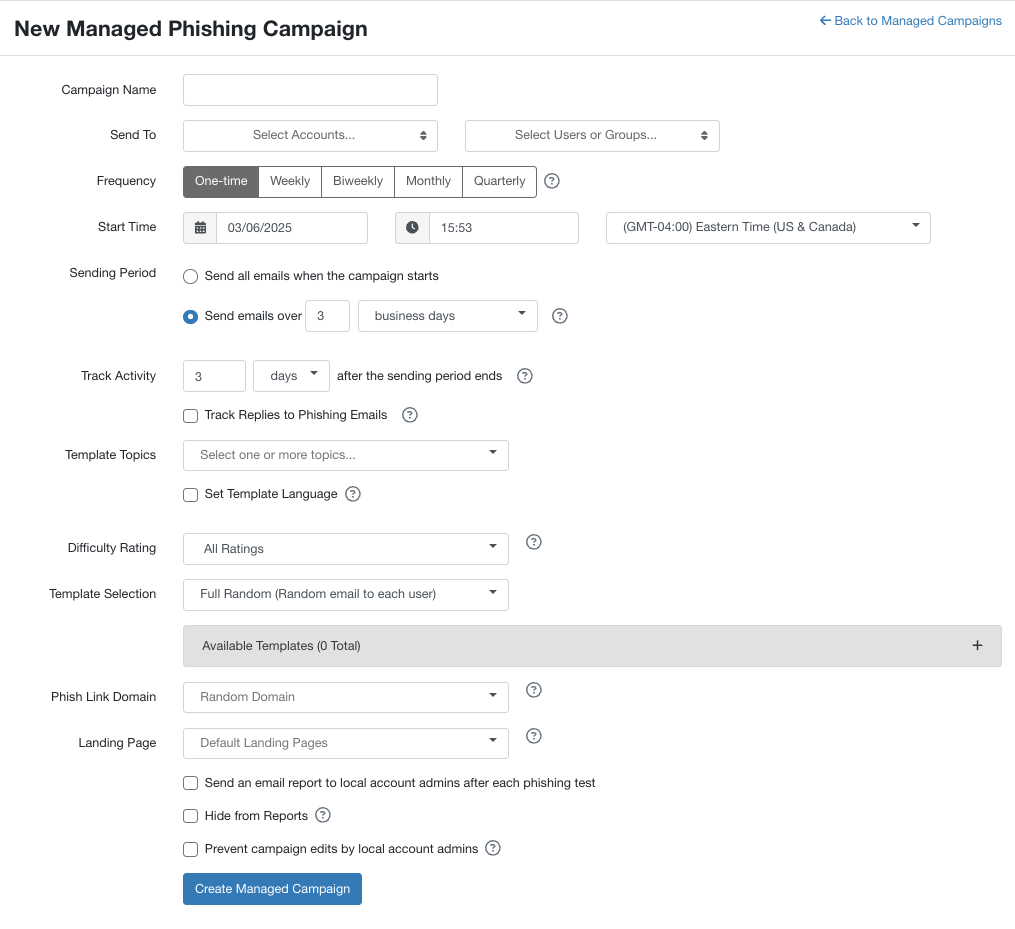
Par ailleurs, une nouvelle section déroulante Sélection des modèles vous permet de sélectionner de quelle manière vos utilisateurs recevront leurs e-mails. Vous pouvez choisir entre Aléatoire, Entièrement aléatoire et Sélectionné par AIDA. Pour en savoir plus sur les options de Sélection des modèles, consultez notre article Présentation de la sélection automatique de modèles.
Cette section comprend également une sous-section déroulante Modèles disponibles, que vous pouvez développer pour afficher la liste des modèles qui seront envoyés à vos utilisateurs. Cette liste permet également de voir les langues disponibles pour chaque modèle et d’en afficher un aperçu.
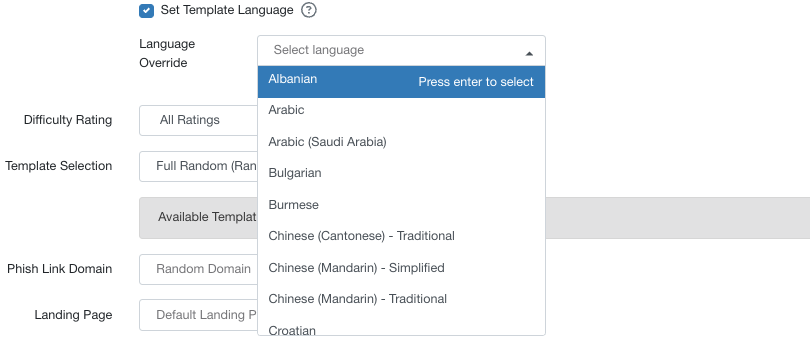
Vous pouvez également définir des langues pour les modèles de votre organisation à l’aide du paramètre Définir la langue du modèle. Cochez cette case pour sélectionner les langues que vous voulez utiliser dans cette campagne d’hameçonnage. Si vous sélectionnez plusieurs langues, les utilisateurs recevront les modèles dans n’importe laquelle des langues sélectionnées. Ce paramètre remplacera la langue d’hameçonnage par défaut du compte et la langue définie dans le profil de l’utilisateur. Lorsque cette case est cochée, le menu déroulant Sélection de la langue apparaît. Vous pouvez sélectionner jusqu’à cinq langues.
Pour en savoir plus sur la personnalisation des modèles d’e-mail d’hameçonnage, consultez notre article Créer et modifier des modèles d’e-mail et des pages de destination ou regardez notre vidéo Personnaliser les modèles d’hameçonnage et les pages de destination.