Le complément du Phish Alert Button (PAB) pour Microsoft 365 et l’application mobile Outlook (iOS et Android) permet aux utilisateurs finaux de signaler des e-mails suspects non seulement depuis leur ordinateur, mais également depuis leur mobile. Il permet aux employés d’endosser un rôle actif dans la gestion du problème de l’hameçonnage et des autres types d’e-mails malveillants.
Intégration payante : si vous utilisez notre console complète de simulation d’hameçonnage et de formation, le PAB enregistre également les signalements de nos e-mails d’hameçonnage simulés envoyés par vos utilisateurs, ce qui vous permet de connaître ceux qui identifient les e-mails potentiellement malveillants.
Nous vous encourageons à informer vos utilisateurs sur cet outil avant de le rendre accessible. Vous trouverez ci-dessous des ressources qui peuvent vous aider à implémenter le PAB :
- Bonnes pratiques : implémentation du Phish Alert Button (PAB) (pour les administrateurs)
- Guide relatif au Phish Alert Button (PAB) avec Microsoft 365 (pour les utilisateurs finaux)
Pour savoir comment activer et configurer votre PAB dans le portail d’administration, consultez notre principal article sur le PAB.
Prérequis pour l’installation
L’installation requiert un des serveurs suivants :
- Microsoft 365
-
Exchange Server 2016 (hybride uniquement) - version 15.1.544.27 (CU3) ou version ultérieure
Important : seuls les comptes de messagerie hébergés sur Microsoft 365 ou sur des serveurs Exchange dans le cloud peuvent prendre en charge les appareils mobiles. Si un compte de messagerie est hébergé localement, les appareils mobiles ne seront pas pris en charge. Pour plus d’informations, consultez la documentation de Microsoft documentation de Microsoft (le lien s’ouvre dans une nouvelle fenêtre).
Cette version peut être utilisée sur les clients de messagerie suivants :
- Microsoft 365 OWA
- Outlook 2016 pour Windows (installation Démarrer en un clic uniquement)
- Outlook 2019 pour Windows
- Outlook 2016 pour Mac
- Outlook pour iOS
- Outlook pour Android
Vous aurez besoin de télécharger le fichier suivant pour installer, activer et configurer votre PAB dans le portail d’administration de KnowBe4 :
- PhishAlertManifest.xml
Si vous utilisez un proxy, une connexion aux éléments suivants est nécessaire pour contourner le proxy ou l’authentification du proxy :
- outlook.office365.com
- outlook.office.com
-
us.pab.knowbe4.com, eu.pab.knowbe4.com ou ca.pab.knowbe4.com
Le domaine utilisé dépend de la localisation de votre compte KnowBe4.
Procédure d’installation
Pour utiliser le PAB, vous devez activer l’option Expériences de connexion dans votre Outlook. Pour ce faire, procédez comme suit :
- Accédez à Fichier > Paramètres > Général > Confidentialité et données > Paramètres de confidentialité.
- Dans Paramètres de confidentialité, accédez à la section Expériences de connexion facultatives.
- Cochez la case Activer les expériences de connexion facultatives.
Une fois les Expériences de connexion facultatives activées, procédez comme suit pour installer le PAB :
- Connectez-vous au portail d’administration de votre serveur de messagerie. Dans le menu Paramètres, cliquez sur Applications intégrées.
-
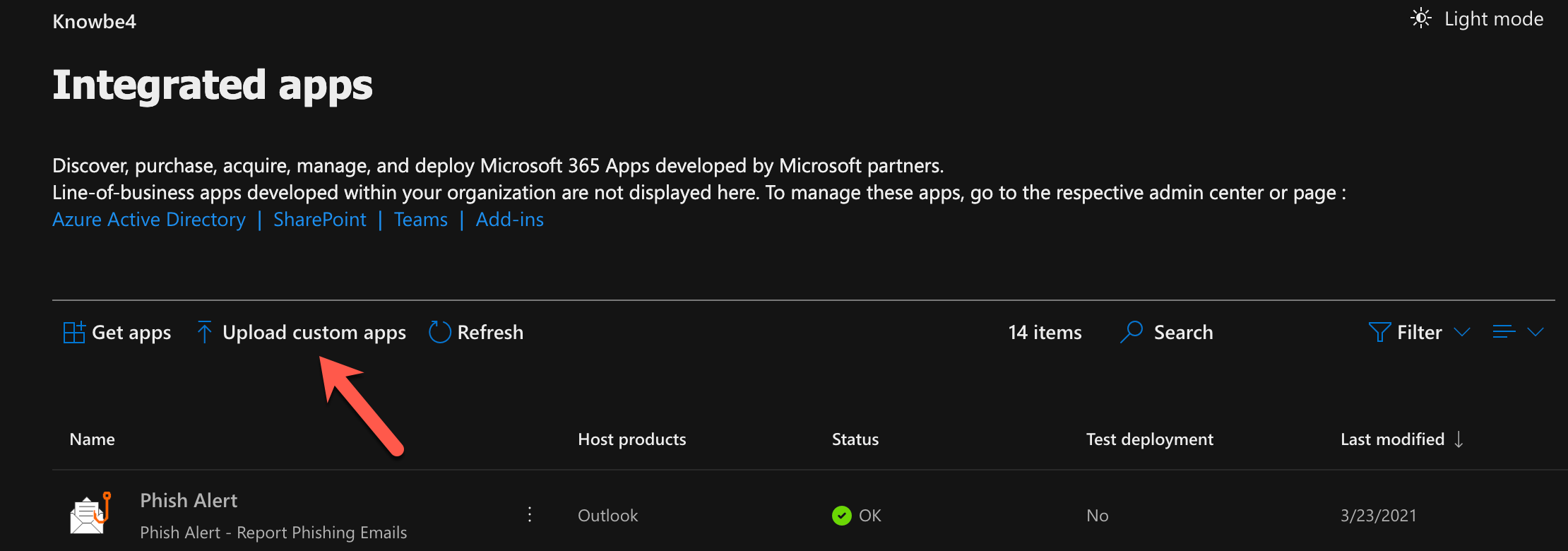
Sur l’écran Applications intégrées, cliquez sur Charger des applications personnalisées. Vous serez redirigé vers l’écran de gestion des compléments de déploiement centralisé.
-
Dans la zone Déploiement centralisé, cliquez sur le bouton radio J’ai le fichier manifeste (.xml) sur cet appareil, puis sélectionnez l’option Parcourir.

- Une fenêtre contextuelle de l’explorateur de fichiers s’ouvre. Trouvez et ajoutez le fichier PhishAlertManifest.xml provenant des Paramètres de votre compte, puis cliquez sur le bouton Suivant pour l’installer.
-
Sélectionnez les utilisateurs qui auront accès au complément ainsi que la méthode de déploiement à utiliser. Nous vous conseillons de rendre le complément accessible pour Tout le monde et d’opter pour la méthode de déploiement Fixe. Vous devrez cliquer sur (Afficher les options) pour modifier la méthode de déploiement.
Remarque : si vous souhaitez activer cette option du PAB pour certains groupes de distribution uniquement, consultez l’étape 6 de notre article Instances multiples du Phish Alert Button (Multi-PAB) : Microsoft 365 ou Exchange pour plus de détails sur cette procédure.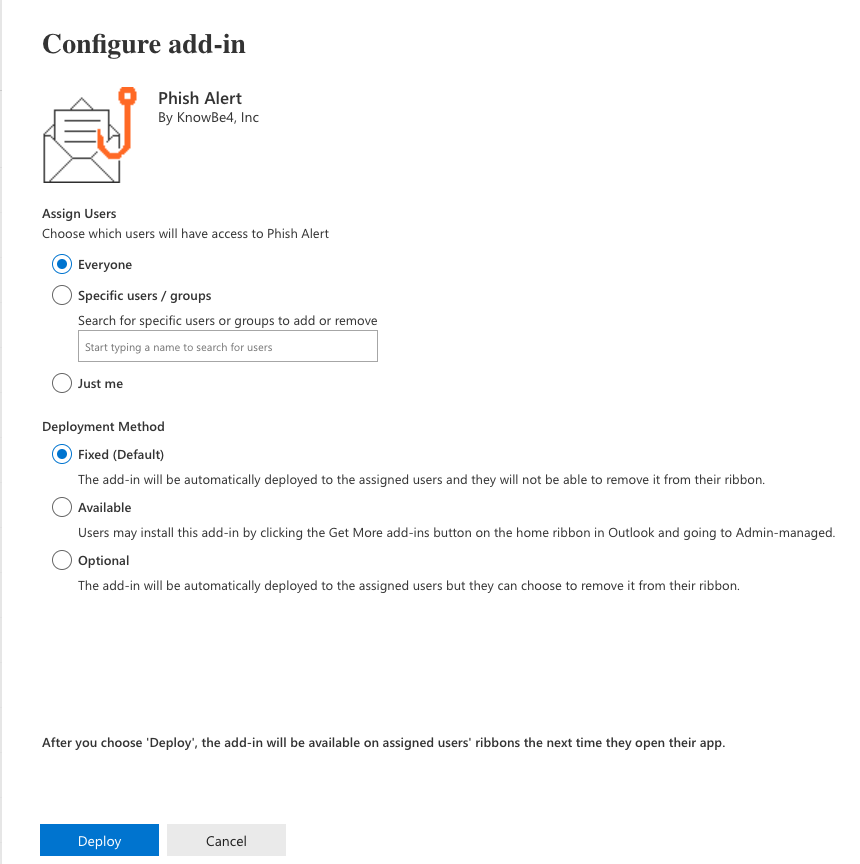
-
Voici à quoi devrait ressembler le complément une fois configuré dans la section Services et compléments :
Remarque : il peut s’écouler jusqu’à une heure avant que le complément PAB n’apparaisse dans votre boîte de réception Microsoft 365.
Si vous voyez autre chose à l’écran, essayez la méthode alternative indiquée ci-dessous.
-
Connectez-vous au portail d’administration de votre serveur de messagerie. Dans le menu Paramètres, cliquez sur Applications intégrées, puis sur Compléments en haut de la page.

- Sur l’écran Compléments, cliquez sur Déployer le complément. Un assistant s’ouvre alors. Cliquez sur Suivant pour continuer.
-
Dans la fenêtre Déployer un nouveau complément, cliquez sur l’option Charger des applications personnalisées.

- Terminez le processus d’installation en suivant les étapes 4 à 6.
Procédure de désinstallation
Pour désinstaller le PAB pour Microsoft 365, procédez comme suit :
- Accédez à Paramètres > Applications intégrées > Modules complémentaires dans votre centre d’administration Microsoft 365 centre d’administration Microsoft 365 (le lien s’ouvre dans une nouvelle fenêtre).
- Recherchez votre module complémentaire PAB dans la liste.
- Sélectionnez le module, puis Supprimer le module complémentaire.
Expérience utilisateur
Une fois installé, le complément du PAB sera disponible depuis n’importe quel e-mail ouvert dans les clients de messagerie compatibles, y compris l’application Outlook pour iOS et Android.
Le Phish Alert Button s’affichera dans le lanceur d’applications lorsqu’un e-mail est ouvert. Pour accéder au lanceur d’applications, cliquez sur l’icône Applications dans le coin supérieur droit d’un e-mail ouvert. Si le PAB n’apparaît pas dans le lanceur d’applications, vous pouvez cliquer sur Ajouter des applications. Puis trouvez et ajoutez le module complémentaire PAB.

Vous pouvez aussi épingler le module complémentaire PAB dans la barre d’outils d’un e-mail ouvert. Pour épingler le module complémentaire, cliquez sur l’icône de points de suspension et sélectionnez Personnaliser les actions. Ou rendez-vous à Paramètres > E-mail > Personnaliser les actions. Sélectionnez ensuite le module complémentaire Phish Alert et cliquez sur Enregistrer.
Si la taille de votre fenêtre est réduite ou votre résolution plus basse, certains éléments peuvent être masqués. Assurez-vous d'agrandir votre fenêtre ou de régler la résolution sur la définition standard lorsque vous utilisez le Phish Alert Button.
Un utilisateur peut signaler un e-mail comme e-mail d’hameçonnage par ce biais. L’e-mail signalé sera placé dans les Éléments envoyés de l’utilisateur en tant que message transféré et sera supprimé de sa boîte de réception. Si un utilisateur signale un e-mail par erreur, il peut le récupérer depuis sa Corbeille ou son dossier Éléments supprimés.
Application mobile Outlook (pour Android)
Si un utilisateur souhaite signaler un e-mail à l’aide du PAB depuis l’application Outlook sur un appareil Android, il doit tout d’abord toucher les trois points en haut à droite de l’écran, comme illustré ci-dessous.

Il verra ensuite Phish Alert dans ses compléments.

Une fois le complément Phish Alert sélectionné, il sera redirigé vers l’écran illustré ci-dessous pour confirmer qu’il souhaite signaler l’e-mail. Il lui suffira de toucher le bouton Phish Alert mobile pour confirmer le signalement.

Lorsqu’un e-mail est signalé, le message que vous avez configuré dans les Paramètres de votre compte s’affiche, comme illustré ci-dessous. Cliquez sur OK pour fermer le message.

Application mobile Outlook (pour iOS)
Si un utilisateur souhaite signaler un e-mail à l’aide du PAB depuis l’application Outlook sur un appareil Apple, il doit tout d’abord toucher les trois points en haut à droite de l’écran, comme illustré ci-dessous.
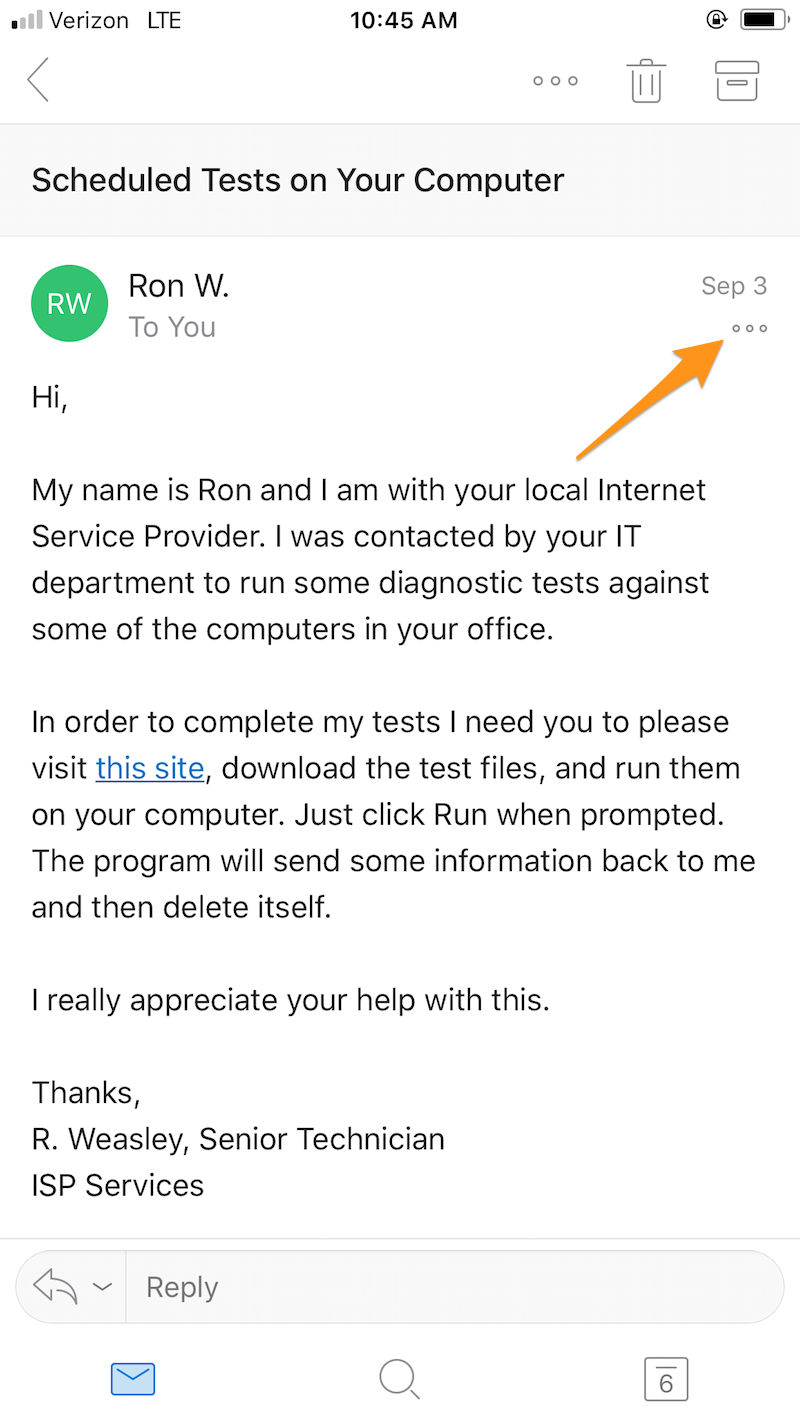
Il verra ensuite Phish Alert dans ses compléments.

Une fois le complément Phish Alert sélectionné, il sera redirigé vers l’écran illustré ci-dessous pour confirmer qu’il souhaite signaler l’e-mail. Il lui suffira de toucher le bouton Phish Alert mobile pour confirmer le signalement.

Lorsqu’un e-mail est signalé, le message que vous avez configuré dans les Paramètres de votre compte s’affiche, comme illustré ci-dessous. Cliquez sur OK pour fermer le message.

Nouvel Outlook
Le nouvel Outlook est réservé aux clients Microsoft 365. Cela signifie que si vous utilisez le PAB Exchange dans un environnement Microsoft 365, le PAB du serveur Exchange n’est pas compatible et le Phish Alert Button ne sera pas pris en charge dans l’application Web Outlook.
Ressources supplémentaires
- Modifier le texte Phish Alert pour le Phish Alert Button (PAB) mobile
- Instances multiples du Phish Alert Button (Multi-PAB) : Microsoft 365/Exchange
- Matrice de compatibilité du PAB
- FAQ : Phish Alert Button (PAB)
- Utilisation d’Outlook pour iOS et Android dans le cloud de la communauté du secteur public dans Exchange Online (le lien s’ouvre dans une nouvelle fenêtre) (lisez cet article si vous utilisez le cloud de la communauté du secteur public).