Le message Escroquerie de la semaine est publié par KnowBe4 à un rythme hebdomadaire. Il résume une escroquerie réelle récemment observée et fournit des conseils pour se protéger des attaques de ce type. Pour l’envoyer à vos utilisateurs, vous pouvez créer et envoyer un message récurrent dans notre fonctionnalité de messagerie utilisateur.
Si vous souhaitez que vos utilisateurs puissent consulter toutes les parutions de l’Escroquerie de la semaine que vous leur avez envoyées, nous vous encourageons à les définir sous forme de message. Tous les messages seront alors répertoriés dans la console d’administrateur KSAT dans Utilisateurs > Messages et dans l’onglet Messages de la Learner Experience (LX). Lorsque vous envoyez un message Escroquerie de la semaine à vos utilisateurs, celui-ci reste dans l’onglet Messages de la LX jusqu’à ce que vous le masquiez.
Configurer un message Escroquerie de la semaine
Les utilisateurs peuvent consulter le contenu Escroquerie de la semaine en cliquant sur l’onglet Messages de la Learner Experience (LX). Vous pouvez personnaliser la fréquence d’envoi de ces messages et vous avez la possibilité de transférer une copie du message à chaque utilisateur par e-mail. Pour obtenir des informations générales sur les messages, consultez notre Guide sur la messagerie utilisateur.
Pour créer un message Escroquerie de la semaine, procédez comme suit :
- Dans votre console KnowBe4, accédez à Utilisateurs > Messages.
- Cliquez sur le bouton +Créer un nouveau message dans l’angle supérieur droit de la page.
- Sélectionnez Escroquerie de la semaine.
-
Personnalisez vos paramètres. Pour en savoir plus sur chaque paramètre, consultez la capture d’écran et la liste ci-dessous :
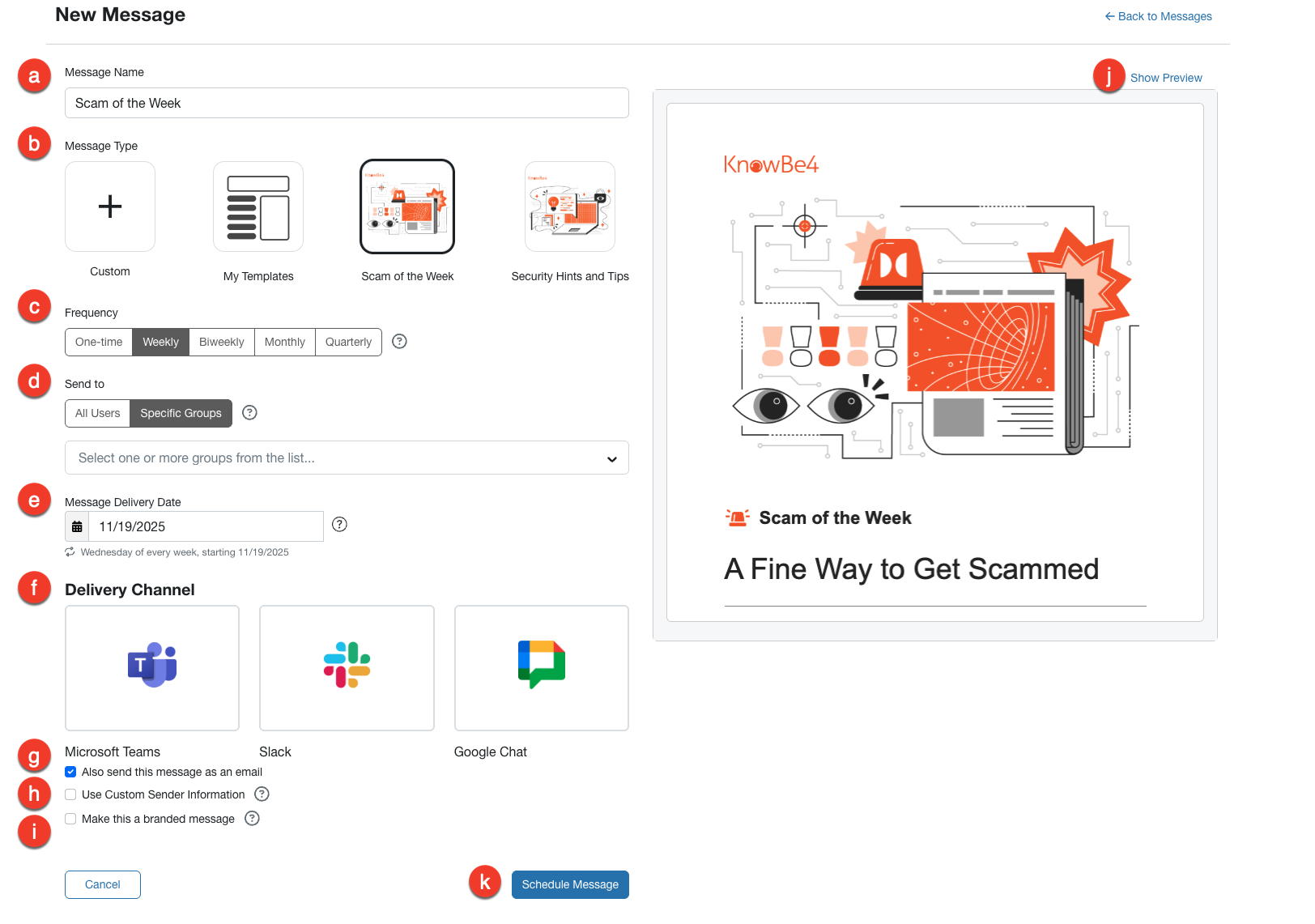
- Nom du message : conservez le nom de message Escroquerie de la semaine.
- Type de message : sélectionnez Escroquerie de la semaine dans le menu.
- Fréquence : choisissez la fréquence à laquelle les messages Escroquerie de la semaine doivent être envoyés.
- Envoyer à : pour envoyer le message Escroquerie de la semaine à toute votre organisation, sélectionnez Tous les utilisateurs. Pour l’envoyer uniquement à une partie de votre organisation, sélectionnez Groupes spécifiques et choisissez les groupes dans le menu déroulant.
-
Date de livraison du message : dans ce champ, sélectionnez quand vous souhaitez envoyer votre message.
Remarque : si la fréquence choisie est supérieure à une fois, chaque message suivant sera envoyé le jour de la semaine qui a été sélectionné. -
Canal de distribution : choisissez Microsoft Teams, Slack ou Google Chat comme méthode de livraison pour les types de messages Personnalisé, Escroquerie de la semaine ou Conseils de sécurité. Vous pouvez voir un aperçu de votre message avant de l’envoyer. Si une erreur se produit avec la méthode de livraison sélectionnée, les messages seront envoyés par e-mail.
Remarque : pour envoyer un message via l’un de ces canaux de distribution, vous devez disposer d’un abonnement SecurityCoach avec les méthodes de livraison activées. -
Envoyer également ce message par e-mail : cochez cette case pour envoyer une copie du message Escroquerie de la semaine à chaque utilisateur par e-mail. Ce message sera toujours répertorié dans l’onglet Messages de la LX.
Conseil : les e-mails envoyés via la fonctionnalité Messagerie utilisateur ne sont pas suivis et ne seront inclus dans aucun jeu de données relatif au message. - Utiliser les informations personnalisées de l’expéditeur : activez cette option pour personnaliser le nom et l’adresse e-mail de l’expéditeur. L’adresse e-mail doit utiliser un des domaines autorisés sur votre compte.
- En faire un message personnalisé : activez cette option pour ajouter le logo, le nom et le domaine de votre organisation au message. Cette option est disponible uniquement si vous avez configuré le paramètre URL du logo de l’organisation dans Paramètres du compte.
- Afficher un aperçu : cette option affiche un aperçu du message Escroquerie de la semaine à envoyer. Si vous souhaitez modifier ce message, rendez-vous dans Gérer les modèles, puis copiez-le à partir des Modèles préchargés. Apportez les modifications souhaitées, puis sélectionnez-le dans la section Mes modèles utilisée lors de la création d’un message.
- Programmer un message : vérifiez vos sélections, puis sélectionnez Programmer un message. Vous pourrez alors visualiser un aperçu du message Escroquerie de la semaine correspondant à cette semaine.