La boîte de réception PhishER affiche les e-mails que vos utilisateurs signalent manuellement ou à l’aide du Phish Alert Button (bouton d’alerte hameçonnage). Dès que vos utilisateurs commencent à signaler des e-mails, vous pouvez les consulter et les gérer dans votre boîte de réception.
Les sections ci-dessous vous expliquent comment utiliser votre boîte de réception.
Navigation dans la boîte de réception
Si vous souhaitez afficher ou masquer des colonnes spécifiques de la boîte de réception, sélectionnez l’icône en forme d’engrenage dans le coin supérieur droit de la page Inbox (Boîte de réception). Lorsque vous cliquez sur cette icône, la fenêtre contextuelle Inbox Table Settings (Paramètres du tableau de la boîte de réception) s’ouvre. Vous pouvez afficher ou masquer chaque colonne en cochant ou en décochant la case située à gauche de son nom.

Pour en savoir plus sur la page Inbox (Boîte de réception), consultez la capture d’écran et la liste ci-dessous :

- Catégorie : cette colonne présente le regroupement des messages en fonction de leur identification. Un message peut être classé ou identifié selon les trois catégories suivantes : Clean (Sûr), Spam (Courrier indésirable) ou Threat (Menace). Chaque message est identifié comme Unknown (Inconnu) jusqu’à ce qu’il soit classé autrement.
- From (De) : cette colonne présente le nom de l’expéditeur associé au message d’origine.
- From Email (E-mail d’expédition) : cette colonne présente l’adresse e-mail associée au message d’origine.
- Subject (Objet) : cette colonne présente le texte contenu dans la ligne d’objet du message d’origine.
- First Disposition Date (Date de la première identification) : cette colonne présente l’horodatage de la première identification du message.
- Current Disposition Date (Date de l’identification actuelle) : cette colonne présente l’horodatage de l’identification actuelle du message.
- Reported At (Date du signalement) : cette colonne présente la date et l’heure auxquelles le message est arrivé dans la boîte de réception.
- Reported By (Signalé par) : cette colonne présente le nom de l’utilisateur ayant signalé le message.
- Reported By (Email) [Signalé par (e-mail)] : cette colonne présente l’adresse e-mail de l’utilisateur ayant signalé le message.
- Status (Statut) : cette colonne présente le statut d’analyse d’un message. Un message peut présenter le statut Received (Reçu), In Review (En cours de vérification) ou Resolved (Résolu).
- Tags : cette colonne présente une étiquette associée au message en fonction des attributs de celui-ci. Un message peut disposer d’un nombre illimité de tags. Tous les tags sont cliquables. En cliquant sur un tag, vous pouvez créer une vue filtrée de la boîte de réception PhishER en fonction de ce tag spécifique. Les tags peuvent être attribués automatiquement ou manuellement aux messages. Pour savoir de quelles façons les tags peuvent être attribués aux messages, consultez la liste ci-dessous :
- Les utilisateurs peuvent suggérer un tag pour un message, à l’aide de la fonctionnalité d’identification du Phish Alert Button. Pour en savoir plus, consultez notre article Ajout de commentaires utilisateur et de dispositions d’e-mail au Phish Alert Button.
- Les administrateurs peuvent ajouter manuellement un tag à un message à partir de la page Inbox (Boîte de réception) ou Message Details (Détails du message) de la boîte de réception PhishER. Ils ont également la possibilité d’ajouter des tags par lot en sélectionnant plusieurs messages dans la boîte de réception.
- Chaque tag est attribué automatiquement aux messages qui correspondent à une règle contenant ce tag spécifique.
- Priority (Priorité) : cette colonne indique si un message doit être vérifié de manière urgente en raison d’un risque de contenu malveillant. Les messages peuvent présenter la priorité Low (Faible), Medium (Moyenne), High (Élevée), Critical (Critique) ou Unknown (Inconnue). Initialement, la priorité est définie en fonction des règles et actions de votre organisation. Cependant, les administrateurs peuvent la modifier à tout moment.
-
PhishRIP : cette colonne est disponible si PhishRIP est activé sur votre plateforme PhishER. Vous pouvez cliquer sur l’icône + pour lancer PhishRIP. Si PhishRIP a déjà été lancé sur le message, une icône en forme d’arête de poisson s’affiche à la place.

Téléchargement du fichier CSV de la boîte de réception
Vous pouvez télécharger un fichier CSV de votre boîte de réception PhishER en cliquant sur le bouton Download CSV (Télécharger un fichier CSV) dans le coin supérieur droit de la page Inbox (Boîte de réception). Ce fichier CSV inclura l’ensemble des colonnes visibles et masquées de la boîte de réception.
Si le fichier CSV ne dépasse pas le nombre maximum d’éléments, il sera automatiquement téléchargé par votre navigateur. Le nombre maximum d’éléments du fichier CSV pour le téléchargement direct est fixé par défaut à 5 000 éléments. Vous pouvez définir une limite relative au nombre d’éléments dans le sous-onglet Preferences (Préférences) des Settings (Paramètres) PhishER. Si le fichier CSV comprend plus d’éléments que le nombre maximum défini, il sera d’abord généré dans votre console PhishER avant que vous ne puissiez le télécharger. Un message d’alerte s’affichera dans votre console lorsque le fichier sera complètement généré et disponible au téléchargement. Le fichier sera également affiché dans le sous-onglet Downloads (Téléchargements) des Settings (Paramètres) PhishER. Pour en savoir plus, consultez notre article Paramètres de PhishER : Compte.
Pour en savoir plus sur ces colonnes, consultez le tableau ci-dessous :
| Nom de la colonne | Description |
|---|---|
| id | Cette colonne présente une séquence de chaîne unique utilisée pour identifier le message. |
| md5 | Cette colonne présente la valeur de hachage du message issue de l’algorithme MD5. |
| sha1 | Cette colonne présente la valeur de hachage du message issue de l’algorithme SHA1. |
| sha256 | Cette colonne présente la valeur de hachage du message issue de l’algorithme SHA256. |
| status | Cette colonne présente le statut du message. Un message peut présenter le statut Received (Reçu), In Review (En cours de vérification) ou Resolved (Résolu). |
| attachments_count | Cette colonne présente le nombre de pièces jointes contenues dans le message. |
| category | Cette colonne présente la catégorie du message. Un message peut être classé ou identifié dans l’une des quatre catégories suivantes : Clean (Sûr), Spam (Courrier indésirable), Threat (Menace) ou Unknown (Inconnu). Pour en savoir plus, consultez la section Navigation dans la boîte de réception ci-dessus. |
| from | cette colonne présente l’adresse e-mail associée au message d’origine. |
| from_name | cette colonne présente le nom de l’expéditeur associé au message d’origine. |
| reply_to | Cette colonne présente l’adresse e-mail qui sera renseignée dans le champ À d’un e-mail si un utilisateur répond au message. |
| reply_to_name | Cette colonne présente l’adresse e-mail ou le nom qui sera renseigné dans le champ À d’un e-mail si un utilisateur répond au message. |
| reported_at | Cette colonne présente la date et l’heure auxquelles le message est arrivé dans la boîte de réception PhishER. La date et l’heure sont fournies au format UTC (temps universel coordonné). |
| reported_by | cette colonne présente l’adresse e-mail de l’utilisateur ayant signalé le message. |
| reported_by_name | cette colonne présente le nom de l’utilisateur ayant signalé le message. |
| priority | Cette colonne présente le niveau de priorité d’un message. Les messages peuvent présenter la priorité Low (Faible), Medium (Moyenne), High (Élevée), Critical (Critique) ou Unknown (Inconnue). Pour en savoir plus, consultez la section Navigation dans la boîte de réception ci-dessus. |
| subject | cette colonne présente le texte contenu dans la ligne d’objet du message d’origine. |
| tags | Cette colonne présente tous les tags associés au message. |
| IngestionAddress | Cette colonne présente l’adresse e-mail de signalement utilisée pour transférer le message à PhishER. |
| Current disposition date (Date de l’identification actuelle) | Cette colonne présente la date et l’heure auxquelles le message a été identifié pour la dernière fois. La date et l’heure sont fournies au format UTC. |
| First disposition date (Date de la première identification) | Cette colonne présente la date et l’heure auxquelles le message a été identifié pour la première fois. La date et l’heure sont fournies au format UTC. |
Filtrage de la boîte de réception
Vous avez la possibilité de filtrer les messages de votre boîte de réception. Pour en savoir plus sur les filtres applicables, consultez la capture d’écran et la liste ci-dessous :

-
Filter by Category (Filtrer par catégorie) : cette section permet de filtrer les messages en fonction de la catégorisation. Pour en savoir plus, consultez les options répertoriées ci-dessous :
- Clean (Sûr) : sélectionnez cette option pour afficher tous les messages catégorisés comme sûrs.
- Spam (Courrier indésirable) : sélectionnez cette option pour afficher tous les messages catégorisés comme courriers indésirables.
- Threat (Menace) : sélectionnez cette option pour afficher tous les messages catégorisés comme menaces.
- Unknown (Inconnu) : sélectionnez cette option pour afficher tous les messages qui ne sont catégorisés comme aucune des trois principales classes de catégorisation.
-
Filter by Status (Filtrer par statut) : cette section permet de filtrer les messages en fonction de leur statut d’analyse dans PhishER. Pour en savoir plus, consultez les options répertoriées ci-dessous :
- Received (Reçu) : sélectionnez cette option pour afficher tous les messages qui n’ont pas été vérifiés dans PhishER.
- In Review (En cours de vérification) : sélectionnez cette option pour afficher tous les messages qui sont en cours de vérification.
- Resolved (Résolu) : sélectionnez cette option pour afficher tous les messages qui ont été vérifiés et résolus.
-
Filter by Priority (Filtrer par priorité) : cette section permet de filtrer les messages en fonction du niveau de priorité qui leur a été attribué. Pour en savoir plus, consultez les options répertoriées ci-dessous :
- Unknown (Inconnu) : sélectionnez cette option pour afficher tous les messages sans classement de priorité.
- Low (Faible) : sélectionnez cette option pour afficher tous les messages associés à une priorité faible.
- Medium (Moyenne) : sélectionnez cette option pour afficher tous les messages associés à une priorité moyenne.
- High (Élevée) : sélectionnez cette option pour afficher tous les messages associés à une priorité élevée.
- Critical (Critique) : sélectionnez cette option pour afficher tous les messages associés à une priorité critique.
Pour appliquer d’autres options de filtre, vous pouvez utiliser la zone Search... (Rechercher...) afin de filtrer votre boîte de réception à l’aide de requêtes Lucene. Il est également possible d’enregistrer un filtre personnalisé en cliquant sur le bouton Save query as room (Enregistrer la requête en tant que salle). Pour en savoir plus, consultez nos articles Comment utiliser la syntaxe de requête Lucene et Comment créer des salles PhishER et les gérer.
Exécution d’actions sur des messages sélectionnés
Cochez la case située à gauche d’un message pour le sélectionner. Lorsqu’un message est sélectionné, le menu déroulant Run (Exécuter) s’affiche dans le coin supérieur gauche de la page Inbox (Boîte de réception). Celui-ci vous permet de sélectionner une action répertoriée sous Replay (Rejouer), PhishRIP, Email (E-mail) ou Actions.
Pour en savoir plus sur ces options, consultez la capture d’écran et la liste ci-dessous :
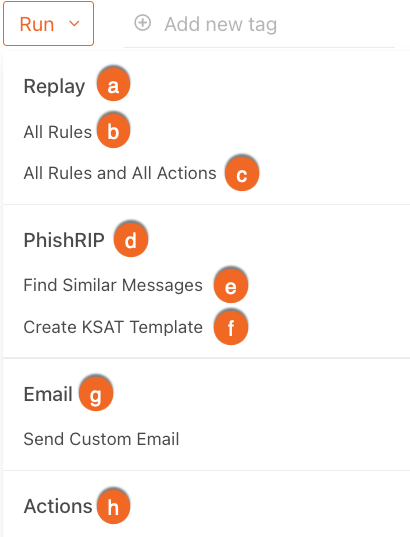
- Replay (Rejouer) : cette sous-section vous permet d’exécuter à nouveau vos règles et vos actions sur les messages sélectionnés. Pour en savoir plus sur les actions disponibles, consultez la liste ci-dessous :
- All Rules (Toutes les règles) : cette action vous permet d’exécuter l’ensemble de vos règles personnalisées sur tous les messages sélectionnés. En cas de sélection manuelle, cette option s’applique également aux e-mails qui ne remplissent pas les critères associés à vos tags.
- All Rules and All Actions (Toutes les règles et actions) : cette action vous permet d’exécuter l’ensemble de vos règles et actions personnalisées sur tous les messages sélectionnés. Si votre organisation a activé les fonctionnalités VirusTotal ou PhishML, celles-ci s’appliquent également à tous les messages sélectionnés.
- PhishRIP : si votre organisation a activé PhishRIP, cette sous-section vous permet d’exécuter des actions PhishRIP sur tous les messages sélectionnés. Pour en savoir plus sur les actions disponibles, consultez la liste ci-dessous :
- Find Similar Messages (Trouver les messages similaires) : cette action ouvre la fenêtre contextuelle Find Similar Messages (Trouver les messages similaires), qui permet de sélectionner les critères de correspondance de votre requête PhishRIP.
- Create KSAT Template (Créer un modèle KMSAT) : cette action envoie l’e-mail sélectionné à votre console KSAT afin de créer un nouveau modèle d’hameçonnage à partir d’une version sûre de l’e-mail.
- Email (E-mail) : cette sous-section vous permet d’envoyer un e-mail. Vous pouvez cliquer sur Send Custom Email (Envoyer un e-mail personnalisé) afin d’ouvrir l’éditeur de modèle dans une fenêtre contextuelle. Lorsque votre e-mail est prêt à être envoyé, cliquez sur le bouton Send (Envoyer).
-
Actions : cette sous-section vous permet d’exécuter des actions personnalisées sur tous les messages sélectionnés.
Conseil : vous pouvez également choisir une action rapide personnalisée dans la barre QuickActions, en haut à droite de la boîte de réception, afin de l’exécuter sur vos messages sélectionnés. Ces deux options peuvent être utiles si un message a été reçu avant qu’une action ne soit créée.
En haut de la page Inbox (Boîte de réception), vous pouvez également définir les options Category (Catégorie), Status (Statut) et Priority (Priorité) pour les messages sélectionnés, mais aussi ajouter différents tags.

Pour désélectionner les messages, cliquez sur le bouton Clear Selection (Effacer la sélection).
Affichage des détails des messages
Si vous cliquez sur un message individuel dans votre boîte de réception PhishER, la page Message Details (Détails du message) s’ouvre. Pour en savoir plus sur la partie supérieure de la page Message Details (Détails du message), consultez la capture d’écran et la liste ci-dessous :

- From (De) : ce champ présente le nom ou l’adresse e-mail de la personne ayant envoyé le message d’origine.
- Reply-to (Répondre à) : ce champ présente le nom ou l’adresse e-mail qui sera renseigné dans le champ To (À) d’un e-mail si un utilisateur répond au message.
- To (À) : ce champ présente le nom ou l’adresse e-mail du destinataire du message d’origine.
- CC : ce champ présente les adresses e-mail en copie du message d’origine.
- Reported (Signalé) : ce champ présente la date et l’heure auxquelles le message a été signalé par un utilisateur.
- Reported by (Signalé par) : ce champ présente le nom ou l’adresse e-mail de l’utilisateur ayant signalé le message.
Toutes les adresses e-mail contenues dans cette section de la page Message Details (Détails du message) sont cliquables. Le fait de cliquer sur une adresse e-mail vous redirige vers une vue filtrée de votre boîte de réception, qui présente tous les messages liés à cette adresse.
La page Message Details (Détails du message) contient des sous-onglets avec des informations sur le message. Cliquez sur les onglets ci-dessous pour plus d’informations :
L’onglet Preview (Aperçu) contient une présentation du message. Celle-ci inclut le contenu du corps du message et indique le nombre de pièces jointes et d’URL qu’il comporte.

L’onglet Raw Message (Message brut) contient la version brute du message, c’est-à-dire le message entier, avec l’en-tête et le corps.

L’onglet Headers (En-têtes) présente les en-têtes du message. Le menu déroulant dans le coin supérieur droit offre les options d’affichage All Headers (Tous les en-têtes), Standard Headers (En-têtes standard) et Non-Standard Headers (En-têtes non standard). Vous pouvez également rechercher des informations spécifiques dans les en-têtes du message en utilisant la barre de recherche.

Par défaut, les informations suivantes sont déjà surlignées pour permettre une analyse rapide des en-têtes :
- DomainKeys Identified Mail (DKIM)
- Domain-based Message Authentication, Reporting and Conformance (DMARC)
- Sender Policy Framework (SPF)
- Adresse IP
L’onglet Attachments (Pièces jointes) fournit davantage de renseignements sur les pièces jointes envoyées avec le message.

Si elles sont disponibles, les informations suivantes s’affichent :
- Taille du fichier
- Type de fichier
- MD5
- SHA1
- SHA256
Cliquer sur l’icône de téléchargement à droite du nom d’une pièce jointe permet de la télécharger. Si vous souhaitez voir tous les messages de votre boîte de réception PhishER qui contiennent cette pièce jointe, cliquez sur son titre afin d’accéder à une vue filtrée.
Vous pouvez filtrer l’onglet Attachments (Pièces jointes) en cliquant sur le bouton déroulant All Attachments (Toutes les pièces jointes). Vous pouvez affiner la liste pour afficher uniquement les pièces jointes étiquetées en tant que Bad Attachments (Pièces jointes malveillantes).
Il est également possible d’exécuter une analyse via VirusTotal en cliquant sur le bouton VirusTotal Scan. Si une analyse a été achevée, l’option Click to View Scan Results (Cliquer pour afficher les résultats de l’analyse) apparaîtra.
Vous pouvez aussi désactiver et analyser un fichier avec CrowdStrike en cliquant sur le bouton Detonate de CrowdStrike. Si une désactivation a été achevée, l’option View Report (Afficher le rapport) apparaît.

L’onglet Domains and URLs (Domaines et URL) contient des détails sur chaque domaine et URL détectés dans le message. Pour en savoir plus, consultez la capture d’écran et la liste ci-dessous :

- Sender Info (Infos sur l’expéditeur) : cette section présente les informations relatives au domaine de l’expéditeur associé à la source originale du message. Par exemple, « voicimonlien-complet.com ».
- Links Info (Infos sur les liens) : cette section présente les informations relatives aux liens détectés dans le message, notamment l’URL complète, ainsi que le moment où le lien a été détecté pour la première et la dernière fois.
Si vous souhaitez voir tous les messages de votre boîte de réception PhishER qui contiennent un lien spécifique, cliquez sur le lien afin d’accéder à une vue filtrée. Pour copier le lien, cliquez sur l’icône dédiée à droite de l’URL. Pour créer une entrée PhishER Blocklist à partir du lien, cliquez sur le bouton Create Blocklist Entry (Créer une entrée Blocklist) en regard de l’icône de copie.

Vous pouvez filtrer tous les liens de redirection contenus dans le message à l’aide du menu déroulant All URLs (Toutes les URL). Si un message ne contient aucun lien de redirection, l’URL cible est utilisée pour filtrer vos résultats. Vous pouvez filtrer votre affichage URL en fonction des options de menu déroulant suivantes : All URLs (Toutes les URL), Ignored URLs (URL ignorées), Observed URLs (URL observées), Scanned URLs (URL analysées) et Unscanned URLs (URL non analysées).

Vous pouvez également exécuter une analyse via VirusTotal en cliquant sur le bouton VirusTotal Scan (Analyser). Si une analyse a été achevée, l’option Click to View Scan Results (Cliquer pour afficher les résultats de l’analyse) apparaîtra.
Vous pouvez exécuter une analyse via CrowdStrike en cliquant sur le bouton CrowdStrike Detonate (Déclencher). Si une analyse a été achevée, l’option Click to View Scan Results (Cliquer pour afficher les résultats de l’analyse) apparaîtra.
Vous pouvez exécuter une analyse via l’intégration de Threat Intel avec Webroot en cliquant sur le bouton Scan (Analyser) de Threat Intel. Si une analyse a été achevée, l’option Click to View Scan Results (Cliquer pour afficher les résultats de l’analyse) apparaîtra. PhishER conserve les résultats de l’analyse pendant deux heures. Si vous analysez à nouveau l’URL au bout de deux heures, PhishER la renvoie à Webroot et affiche un nouveau résultat d’analyse.
L’onglet Matched Rules (Règles avec correspondance) contient un tableau de toutes les règles pour lesquelles une correspondance a été enregistrée dans le message lors de l’exécution du système. Cet onglet permet de comprendre pourquoi un tag spécifique a été attribué au message. Chaque ligne présente le nom et la description de la règle, à quel moment une correspondance a été enregistrée dans les messages, le nombre de messages ayant généré une correspondance et les tags associés à la règle.

L’onglet History (Historique) contient tous les événements utilisateur, d’action et de règle associés au message. Pour en savoir plus, consultez la capture d’écran et la liste ci-dessous :

- User Event (Événement utilisateur) : un événement utilisateur est une action déclenchée par un utilisateur qui a été appliquée à un message et a entraîné sa modification. Voici des exemples d’événements utilisateur : « Champ modifié par l’utilisateur Nom_Utilisateur le JJ mmm AAAA à H:MM » ou « Analyse VirusTotal déclenchée pour URL du lien ou nom de la pièce jointe ».
- Action Event (Événement d’action) : un événement d’action se produit lorsqu’une action déclenchée entraîne la modification d’un message. Voici un exemple d’événement d’action : E-mail envoyé par l’action Nom_Action le JJ mmm AAAA à H:MM ».
- Rule Event (Événement de règle) : un événement de règle se produit lorsqu’une règle avec correspondance entraîne la modification d’un message. Voici un exemple d’événement de règle : « Le tag a été modifié par la règle Nom_Règle le JJ mmm AAAA à H:MM ».
Affichage de la barre latérale
Sur le côté droit de la page Message Details (Détails du message), vous pouvez afficher les barres latérales Actions, Discussion et Similar (Similaire). Cette barre latérale vous permet d’ouvrir les sous-onglets Actions, Discussion et Similar (Similaire).
Pour en savoir plus sur ces sous-onglets, consultez les sous-sections ci-après :
Actions
Le sous-onglet Actions permet de mettre à jour la catégorisation et les tags du message, de télécharger l’e-mail ayant été signalé à l’origine et d’exécuter des actions sur le message. Si PhishRIP est activé, vous pouvez créer des requêtes PhishRIP et les afficher, mais aussi consulter vos résultats de score de confiance PhishML. Pour en savoir plus, consultez la capture d’écran et la liste ci-dessous :
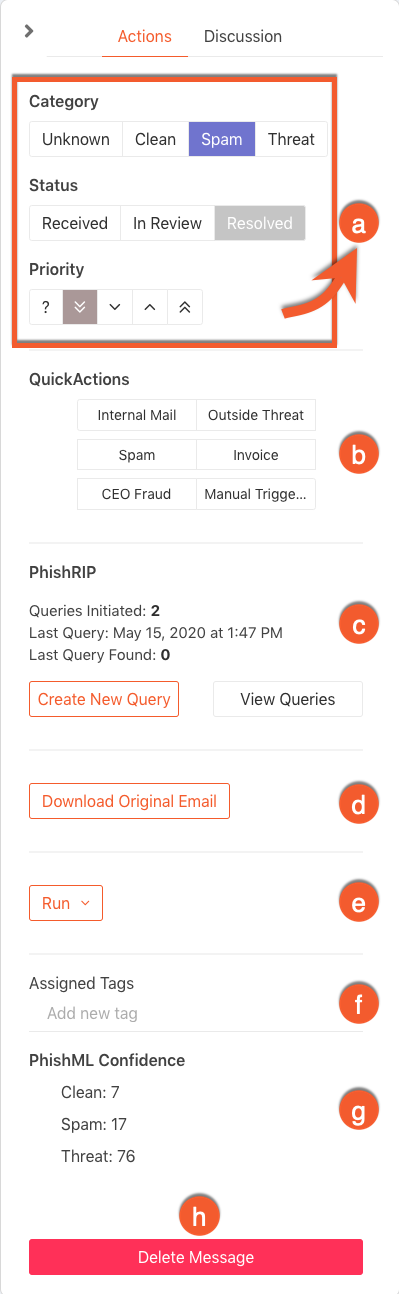
- Category, Status, Priority (Catégorie, Statut, Priorité) : utilisez ces options pour modifier la catégorisation du message. Pour en savoir plus, consultez la section Filtrage de la boîte de réception ci-dessus.
- QuickActions : cliquez sur l’une de vos options QuickActions personnalisées pour exécuter une action sur le message.
- PhishRIP : cette section présente le nombre de requêtes PhishRIP déclenchées, ainsi que la date de la dernière requête. Cliquez sur Create New Query (Créer une nouvelle requête) pour déclencher une requête PhishRIP. Cliquez sur View Query (Afficher la requête) pour voir les précédentes requêtes PhishRIP créées pour ce message.
-
Download Original Email (Télécharger l’e-mail d’origine) : cliquez sur ce bouton pour télécharger une copie de l’e-mail d’origine en tant que fichier .eml.
Remarque : si un e-mail a été transféré manuellement vers votre boîte de réception PhishER au lieu d’être signalé par le biais du Phish Alert Button, le message téléchargé n’inclut pas les en-têtes de l’e-mail. -
Run (Exécuter) : cliquer sur ce bouton vous permet de sélectionner l’une des options suivantes dans le menu déroulant. Pour en savoir plus, consultez la section Exécution d’actions sur des messages sélectionnés ci-dessus.
- Actions : exécutez une action unique sur le message.
- Email (E-mail) : envoyez un e-mail personnalisé.
- PhishRIP : créez un modèle KSAT.
- Replay (Rejouer) : exécutez toutes les règles ou l’ensemble des règles et des actions sur le message.
- Assigned Tags (Tags attribués) : ajoutez de nouveaux tags attribués au message ou supprimez-en.
- PhishML Confidence (Confiance PhishML) : consultez vos résultats de score de confiance PhishML. Si vous avez souscrit un abonnement PhishER Plus, cliquez sur Générer une explication pour afficher la justification de PhishML Insights.
- Delete Message (Supprimer le message) : cliquez sur ce bouton pour supprimer le message.
Discussion
Le sous-onglet Discussion vous permet d’échanger avec d’autres administrateurs au sujet du message. Semblable à une fenêtre de discussion instantanée, ce système de communication peut être utile pour les organisations dans lesquelles plusieurs administrateurs gèrent la boîte de réception PhishER.
Lorsqu’ils se servent du PAB, les utilisateurs peuvent échanger avec les administrateurs au sujet de messages spécifiques. Quand des utilisateurs laissent un commentaire alors que le Phish Alert Button est activé, le commentaire s’affiche dans le sous-onglet Discussion. Pour plus d’informations, consultez notre Guide sur les commentaires utilisateur et le classement des e-mails avec le Phish Alert Button (PAB).
Les administrateurs peuvent échanger avec les utilisateurs qui signalent des e-mails à l’aide du PAB. Sur la page Détails du message de votre boîte de réception PhishER, vous pouvez envoyer des e-mails aux utilisateurs qui signalent des messages à l’aide du PAB. Le sous-onglet Discussion affiche toute la conversation et vous permet d’envoyer un message externe depuis la console PhishER lorsque l’utilisateur répond. Les réponses de l’utilisateur généreront un événement dans Alertes. Vous pouvez alors cliquer dessus pour accéder directement à son commentaire. Pour plus d’informations, consultez la section Affichage des alertes de téléchargement et des commentaires de notre article Paramètres PhishER : Compte.
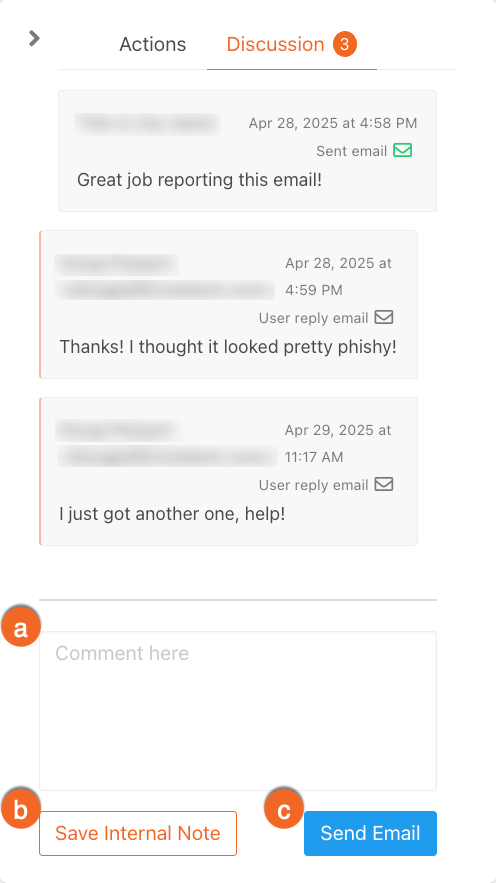
- Vous pouvez cliquer sur la zone de texte Commentez ici, puis saisir un message à conserver dans le système ou à envoyer par e-mail à votre utilisateur.
- Cliquez sur le bouton Enregistrer la note interne pour rendre votre commentaire visible par tous les administrateurs disposant d’un accès à PhishER.
- Cliquez sur le bouton Envoyer l’e-mail pour envoyer une réponse à votre utilisateur depuis la console PhishER.
Similaire
PhishER analyse les messages dans votre Inbox (Boîte de réception) et établit une liste de toutes les tentatives d’hameçonnage signalées au sein de votre organisation. Depuis le sous-onglet Similar (Similaire), vous pouvez comparer et gérer les messages signalés afin d’identifier les campagnes d’hameçonnage coordonnées.
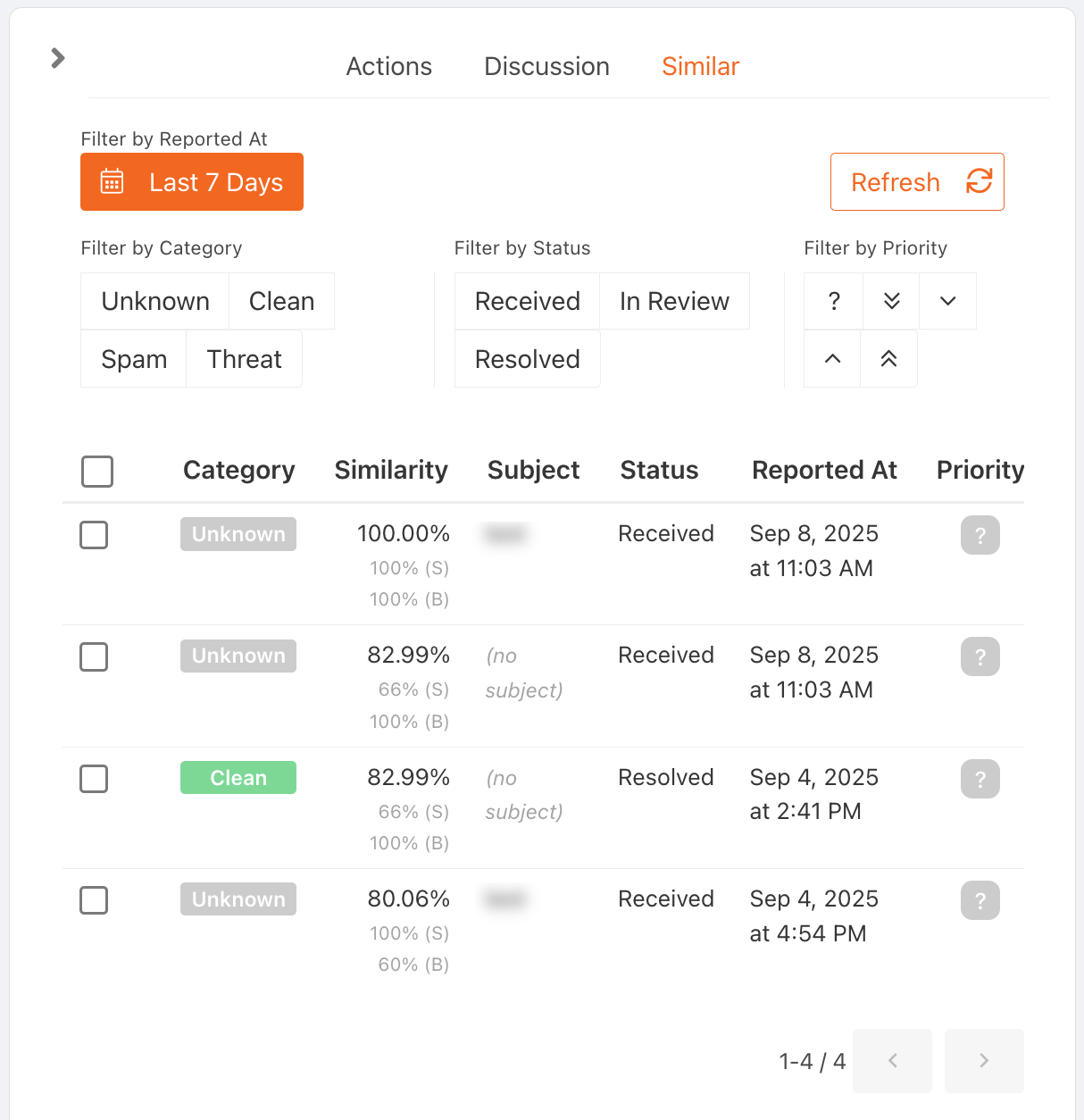
PhishER regroupe automatiquement les messages apparentés en se basant sur les similitudes de l’objet et du corps des messages. La colonne Similarity (Similitude) du sous-onglet Similar (Similaire) affiche le pourcentage de similitude global entre le message sélectionné et le message d’origine. Deux pourcentages différents sont affichés sous le pourcentage global de similitude. Le pourcentage de similitude entre les lignes d’objet des deux messages est indiqué à côté de la lettre (S). Le pourcentage de similitude entre le corps des deux messages est indiqué à côté de la lettre (B). La moyenne de ces pourcentages permet de déterminer le pourcentage global.
Accédez à Account Settings (Paramètres du compte) dans PhishER pour définir la valeur de Similarity Threshold (Seuil de similitude) et ajuster le niveau des critères de similitude entre les messages. Plus la valeur définie pour Similarity Threshold (Seuil de similitude) est élevée, plus les messages inclus dans le sous-onglet Similar (Similaire) présenteront de similitudes. À l’inverse, un seuil plus bas permet d’inclure les messages partageant moins de caractéristiques communes.
Vous pouvez filtrer les messages de votre Inbox (Boîte de réception) depuis la partie supérieure du sous-onglet Similar (Similaire). Pour en savoir plus sur ces filtres, consultez la section Filtrage de la boîte de réception ci-dessus. Vous pouvez également définir les options Category (Catégorie), Status (Statut) et Priority (Priorité) pour les messages sélectionnés, et ajouter différents tags. Par défaut, PhishER analyse les messages des sept derniers jours. Cliquez sur Last 7 Days (7 derniers jours) pour ouvrir la fenêtre contextuelle permettant d’ajuster cette période. Au maximum, cette période peut s’étaler sur les 30 derniers jours.
Si vous cliquez sur un message, une page Message Details (Détails du message) partielle s’ouvre dans la barre latérale. Vous pouvez alors comparer les informations sur le message d’origine et les messages similaires. Dans l’angle inférieur gauche de la barre latérale, vous pouvez cliquer sur Go to message details (Accéder aux détails du message) pour ouvrir directement la page complète Message Details (Détails du message) du message similaire.