Dans cet article, vous apprendrez comment utiliser les groupes intelligents pour ludifier votre programme de sensibilisation à la sécurité. La ludification peut s’appliquer à presque toutes les actions des utilisateurs, des cours de formation jusqu’au signalement des tests de sécurité en matière d’hameçonnage (PST). Nous vous recommandons d’utiliser les groupes intelligents pour identifier les utilisateurs qui ont accompli des actions positives, comme le signalement de deux PST en un mois.
Pour des informations générales sur la création des groupes intelligents, consultez notre Guide de démarrage des groupes intelligents.
Première étape : fixer les règles du jeu
Premièrement, vous devez établir les règles de votre jeu. Ce processus est largement personnalisable. Nous vous recommandons donc d’utiliser les questions ci-dessous pour vous aider à planifier le processus de ludification.
- Quelles compétences ou actions souhaitez-vous cibler? Par exemple, vous pourriez souhaiter encourager les utilisateurs à signaler les PST à l’aide du Phish Alert Button (PAB). Ou encore, vous pourriez demander aux utilisateurs de suivre une formation facultative avant une certaine date.
- Comment voulez-vous noter le jeu? En d’autres mots, qu’est-ce qui détermine le succès dans votre processus de ludification? Par exemple, si un utilisateur signale trois PST en un mois, il a réussi le jeu.
- Combien de temps dure ce processus de ludification? Définir la période couverte par le processus de ludification vous aidera à ajouter des critères précis à vos groupes intelligents.
La ludification peut être aussi simple ou aussi complexe que vous le souhaitez. Par exemple, vous pouvez créer un jeu simple pour le signalement des PST. Pour gagner le jeu, un utilisateur doit signaler au moins trois PST en un mois. Étant donné que ce jeu ne prend en compte qu’un seul type d’action, vous n’avez besoin de créer qu’un seul groupe intelligent.
Vous pouvez également rendre votre jeu plus complexe. Pour gagner le jeu, les utilisateurs doivent gagner 100 points en un mois. Les utilisateurs gagnent 25 points chaque fois qu’ils signalent un PST et perdent 25 points chaque fois qu’ils échouent à un PST. Pour ce jeu, vous aurez besoin d’un groupe intelligent pour chaque combinaison d’actions qu’un utilisateur peut effectuer. Par exemple, vos groupes intelligents pourraient cibler les combinaisons d’actions suivantes :
Groupe intelligent no 1 : les utilisateurs ayant signalé quatre PST.
Groupe intelligent no 2 : les utilisateurs ayant signalé cinq PST et échoué à un PST.
Ces deux combinaisons d’actions totalisent 100 points chacune et comprennent donc tous les utilisateurs ayant réussi. Vous pouvez ajuster les critères de ces groupes selon la fréquence à laquelle vous envoyez des PST à vos utilisateurs.
Deuxième étape : créer des groupes intelligents pour votre jeu
Une fois que les règles ont été fixées, vous pouvez créer les groupes intelligents pour votre jeu. Vous devrez créer des groupes intelligents pour les utilisateurs qui réussissent votre jeu et des groupes intelligents pour ceux qui y échouent.
Premièrement, créez un groupe intelligent pour identifier les utilisateurs qui réussissent. Nous vous recommandons de consulter notre Glossaire des types de critères des groupes intelligents afin de déterminer les critères qui conviennent le mieux pour votre groupe.
Par exemple, si vous souhaitez créer un jeu simple basé sur l’exemple de la section Première étape : fixer les règles du jeu ci-dessus, commencez par créer un groupe intelligent pour les utilisateurs qui réussissent. Nous vous recommandons de donner un nom évocateur à ce groupe, par exemple « Utilisateurs qui réussissent ».
Puis, ajoutez le critère Événement d’hameçonnage suivant :
 |
1. Condition : sélectionnez Doit. |
| 2. Événement d’hameçonnage : sélectionnez Courriel signalé. | |
| 3. Comparaison : sélectionnez Supérieur(e) à. | |
| 4. Nombre : entrez le nombre souhaité de courriels d’hameçonnage qui doivent avoir été signalés. | |
| 5. Période : sélectionnez Plage de dates. Puis, entrez les dates de début et de fin de votre choix. |
Après avoir rempli les champs énumérés ci-dessus, cliquez sur Enregistrer. Une fois configuré, votre critère indiquera :
|
Événement d’hameçonnage |
Les utilisateurs ne doivent pas avoir signalé plus de deux test(s) d’hameçonnage du 01/07/2022 au 01/08/2022. |
Puis, créez d’autres groupes intelligents pour les utilisateurs ayant échoué à votre jeu. Par exemple, si vous suivez l’exemple de jeu simple de la section Première étape : fixer les règles du jeu ci-dessus, votre groupe d’utilisateurs ayant échoué devrait inclure tous les utilisateurs n’ayant signalé aucun des PST reçus. Nous vous recommandons de donner un nom évocateur à ce groupe, par exemple « Utilisateurs qui échouent ».
Puis, ajoutez le critère Événement d’hameçonnage suivant :
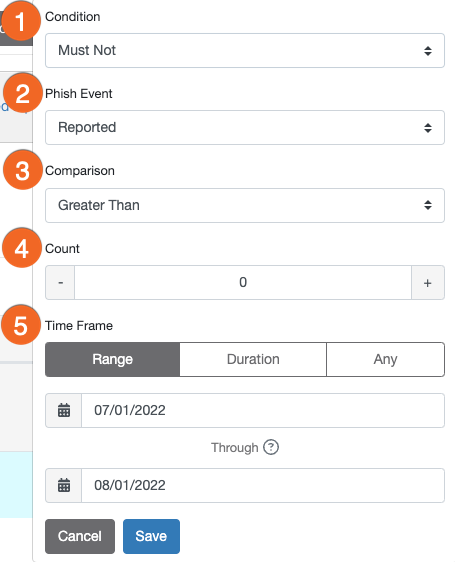 |
1. Condition : sélectionnez Ne doit pas. |
| 2. Événement d’hameçonnage : sélectionnez Courriel signalé. | |
| 3. Comparaison : sélectionnez Supérieur(e) à. | |
| 4. Nombre : entrez le nombre souhaité de courriels d’hameçonnage qui n’ont pas été signalés. | |
| 5. Période : sélectionnez Plage de dates. Puis, entrez les dates de début et de fin de votre choix. |
Après avoir rempli les champs énumérés ci-dessus, cliquez sur Enregistrer. Une fois configuré, votre critère indiquera :
|
Événement d’hameçonnage |
Les utilisateurs ne doivent pas avoir signalé plus de zéro test(s) d’hameçonnage du 01/07/2022 au 01/08/2022. |
L’objectif du jeu étant de cibler les compétences de sensibilisation à la sécurité de vos utilisateurs, une personne ayant perdu la partie pourrait avoir besoin de renforcer ses connaissances en matière de sécurité. Par exemple, si votre jeu est axé sur les échecs aux PST, vous pourriez inscrire vos utilisateurs à une formation de rattrapage s’ils ne réussissent pas votre jeu.
Lorsque les groupes intelligents ont été créés, nous vous recommandons de faire part des règles et du calendrier de votre jeu à vos utilisateurs. Puis, utilisez d’autres fonctionnalités de votre console KSAT, comme l’hameçonnage ou la formation, pour commencer le jeu.
Troisième étape : récompenser les utilisateurs qui réussissent
Lorsque votre jeu est terminé, nous vous recommandons de récompenser les utilisateurs qui ont réussi pour les encourager à entretenir leurs bonnes habitudes en matière de sensibilisation à la sécurité. Par exemple, vous pourriez envoyer un message pour féliciter les utilisateurs d’avoir réussi le jeu.
Une fois le jeu terminé, vous pouvez consulter la liste complète des utilisateurs du groupe intelligent ayant réussi. Vous pouvez afficher ce groupe intelligent en accédant à Utilisateurs > Groupes > et en cliquant sur le nom du groupe intelligent. Vous pouvez également exporter cette information dans un fichier CSV en cliquant sur le bouton Générer au format CSV situé dans la page d’aperçu du groupe intelligent.
