Dans cet article, vous apprendrez à utiliser les groupes intelligents pour automatiser la formation de rattrapage, la formation continue et une variété d’autres processus de formation. La formation de rattrapage assigne automatiquement du contenu de formation à des utilisateurs qui ont échoué au test de sécurité en matière d’hameçonnage (PST). La formation continue vous permet d’attribuer des ensembles de contenu de formation à des moments précis ou dans un ordre spécifique. Les processus de formation supplémentaires présentés dans cet article peuvent vous aider à former des groupes d’utilisateurs spécifiques, comme les nouvelles recrues, en fonction des besoins de votre organisation.
Pour des informations générales sur l’utilisation des groupes intelligents, consultez notre article Guide de démarrage des groupes intelligents.
Formation de rattrapage automatisée
Nous recommandons l’inscription des utilisateurs ayant échoué au test de sécurité en matière d’hameçonnage (PST) à la formation de rattrapage automatisée. Lorsqu’un utilisateur échoue à un PST, il est automatiquement ajouté à un groupe intelligent et le contenu de formation de rattrapage de votre choix lui est attribué. S’il termine la formation et échoue à nouveau à un PST, il reçoit automatiquement une deuxième série de contenu de formation de rattrapage. Ce processus encourage vos utilisateurs vulnérables à l’hameçonnage à acquérir de solides habitudes de sécurité.
Première étape : Choisir votre contenu de formation de rattrapage
Avant de mettre en place votre processus de formation automatisé, prévoyez le nombre de séries de formation de rattrapage que vous souhaitez créer. Le nombre de PST auquel un utilisateur échoue détermine le nombre de séries de formation qui lui sont attribuées. Par exemple, un utilisateur qui échoue à deux PST sera inscrit à deux séries de formation. Un programme de formation de rattrapage standard comprend trois séries de formation, incluant une campagne de formation par série.
Une fois votre planification terminée, consultez le ModStore pour choisir le contenu de formation que vous souhaitez attribuer à chaque série de formation de rattrapage. Nous vous recommandons de sélectionner du contenu de formation concernant les menaces d’hameçonnage courantes et les signaux d’alarme du piratage psychologique. Si vous avez besoin d'aide pour choisir du contenu de formation, dans le ModStore, naviguez vers Consulter le catalogue> Thème > Hameçonnage afin de consulter les options de contenu pour les utilisateurs vulnérables au hameçonnage. De plus, assurez-vous de choisir du contenu que vous n’avez pas déjà attribué dans une autre campagne de formation. L’ajout de contenu unique garantit le bon fonctionnement des groupes intelligents de votre formation de rattrapage.
Une fois le contenu de formation sélectionné, vous pouvez commencer à créer vos groupes intelligents.
Deuxième étape : Créer un groupe intelligent pour chaque série de formation de rattrapage
Créez ensuite un groupe intelligent correspondant à chaque série de formation de rattrapage. Sélectionnez les onglets ci-dessous pour voir les paramètres recommandés pour chaque groupe intelligent :
Ce groupe intelligent comprendra des utilisateurs qui ont échoué un PST au cours du mois dernier.
Créez un groupe intelligent et donnez-lui un nom significatif, par exemple « Formation de rattrapage, série 1 ». Dans le menu déroulant Critères du groupe intelligent, sélectionnez Événement d’hameçonnage. Puis, ajoutez les critères suivants :
 |
|
Puis, dans le menu déroulant Critères du groupe intelligent, sélectionnez Formation. Ajoutez les critères suivants :
 |
|
Après avoir rempli la liste de critères ci-dessus, cliquez sur Enregistrer dans la section Critères du groupe intelligent. Vos critères finaux indiqueront :
| Événement d’hameçonnage | L’utilisateur doit avoir échoué une fois à un test d’hameçonnage le ou après le [date sélectionnée]. |
|---|---|
| Formation | L’utilisateur ne doit pas avoir terminé [tâche sélectionnée]. |
Ces utilisateurs seront automatiquement inscrits à votre campagne de formation « Formation de rattrapage : série 1 ».
Ce groupe intelligent comprendra des utilisateurs qui ont échoué à plus d’un PST dans un court laps de temps. Ces utilisateurs auront déjà été inscrits aux tâches de formation de la première série.
Créez un groupe intelligent et donnez-lui un nom significatif, par exemple « Formation de rattrapage, série 2 ». Accédez au menu déroulant Critères du groupe intelligent et sélectionnez Événement d’hameçonnage. Puis, ajoutez les critères suivants :
 |
|
Après avoir ajouté vos critères basés sur les événements d’hameçonnage, ajoutez vos critères de formation. Pour ce groupe intelligent, vous devez ajouter deux critères de formation.
Pour ajouter le premier critère de formation, accédez au menu déroulant Critères du groupe intelligent et sélectionnez Formation. Puis, ajoutez les critères suivants :
 |
|
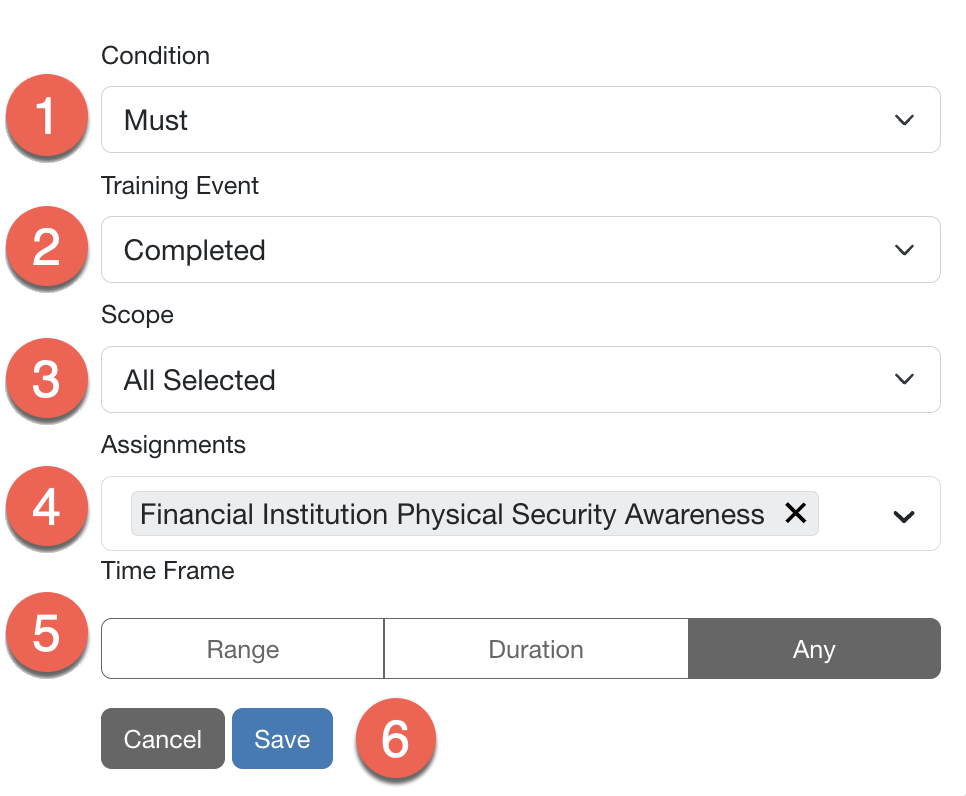
Après avoir ajouté un premier critère de formation, ajoutez un deuxième critère de formation.
 |
|
Après avoir rempli la liste de critères ci-dessus, cliquez sur Enregistrer dans la section Critères du groupe intelligent. Vos critères finaux indiqueront :
| Événement d’hameçonnage | L’utilisateur doit avoir échoué exactement deux fois à un test d’hameçonnage le ou après le [date sélectionnée]. |
|---|---|
| Formation | L’utilisateur ne doit pas avoir terminé [deuxième série de tâches]. |
| Formation | L’utilisateur doit avoir terminé [première série de tâches]. |
Ce critère inclut les utilisateurs qui ont échoué aux tests d’hameçonnage deux fois au cours des quatre dernières semaines, qui ont terminé la formation de rattrapage de la première série, et qui n’ont pas terminé la formation de rattrapage de la deuxième série.
Ce groupe intelligent comprendra des utilisateurs qui ont échoué à au moins trois PST dans un court laps de temps. Ces utilisateurs auront déjà été inscrits aux tâches de formation de la première et de la deuxième série. Créez un groupe intelligent et donnez-lui un nom significatif, par exemple « Formation de rattrapage, série 3 ». Accédez au menu déroulant Critères du groupe intelligent et sélectionnez Événement d’hameçonnage. Puis, ajoutez le critère suivant :
 |
|
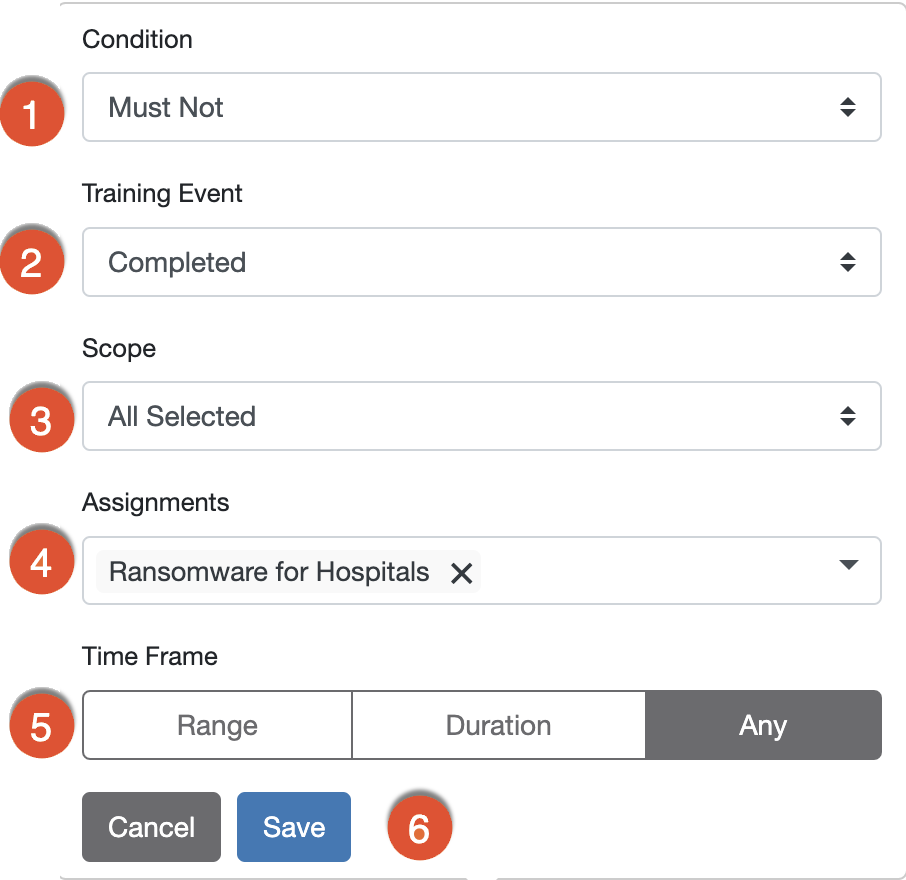
Accédez ensuite au menu déroulant Critères du groupe intelligent et sélectionnez Formation. Puis, ajoutez le critère suivant :
 |
|
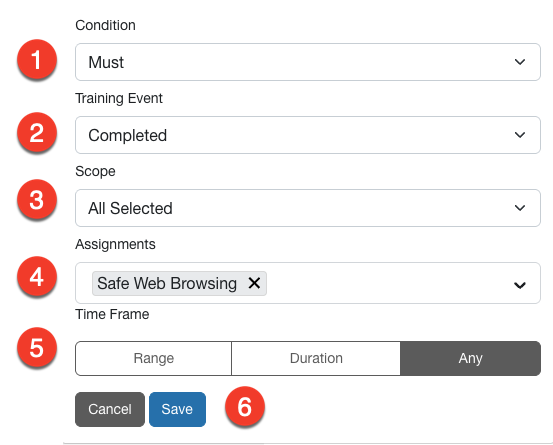
Accédez ensuite au menu déroulant Critères du groupe intelligent et sélectionnez Formation. Puis, ajoutez le critère suivant :
 |
|
Après avoir rempli la liste de critères ci-dessus, cliquez sur Enregistrer dans la section Critères du groupe intelligent. Vos critères finaux indiqueront :
| Événement d’hameçonnage | L’utilisateur doit avoir échoué plus de deux fois à un test d’hameçonnage le ou après le [date sélectionnée]. |
|---|---|
| Formation | L’utilisateur ne doit pas avoir terminé [troisième série de tâches]. |
| Formation | L’utilisateur doit avoir terminé [deuxième série de tâches]. |
Si vous souhaitez ajouter des séries de formation de rattrapage supplémentaires, créez d’autres groupes intelligents en utilisant les critères de la troisième série. Assurez-vous d’ajuster le contenu de vos critères de formation afin qu’ils s’appliquent aux bonnes séries de formation.
Troisième étape : Créer des groupes intelligents de soutien
Nous vous recommandons de créer deux groupes intelligents en soutien à votre processus de formation de rattrapage : un groupe intelligent d’utilisateurs qui réussissent et un groupe intelligent de contrôle. Cliquez sur les onglets ci-dessous pour voir les paramètres recommandés pour chaque groupe intelligent :
Le groupe intelligent des utilisateurs qui réussissent comprendra les utilisateurs qui n’ont pas échoué à un PST depuis qu’ils ont terminé leur formation de rattrapage. Vous pouvez utiliser ce groupe pour mesurer la réussite de votre formation de rattrapage.
Créez un groupe intelligent et donnez-lui un nom significatif, par exemple « Utilisateurs qui ont réussi la formation de rattrapage ». Accédez au menu déroulant Critères du groupe intelligent et sélectionnez Après la formation. Puis, ajoutez les critères suivants :
 |
|
Après avoir rempli la liste de critères ci-dessus, cliquez sur Enregistrer dans la section Critères du groupe intelligent. Vos critères finaux indiqueront :
| Après la formation | L’utilisateur ne doit avoir échoué à aucun test d’hameçonnage après avoir terminé [première série de tâches]. |
|---|
Rappelez-vous que les utilisateurs de ce groupe doivent avoir terminé tout le contenu sélectionné dans votre critère. Par exemple, si vous avez sélectionné du contenu des séries 1, 2 et 3 des formations de rattrapage, votre groupe intelligent comprendra uniquement les utilisateurs qui ont terminé les trois séries.
Le groupe intelligent de contrôle comprendra des utilisateurs qui ont échoué à des PST, mais qui n’ont pas été inscrits à une formation de rattrapage. Vous pouvez utiliser ce groupe intelligent pour vérifier que votre processus de formation de rattrapage fonctionne correctement.
Créez un groupe intelligent et donnez-lui un nom significatif, par exemple « Groupe de contrôle de la formation de rattrapage ». Accédez au menu déroulant Critères du groupe intelligent et sélectionnez Événement d’hameçonnage. Puis, ajoutez le critère suivant :
 |
|
Accédez ensuite au menu déroulant Critères du groupe intelligent et sélectionnez Formation. Ajoutez les critères suivants :
 |
|
Après avoir rempli la liste de critères ci-dessus, cliquez sur Enregistrer dans la section Critères du groupe intelligent. Vos critères finaux indiqueront :
| Événement d’hameçonnage | L’utilisateur doit avoir échoué plus de deux fois à un test d’hameçonnage après avoir terminé [première série de tâches]. |
|---|---|
| Formation | L’utilisateur ne doit pas avoir été inscrit à [tâches sélectionnées]. |
Quatrième étape : Créer une campagne de formation pour chaque série
Maintenant que vous avez créé vos groupes intelligents, vous pouvez créer les campagnes de formation correspondantes.
Cliquez sur les onglets ci-dessous pour voir les paramètres recommandés pour chaque campagne.
Pour la campagne de formation de rattrapage de la première série, nous vous recommandons d’utiliser les paramètres énumérés ci-dessous.
 |
|
Pour la campagne de formation de rattrapage de la deuxième série, nous vous recommandons d’utiliser les paramètres énumérés ci-dessous.
|
|
Pour la campagne de formation de rattrapage de la troisième série, nous vous recommandons d’utiliser les paramètres énumérés ci-dessous.
|
|
Si vous avez prévu plus de trois séries de formation de rattrapage, répétez les étapes ci-dessus afin de créer une campagne pour chaque série supplémentaire.
Formation continue automatisée
La formation continue automatisée vous permet de programmer une formation par phases qui seront périodiquement assignées à vos utilisateurs. Ce processus est utile si vous souhaitez assigner des modules de formation dans un ordre spécifique ou à des moments précis, plutôt que d’assigner l’ensemble des modules en une seule fois à vos utilisateurs.
Première étape : Planifier votre échéancier de formation continue
Nous vous recommandons de planifier l’ensemble de votre échéancier de formation continue avant de créer vos groupes intelligents ou vos campagnes de formation. Cet échéancier devrait comprendre les modules de formation que vous souhaitez assigner à vos utilisateurs lors de chaque phase de votre processus de formation continue.
Suivez les étapes ci-dessous pour planifier votre échéancier :
- Choisissez combien de phases de formation continue vous souhaitez configurer. Le nombre de phases que vous créez dépend des objectifs de votre organisation et de la quantité de contenu de formation que vous souhaitez que vos utilisateurs complètent.
- Parcourez le ModStore pour choisir le contenu de formation que vous souhaitez attribuer à chaque phase. Assurez-vous d’ajouter le contenu à votre onglet Bibliothèque afin de pouvoir l’utiliser dans vos campagnes de formation.
- Déterminez l’ordre dans lequel les utilisateurs doivent recevoir le contenu de formation.
- Décidez à quel moment chaque phase de formation doit commencer. Par exemple, vous pourriez assigner une phase de formation par mois.
Deuxième étape : Créer un groupe intelligent pour chaque phase de votre processus
Créez ensuite un groupe intelligent pour chaque phase de votre programme de formation. Dans cet exemple, nous vous présentons les critères pour deux phases de formation continue. Cliquez sur les onglets ci-dessous pour voir les paramètres recommandés pour chaque groupe intelligent :
Ce groupe intelligent inclura tous les utilisateurs de votre organisation, à l’exception des nouvelles recrues. C’est le point de départ de votre programme de formation.
Créez un groupe intelligent et donnez-lui un nom significatif, par exemple « Formation continue, phase 1 ». Dans le menu déroulant Critères du groupe intelligent, sélectionnez Date de l’utilisateur. Puis, ajoutez les critères suivants au groupe intelligent :
 |
|
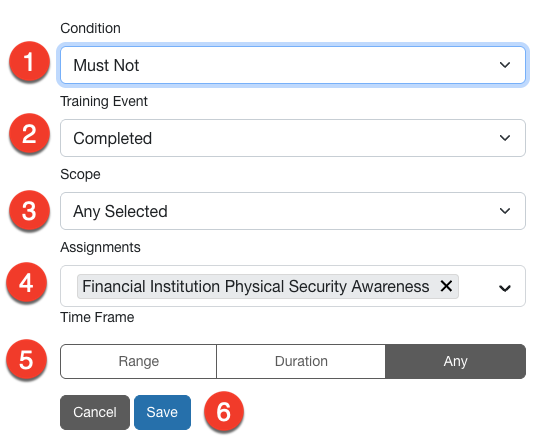
Accédez ensuite au menu déroulant Critères du groupe intelligent et sélectionnez Formation. Puis, ajoutez les critères suivants :
 |
|
Après avoir rempli la liste de critères ci-dessus, cliquez sur Enregistrer dans la section Critères du groupe intelligent. Vos critères finaux indiqueront :
| Date de l’utilisateur | L’utilisateur doit avoir été créé avant le mois dernier. |
|---|---|
| Formation | L’utilisateur ne doit pas avoir terminé [tâche sélectionnée]. |
Ce groupe intelligent inclura les utilisateurs qui ont terminé le contenu de la phase 1 de votre programme de formation, mais qui n’ont pas encore terminé le contenu de la phase 2.
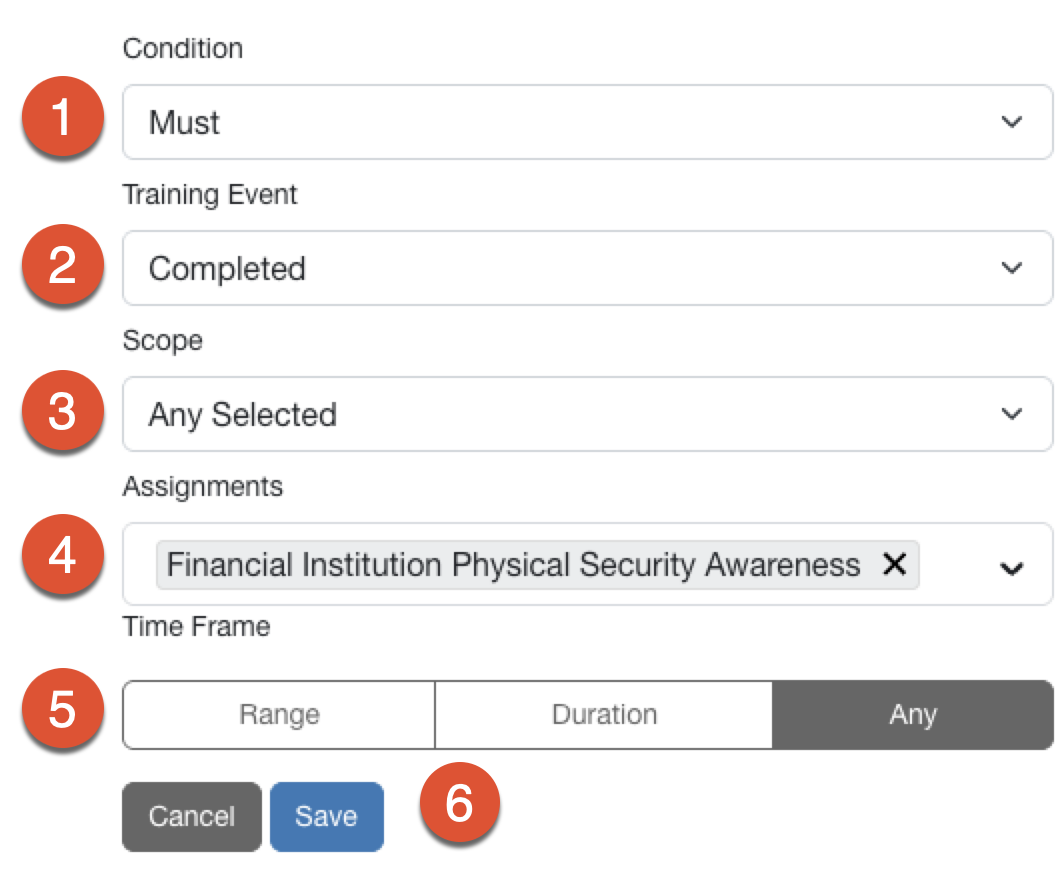
Créez un groupe intelligent et donnez-lui un nom significatif, par exemple « Formation continue, phase 2 ». Accédez au menu déroulant Critères du groupe intelligent et sélectionnez Formation. Puis, ajoutez les critères suivants :
 |
|
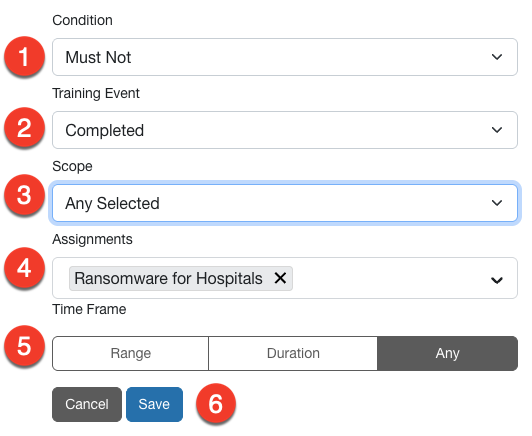
Accédez ensuite au menu déroulant Critères du groupe intelligent et sélectionnez Formation. Ajoutez les critères suivants :
 |
|
Après avoir rempli la liste de critères ci-dessus, cliquez sur Enregistrer dans la section Critères du groupe intelligent. Vos critères finaux indiqueront :
| Formation | L’utilisateur doit avoir terminé [tâches de la phase 1]. |
|---|---|
| Formation | L’utilisateur ne doit pas avoir terminé [tâches de la phase 2]. |
Pour créer des groupes intelligents pour des phases de formation supplémentaires, reproduisez le format du groupe de la phase 2. Assurez-vous d’adapter le contenu de vos critères afin qu’ils correspondent aux bonnes phases de formation.
Troisième étape : Créer vos campagnes de formation
Finalement, créez une campagne de formation pour chaque phase de votre processus. Pour terminer ce processus, vous devez assigner vos groupes intelligents à ces campagnes.
Cliquez sur les onglets ci-dessous pour voir les paramètres recommandés pour chaque campagne. Vous pouvez configurer tous les paramètres supplémentaires qui vous conviennent.
Pour la campagne de formation continue de la phase 1, nous vous recommandons d’utiliser les paramètres énumérés ci-dessous.
 |
|
Pour votre campagne de formation continue de la phase 2, nous vous recommandons de cloner la campagne de formation de la phase 1, puis de modifier cette campagne. Suivez les étapes ci-dessous et les indications relatives aux paramètres pour créer votre campagne pour la phase 2.
 |
|
Les autres paramètres doivent être les mêmes que ceux de la phase 1 de votre campagne de formation.
Répétez les étapes énumérées dans l’onglet Phase 2 pour toutes les phases de formation supplémentaires que vous souhaitez créer. Assurez-vous de créer une campagne de formation correspondante pour chaque groupe intelligent que vous créez pour la formation continue.
Processus de formation automatisée supplémentaires
En plus de la formation de rattrapage et de la formation continue, vous pouvez utiliser les groupes intelligents pour automatiser une variété de processus de formation. Les sections ci-dessous présentent quelques exemples courants de processus de formation automatisée. Vous pouvez personnaliser tous ces processus pour les adapter aux besoins de votre organisation.
Lisez les articles ci-dessous pour obtenir des conseils sur la manière d’automatiser les processus de formation en fonction des situations suivantes :
- Formation des nouvelles recrues
- Formation annuelle
- Besoins de formation spécifiques des utilisateurs
Formation des nouvelles recrues
Nous vous recommander d’utiliser les groupes intelligents pour inscrire automatiquement les nouvelles recrues à la formation sur la sécurité dès qu’ils sont ajoutés à votre console KSAT.
Avant de commencer, parcourez le ModStore pour choisir le contenu de formation que vous souhaitez assigner à vos nouvelles recrues. Rappelez-vous d’ajouter le contenu de formation sélectionné à votre sous-onglet Bibliothèque afin de pouvoir l’assigner à une campagne.
Ce groupe intelligent inclura l’ensemble de vos nouvelles recrues. Créez un groupe intelligent et donnez-lui un nom significatif, par exemple « Nouvelles recrues ». Dans le menu déroulant Critères du groupe intelligent, sélectionnez Date de l’utilisateur. Puis, ajoutez les critères suivants :
 |
|
Sélectionnez maintenant votre critère de formation. Dans le menu déroulant Critères du groupe intelligent, sélectionnez Formation.
Puis, ajoutez les critères suivants :
 |
|
Après avoir rempli la liste de critères ci-dessus, cliquez sur Enregistrer dans la section Critères du groupe intelligent. Vos critères finaux indiqueront :
| Date de l’utilisateur | L’utilisateur doit avoir été créé au cours du/de la/des dernier/ère/s [période]. |
|---|---|
| Formation | L’utilisateur ne doit pas avoir terminé [tâche pour la nouvelle recrue]. |
Les critères de date de l’utilisateur fonctionneront, que vous utilisiez une intégration à Active Directory ou que vous importiez vos utilisateurs manuellement.
Une fois créé votre groupe intelligent, créez la campagne de formation pour vos nouvelles recrues et assignez-la au groupe intelligent. Lorsque vous créez cette campagne de formation, assurez-vous de sélectionner le même contenu que celui que vous avez sélectionné pour votre critère de formation.
Formation annuelle
Nous vous recommandons d’utiliser les groupes intelligents pour automatiser l’affectation des formations à vos utilisateurs. Vous pouvez personnaliser ce processus pour cibler certaines caractéristiques spécifiques, comme les utilisateurs qui ont déjà terminé la formation pour les nouvelles recrues ou les utilisateurs qui ont une formation annuelle en retard.
Formation annuelle de remise à niveau
Ce groupe intelligent inclura les utilisateurs qui n’ont pas terminé la formation annuelle sur la sécurité au cours des 11 derniers mois.
Avant de commencer, parcourez le ModStore pour choisir le contenu de formation pour votre campagne de formation de remise à niveau. Rappelez-vous d’ajouter le contenu de formation sélectionné à votre sous-onglet Bibliothèque afin de pouvoir l’assigner à une campagne.
Pour créer ce groupe intelligent, accédez au menu déroulant Critères du groupe intelligent et sélectionnez Formation. Puis, ajoutez le critère suivant :
 |
|
Après avoir rempli la liste de critères ci-dessus, cliquez sur Enregistrer dans la section Critères du groupe intelligent. Une fois configuré, votre critère indiquera :
| Formation | L’utilisateur ne doit pas avoir terminé [tâche de formation annuelle] au cours des 11 derniers mois. |
|---|
Puis, créez une campagne de formation annuelle et assignez-la au groupe intelligent. Lorsque vous créez cette campagne, assurez-vous de sélectionner le même contenu que celui que vous avez sélectionné pour votre groupe intelligent.
La formation annuelle après la formation des nouvelles recrues
Ce groupe intelligent vous aide à assigner automatiquement la formation annuelle de remise à niveau à vos utilisateurs.
Pour créer ce groupe intelligent, accédez au menu déroulant Critères du groupe intelligent et sélectionnez Formation. Puis, ajoutez les critères suivants :
 |
|
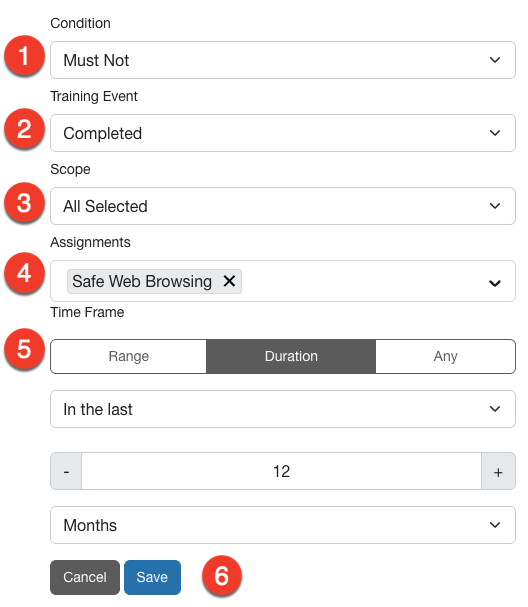
Puis, dans le menu déroulant Critères du groupe intelligent, sélectionnez Formation. Ajoutez le critère suivant :
 |
|
Après avoir rempli la liste de critères ci-dessus, cliquez sur Enregistrer dans la section Critères du groupe intelligent. Vos critères finaux indiqueront :
| Formation | L’utilisateur doit avoir été inscrit à la [tâche sélectionnée] au cours du/de la/des dernier/ère/s [durée de la campagne pour les nouvelles recrues]. |
|---|---|
| Formation | L’utilisateur ne doit pas avoir terminé [tâche de formation annuelle] au cours des 12 derniers mois. |
Puis, créez une campagne de formation annuelle et assignez-la au groupe intelligent. Lorsque vous créez cette campagne, assurez-vous de sélectionner le même contenu que celui que vous avez sélectionné pour votre groupe intelligent.
Utilisateurs non formés au cours de l’année écoulée
Ce groupe intelligent inclura les utilisateurs auxquels on n’a pas assigné de formation au cours de l’année écoulée. Nous vous recommandons d’utiliser ce groupe pour trouver les utilisateurs qui ont besoin d’une formation de remise à niveau annuelle.
Pour créer ce groupe intelligent, accédez au menu déroulant Critères du groupe intelligent et sélectionnez Formation. Puis, ajoutez les critères suivants :
 |
|
Après avoir rempli la liste de critères ci-dessus, cliquez sur Enregistrer dans la section Critères du groupe intelligent. Une fois configuré, votre critère indiquera :
| Formation | L’utilisateur ne doit pas avoir été inscrit à aucun cours disponible au cours des 12 derniers mois. |
|---|
Besoins de formation spécifiques des utilisateurs
Vous pouvez créer une variété de groupes intelligents en fonction d’informations utilisateur spécifiques. Par exemple, vous pouvez regrouper les utilisateurs inactifs pour les exclure de vos campagnes de formation. Vous pouvez aussi utiliser les groupes intelligents pour identifier les utilisateurs qui ont des tâches de formation en retard afin de leur envoyer des rappels.
Utilisateurs ayant des formations en retard
Ce groupe intelligent inclura les utilisateurs ayant des tâches de formation en retard parmi n’importe quelle campagne de formation en cours.
Pour créer ce groupe intelligent, accédez au menu déroulant Critères du groupe intelligent et sélectionnez Formation. Puis, ajoutez le critère suivant :
 |
|
Puis, dans le menu déroulant Critères du groupe intelligent, sélectionnez Formation. Ajoutez le critère suivant :
 |
|
Après avoir rempli la liste de critères ci-dessus, cliquez sur Enregistrer dans la section Critères du groupe intelligent. Vos critères finaux indiqueront :
| Formation | L’utilisateur ne doit avoir terminé aucun cours disponible. |
|---|---|
| Formation | L’utilisateur doit avoir été inscrit à n’importe quel cours disponible. |
Exclure des utilisateurs en particulier des campagnes qui sont assignées à tous les utilisateurs
Ce groupe intelligent vous permet d’exclure certains utilisateurs des campagnes qui sont assignées à tous les utilisateurs. Nous vous recommandons de créer ce groupe intelligent si vous avez des comptes administrateur non surveillés ou tout autre compte inactif dans votre console KSAT. L’inclusion des utilisateurs inactifs dans vos campagnes peut biaiser votre pourcentage de Phish-prone (Pourcentage de susceptibilité hameçonnage) et vos résultats de campagne.
Premièrement, créez un groupe d’utilisateurs statique pour vos comptes inactifs. Donnez-lui un nom significatif, par exemple « Utilisateurs inactifs ».
Après avoir créé votre groupe statique, créez un groupe intelligent pour filtrer vos utilisateurs inactifs. Donnez un nom significatif à ce groupe intelligent, par exemple « Utilisateurs pouvant être formés et hameçonnés ».
Pour créer ce groupe intelligent, accédez au menu déroulant Critères du groupe intelligent et sélectionnez Champ utilisateur. Puis, ajoutez le critère suivant :
 |
|
Après avoir rempli la liste de critères ci-dessus, cliquez sur Enregistrer dans la section Critères du groupe intelligent. Une fois configuré, votre critère indiquera :
| Formation | Le nom du groupe ne doit pas être le même que [nom du groupe d’utilisateurs inactifs]. |
|---|
Les utilisateurs non formés ayant au moins X échecs à des PST
Ce groupe intelligent inclura les utilisateurs qui ont récemment échoué à plusieurs PST et qui n’ont pas terminé la formation à la sécurité. Nous vous recommandons d’utiliser ce groupe intelligent pour repérer les utilisateurs vulnérables à l’hameçonnage qui pourraient bénéficier d’une formation.
Pour créer ce groupe intelligent, accédez au menu déroulant Critères du groupe intelligent et sélectionnez Formation. Puis, ajoutez les critères suivants :
 |
|
Puis, dans le menu déroulant Critères du groupe intelligent, sélectionnez Événement d’hameçonnage. Ajoutez le critère suivant :
 |
|
Après avoir rempli la liste de critères ci-dessus, cliquez sur Enregistrer dans la section Critères du groupe intelligent. Vos critères finaux indiqueront :
| Formation | L’utilisateur ne doit avoir terminé aucun cours disponible au cours du/de la/des dernier/ère/s [période]. |
|---|---|
| Événement d’hameçonnage | L’utilisateur doit avoir échoué plus de deux fois à un test d’hameçonnage au cours du/de la/des dernier/ère/s [période]. |