La Formation sur la sensibilisation à la sécurité de KnowBe4 propose certaines catégories de Coaching en temps réel vous permettant de coacher les utilisateurs en temps réel, sur les comportements sécuritaires et les comportements risqués. Lorsqu’une activité utilisateur est détectée, vos utilisateurs recevront un SecurityTip comprenant une pratique exemplaire en lien avec cette activité. Le sous-onglet Coaching en temps réel vous permet d’activer et de gérer ces catégories de Coaching en temps réel.
Nous vous recommandons de suivre les étapes définies dans notre guide de démarrage pour préparer votre console au coaching. Pour des informations générales au sujet de Coaching en temps réel, reportez-vous à notre article d’aperçu.
Activer le coaching par catégories
Selon vos fournisseurs de sécurité intégrés, différentes Catégories prises en charge pourront être activées par vous dans le sous-onglet Actives. Pour que vous puissiez utiliser les catégories comprises dans la section Fournisseur requis, nous vous recommandons d’intégrer un plus grand nombre de vos fournisseurs.
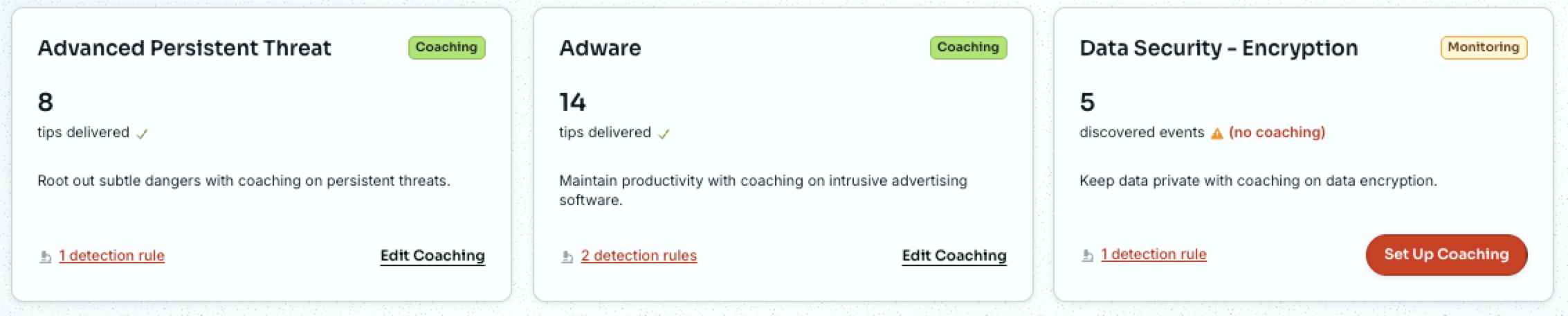
Les catégories possèdent, pour commencer, le statut Suivie, indiqué par le badge Suivie. Lorsqu’une catégorie est suivie, les comportements associés de vos utilisateurs ne sont pas coachés, mais les statistiques de la catégorie sont tout de même recueillies. Nous recommandons l’activation du coaching pour toutes les catégories disponibles, car le suivi perpétuel d’une catégorie augmente le risque pour celle-ci.
Lorsque vous serez prêt à commencer à coacher votre organisation au sujet d’une catégorie particulière, sélectionnez Configurer le coaching pour configurer et commencer le coaching des utilisateurs. Vous serez dirigé vers une page Révision pour la catégorie, où des SecurityTips efficaces auront déjà été choisis et préconfigurés. Nous vous recommandons d’examiner les options par défaut et de vérifier qu’elles conviennent aux besoins de votre organisation.
Si vous n’avez pas besoin d’y apporter des modifications, sélectionnez Commencer le coaching au bas de la page pour activer la catégorie.
Si vous souhaitez apporter certaines modifications, reportez-vous à la section Modifier les catégories, ci-dessous, pour de plus amples informations, puis sélectionnez Commencer le coaching pour activer la catégorie.
Modifier les catégories
Les catégories possèdent une page Révision, où vous pouvez modifier le contenu et le texte des SecurityTips, ainsi que leur méthode et leur fréquence de distribution, pour satisfaire aux besoins de votre organisation.
Pour activer de nouvelles catégories, accédez à Coaching > Coaching en temps réel, trouvez la catégorie à activer et sélectionnez Configurer le coaching.
Pour administrer les catégories actives, accédez à Coaching > Coaching en temps réel, trouvez la catégorie à administrer et sélectionnez Modifier le coaching.
Pour plus d’informations au sujet de la page Révision des catégories, reportez-vous aux sections ci-dessous.
Règles de détection
Choisissez quelles détections de fournisseurs de sécurité déclencheront le coaching. Les règles de détection du système sont automatiquement activées pour accroître la sensibilisation à la sécurité de votre organisation et réduire le niveau de risque. Pour désactiver ou réactiver une règle de détection particulière, cochez la case située à côté du nom de celle-ci. Pour plus d’informations, consultez notre Guide des règles de détection.
Nous optimisons le contenu des règles de détection, mais vous pouvez les personnaliser à l’aide des options ci-dessous pour qu’elles correspondent mieux aux besoins de votre organisation. Pour plus d’informations, consultez la capture d’écran et la liste ci-dessous.
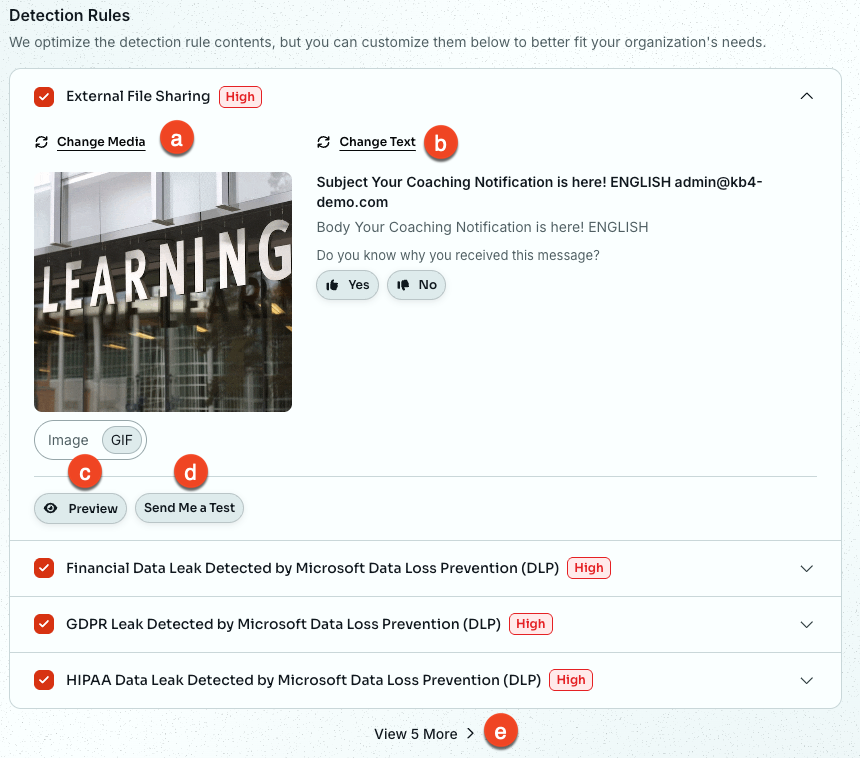
- Modifier le support : Sélectionnez le contenu souhaité pour le SecurityTip. Pour plus d’informations, consultez notre Guide des SecurityTips.
- Modifier le texte : Sélectionnez le texte souhaité pour la notification du SecurityTip. Pour plus d’informations, consultez notre Guide des SecurityTips.
- Aperçu : Ouvre une fenêtre contextuelle qui montrera de quoi aura l’air le SecurityTip lorsqu’il sera envoyé à vos utilisateurs avec les options sélectionnées.
- Envoyez-moi un test : Vous envoie le SecurityTip par courriel, pour vous montrer de quoi il aura l’air lorsqu’il sera envoyé à vos utilisateurs avec les options sélectionnées.
-
Afficher plus : Affichez les autres règles de détection disponibles pour la catégorie de sécurité en question.
Remarque : L’option Afficher plus n’apparaîtra que si plus de six règles de détection sont disponibles.
Public
Choisissez qui recevra les SecurityTips de cette catégorie. Pour plus d’informations, consultez la capture d’écran et la liste ci-dessous.
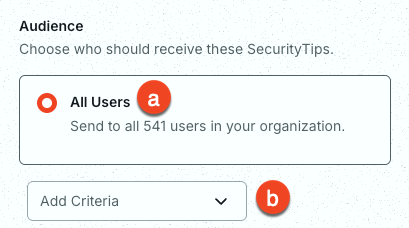
- Tous les utilisateurs : Envoyez les SecurityTips à tous les utilisateurs intégrés. Cette option est sélectionnée par défaut.
- Ajouter des critères : Créez vos propres critères personnalisés, qui détermineront quels utilisateurs recevront ces SecurityTips.
Méthode de distribution
Choisissez comment vos utilisateurs ciblés recevront leurs SecurityTips. Pour plus d’informations, reportez-vous aux articles sur les méthodes de distribution, ainsi qu’aux captures d’écran et à la liste ci-dessous.
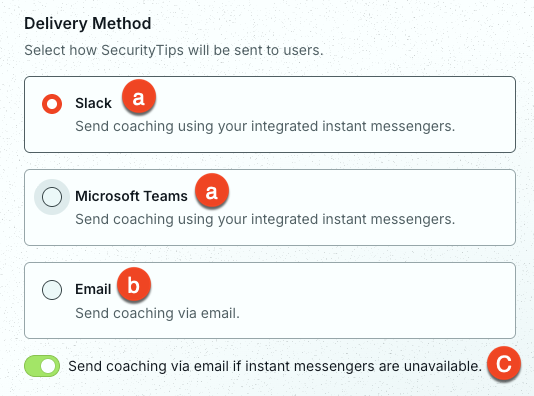
- En temps réel, par messagerie instantanée : Envoyez les SecurityTips en temps réel, par le biais de vos fournisseurs de messagerie instantanée intégrés. Nous vous recommandons d’utiliser l’une de ces options comme méthode de distribution principale.
- En temps réel, par courriel : Envoyez les SecurityTips en temps réel aux adresses courriel de vos utilisateurs, à partir de la console KnowBe4 SAT.
- Envoyez le coaching par courriel si les systèmes de messagerie instantanée ne sont pas disponibles : Envoyez les SecurityTips par courriel si votre fournisseur de messagerie intégrée ne peut pas effectuer la livraison. Nous vous recommandons d’activer cette option de manière à assurer la livraison en tout temps.
Limite de distribution
Choisissez la fréquence à laquelle vos utilisateurs ciblés recevront leurs SecurityTips. Pour plus d’informations, consultez la capture d’écran et la liste ci-dessous.
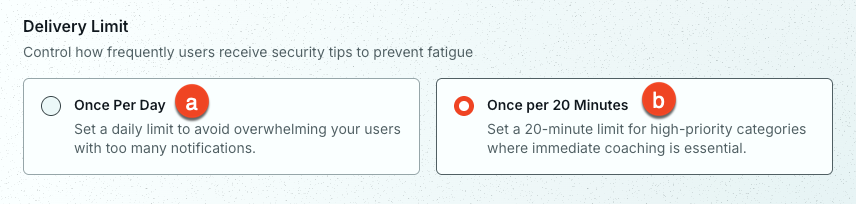
- Une fois par jour : Ne pas envoyer plus d’un SecurityTip par jour.
- Une fois toutes les 20 minutes : Ne pas envoyer plus d’un SecurityTip toutes les 20 minutes. Nous vous recommandons de choisir cette option pour les catégories critiques ou urgentes.
Après avoir personnalisé votre catégorie, n’oubliez pas d’Enregistrer les modifications.
Gestion du coaching
À partir du sous-onglet Coaching en temps réel, vous pouvez sélectionner le nom d’une catégorie pour afficher son Aperçu, son Activité de la catégorie et son Activité de rétroaction. Pour plus d’informations, consultez les sous-sections ci-dessous.
Aperçu
Dans le sous-onglet Aperçu, vous pouvez voir un résumé des données importantes de la catégorie. Pour en savoir plus, consultez la capture d’écran ci-dessous :
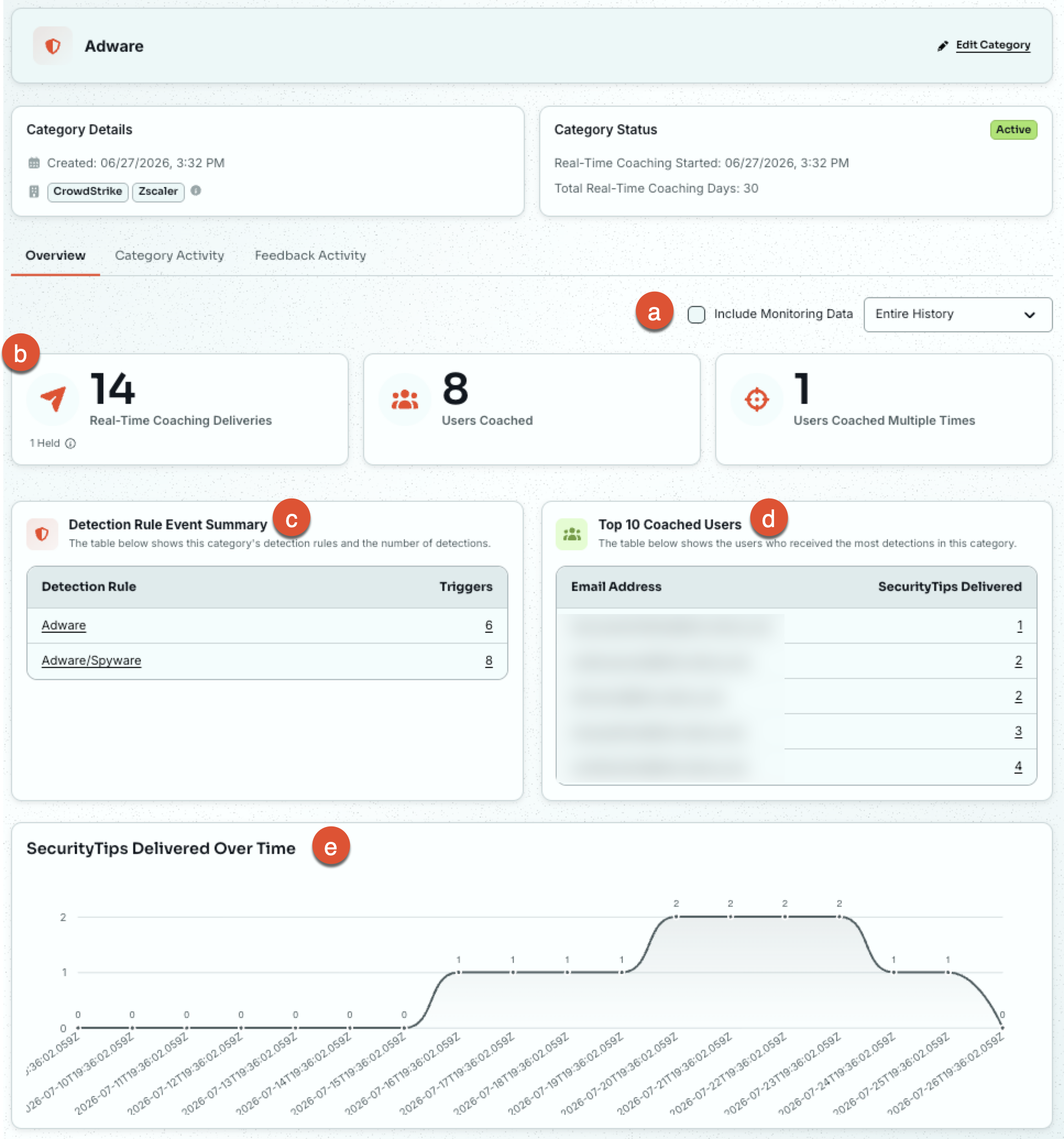
- Historique complet : Cliquez sur ce menu déroulant pour sélectionner une période pour vos données.
- Informations sur l’activité de la catégorie : Affiche le nombre de SecurityTips distribués, d’utilisateurs ayant reçu du coaching et d’utilisateurs ayant reçu du coaching plusieurs fois au cours de la période sélectionnée.
- Résumé de l’événement déclenché par la règle de détection : Ce tableau affiche les règles de détection de la catégorie sélectionnée ainsi que le nombre de détections pour chacune d’entre elles.
- Les 10 utilisateurs ayant le plus bénéficié du coaching : Ce tableau affiche une liste des utilisateurs ayant reçu le plus de SecurityTips au cours de la période sélectionnée.
- SecurityTips distribués, dans le temps : Ce graphique affiche le nombre de SecurityTips distribués pour la catégorie sélectionnée, au cours de la période choisie.
Activité de coaching
Dans le sous-onglet Activité de la catégorie, vous pouvez utiliser des filtres pour personnaliser et générer des rapports sur la catégorie. Pour en savoir plus, consultez la capture d’écran ci-dessous :
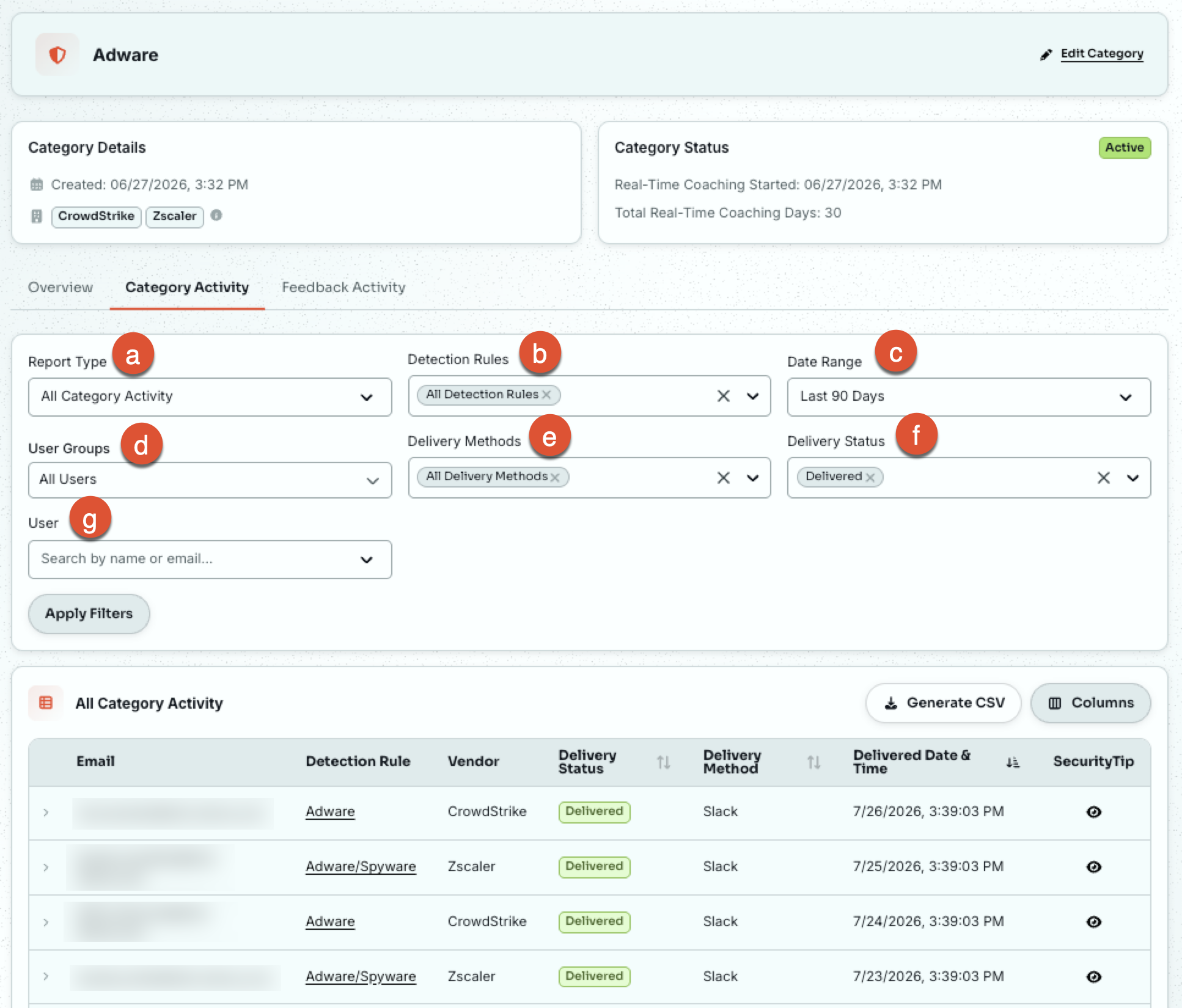
- Type de rapport : Sélectionnez le type de rapport. Les options comprennent Toute l’activité de la catégorie et Toute l’activité de la catégorie regroupée par utilisateur.
- Règles de détection : Sélectionnez les règles de détection de la catégorie que vous souhaitez afficher dans ce rapport.
- Période : Sélectionnez la période couverte pour les données. Par défaut, cet onglet affiche l’activité des 90 derniers jours.
- Groupes d’utilisateurs : Sélectionnez les groupes d’utilisateurs à inclure dans ce rapport.
- Méthodes de distribution : Sélectionnez les méthodes de distribution à inclure dans ce rapport. Les options comprennent Toutes les méthodes de distribution, Courriel, Slack, Microsoft Teams et Google Chat.
- Statut de la distribution : Sélectionnez le statut de distribution à inclure dans ce rapport. Vous pouvez choisir Distribué, Retenu ou Échec.
- Utilisateur : Recherchez un utilisateur en particulier.
Activité de rétroaction
Dans le sous-onglet Activité de rétroaction, vous pouvez utiliser des filtres pour personnaliser et générer des rapports sur les commentaires facultatifs de vos utilisateurs. Pour en savoir plus, consultez la capture d’écran et la liste ci-dessous :
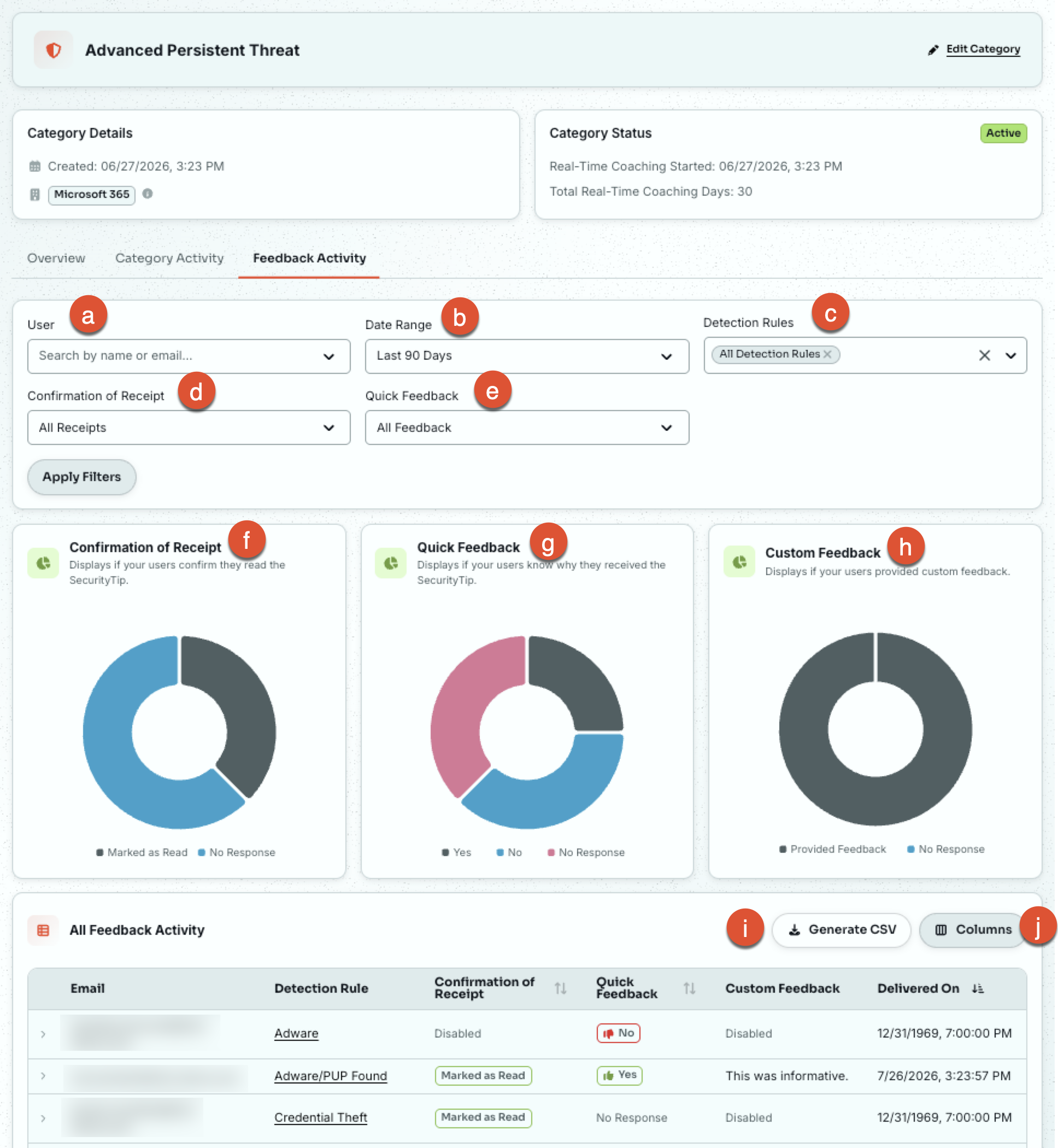
- Utilisateur : Recherchez un utilisateur en particulier.
- Période : Sélectionnez la période couverte pour les données.
- Règles de détection : Sélectionnez les règles de détection de la catégorie que vous souhaitez afficher dans ce rapport.
- Confirmation de réception : Sélectionnez les Confirmations de réception de vos utilisateurs que vous souhaitez afficher dans ce rapport.
- Commentaire rapide : Sélectionnez les Commentaires rapides de vos utilisateurs que vous souhaitez afficher dans ce rapport.
- Graphique Confirmation de réception : illustre le nombre d’utilisateurs ayant confirmé la lecture du SecurityTip. Cette rétroaction facultative est envoyée lorsque vos utilisateurs sélectionnent le bouton Marquer comme lu de leur SecurityTip.
- Graphique Commentaire rapide : Illustre le nombre d’utilisateurs qui savent pourquoi ils ont reçu le SecurityTip. Cette rétroaction facultative est envoyée lorsque vos utilisateurs sélectionnent les boutons Oui ou Non de leur SecurityTip.
- Graphique Commentaire personnalisé : Illustre le nombre d’utilisateurs ayant envoyé des commentaires personnalisés. Cette rétroaction facultative est envoyée lorsque vos utilisateurs remplissent et soumettent la zone de texte de leur SecurityTip.
- Générer au format CSV : Générez un fichier CSV contenant les colonnes du tableau sélectionnées dans le rapport.
-
Ajouter ou supprimer des colonnes : Choisissez les colonnes à afficher dans le tableau.
Arrêt du coaching
Après avoir activé une catégorie, vous pouvez arrêter le coaching à ce sujet à tout moment. Pour arrêter le coaching des utilisateurs pour une catégorie active, accédez à Coaching > Coaching en temps réel > Modifier le coaching, puis sélectionnez Arrêter le coaching, au bas de la page. Cette catégorie passera alors à nouveau en mode Suivie, et cessera l’envoi des SecurityTips.
Coaching en temps réel avec les campagnes d’hameçonnage
Coaching en temps réel prend en charge l’intégration avec les campagnes d’hameçonnage de la formation sur la sensibilisation à la sécurité KnowBe4, ce qui vous permet d’envoyer des SecurityTips de Coaching en temps réel à vos utilisateurs après un échec à un test d’hameçonnage. Pour une liste des règles de détection du système KnowBe4, reportez-vous à notre guide.
Coaching avec les indicateurs de piratage psychologique
Coaching en temps réel vous permet également d’intégrer le coaching sur les indicateurs de piratage psychologique dans vos campagnes d’hameçonnage. Si vos utilisateurs échouent à un test d’hameçonnage, Coaching en temps réel peut leur envoyer un SecurityTip au format GIF mettant en valeur les signaux d’alarme qu’ils ont ratés dans le test d’hameçonnage auquel ils ont échoué. Lorsqu’elles sont activées, ces notifications sont envoyées depuis la catégorie du système nommée Indicateurs de piratage psychologique. Pour en savoir plus, reportez-vous à nos articles Coaching en temps réel avec les indicateurs de piratage psychologique, Guide des SecurityTips et Guide des indicateurs de piratage psychologique (SEI).