Lorsque vous créez une campagne d’hameçonnage, vous avez la possibilité de tester vos utilisateurs avec des codes QR. Les codes QR (Quick Response) sont des codes-barres à balayer qui contiennent des données dans un format compact. Les codes QR peuvent contenir des données comme un lien vers un site Web, une position sur une carte, ou une carte de visite numérique. Si vos utilisateurs balaient un code-barres malveillant, ils pourraient être invités à visiter un site Web dangereux. De plus, des liens malveillants cachés dans les codes QR pourraient permettre de contourner les filtres de sécurité de votre organisation.
Les PST par code QR peuvent aider à préparer vos utilisateurs à faire face à de vraies attaques par hameçonnage par code QR. Par exemple, vos utilisateurs ont peut-être l’habitude d’utiliser un code QR pour consulter le menu en ligne de leur restaurant favori. Malheureusement, les codes QR ne peuvent pas tous être balayés en toute sécurité. Avec l’hameçonnage par code QR, vous pouvez apprendre à vos utilisateurs à repérer les faux codes QR.
Créer une campagne d’hameçonnage par code QR
Vous pouvez créer une campagne d’hameçonnage par code QR à partir de l’onglet Hameçonnage de votre console KSAT. Lorsque vous créerez une campagne, vous aurez besoin de sélectionner le sujet de modèle Code QR. Si vos utilisateurs balaient ces codes QR ou saisissent des données après avoir scanné ces codes, les résultats seront suivis dans votre console KSAT.
Pour créer votre campagne d’hameçonnage par code QR, suivez les étapes ci-dessous :
- À partir de votre console KSAT, accédez à l’onglet Hameçonnage.
- Cliquez sur le bouton + Créer une campagne d’hameçonnage.
- À partir du menu déroulant Sujets de modèles, sélectionnez Code QR.
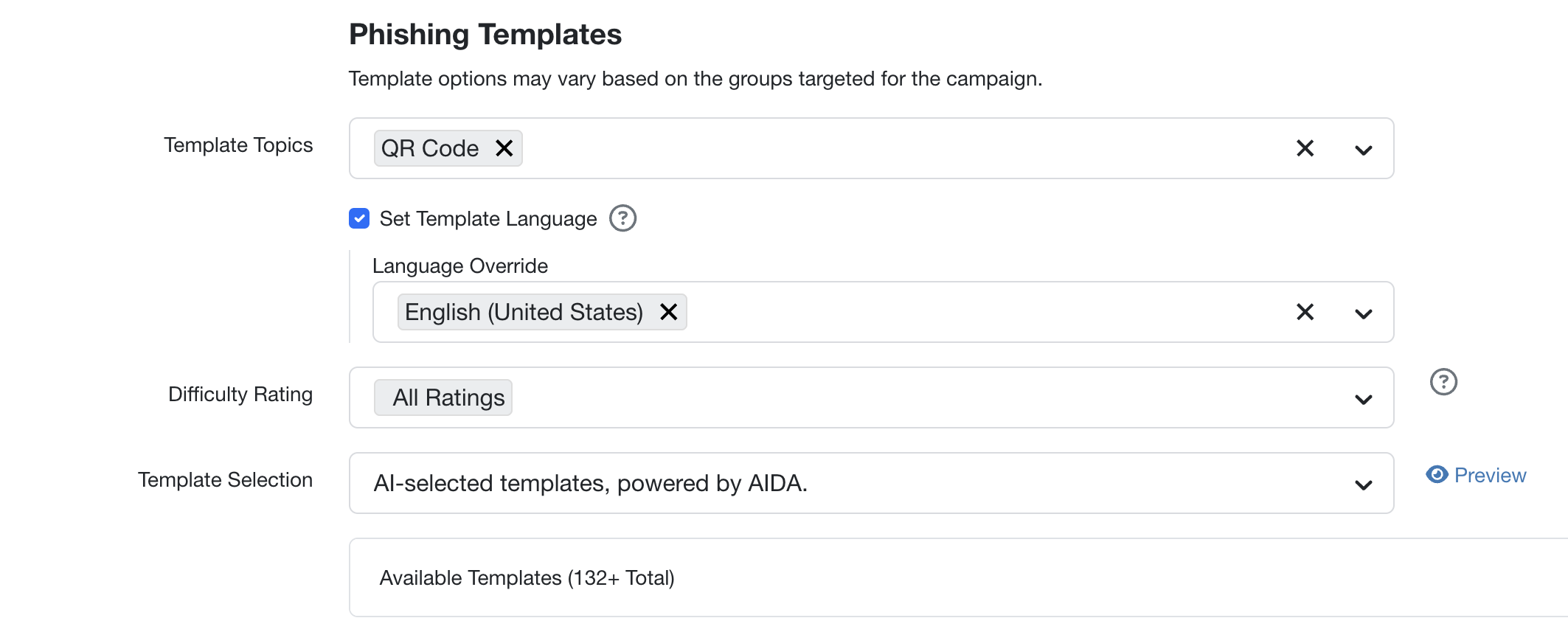
- À partir du menu déroulant Sélection d’un modèle, vous pouvez sélectionner un modèle en particulier ou utiliser l’une de nos sélections automatisées de modèles : modèles sélectionnés par IA, totalement aléatoire, aléatoire ou modèle spécifique. Pour plus d’informations, consultez notre article Aperçu de la sélection automatisée du modèle. Si vous choisissez d’utiliser un modèle en particulier, le menu déroulant Modèle spécifique s’affichera.
- Remplissez les champs restants sur la page. Si vous souhaitez en savoir plus sur les autres champs disponibles, consultez la section Créer une campagne d’hameçonnage de notre article Créer et gérer des campagnes d’hameçonnage.
Remarque :Lorsque vous sélectionnez votre page de destination, vous pouvez sélectionner une page de destination d’entrée de données pour vérifier si vos utilisateurs partageront des informations sensibles après avoir balayé un code QR. Pour plus d’informations, voir notre Guide des pages de destination d’entrée de données.
- Cliquez sur le bouton Créer la campagne.
Exemple de PST par code QR
Lorsque vos utilisateurs reçoivent un PST par code QR par courriel, le code QR s’affichera dans le corps du courriel. Pour voir un exemple de PST par code QR, consultez l’image ci-dessous :
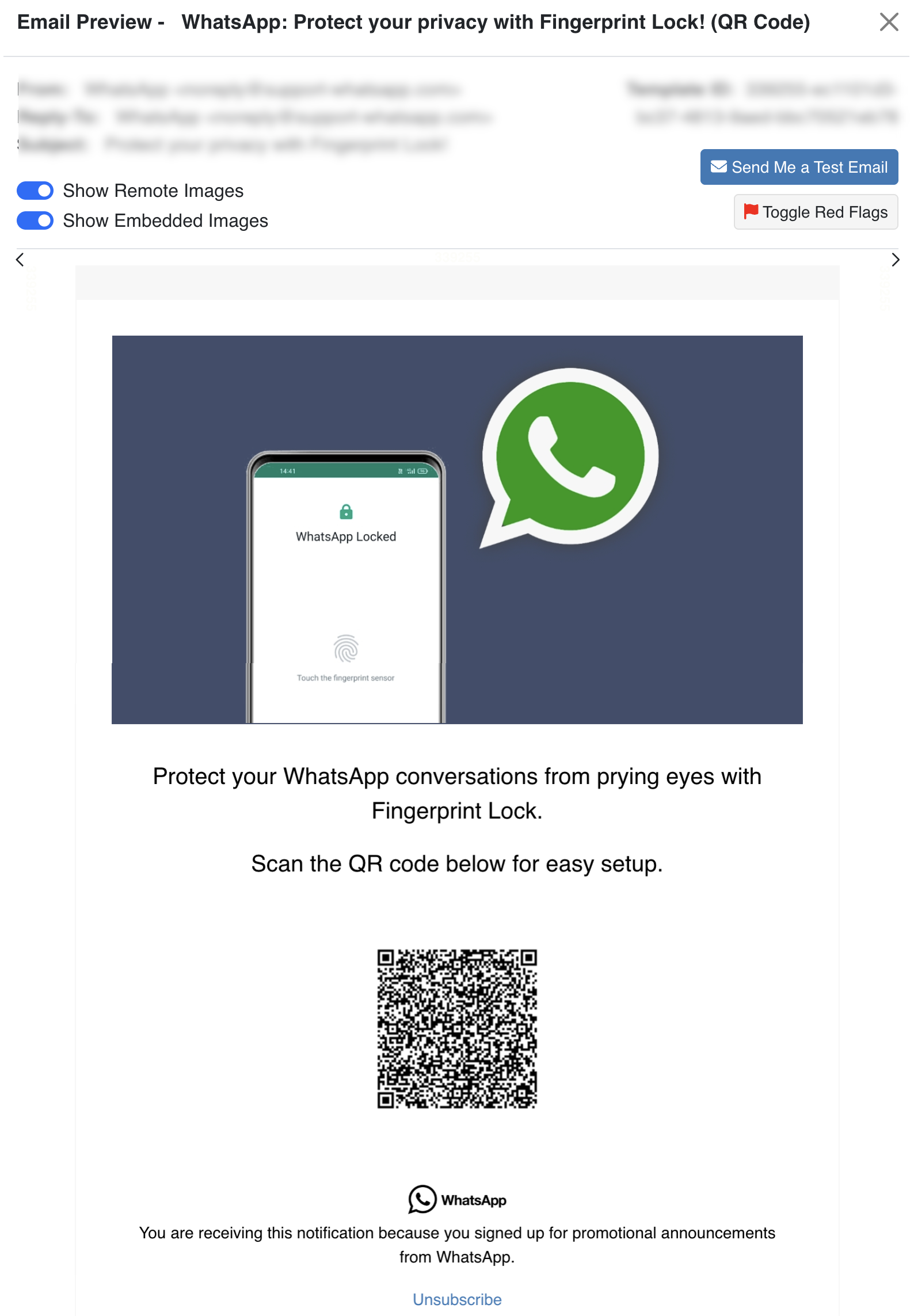
Le code QR constitue un lien unique pour chaque utilisateur. Si un utilisateur balaie le code QR avec son appareil mobile, il sera redirigé vers la page de destination. Avoir balayé le code QR sera enregistré comme un échec.
Voir les résultats d’un PST par code QR
Vous pouvez voir les résultats de vos PST par code QR à partir du sous-onglet Campagnes ou à partir de la page Détails de l’utilisateur d’un utilisateur en particulier, dans votre console KSAT. Pour plus d’informations sur l’affichage des résultats du PST par code QR, consultez les sous-sections ci-dessous.
Voir les résultats d’un PST par code QR à partir du sous-onglet Campagnes
Pour voir les résultats d’un PST par code QR à partir du sous-onglet Campagnes, suivez les étapes ci-dessous :
- À partir de votre console KSAT, rendez-vous à la section Hameçonnage > Campagnes.
- Cliquez sur le nom de la campagne d’hameçonnage dont vous souhaitez afficher les résultats.
-
Cliquez sur le sous-onglet Tests de sécurité en matière d’hameçonnage.
Remarque :Si vous avez envoyé le PST par code QR en tant que campagne d’hameçonnage unique, passez cette étape et rendez-vous à l’étape 4 ci-dessous. - Cliquez sur le nom du PST par code QR.
- À partir de la page d’aperçu du PST, cliquez sur le sous-onglet Utilisateurs.
Le sous-onglet Utilisateurs fournit des informations à propos des résultats au PST par code QR de vos utilisateurs, par exemple, quels utilisateurs ont balayé le code QR et lesquels ont saisi des données dans la page de destination. À partir du sous-onglet Utilisateurs, vous avez la possibilité de télécharger la liste complète des résultats aux PST dans un fichier CSV. Pour ce faire, cliquez sur le bouton Télécharger au format CSV.
Pour en apprendre davantage au sujet des résultats des PST, consultez notre article Suivre et examiner les campagnes d’hameçonnage.
Voir les résultats d’un PST par code QR à partir de la page de détails de l’utilisateur
À partir de la page Détails de l’utilisateur, vous pouvez également savoir si un utilisateur en particulier a échoué à votre PST par code QR. Pour consulter les échecs au PST d’un utilisateur en particulier, suivez les étapes ci-dessous :
- À partir de votre console KSAT, accédez à l’onglet Utilisateurs.
- Dans la liste des utilisateurs, cliquez sur le nom de l’utilisateur dont vous souhaitez consulter les résultats. Lorsque vous cliquez sur le nom de l’utilisateur, la page Détails de l’utilisateur de cet utilisateur s’ouvre.
- Dans la page Détails de l’utilisateur, sélectionnez le sous-onglet Hameçonnage.
Dans le tableau qui se trouve dans le sous-onglet Hameçonnage vous pouvez consulter la colonne Code QR balayé pour savoir si l’utilisateur a échoué au PST par code QR. Un crochet rouge s’affichera dans la colonne si l’utilisateur a échoué au PST par code QR.
