La fonction Messagerie utilisateur vous permet d’envoyer des messages à certains ou à tous vos utilisateurs au sein de la console KSAT. Dès qu’un message a été créé, l’onglet Messages de l’Expérience de l’apprenant est activé. Dans cet onglet, les utilisateurs peuvent consulter leurs messages et les marquer comme lus. Si aucun message n’a été créé, l’onglet Messages demeure masqué. Pour en savoir plus sur l’onglet Messages, consultez notre Guide de l’Expérience de l’apprenant.
La messagerie utilisateur peut être utilisée pour envoyer des messages personnalisés comme des notes de service informatives ou des annonces. Vous pouvez également utiliser cette fonction pour diffuser les messages de KnowBe4 :Escroquerie de la semaine et Avis et conseils de sécurité.
Messages personnalisés
Les messages personnalisés sont des messages ponctuels que vous pouvez personnaliser avec notre éditeur tel-tel. Vous pouvez utiliser les messages personnalisés pour des notes de service internes, des FAQ, des annonces et plus encore.
Messages Escroquerie de la semaine
L’Escroquerie de la semaine est un message hebdomadaire rédigé par KnowBe4. Ce message résume un cas réel et récent d’escroquerie, et offre des conseils sur la manière de rester à l’abri d’escroqueries similaires. Vous pouvez créer une message Escroquerie de la semaine récurrent.
Pour en savoir plus sur la manière de configurer un message « Escroquerie de la semaine », consultez notre article Aperçu de l’Escroquerie de la semaine.
Messages Avis et conseils de sécurité
Le message Avis et conseils de sécurité est rédigé par KnowBe4 et offre des avis et des conseils pour une grande variété de sujets touchant la cybersécurité. Un nouveau message est ajouté à la collection chaque mois. Vous pouvez créer un message Avis et conseils de sécurité récurrent.
Pour en savoir plus sur la manière de configurer un message « Avis et conseils de sécurité », consultez notre article Aperçu des Avis et conseils de sécurité.
Créer de nouveaux messages
Pour créer un message personnalisé, suivez ces étapes :
- À partir de la console KnowBe4, accédez à Utilisateurs > Messages.
- Cliquez sur le bouton +Créer un nouveau message situé dans le coin supérieur droit de la page.
-
Remplissez tous les champs sur la page Créer un message personnalisé. Pour plus d’informations sur chaque champ, consultez la capture d’écran et la liste ci-dessous :
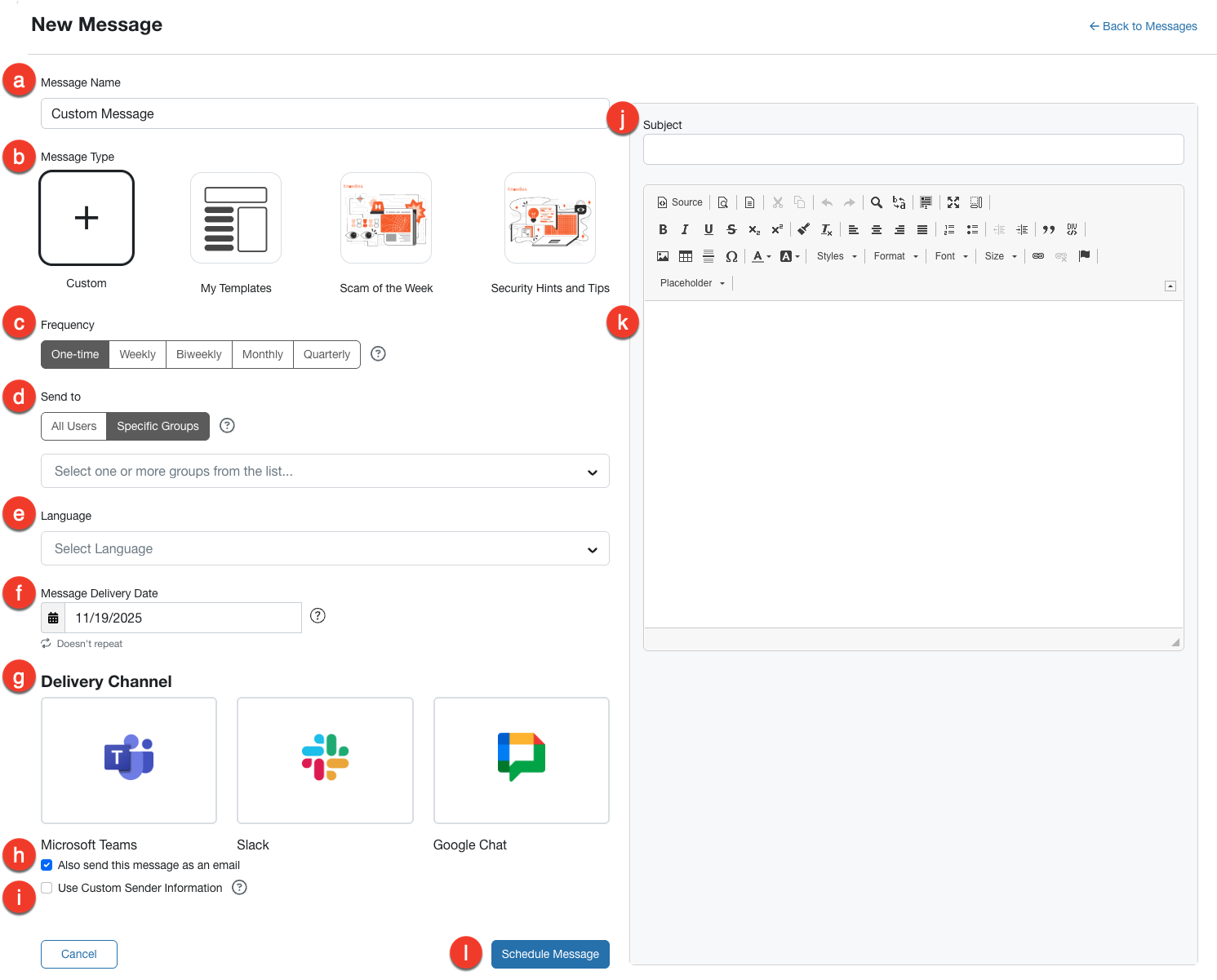
- Nom du message : Saisissez un nom unique et descriptif pour votre campagne de messages.
- Type de message : Ce type de message peut être un nouveau modèle personnalisé, un modèle personnalisé déjà créé, un modèle Escroquerie de la semaine ou un modèle Avis et conseils de sécurité.
- Fréquence : Sélectionnez la fréquence à laquelle le modèle de message doit être envoyé.
- Envoyer à : Sélectionnez « Tous les utilisateurs » si vous voulez envoyer le message à l’ensemble de l’organisation. Sinon, sélectionnez Groupes spécifiques et choisissez un ou plusieurs groupes à partir du menu déroulant.
- Langue : Sélectionnez la langue écrite pour ce message. Vous devrez fournir la traduction du texte de ce message, à moins qu’il ne s’agisse d’un message Escroquerie de la semaine ou d’un message Avis et conseils de sécurité. La console KnowBe4 ne traduit pas les messages personnalisés pour vous.
-
Date de distribution du message : Dans ce champ, vous pouvez sélectionner la date à laquelle envoyer votre message.
Remarque :lorsque vous sélectionnez Mensuelle comme Fréquence d’envoi, chaque message sera automatiquement envoyé durant la première semaine ouvrable de chaque mois. Par exemple, si vous sélectionnez le jeudi 24 juillet 2025, chaque message sera envoyé le premier jeudi de chaque mois, et non le 24. De même, lorsque vous sélectionnez Trimestrielle comme Fréquence d’envoi, chaque message sera automatiquement envoyé durant la première semaine ouvrable de chaque trimestre. -
Canal de distribution : Si vous utilisez les types de message Personnalisé, Escroquerie de la semaine ou Avis et conseils de sécurité, choisissez l’une des méthodes de distribution suivantes : Microsoft Teams, Slack ou Google Chat. Vous pouvez prévisualiser votre message avant de l’envoyer. Si une erreur se produit avec la méthode de distribution choisie, les messages seront envoyés par courriel.
Remarque : Pour envoyer un message via l’un de ces canaux de distribution, vous devez d’abord configurer la méthode de distribution dans Coaching en temps réel. -
Envoyer aussi ce message comme courriel : Cochez cette case pour envoyer une copie de ce message à chaque utilisateur par courriel. Ce message sera toujours affiché dans l’onglet Messages de l’Expérience de l’apprenant.
Remarque :L’adresse courriel de l’expéditeur pour les courriels de la messagerie utilisateur est do-not-reply@knowbe4.com. - Utiliser les informations personnalisées sur l’expéditeur : Activer cette option pour personnaliser le nom et l’adresse courriel de l’expéditeur. L’adresse courriel doit correspondre à un des domaines permis sur votre compte.
- Objet : L’objet du message sera vu par les utilisateurs et les administrateurs.
- Message : Saisissez votre message dans le champ de texte. Notre éditeur tel-tel inclut des options de formatage de texte standard comme la taille de police, l’alignement du texte et des puces. Vous pouvez également utiliser des options plus avancées comme des images, des hyperliens et des conteneurs div. Pour identifier chaque option, survolez les boutons de l’éditeur tel-tel avec votre souris. Si vous préférez modifier ce message en utilisant du code HTML, cliquez sur le bouton Source pour basculer de l’éditeur tel-tel à un affichage du code source.
- Programmer le message : Cliquez sur ce bouton après avoir passé vos sélections en revue. Vous pouvez prévisualiser votre message avant de l’envoyer.
Gestion des messages des utilisateurs
Pour afficher et gérer les messages de vos utilisateurs, accédez à Utilisateurs > Messages. Dans le sous-onglet Messages, vous trouverez le tableau Historique des messages qui affiche tous les messages envoyés dans les 90 derniers jours.
Pour en savoir plus sur le tableau Historique des messages, consultez la capture d’écran et la liste ci-dessous :
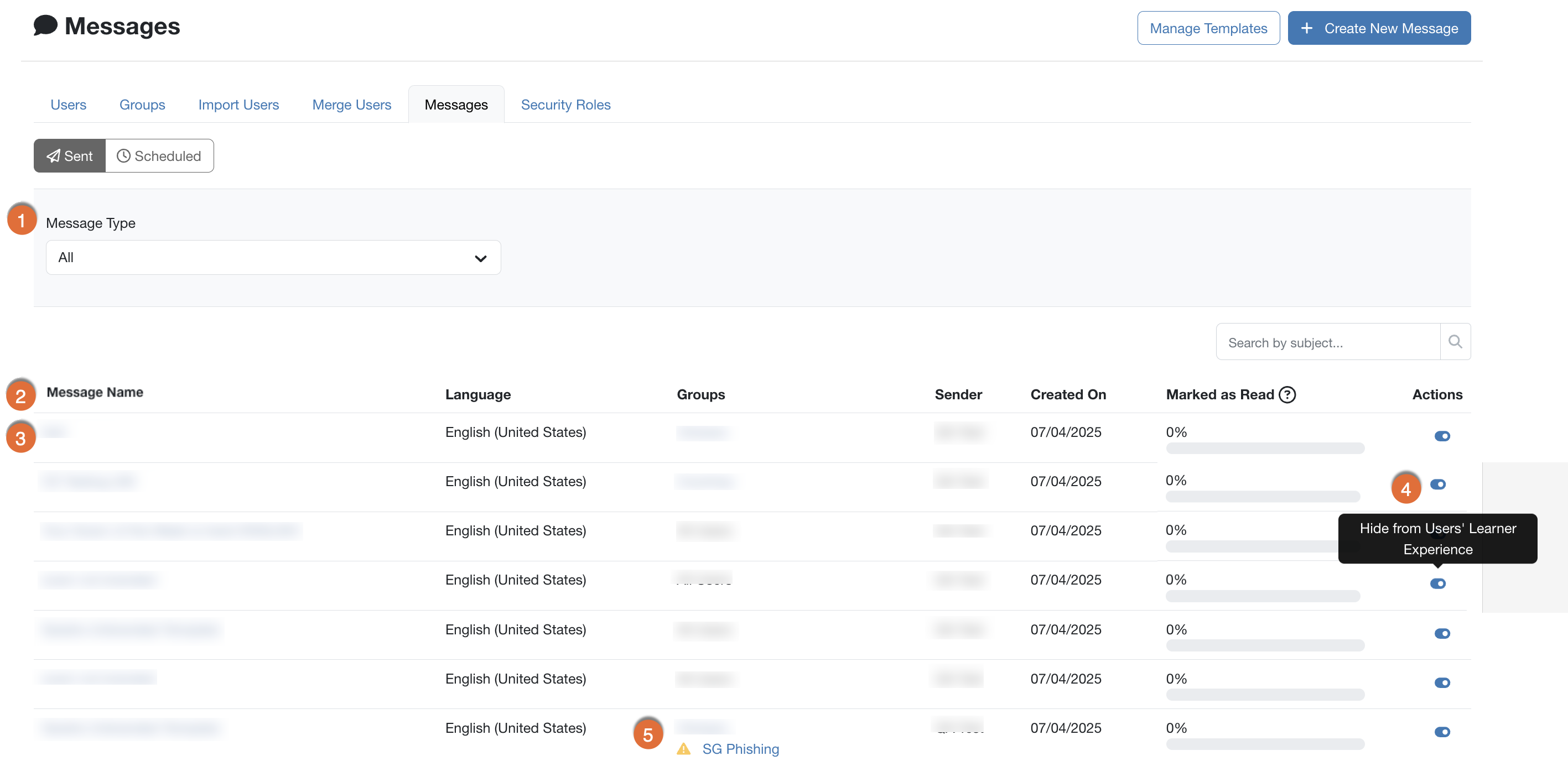
- Filtre : Vous pouvez cliquer sur le menu déroulant Type de message pour filtrer ce tableau par types de messages : Message personnalisé, Escroquerie de la semaine et Avis et conseils de sécurité. Vous pouvez également utiliser le champ Rechercher pour chercher des mots clés dans les objets des messages.
- Tableau d’historique des messages : Ce tableau classe les messages du plus récent au plus ancien et fournit des informations détaillées sur chaque message. Ces informations comprennent les groupes auxquels le message a été envoyé, l’administrateur qui a envoyé le message et le pourcentage d’utilisateurs qui ont marqué le message comme lu dans l’Expérience de formation (LX).
- Nom du message : Cliquez sur le nom du message pour afficher les onglets Aperçu et Utilisateurs pour ce message. Pour plus d’informations, consultez la section « Messages individuels » du présent article.
- Objet du message : Cliquez sur l’objet du message pour afficher les onglets Aperçu et Utilisateurs pour ce message. Pour plus d’informations, consultez la section « Messages individuels » du présent article.
-
Masquer aux utilisateurs : Vous ne pouvez pas supprimer des messages d’utilisateurs, mais vous pouvez masquer des messages individuels en utilisant le bouton bascule Masquer aux utilisateurs. Le message sera toujours visible dans votre console administrateur, mais il sera masqué dans l’Expérience de l’apprenant.
- Dans le cas des messages qui ont été masqués, vous pouvez activer l’option Afficher aux utilisateurs pour les rendre visibles dans l’Expérience de l’apprenant.
- Messages d’erreur : Les utilisateurs et les groupes peuvent être modifiés. Toute modification pertinente apportée aux Groupes ou à l’Expéditeur d’un message mènera à un message d’erreur dans la colonne correspondante.
Messages individuels
Lorsque vous examinez votre historique des messages, vous pouvez cliquer sur l’objet d’un message individuel pour afficher les onglets Aperçu et Utilisateurs pour ce message.
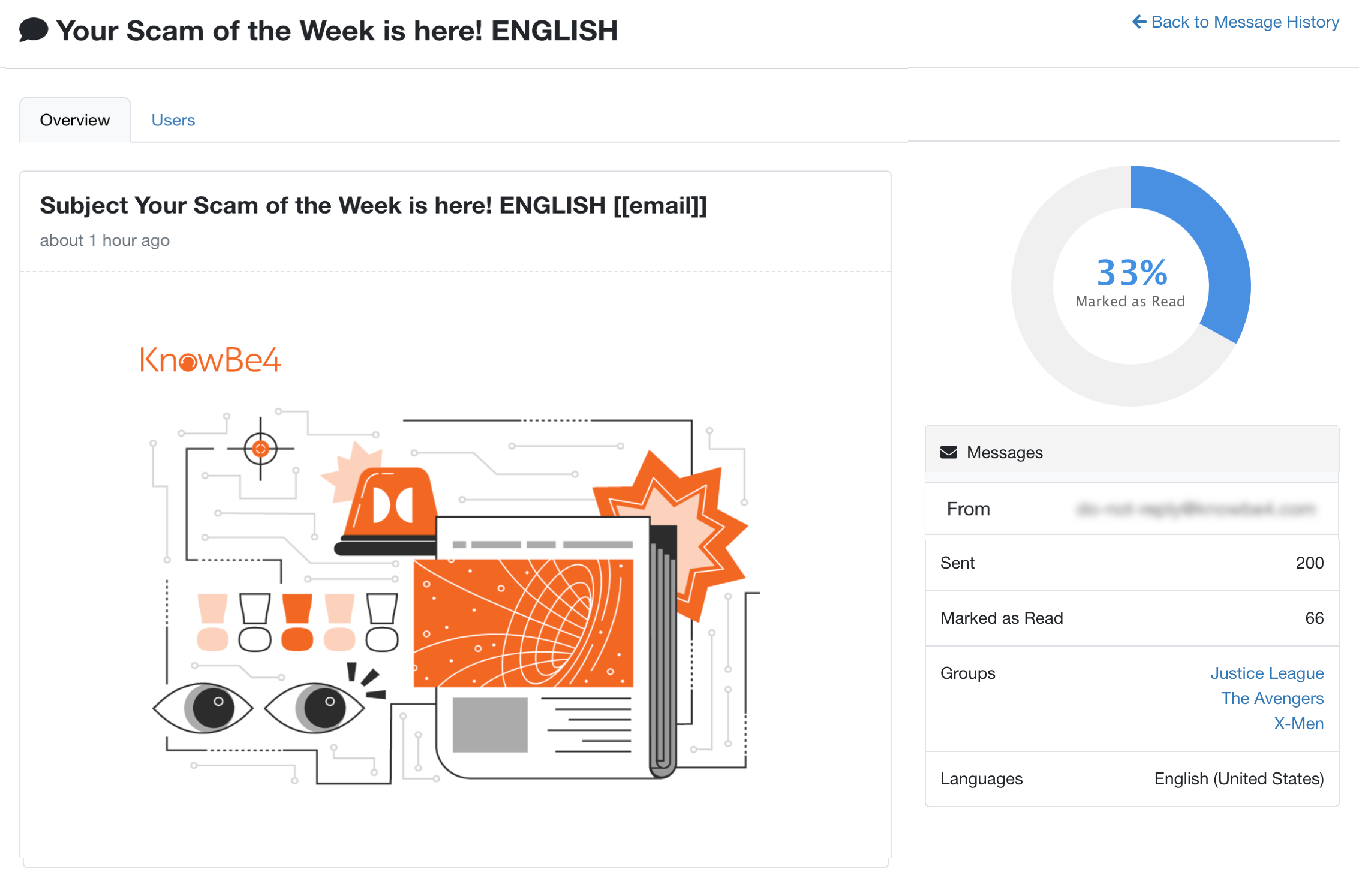
L’onglet Aperçu présente un aperçu du message et affiche des informations sur le message comme le pourcentage d’utilisateurs qui ont marqué le message comme lu dans l’Expérience de l’apprenant (LX).
L’onglet Utilisateurs inclut une liste de tous les utilisateurs qui ont reçu le message et l’un des statuts suivants :
- Créé : Le message a été créé, mais il est en attente d’être envoyé à l’utilisateur.
- Distribué : Le message a été envoyé à l’utilisateur, et celui-ci s’est connecté à l’Expérience de l’apprenant, mais il n’a pas marqué le message comme lu.
- Lu : Le message a été marqué comme lu dans l’Expérience de l’apprenant. Les utilisateurs avec ce statut ont également une date dans la colonne Marqué comme lu de l’onglet Utilisateurs.
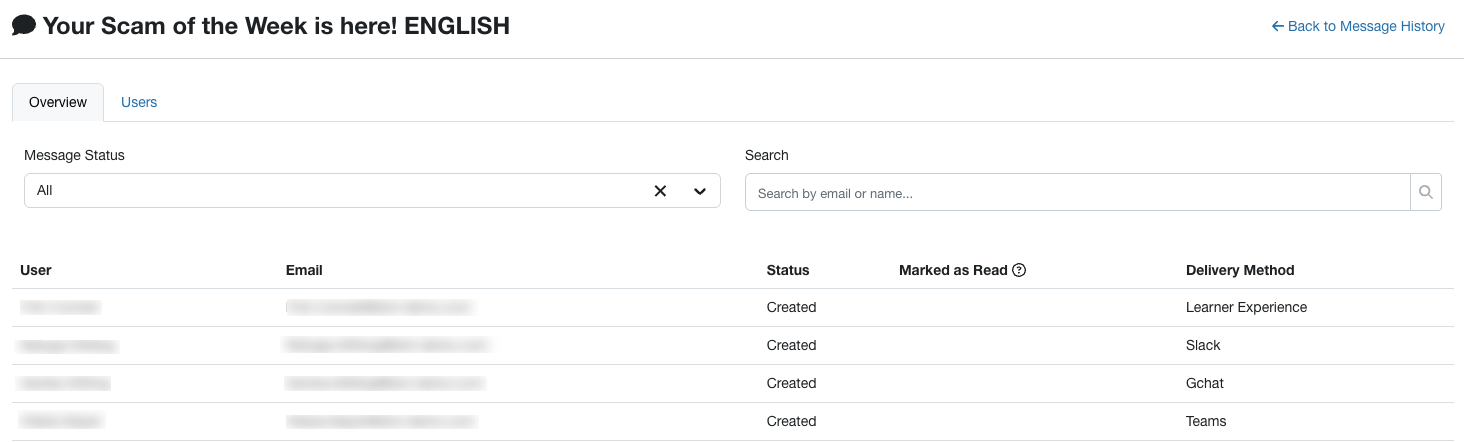
Dans le haut de la page, vous pouvez filtrer la liste des utilisateurs par statut de message ou rechercher un utilisateur spécifique par son nom ou son adresse courriel.
Dans la colonne Méthode de distribution, vous pouvez voir si votre message a été distribué via Slack, Microsoft Teams (répertorié en tant que Teams), Google Chat (répertorié en tant que GChat) ou via l’Expérience de l’apprenant.
Messages programmés
La page Messages programmés affiche tous les messages que vous avez programmés pour un envoi ultérieur. Une fois que votre message personnalisé aura été envoyé, vous pourrez le consulter dans le tableau Historique des messages.
Pour en savoir plus sur la page Messages programmés, consultez la capture d’écran et la liste ci-dessous :

- Objet : Cliquez sur l’objet d’un message pour ouvrir la page Modifier le message depuis laquelle vous pourrez apporter des modifications à votre message.
- Groupes : Cliquez sur les groupes d’un message pour éditer les groupes auxquels le message doit être envoyé.
- Statut : Cette colonne affiche le statut de chaque message. Les messages afficheront le statut Programmé jusqu’à leur envoi.
- Fréquence : Cette colonne vous renseigne sur la date et la fréquence d’envoi des messages.
- Envoyer le : Cette colonne affiche les dates exactes auxquelles les messages sont envoyés.
- Actions : Cliquez sur l’icône des trois points située sous Actions pour activer ou désactiver le message programmé pour envoi.