Notre fonctionnalité d’hameçonnage vocal comprend des modèles d’hameçonnage vocal intégrés et personnalisables. De plus, vous pouvez créer des modèles d’hameçonnage vocal en utilisant la synthèse texte-parole ou en important des fichiers MP3.
Pour plus d’informations sur les modèle d’hameçonnage vocal, consultez les sections ci-dessous. Pour plus d’informations sur les campagnes d’hameçonnage vocal, y compris comment créer et surveiller vos campagnes d’hameçonnage vocal, consultez notre Guide du produit d’hameçonnage vocal.
Créer un sujet d’hameçonnage vocal
Vous pouvez créer des sujets d’hameçonnage vocal. Vous devez créer au moins un sujet dans Mes sujets pour utiliser des modèles personnalisés du système dans le cadre d’une campagne d’hameçonnage vocal. Pour créer un sujet d’hameçonnage vocal, suivez ces étapes :
- Accédez à Hameçonnage > Hameçonnage vocal > Modèles.
- Sélectionnez Mes modèles. Sous Mes modèles, vous verrez Mes sujets. À droite de Mes sujets, vous verrez un bouton + Ajouter.
-
Sélectionnez le bouton + Ajouter. Vous serez invité à saisir
un
nom de sujet. Pour les besoins de cet article, nous allons créer un sujet appelé
« Sujet
de lanceur d’alerte ».
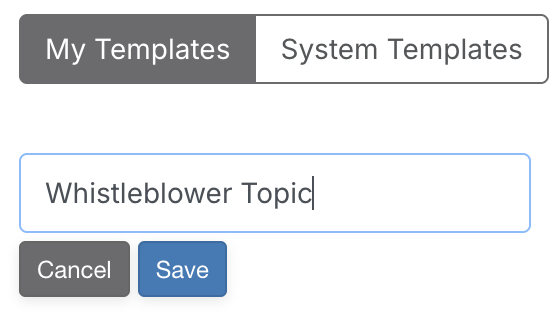
- Lorsque vous avez terminé de nommer votre sujet, sélectionnez le bouton Enregistrer.
- Votre nouveau sujet sera situé sous Mes sujets.
Créer un modèle d’hameçonnage vocal
Vous pouvez créer vos propres modèles d’hameçonnage vocal. Pour créer un modèle d’hameçonnage vocal, suivez ces étapes :
- Accédez à Hameçonnage > Hameçonnage vocal > Modèles.
-
Sélectionnez le bouton + Créer un modèle d’hameçonnage vocal en haut à droite de la page Mes modèles.
- Saisissez un nom dans le champ Nom du modèle.
- Dans le champ Sujets, utilisez le menu déroulant pour sélectionner le sujet dans lequel vous souhaitez enregistrer ce modèle. Ce modèle sera enregistré par défaut dans le dossier Brouillons.
- Sélectionnez la langue du modèle dans le menu déroulant Langue. La langue sélectionnée sera utilisée pour interpréter le texte que vous inclurez dans toutes les étapes Dire de ce modèle. Pour consulter la liste des langues prises en charge, consultez notre Guide du produit d’hameçonnage vocal.
- Sélectionnez le bouton « + Ajouter une nouvelle étape » pour commencer à créer le modèle. Vous devrez d’abord sélectionner le type d’étape que vous souhaitez créer. Les options sont définies ci-dessous :
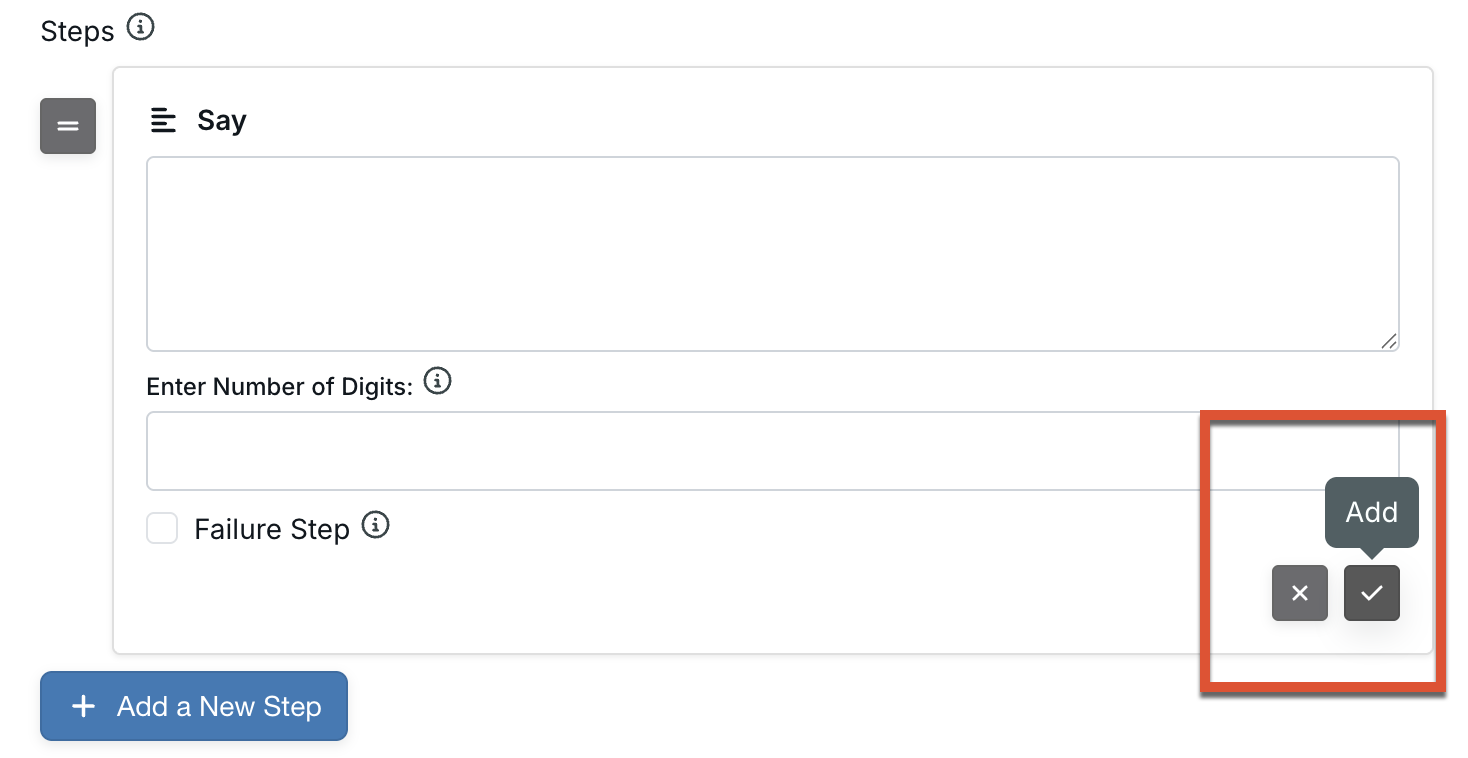
- Dire : Cette option utilise une fonctionnalité de synthèse texte-parole. La synthèse texte-parole interprète le texte que vous saisissez pour créer un script d’hameçonnage vocal audible qui sera diffusé lors de la tentative d’hameçonnage vocal. Si cette étape est votre étape d’échec, assurez-vous d’inclure le nombre de chiffres que vous demandez à votre utilisateur de saisir sur son téléphone. Pour plus d’informations sur la création d’une étape d’échec, veuillez consulter la section Créer une étape d’échec du présent article.
- Lire : Cette option lira un fichier MP3 importé lors de votre appel d’hameçonnage vocal. Les fichiers MP3 que vous importez ne doivent pas dépasser 1 Mo. Saisissez une description audio si vous le souhaitez. Si cette étape est votre étape d’échec, assurez-vous d’inclure le nombre de chiffres que vous demandez à votre utilisateur de saisir sur son téléphone. Pour plus d’informations sur la création d’une étape d’échec, veuillez consulter la section Créer une étape d’échec du présent article.
- Pause : Cette option met l’appel en pause pendant le nombre de secondes spécifié.
-
Une fois que vous avez défini tous les champs de cette étape, sélectionnez l’icône de coche sous l’étape pour l’ajouter. Continuez à ajouter des étapes jusqu’à ce que vous ayez toutes les étapes que vous souhaitez pour l’appel.
- Une fois que vous avez terminé de créer vos étapes, sélectionnez Enregistrer.
- Assurez-vous de déplacer le modèle du sujetBrouillons vers le thème souhaité afin qu’il soit disponible pour une campagne d’hameçonnage vocal.
Créer une étape d’échec
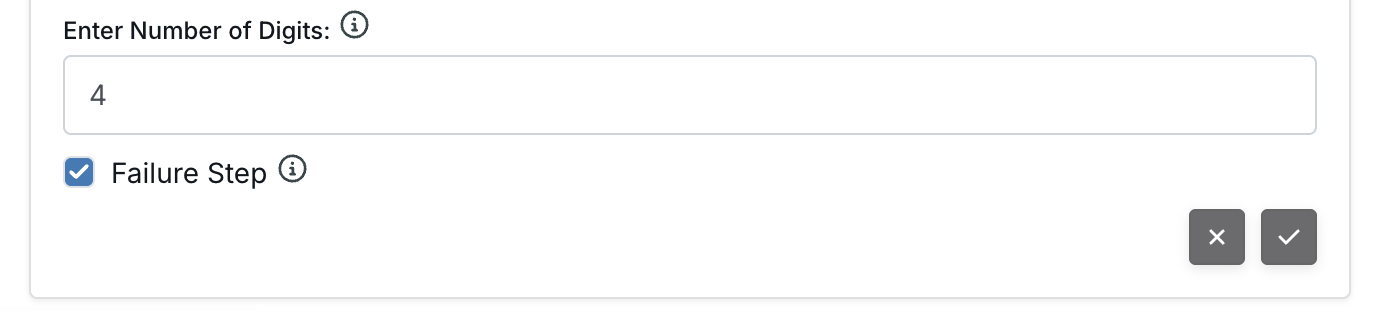
Les modèles doivent inclure une étape d’échec dédiée qui exige que le destinataire de l’appel saisisse un nombre précis de chiffres. Assurez-vous d’activer la case à cocher Étape d’échec à l’étape où vous invitez l’utilisateur à saisir des informations personnelles, comme un code NIP. Un minimum de quatre chiffres et un maximum de 20 chiffres peuvent être saisis lors de l’étape d’échec.
Cloner et personnaliser un modèle d’hameçonnage vocal du système
Vous pouvez personnaliser nos modèles d’hameçonnage vocal intégrés au système. Pour personnaliser les modèles d’hameçonnage vocal, suivez les étapes suivantes :
- Accédez à Hameçonnage > Hameçonnage vocal > Modèles.
- Cliquez sur Modèles du système. Les Modèles du système sont des modèles préenregistrés créés par KnowBe4. Sur le côté gauche de la page, vous pouvez explorer une variété de Modèles du système préenregistrés sous Sujets du système.
-
Pour les besoins de cet article, sélectionnez le modèleSuivi du lanceur d’alerte sous Tous les modèles dans Modèles du système en cochant la case à gauche du modèle.
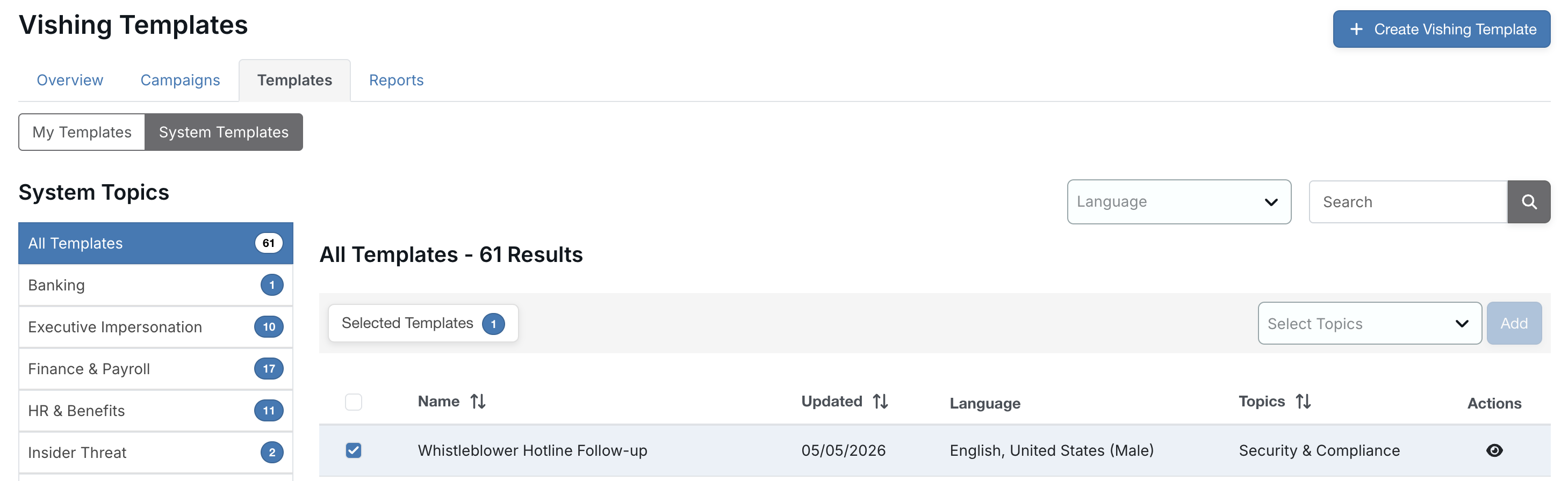
-
Ensuite, sur le côté droit de la page, vous verrez un menu déroulant Sélectionner les sujets. Retrouvez le sujet que vous avez créé précédemment, dans ce cas-ci, Sujet de lanceur d’alerte. Une fois que vous avez sélectionné ce sujet, sélectionnez le bouton Ajouter à droite du menu déroulant Sélectionnez les sujets.
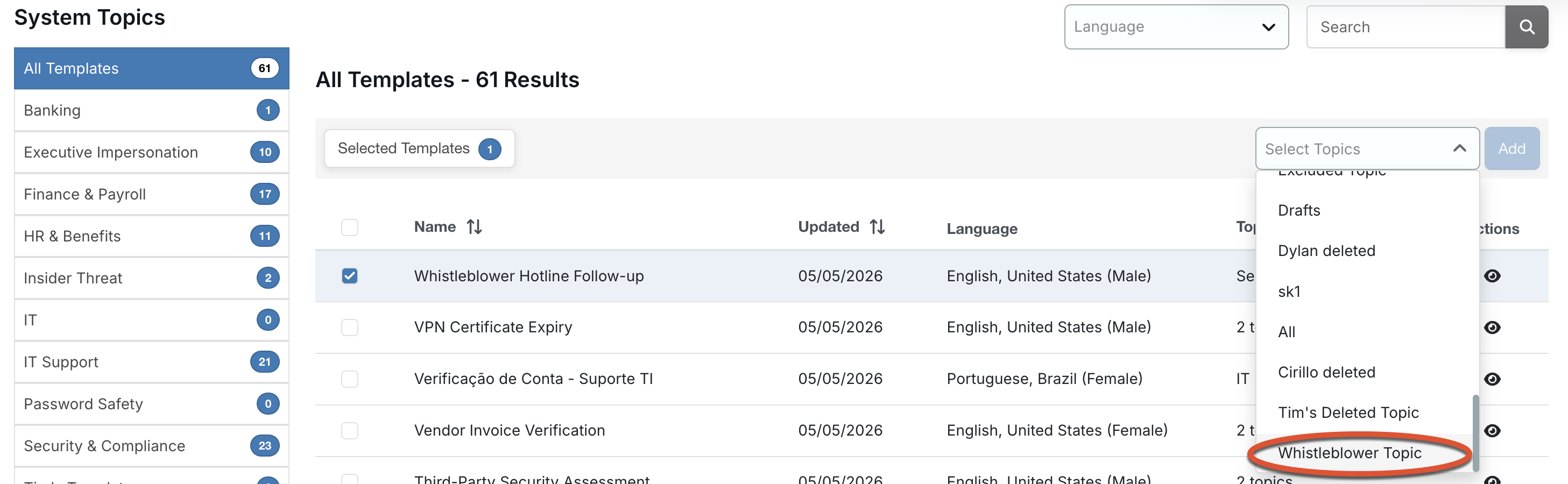
- Vous devriez voir une notification indiquant « Les modèles sélectionnés ont été clonés avec succès ».
- Lorsque vous accédez au sujet que vous avez créé sous Mes sujets, vous pouvez modifier et personnaliser davantage le modèle de d’hameçonnage vocal du système que vous venez de cloner en suivant les étapes décrites dans la section Créer un modèle d’hameçonnage vocal du présent article.
Aperçu et test des modèles d’hameçonnage vocal
La fenêtre d’aperçu affichera toutes les étapes du modèle d’hameçonnage vocal sélectionné, y compris l’étape d’échec et le nombre de chiffres que l’utilisateur doit saisir pour échouer au test d’hameçonnage vocal. Le bas de l’aperçu inclura une zone de texte où vous pourrez saisir votre numéro de téléphone pour tester le modèle d’hameçonnage vocal. Veuillez respecter nos exigences de formatage des numéros de téléphone pour garantir le succès de votre appel.
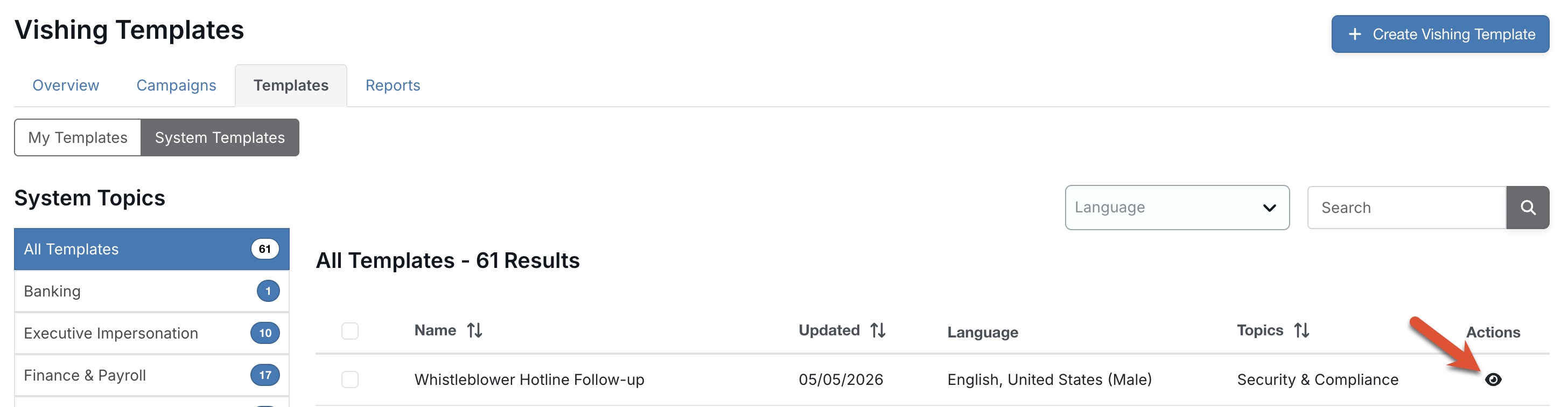
Une fois que vous avez saisi votre numéro de téléphone dans la zone de texte, vous pouvez tester votre modèle en sélectionnant le bouton Lancer l’appel test.
