Une campagne peut comprendre un seul test d’hameçonnage ou une série de tests récurrents sur une base hebdomadaire, bimensuelle, mensuelle ou trimestrielle. Vous pouvez définir les comptes, les utilisateurs ou les groupes à viser. Vous pouvez aussi sélectionner un modèle d’hameçonnage individuel à utiliser pour un test unique, un modèle système complètement aléatoire, ou des modèles gérés permettant que les utilisateurs de vos comptes gérés reçoivent différents modèles d’hameçonnage à différents moments.
Pour créer une nouvelle campagne d’hameçonnage gérée, accédez à l’onglet Hameçonnage, puis cliquez sur le bouton + Campagne d’hameçonnage gérée dans le coin supérieur droit de l’écran. Vous serez ainsi renvoyé vers l’écran de la Nouvelle campagne d’hameçonnage gérée. Pour plus d’informations au sujet de cette page, consultez la capture d’écran et la liste ci-dessous.

- Nom de la campagne : Entrez un nom pour votre campagne d’hameçonnage. Ce champ est obligatoire.
- Envoyer à : Cliquez sur Sélectionner les comptes pour sélectionner les comptes à inclure dans cette campagne d’hameçonnage. Cliquez sur Sélectionner les utilisateurs ou les groupes pour sélectionner certains groupes en particulier, ou sélectionnez Tous les utilisateurs pour chacun des comptes sélectionnés. Vous pouvez aussi cliquer sur Ajouter les utilisateurs de tous les comptes dans Sélectionner les utilisateurs ou les groupes au lieu de cliquer sur Tous les utilisateurs pour chaque compte.
- Fréquence : Sélectionnez la fréquence à laquelle vous souhaitez envoyer des tests de sécurité en matière d’hameçonnage (PST) pour cette campagne. Si vous sélectionnez Unique, cette campagne enverra un PST aux comptes, utilisateurs et groupes sélectionnés. Dans le cas des campagnes d’hameçonnage en continu, nous vous recommandons d’utiliser la fréquence Bimensuelle ou Mensuelle.
-
Heure de début : Définissez la date, l’heure et le fuseau horaire auxquels vous souhaitez que commence votre campagne d’hameçonnage. Votre fuseau horaire par défaut est celui qui est défini dans vos Paramètres du compte.
Remarque : Si l’heure de début de la campagne se situe en dehors des heures ouvrables configurées pour le compte secondaire (ou est prévue pour commencer immédiatement pendant les heures non ouvrables) et que l’option Envoyer tous les courriels au démarrage de la campagne est sélectionnée, le système reportera automatiquement la campagne pour qu’elle commence au début de la prochaine plage d’heures d’ouverture du compte, plutôt qu’à l’heure sélectionnée. Ce processus s’applique même si vous envisagez de réaliser un test d’hameçonnage en dehors des heures ouvrables. -
Période d’envoi : Sélectionnez quand commencer à envoyer des tests de sécurité en matière d’hameçonnage. Vous pouvez choisir d’envoyer tous les courriels en même temps ou d’étaler les envois sur une période.
- Envoyer tous les courriels quand la campagne commence : L’envoi des courriels commencera dès le début de la campagne. Le moment de l’envoi et de la distribution variera selon le nombre d’utilisateurs de la campagne. Dans la plupart des cas, tous les courriels seront envoyés dans l’heure suivant le début de la campagne. Les utilisateurs ne recevront pas le courriel en même temps, mais ils le recevront le même jour.
- Envoyer les courriels sur… : En sélectionnant cette option, les tests d’hameçonnage seront envoyés aux utilisateurs de manière aléatoire au cours de la période sélectionnée. Vous pouvez entrer un nombre compris entre 1 et 6 et choisir des jours ouvrables, des semaines ou des mois.
- Suivre l’activité : Choisissez combien de temps vous souhaitez suivre l’activité de votre campagne d’hameçonnage. Cette période commencera après l’envoi du dernier courriel. La période de suivi minimum est de 1 jour, tandis que la période de suivi maximum est de 6 mois. Le chiffre saisi doit être compris entre 1 et 6. Nous vous recommandons de suivre l’activité pendant au moins 3 jours, au minimum. Les jours correspondent ici aux jours civils et non aux jours ouvrables. Les activités comprennent les clics, l’ouverture de pièces jointes, les réponses, la saisie de données et les signalements à l’aide du Phish Alert Button (PAB). Les administrateurs locaux ainsi que vous-même pouvez voir ces renseignements pour chaque compte géré sous l’onglet Hameçonnage.
- Suivre les réponses aux courriels d’hameçonnage : Si vous cochez cette case, vous pouvez suivre lesquels des utilisateurs de vos comptes gérés ont tendance à répondre aux courriels d’hameçonnage. Pour plus d’informations sur cette fonctionnalité, consultez notre Guide de la Réponse-à-l’hameçonnage. Les administrateurs locaux ainsi que vous-même pouvez voir ces renseignements pour chaque compte géré sous l’onglet Hameçonnage.
- Sujets des modèles : Sélectionnez les sujets des modèles d’hameçonnage que vous souhaitez utiliser. Vous pouvez sélectionner un ou plusieurs sujets de modèles d’hameçonnage. Par défaut, aucun sujet de modèle n’est sélectionné et vos modèles sont choisis au hasard. Ce champ est obligatoire.
- Définir les langues du modèle : Cochez cette case pour sélectionner les langues que vous souhaitez utiliser dans cette campagne d’hameçonnage. Si plusieurs langues sont sélectionnées, les utilisateurs recevront des modèles dans n’importe laquelle des langues sélectionnées. Ce paramètre remplace la langue d’hameçonnage par défaut du compte, ainsi que la langue définie dans le profil de l’utilisateur. Lorsque cette case est cochée, le menu déroulant Langue de remplacement apparaît. Vous pouvez sélectionner un maximum de cinq langues.
- Niveau de difficulté : Dans le menu déroulant, sélectionnez la cote de difficulté de votre campagne d’hameçonnage. Pour plus d’informations sur les niveaux de difficulté, consultez notre article Présentation des niveaux de difficulté des modèles.
-
Sélection de modèles : Sélectionnez le type de modèle que vous souhaitez utiliser. Vous pouvez sélectionner un modèle en particulier ou utiliser l’une de nos sélections automatisées de modèles : Sélectionné par AIDA, Complètement aléatoire ou Aléatoire. Pour plus d’informations, consultez notre article Aperçu de la sélection automatisée du modèle. Si vous avez choisi d’utiliser un modèle en particulier, le menu déroulant Modèle spécifique s’affichera.
Conseil : Si vous souhaitez personnaliser davantage vos modèles d’hameçonnage, consultez nos articles Masquer des modèles ou des catégories d’hameçonnage et Paramètres de compte de la console KnowBe4 : Hameçonnage. - Domaine de lien d’hameçonnage : Dans le menu déroulant, sélectionnez le domaine que vous souhaitez afficher pour les liens d’hameçonnage de votre campagne. Chaque domaine est la propriété de KnowBe4 et ne doit être utilisé que pour les tests de sécurité en matière d’hameçonnage (PST). Par défaut, un domaine aléatoire est sélectionné pour ce champ. Pour plus d’informations sur les domaines disponibles ou sur la façon d’empêcher un domaine d’être utilisé, consultez notre article Gérer les domaines de lien d’hameçonnage.
- Page de destination : Dans le menu déroulant, sélectionnez la page de destination que vous souhaitez utiliser pour votre campagne d’hameçonnage. Les pages de destination sont ce que vos utilisateurs voient lorsqu’ils échouent à un test d’hameçonnage. Si vous avez déjà personnalisé une page de destination pour votre campagne, elle sera sélectionnée dans ce champ. Pour plus d’informations au sujet des pages de destination, consultez nos articles Modifier la page de destination de votre campagne d’hameçonnage et Créer et modifier les modèles de courriel et les pages de destination.
- Envoyer un rapport par courriel aux administrateurs de compte après chaque test d’hameçonnage : Cochez cette case pour envoyer automatiquement un rapport à tous les administrateurs de compte à chaque fois qu’un test d’hameçonnage se termine. Ce rapport comprend des indicateurs comme le pourcentage de Phish-prone, le nombre de pièces jointes ouvertes et plus.
- Masquer dans les rapports : Cochez cette case pour masquer la campagne d’hameçonnage sur les profils utilisateurs et les rapports d’hameçonnage. Les campagnes masquées n’auront aucune incidence sur les notes de risque ou sur les pourcentages de Phish-prone. Nous recommandons d’utiliser cette option lors de l’exécution d’une campagne test pour l’établissement d’une liste blanche ou de tests pour d’autres fonctionnalités d’hameçonnage.
- Empêcher la modification des campagnes par les administrateurs de comptes locaux : Sélectionnez cette option pour empêcher les administrateurs de vos comptes gérés de modifier cette campagne.
- Créer une campagne gérée : Lorsque vous aurez personnalisé votre campagne d’hameçonnage, cliquez sur ce bouton pour enregistrer toutes les modifications.
Localisation et sélection de modèles
Lorsque vous créez une campagne d’hameçonnage et que vous examinez les modèles disponibles, la langue des modèles et leur nom dépendra de vos paramètres régionaux.
Pour déterminer quels modèles afficher, la console tient compte de vos préférences dans l’ordre suivant :
- Langue de la console d’administration : Si vous n’avez pas défini une langue spécifique pour les modèles, la console utilise la langue que vous avez sélectionnée pour la console d’administration.
-
Langue définie pour le modèle : Si vous utilisez cette option au moment de la création de la campagne, sa valeur remplace tous les autres paramètres les modèles s’affichent dans la langue que vous avez choisie.
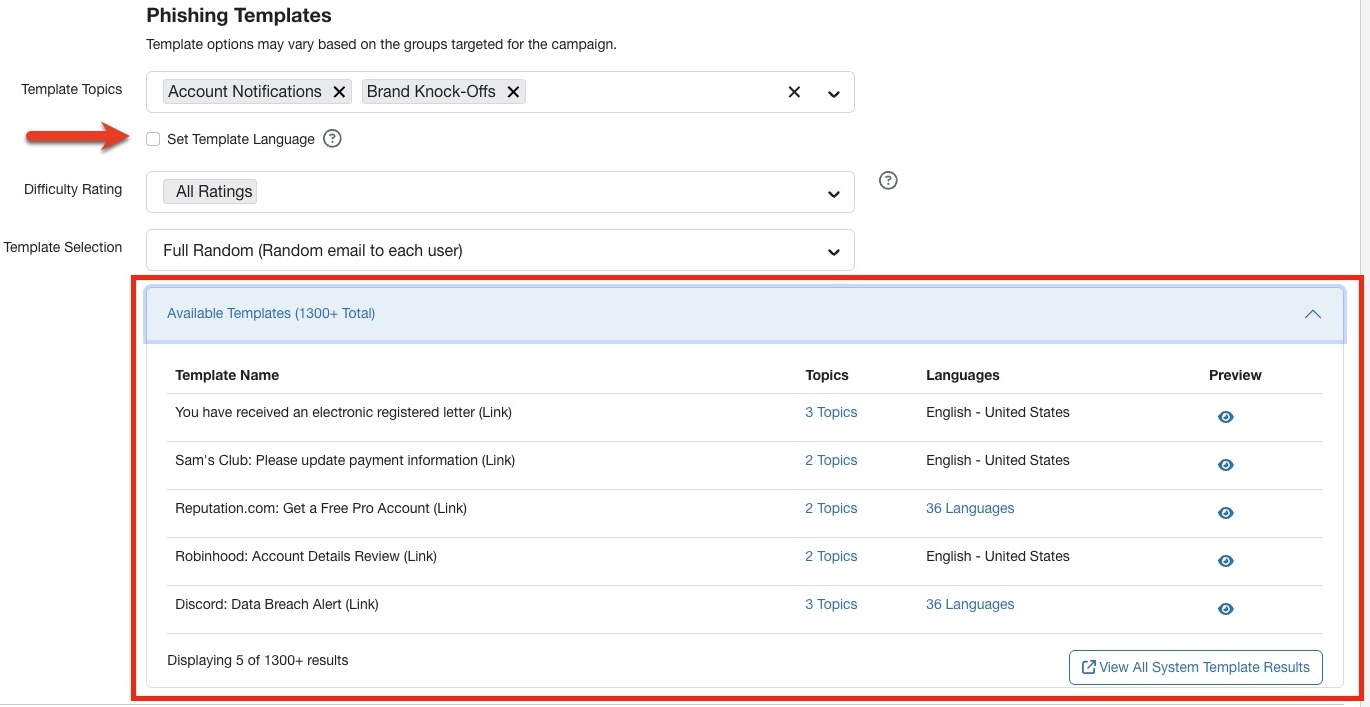
Par exemple, si votre console d’administration utilise le néerlandais et que vous choisissez des modèles sélectionnés par l’IA pour une campagne, vous ne verrez que des modèles traduits en néerlandais et leurs noms s’afficheront en néerlandais. Cependant, si vous sélectionnez Définir la langue du modèle et que vous choisissez l’espagnol, vos modèles disponibles s’afficheront en espagnol. Si vous sélectionnez plusieurs langues, vous verrez tous les modèles disponibles dans ces langues.