La plateforme de formation sur la sensibilisation à la sécurité de KnowBe4 prend en charge SAML 2.0 afin que vos utilisateurs puissent se connecter facilement et rapidement à KSAT en utilisant le fournisseur d’authentification unique (SSO) ou d’identité de votre organisation, sans avoir à configurer ni à utiliser de mot de passe.
Afin de pouvoir configurer l’authentification unique pour votre plateforme de formation sur la sensibilisation à la sécurité, il vous faut disposer d’un compte administrateur. En tant que dispositif de secours, les administrateurs de compte pourront toujours se connecter à la console de Formation sur la sensibilisation à la sécurité en utilisant leur mot de passe.
Les comptes gratuits peuvent faire l’essai de se connecter à l’aide de l’intégration de l’authentification unique SAML. Cependant, l’accès à l’onglet Utilisateurs et au provisionnement des utilisateurs n’est disponible que pour les comptes KnowBe4 ayant un abonnement actif. Pour en savoir plus sur les abonnements, veuillez consulter notre page sur les Niveaux de tarification des services. Si vous avez des questions ou des problèmes lors de la configuration de l’authentification unique SAML, veuillez contacter notre service de soutien (le lien s’ouvre dans une nouvelle fenêtre).
Configurer l’authentification unique
Les étapes et les informations nécessaires à la configuration de l’authentification unique varient en fonction de votre fournisseur. Consultez les articles de la section Authentification unique SAML de votre base de connaissances pour trouver la procédure adaptée à votre fournisseur.
Une fois que vous êtes prêt à configurer l’authentification unique SAML pour votre fournisseur SSO, vous aurez besoin des informations suivantes concernant votre compte de la plateforme de sensibilisation à la sécurité.
- À partir de votre console KnowBe4, cliquez sur votre adresse courriel qui apparaît en haut à droite et sélectionnez Paramètres du compte.
- Sous Intégrations du compte, accédez à la section SAML.
- Trouvez les informations pertinentes en déployant le volet des Paramètres SAML :
- URL de connexion
- URL de déconnexion
- URL de rappel
- Identifiant : KnowBe4
- Lorsque vous y êtes invité, saisissez les informations nécessaires dans votre fournisseur d’authentification unique SAML pour finaliser la configuration.
Signer SP AuthnRequest
Lorsque vous activez Sign SP AuthnRequest, KnowBe4 signe numériquement la SAML AuthnRequest envoyée à votre fournisseur d’identité, ajoutant une couche supplémentaire de vérification à votre configuration d’authentification unique SAML.
Une fois que vous avez activé Sign SP AuthnRequest, vous pouvez consulter les dates de validité de votre certificat actuel, copier ou télécharger le certificat, et configurer des notifications par courriel afin d’être avisé(e) avant l’expiration du certificat. Trente jours avant l’expiration, un nouveau certificat apparaîtra automatiquement. Dès qu’un nouveau certificat apparaît, vous pouvez le mettre à jour auprès de votre fournisseur d’identité à tout moment au cours de la fenêtre de 30 jours. Ce processus vous offre la flexibilité nécessaire pour planifier la transition sans perturber votre SSO.
Pour activer Sign SP AuthnRequest, suivez les étapes suivantes :
- Connectez-vous à votre console KnowBe4.
- Accédez à Paramètres du compte > Intégrations du compte > SAML > Paramètres SAML.
- Localisez la case à cocher Sign SP AuthnRequest sous la section Empreinte numérique de cert. IdP.
-
Cochez la case. La section Sign SP AuthnRequest s’ouvrira.
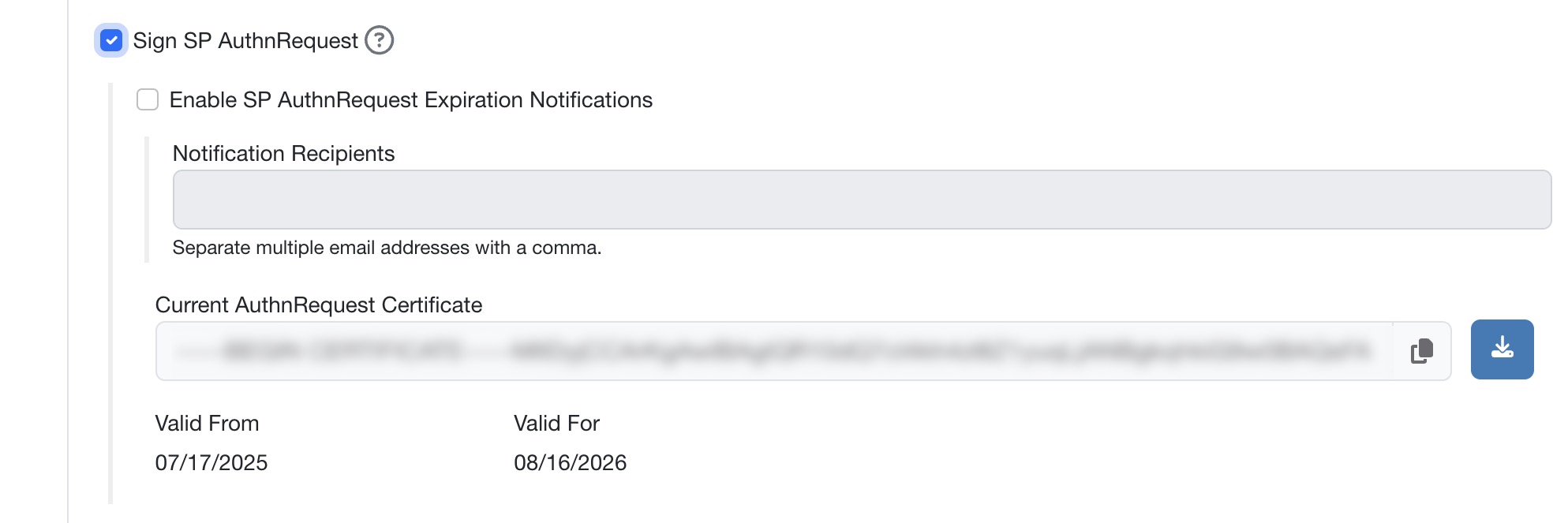
(Facultatif) Sélectionnez la case à cocher Activer les notifications d’expiration SP AuthnRequest. Ce paramètre enverra une notification par courriel aux Destinataires des notifications lorsque votre certificat AuthnRequest sera sur le point d’expirer, et une seconde notification par courriel après son expiration. Vous pouvez saisir plusieurs adresses courriel dans le champ Destinataires des notifications, séparées par des virgules.
- Le champ Certificat AuthnRequest actuel affiche votre certificat AuthnRequest actuel. Vous pouvez copier votre certificat, le télécharger et consulter ses dates de validité et d’expiration.
Ajouter les informations relatives à votre fournisseur SAML
Il vous faut à présent ajouter les informations relatives à votre fournisseur SAML dans la section de configuration dédiée de votre plateforme KSAT.
- À partir de la console KnowBe4, cliquez sur votre adresse courriel située dans le coin supérieur droit et sélectionnez Paramètres du compte.
- Accédez à la section SAML.
-
Déployez la boîte de dialogue Paramètres SAML. Pour en savoir plus sur les paramètres SAML disponibles, veuillez consulter la section SAML de notre article Paramètres de compte KSAT : Intégrations du compte.

- Renseignez votre URL cible SSO IDP.
- Sélectionnez le bouton SHA-1 ou SHA-256. SHA-1 est sélectionné par défaut.
- Cochez la case Activer la SSO SAML figurant en haut de la boîte des Paramètres SAML.
- Une fois chose faite, cliquez sur Enregistrer les paramètres SAML.
Si vous êtes un partenaire et que vous souhaitez activer le SAML, veuillez suivre les instructions fournies dans notre article MSP/Revendeur/Organisation multi-comptes : Article Comment activer le SAML sur votre console de gestion des comptes.
Tester votre intégration SAML
Afin de vous assurer que l’authentification unique fonctionne correctement sur votre console KSAT, il convient de tester votre intégration SAML.
Pour ce faire, suivez la procédure ci-dessous :
- Vérifiez que la case SAML activé est cochée, puis cliquez sur le bouton Mettre à jour le profil situé en bas de la page des paramètres.
- Ouvrez une fenêtre de navigation privée et accédez à votre page de connexion KnowBe4.
- Pour une liste complète des liens de connexion, consultez notre article Instances de formation de KnowBe4.
- Saisissez l’adresse de courriel associée à votre compte KnowBe4.
- Vous devriez être redirigé vers la page de connexion de votre fournisseur SAML.
- Une fois authentifié, et si l’intégration a réussi, vous serez reconnecté à votre compte KSAT.
Ressources additionnelles
Si vous avez besoin d’aide supplémentaire pour configurer l’authentification unique SAML avec votre fournisseur SSO spécifique, consultez notre article Activer l’authentification unique SAML pour votre fournisseur SSO.