La fonction de Rapport de gestion de compte de KnowBe4 fournit des mesures et des informations exploitables sur l’efficacité des programmes de formation sur la sensibilisation à la sécurité KnowBe4 mis en œuvre sur vos comptes gérés.

Créer des rapports
Pour créer un rapport sur demande, connectez-vous à la console de gestion des comptes KSAT et accédez à l’onglet Rapports > sous-onglet Rapports. Suivez ensuite ces étapes :
- Lorsque vous aurez trouvé le rapport que vous souhaitez consulter, cliquez sur son nom.
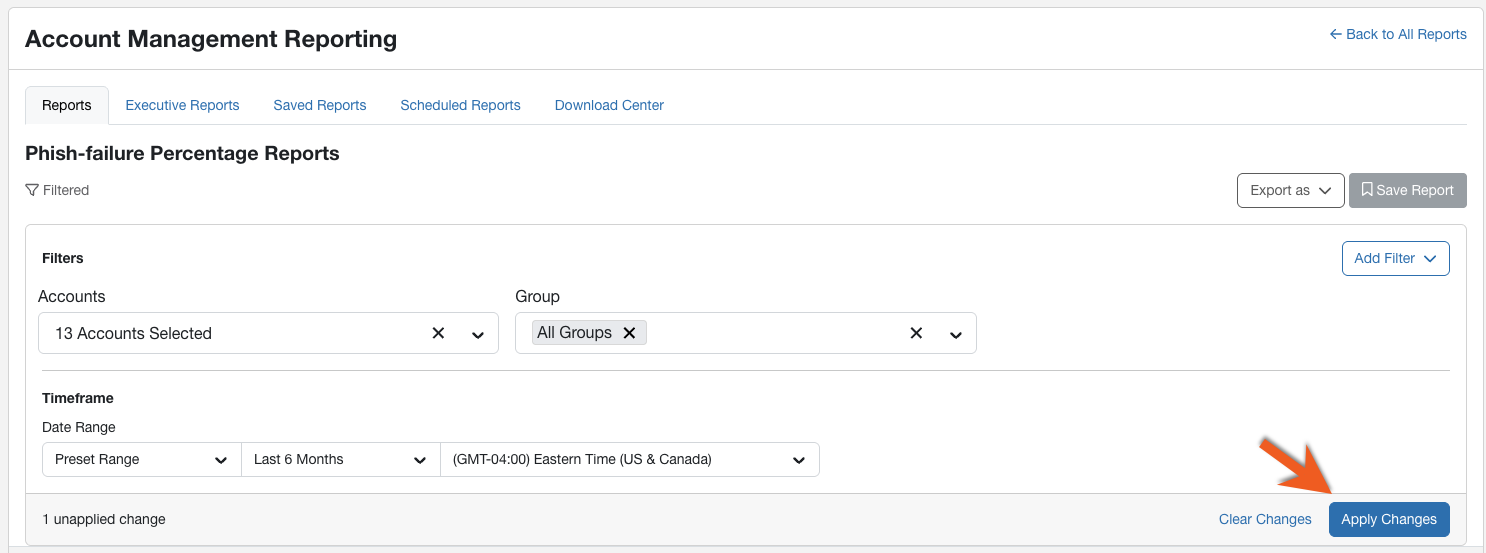
- Lorsque le rapport s’ouvre, filtrez les données en sélectionnant le type de rapport et les critères dans les menus déroulants. Apprenez-en davantage au sujet des types et critères de rapports disponibles en consultant la section Catégories et types de rapports du présent article.
-
Une fois le rapport personnalisé, cliquez sur Appliquer les modifications pour le mettre à jour.
Tous les rapports, à l’exception des rapports de compte, peuvent être téléchargés au format PDF ou CSV.
Pour télécharger ce rapport, cliquez sur le menu déroulant Exporter en tant que dans le coin supérieur droit de la page. Vous pouvez cliquer sur Générer au format CSV pour télécharger le rapport sous forme de fichier DSV, ou sur Générer au format PDF pour télécharger le rapport sous forme de fichier PDF. Les rapports sont téléchargés dans la langue utilisée par l’utilisateur ayant initié le téléchargement. Lorsque votre rapport téléchargé sera prêt à être consulté, une icône de cloche apparaîtra dans le coin supérieur gauche de votre console. Dès que vous voyez cette icône de cloche, votre rapport téléchargé sera disponible dans le Centre de téléchargement. Pour en savoir plus, consultez notre guide Compte partenaire/comptes multiples : Centre de téléchargement.
Catégories et types de rapports
Nous proposons plusieurs différents types, catégories et filtres de rapports pour vous aider à personnaliser ceux-ci.

Le filtre Combiner les résultats, disponibles sur certains rapports, combinera vos sélections en une ligne de tendance pour vous permettre d’analyser les données sélectionnées collectivement.
Pour en apprendre davantage au sujet de nos types, catégories, filtres et suggestions d’utilisation disponibles, cliquez sur une catégorie de rapports ou sur un rapport en particulier dans la liste ci-dessous.
Rapports de compte
Rapport de compte
Description : Ce rapport affiche un résumé par compte des informations suivantes :
- Note de risque du compte
- Pourcentage de Phish-prone du compte
- Nombre d’utilisateurs
- Les 5 courriels les plus cliqués
- Aperçu de l’état de la formation par campagne
Filtres : Compte et plage de dates.
Cas pratiques : Ces informations peuvent servir de sommaire exécutif pour montrer le risque global de vos comptes gérés, ainsi que l’état de leur formation sur la sensibilisation à la sécurité KnowBe4. Ce rapport peut aussi être utilisé pour évaluer les états de formation d’un compte ou déterminer les types de courriels d’hameçonnage sur lesquels les utilisateurs de ce compte sont enclins à cliquer.
Rapports de la plateforme de l’apprenant
Toutes les activités de formation par plateforme
Description : Consultez un rapport sur la formation terminée par vos apprenants, par plateforme.
Filtres : Comptes, groupe, critères supplémentaires de formation, campagnes de formation, statut d’utilisateur, plage de dates, types de contenu et plateforme.
Cas pratiques : Servez-vous de ces informations pour faire le suivi de la formation des comptes gérés et déterminer quand leur envoyer des notifications et rappels de formation. Vous pouvez aussi utiliser ce rapport pour montrer un sommaire des formations terminées.
Rapports sur les activités d’hameçonnage
Nos Rapports sur les activités d’hameçonnage disponibles sont énumérés ci-dessous. Pour en apprendre davantage au sujet du rapport sur les activités d’hameçonnage, consultez notre article Personnaliser et afficher les rapports sur les activités d’hameçonnage.
Toutes les activités sur l’hameçonnage
Description : Consultez un rapport d’activité sur l’hameçonnage des comptes gérés par test de sécurité en matière d’hameçonnage (PST).
Filtres : Comptes, groupe, critères de campagnes d’hameçonnage, campagnes d’hameçonnage, résultat au test de sécurité en matière d’hameçonnage, statut de l’utilisateur, plage de dates, vecteurs d’attaque des modèles et recherche d’utilisateur.
Cas pratiques : Vous pouvez utiliser ce rapport pour consulter des données mixtes au sujet de l’ensemble des résultats aux PST de vos comptes.
Toutes les activités sur l’hameçonnage regroupées par utilisateur
Description : Consultez un rapport sur les activités de test de sécurité en matière d’hameçonnage (PST) de vos comptes gérés, pour lequel les résultats sont regroupés par utilisateur.
Filtres : Comptes, groupe, campagnes d’hameçonnage, statut de l’utilisateur, plage de dates, vecteurs d’attaque des modèles et recherche d’utilisateur.
Cas pratiques : Vous pouvez utiliser ce rapport pour consulter des données mixtes au sujet de l’ensemble des résultats aux PST des groupes d’utilisateurs de vos comptes.
Rapports sur le pourcentage d’échec au hameçonnage
Nos rapports sur le pourcentage d’échec à l’hameçonnage sont énumérés ci-dessous. Pour plus d’informations sur le calcul du pourcentage d’échec à l’hameçonnage, consultez notre article Comment le pourcentage d’échec à l’hameçonnage est-il calculé?.
Pourcentage d’échec à l’hameçonnage
Description : Ce rapport affiche le pourcentage d’échec au test d’hameçonnage moyen pour les utilisateurs sélectionnés.
Filtres : Comptes, groupe, plage de dates et combiner les résultats.
Cas pratiques : Voyez quelle est la probabilité que les comptes sélectionnés échouent à une attaque par hameçonnage. Utilisez ces informations pour déterminer si vos comptes ont besoin de plus de temps de formation, ou si leur pourcentage d’échec au test d’hameçonnage s’est amélioré avec le temps.
Rapports sur les pourcentages de Phish-prone
Nos rapports sur les pourcentages Phish-prone (pourcentages de susceptibilité à l’hameçonnage) sont énumérés ci-dessous. Pour plus d’informations sur les pourcentages de Phish-prone, consultez notre article Échecs et pourcentages de Phish-prone.
Pourcentage de Phish-prone (Pourcentage de susceptibilité hameçonnage)
Description : Ce rapport affiche le pourcentage de Phish-prone moyen pour les utilisateurs sélectionnés.
Filtres : Comptes, groupe, plage de dates et combiner les résultats.
Cas pratiques : Voyez dans quelle mesure un compte en particulier est sensible aux attaques par hameçonnage. Vous pouvez utiliser ces informations pour déterminer si un utilisateur a besoin de davantage de temps de formation, ou si son pourcentage de Phish-prone s’est amélioré.
Pourcentage de Phish-prone (Pourcentage de susceptibilité hameçonnage) par temps de formation
Description : Ce rapport compare le temps passé en formation au pourcentage de Phish-prone moyen des comptes ou groupes sélectionnés.
Filtres : Comptes, groupe, plage de dates et combiner les résultats.
Cas pratiques : Identifiez la ou les campagnes d’hameçonnage qui ont causé le plus d’échecs aux tests d’hameçonnage. Utilisez ces informations pour déterminer le type de formation dont les utilisateurs ont le plus besoin ou cerner le type de méthode d’attaque auquel les utilisateurs sont le plus vulnérables.
Rapport sur les notes de risque
Pour plus d’informations sur la note de risque, consultez notre Guide SmartRisk Agent™ et Note de risque.
Note de risque du compte
Description : Ce rapport affiche la note de risque moyenne des comptes sélectionnés.
Filtres : Comptes et plage de dates.
Cas pratiques : Déterminez vos comptes les plus à risque, et ajustez ou modifiez leur formation sur la sensibilisation à la sécurité.
Rapports sur les activités de formation
Nos rapports disponibles sur les activités de formation sont énumérés ci-dessous. Pour en apprendre davantage au sujet du rapport sur les activités de formation, consultez notre article Personnaliser et consulter les rapports sur les activités de formation.
Toutes les activités de formation
Description : Consultez un rapport sur les activités de formation de vos comptes par inscription.
Filtres : Comptes, groupe, critères supplémentaires de formation, campagnes de formation, types de contenu, statut de l’utilisateur, critères de l’état de formation, état de progression de la formation, recherche d’utilisateur, plage de dates d’inscription, plage de dates de début de formation et plage de dates de fin de formation.
Cas pratiques : Vous pouvez utiliser ce rapport pour consulter des données mixtes au sujet de l’ensemble des activités de formation pour les utilisateurs de vos comptes.
Toutes les activités de formation regroupées par utilisateur
Description : Consultez un rapport sur les activités de formation de vos comptes par inscription, pour lequel les résultats sont regroupés par utilisateur.
Filtres : Comptes, groupe, critères supplémentaires de formation, campagnes de formation, types de contenu, statut de l’utilisateur, critères de l’état de formation, état de progression de la formation, recherche d’utilisateur, plage de dates d’inscription, plage de dates de début de formation et plage de dates de fin de formation.
Cas pratiques : Vous pouvez utiliser ce rapport pour consulter des données mixtes au sujet de l’ensemble des activités de formation pour les utilisateurs et groupes d’utilisateurs de vos comptes.
Rapports de comparaison des formations
Comparaison du pourcentage Phish-prone
Description : Ce rapport affiche le pourcentage de Phish-prone moyen pour les utilisateurs formés et non formés dans les comptes ou groupes sélectionnés.
Filtres : Comptes, groupe et combiner les résultats.
Cas pratiques : Voyez comment la formation affecte vos comptes gérés en comparant le Pourcentage de Phish-prone (Pourcentage susceptibilité hameçonnage) des utilisateurs non formés à celui des utilisateurs formés.
Comparaison des notes de risque
Description : Ce rapport affiche la note de risque moyenne pour les utilisateurs formés et non formés dans les comptes ou groupes sélectionnés.
Filtres : Comptes, groupe et combiner les résultats.
Cas pratiques : Voyez comment la formation affecte vos comptes gérés spécifiques en comparant la note de risque des utilisateurs non formés à celle des utilisateurs formés.
Rapports de l’aperçu de l’état de la formation
Aperçu de l’état de la formation par campagne
Description : Ce rapport affiche les utilisateurs de vos comptes pour les campagnes sélectionnées, organisés par leur état de formation.
Filtres : Comptes, campagnes de formation et plage de dates.
Cas pratiques : Servez-vous de ces informations pour faire le suivi de la formation des comptes gérés et déterminer quand leur envoyer des notifications et rappels de formation.
Aperçu de l’état de la formation par cours
Description : Ce rapport est organisé en fonction des cours des campagnes sélectionnées. Il affiche le nombre total d’utilisateurs sous chaque statut de formation.
Filtres : Comptes, campagnes de formation et plage de dates.
Cas pratiques : Servez-vous de ces informations pour faire le suivi des cours de formation des comptes gérés et déterminer quand leur envoyer des notifications et rappels de formation.
Couverture par compte
Description : Ce rapport affiche le nombre total d’utilisateurs par groupe selon chaque état de formation, pour toutes les campagnes.
Filtres : Comptes, groupe et plage de dates.
Cas pratiques : Servez-vous de ces informations pour faire le suivi de la formation de tous vos comptes gérés ou de certains comptes particuliers, et pour déterminer quand leur envoyer des notifications et rappels de formation.
Rapports sur le nombre d’utilisateurs et les connexions
Nombre d’utilisateurs
Description : Ce rapport affiche le nombre d’utilisateurs actifs dans les comptes ou les groupes sélectionnés.
Filtres : Comptes, groupe, plage de dates et combiner les résultats.
Cas pratiques : Servez-vous de ces informations pour effectuer le suivi des fluctuations du nombre d’utilisateurs pour tous vos comptes gérés, ou pour déterminer le nombre d’utilisateurs actifs pour chaque compte géré.
Activité de connexion des utilisateurs
Description : Ce rapport affiche l’activité de connexion des utilisateurs actifs pour les comptes ou groupes sélectionnés.
Filtres : Comptes, groupe et plage de dates.
Cas pratiques : Utilisez ces informations pour visualiser toutes les activités de connexion des utilisateurs dans plusieurs groupes et comptes. Celles-ci peuvent aider à déterminer quels groupes et comptes ne participent pas activement à leur formation sur la sensibilisation à la sécurité.
Foire aux questions
Quelles sont les options de filtre de plage de dates disponibles?
Consultez le graphique ci-dessous pour une explication des options disponibles dans le filtre plage de dates.
| Plage de dates | Description |
|---|---|
| Plage prédéfinie | Choisir dans une liste de plages prédéfinies. Pour plus d’informations, voir la section ci-dessous intitulée Quelles plages prédéfinies sont disponibles pour le filtre plage de dates? |
| Plage de mois | Choisissez le nombre de mois écoulés que vous souhaitez inclure dans les résultats du rapport. |
| Plage de semaine | Choisissez le nombre de semaines écoulées que vous souhaitez inclure dans les résultats du rapport. |
| Plage personnalisée | Choisissez une plage de dates personnalisée à inclure dans les résultats du rapport. |
Quelles options de plages prédéfinies sont disponibles pour le filtre plage de dates?
Consultez le graphique ci-dessous pour une explication des options plage prédéfinie disponibles dans le filtre plage de dates :
| Plage de dates | Description |
|---|---|
| Semaine à ce jour | Extrait les données qui correspondent aux critères spécifiés et à la période entre dimanche dernier et aujourd’hui. |
| Mois à ce jour | Extrait les données qui correspondent aux critères spécifiés et à la période entre le dernier jour du mois et aujourd’hui. |
| Année dernière | Extrait les données qui correspondent aux critères spécifiés et à la période entre le 1er janvier de l’année dernière et le 1er janvier de cette année. |
| Dernier trimestre | Extrait les données qui correspondent aux critères spécifiés et à la période représentant le dernier trimestre de l’exercice financier. Par exemple, les données peuvent concerner la période de janvier à mars, avril à juin, juillet à septembre, ou octobre à décembre. |
| Mois dernier | Extrait les données qui correspondent aux critères spécifiés et à la période représentant le dernier mois civil. |
| 6 derniers mois | Extrait les données qui correspondent aux critères spécifiés et à la période représentant les six derniers mois, le mois actuel compris. |
| Depuis le début de l’année | Extrait les données qui correspondent aux critères spécifiés et à la période entre le 1er janvier de cette année et aujourd’hui. |
| 30 derniers jours | Extrait les données qui correspondent aux critères spécifiés et à la période représentant les 30 derniers jours civils. |
| 90 derniers jours | Extrait les données qui correspondent aux critères spécifiés et à la période représentant les 90 derniers jours civils. |
Comment rechercher un compte ou groupe d’utilisateurs particulier?
Dans le champ comptes, entrez le nom du compte à chercher. Dans le champ groupe, entrez le nom du groupe d’utilisateurs à chercher.
Comment rechercher tous les utilisateurs associés à un compte?
Créez facilement un groupe de « Tous les utilisateurs » associé à vos différents comptes, en créant des groupes intelligents pour chacun de vos comptes client. Créez un groupe intelligent « Tous les utilisateurs » à l’aide des critères de groupes intelligents suivants :
-
Champ utilisateur : Le courriel principal doit contenir un arobas (@)
