Dans votre console de gestion des comptes, vous trouverez le sous-onglet Modèles d’hameçonnage sous l’onglet Hameçonnage. Ce sous-onglet vous permet de rechercher un modèle qui correspond aux besoins de vos comptes gérés parmi notre sélection de modèles système. Pour en apprendre davantage sur ce sous-onglet, consultez les sections ci-dessous. Ce sous-onglet vous permet également d’exclure certains modèles système de vos campagnes d’hameçonnage gérées, de gérer vos modèles, de créer de nouveaux modèles et de gérer les sujets des modèles.
Modèles gérés
Dans la section Modèles gérés du sous-onglet Modèles d’hameçonnage, vous pouvez rechercher parmi vos modèles et gérer vos sujets de modèles.
Comment fonctionnent les sujets d’hameçonnage gérés
La visibilité des modèles d’hameçonnage dépend de la personne qui visionne le compte et de la manière dont les modèles sont utilisés.
- Comptes partenaires / comptes multiples : Si vous accédez au compte d’un client pour gérer sa sécurité et si celui-ci a activé les sujets d’hameçonnage, vous verrez la liste complète des sujets gérés de niveau partenaire dans le formulaire de création de la campagne. Vous pouvez utiliser n’importe lequel de ces sujets pour créer immédiatement une campagne.
- Comptes enfants : Les comptes enfants qui se connectent à leur propre compte n’ont pas accès à la bibliothèque partenaire par défaut. Ils ne pourront voir certains sujets ou modèles qu’après le déploiement de ceux-ci dans l’une de leurs campagnes.
Rechercher vos modèles
Dans la section Modèles gérés, vous pouvez utiliser des filtres pour rechercher vos modèles. Pour plus d’informations sur ces filtres, consultez la capture d’écran et la liste ci-dessous.
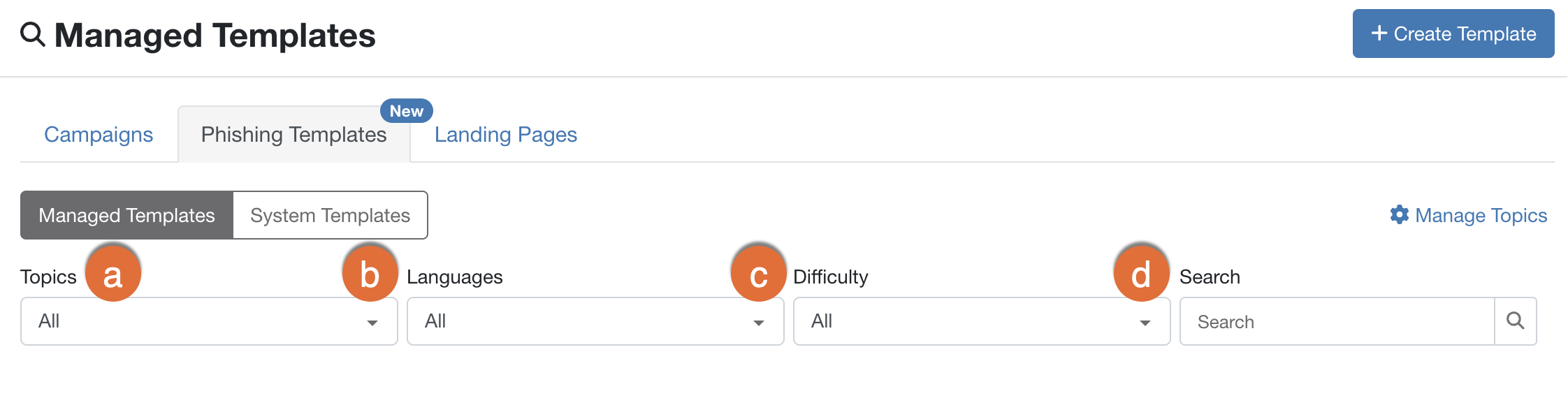
- Sujets : Sélectionnez les sujets des modèles d’hameçonnage que vous souhaitez utiliser. Vous pouvez sélectionner un ou plusieurs sujets de modèles d’hameçonnage. Par défaut, tous les sujets de modèles sont sélectionnés et vos modèles sont choisis au hasard.
- Langues : Vous pouvez utiliser ce filtre pour trouver des modèles localisés dans les langues de votre choix.
- Difficulté : Vous pouvez utiliser ce filtre pour trouver des modèles qui ont certains niveaux de difficulté. Pour plus d’informations, consultez notre article Présentation des niveaux de difficulté des modèles.
- Rechercher : Vous pouvez utiliser ce filtre pour trouver les modèles dont le titre comprend un mot clé précis.
Affichage de vos résultats de recherche
À mesure que vous sélectionnez des filtres dans la section Modèles gérés, les modèles qui correspondent à vos critères apparaissent dans le tableau de résultats. Ce tableau vous permet de voir le nom du modèle, la date de sa dernière mise à jour, sa langue, son niveau de difficulté et ses sujets. Vous pouvez également prévisualiser des modèles et effacer vos filtres. Pour plus d’informations, consultez la capture d’écran et la liste ci-dessous.

- Effacer les filtres : Vous pouvez cliquer sur ce lien pour retirer tous les filtres sélectionnés et réinitialiser la liste des modèles.
- Aperçu : Vous pouvez cliquer sur l’icône de l’œil pour prévisualiser le modèle.
Modèles du système
Dans la section Modèles du système du sous-onglet Modèles d’hameçonnage, vous pouvez rechercher parmi les modèles du système en utilisant des filtres et vous pouvez cloner des modèles pour les utiliser dans vos campagnes d’hameçonnage gérées.
Rechercher des modèles du système
Consultez la capture d’écran et la liste ci-dessous pour apprendre comment rechercher des modèles dans la section Modèles du système :
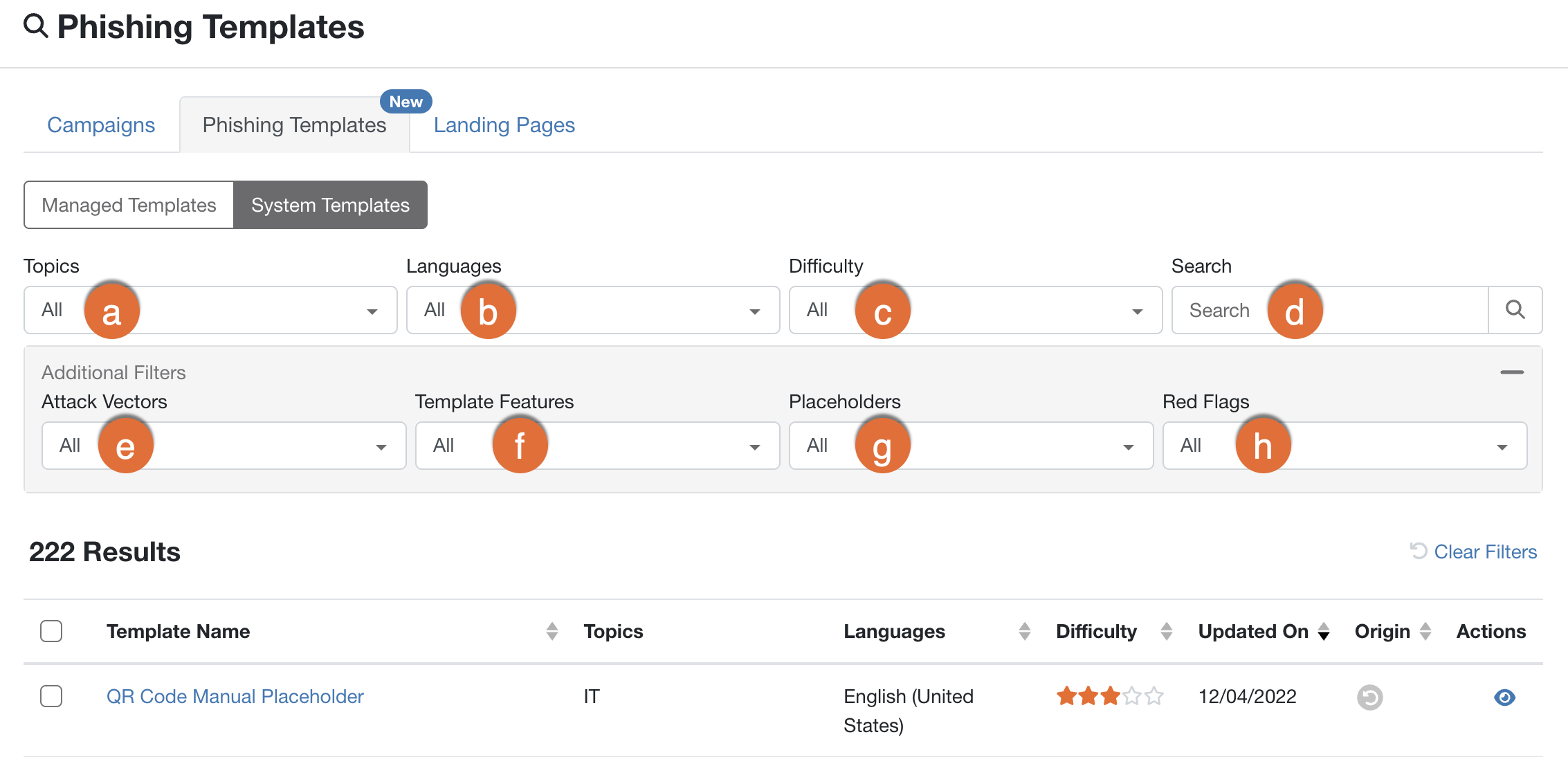
- Sujets : Sélectionnez les sujets des modèles d’hameçonnage que vous souhaitez utiliser. Vous pouvez sélectionner un ou plusieurs sujets de modèles d’hameçonnage.
- Langues : Vous pouvez utiliser ce filtre pour trouver des modèles localisés dans les langues de votre choix.
- Difficulté : Vous pouvez utiliser ce filtre pour trouver des modèles qui ont certains niveaux de difficulté. Pour plus d’informations, consultez notre article Présentation des niveaux de difficulté des modèles.
- Rechercher : Vous pouvez utiliser ce filtre pour trouver les modèles dont le titre comprend un mot clé précis.
- Vecteurs d’attaque : Vous pouvez utiliser ce filtre pour trouver des modèles qui incluent des vecteurs d’attaque précis, comme des modèles d’entrées de données. Pour afficher ce filtre, vous devez cliquer sur le bouton + Filtres supplémentaires.
- Caractéristiques des modèles : Vous pouvez utiliser ce filtre pour trouver des modèles ayant des caractéristiques spécifiques, comme de fausses pièces jointes. Pour afficher ce filtre, vous devez cliquer sur le bouton + Filtres supplémentaires.
- Espaces réservés : Vous pouvez utiliser ce filtre pour trouver des modèles qui contiennent des espaces réservés spécifiques, comme l’espace réservé Nom de l’entreprise. Pour afficher ce filtre, vous devez cliquer sur le bouton + Filtres supplémentaires.
- Signaux d’alarme : Vous pouvez utiliser ce filtre pour trouver les modèles qui contiennent des signaux d’alarme spécifiques, comme le signal d’alarme Contenu agressif. Pour afficher ce filtre, vous devez cliquer sur le bouton + Filtres supplémentaires.
Affichage de vos résultats de recherche
Après avoir sélectionné vos filtres, une liste des modèles répondant à vos critères s’affichera dans le tableau des résultats. Vous pouvez consulter les renseignements concernant chaque modèle, notamment son nom, ses sujets, sa langue, son niveau de difficulté, sa dernière mise à jour et son origine. Vous pouvez également cloner des modèles, les prévisualiser et effacer vos filtres.
Pour plus d’informations, consultez la capture d’écran et la liste ci-dessous.
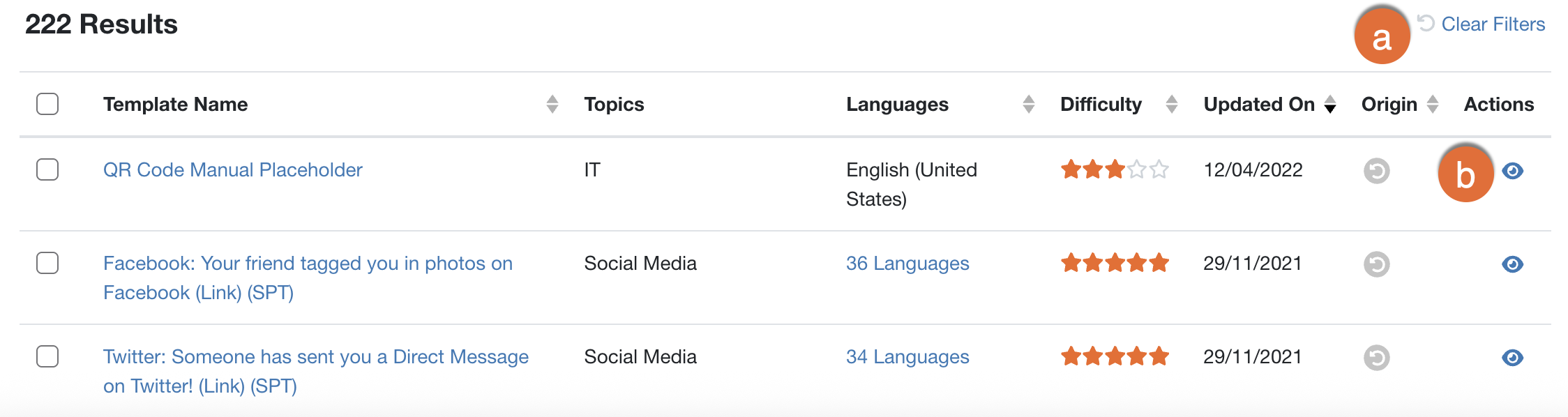
- Effacer les filtres : Vous pouvez cliquer sur ce lien pour retirer tous les filtres sélectionnés et réinitialiser la liste des modèles.
- Aperçu : Vous pouvez cliquer sur l’icône de l’œil pour prévisualiser le modèle.
Cloner des modèles à utiliser
Dans le sous-onglet Modèles d’hameçonnage, vous pouvez cloner un modèle pour l’utiliser dans vos campagnes d’hameçonnage gérées. Lorsque vous clonez un modèle, il est automatiquement enregistré dans la section Modèles gérés du sous-onglet Modèles d’hameçonnage.
Pour cloner un modèle à utiliser, suivez les instructions suivantes :
- Connectez-vous à votre console KSAT.
- Accédez à Hameçonnage > Modèles d’hameçonnage.
-
Cochez la case située à côté du ou des modèles que vous souhaitez cloner. Puis, cliquez sur Cloner les modèles sélectionnés.
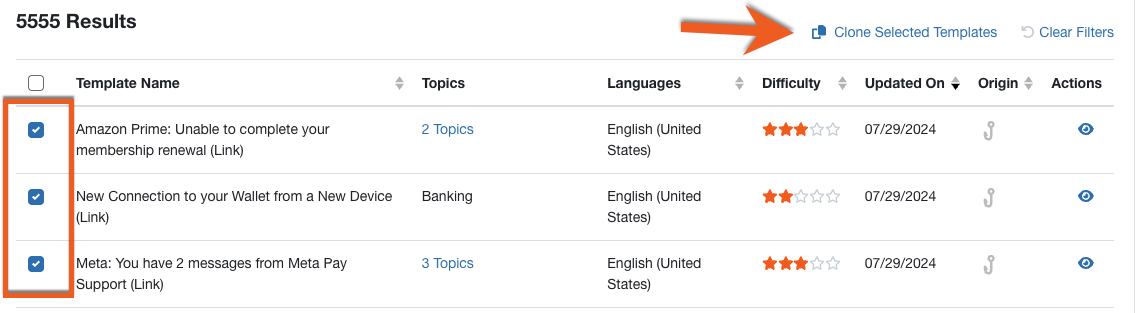
- La fenêtre contextuelle Cloner les modèles sélectionnés s’affiche. Sélectionnez la langue et le sujet du modèle.
-
Une fois vos sélections faites, cliquez sur Cloner au bas de la fenêtre contextuelle.
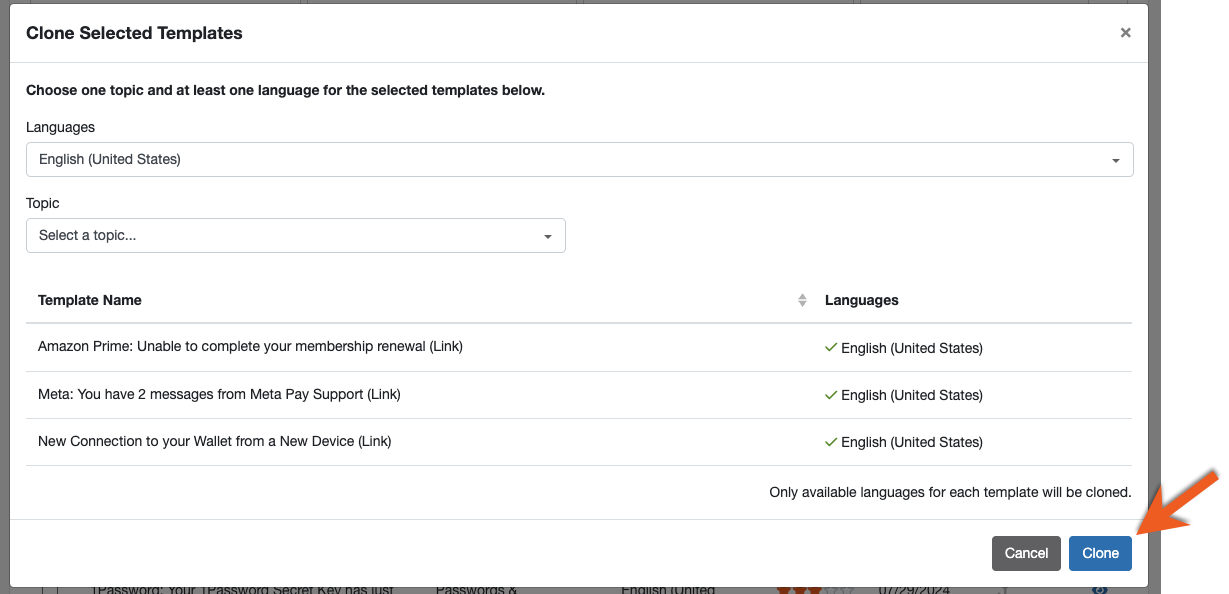
- Ces modèles apparaîtront maintenant dans la section Modèles gérés.
Créer des campagnes d’hameçonnage gérées à l’aide de sujets de modèles
Lorsque vous créez des campagnes d’hameçonnage, vous avez accès à une page Nouvelle campagne d’hameçonnage gérée à jour, qui comprend un menu déroulant Sujets de modèle. Ce menu déroulant vous permet de sélectionner des sujets pour vos modèles d’hameçonnage, plutôt que de sélectionner des catégories de modèles.
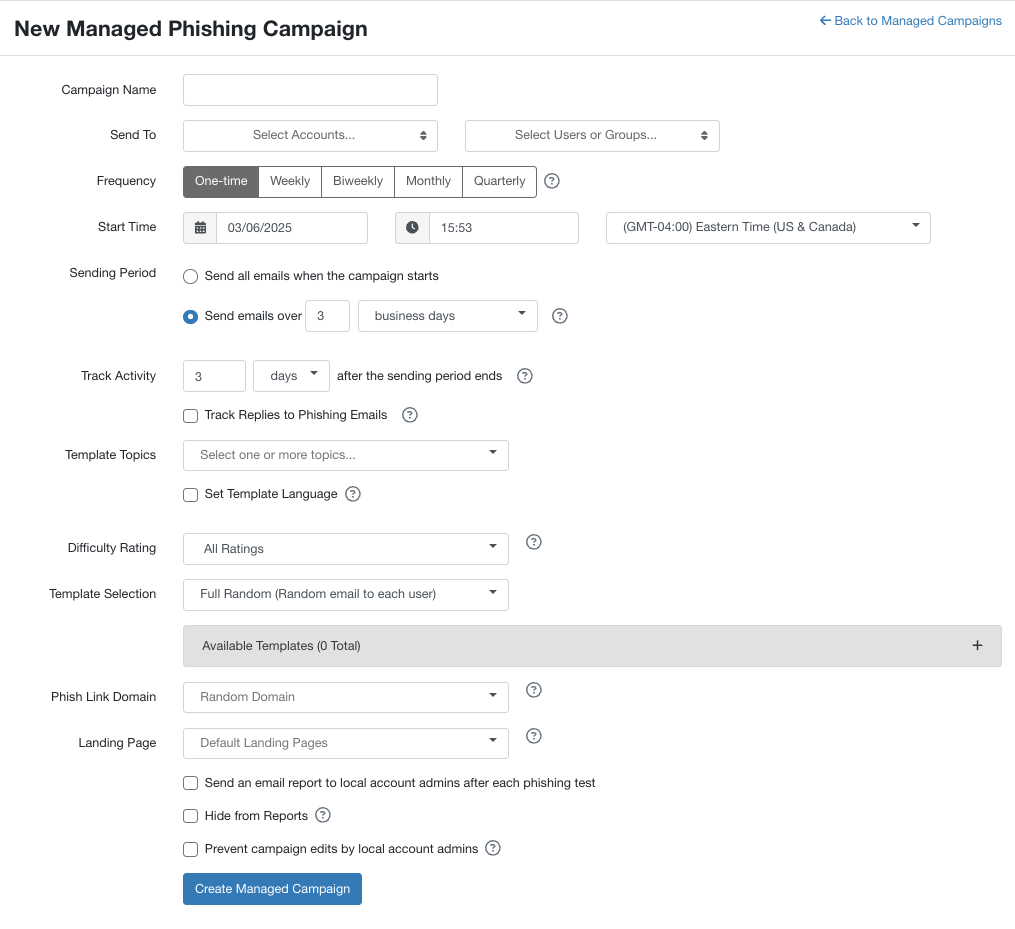
Un nouveau menu déroulant intitulé Sélection de modèle vous permet de sélectionner de quelle manière les courriels seront envoyés à vos utilisateurs. Les choix seront les suivants : Aléatoire. Totalement aléatoire et Sélection AIDA. Pour en savoir plus au sujet des options de la Sélection de modèle, consultez notre article Présentation de la sélection de modèles automatisée.
Cette section comprend également une sous-section intitulée Modèles disponibles que vous pouvez développer pour afficher la liste des modèles qui seront envoyés à vos utilisateurs. À partir de cette liste, vous pouvez voir dans quelles langues les modèles sont disponibles et les prévisualiser.
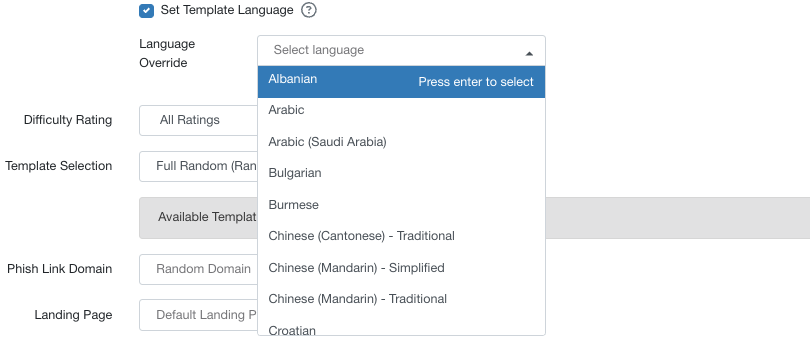
Vous pouvez également utiliser le paramètre Définir la langue du modèle pour définir les langues des modèles de votre organisation. Cochez cette case pour sélectionner les langues que vous souhaitez utiliser dans cette campagne d’hameçonnage. Si plusieurs langues sont sélectionnées, les utilisateurs recevront des modèles dans n’importe laquelle des langues sélectionnées. Ce paramètre remplace la langue d’hameçonnage par défaut du compte, ainsi que la langue définie dans le profil de l’utilisateur. Lorsque cette case est cochée, le menu déroulant Sélection de la langue de remplacement apparaît. Vous pouvez sélectionner un maximum de cinq langues.
Pour plus de détails au sujet de la personnalisation des modèles de courriel d’hameçonnage, consultez notre article Créer et modifier des modèles de courriel et des pages de destination ou visionnez notre vidéo Personnalisation des modèles d’hameçonnage et des pages de destination.