Le programme complémentaire Phish Alert Button (PAB) pour l’application mobile Microsoft Outlook (iOS et Android) et pour Microsoft 365 donne la capacité à vos utilisateurs finaux de signaler des courriels suspects non seulement à partir de leur ordinateur, mais aussi à partir de leur boîte de réception mobile. Vos employés sont ainsi en mesure de jouer un rôle actif dans la gestion du problème que représente l’hameçonnage et les divers types de courriels malveillants.
Intégration payante : Si vous utilisez notre console dédiée à l’hameçonnage et à la formation, le PAB vous permettra aussi de surveiller si vos utilisateurs signalent nos courriels d’hameçonnage simulés. Vous pourrez ainsi découvrir quels utilisateurs savent reconnaître les courriels potentiellement malveillants.
Nous vous encourageons à faire connaître cet outil à tous vos utilisateurs avant de leur y donner accès. Voici ci-dessous quelques ressources qui vous seront utiles pour soutenir la mise en œuvre du PAB :
- Pratiques exemplaires pour la mise en œuvre du PAB (pour les administrateurs)
- Guide du Phish Alert Button (PAB) pour Microsoft 365 (pour les utilisateurs finaux)
Pour obtenir des instructions sur l’activation et la configuration de votre PAB dans le portail d’administration, consultez notre principal article sur le PAB.
Conditions préalables à l’installation
L’installation nécessite l’un des serveurs suivants :
- Microsoft 365
-
Exchange Server 2016 (hybride uniquement) - version 15.1.544.27 (CU3) ou une version ultérieure
Important :Seuls les comptes de courriel hébergés sur Microsoft 365 ou sur les serveurs Exchange infonuagiques prennent en charge les appareils mobiles. Si un compte de courriel est hébergé localement, les appareils mobiles ne sont pas pris en charge. Pour plus d’informations, veuillez consulter la documentation de Microsoft la documentation de Microsoft (s’ouvre dans une nouvelle fenêtre).
Cette version peut être utilisée sur les clients de messagerie suivants :
- Microsoft 365 OWA
- Outlook 2016 pour Windows (Installation pour démarrer en un clic uniquement)
- Outlook 2019 pour Windows
- Outlook 2016 pour Mac
- Outlook pour iOS
- Outlook pour Android
Vous devrez télécharger le fichier suivant pour installer, activer et configurer le PAB dans le portail d’administration de KnowBe4 :
- PhishAlertManifest.xml
Si vous disposez d’un serveur mandataire, l’une des connexions suivantes est requise pour contourner le serveur mandataire ou l’authentification mandataire :
- outlook.office365.com
- outlook.office.com
-
us.pab.knowbe4.com, eu.pab.knowbe4.com ou ca.pab.knowbe4.com
Le domaine utilisé dépend de l’emplacement de votre compte KnowBe4.
Comment installer
Afin d’utiliser le PAB, vous devez activer l’option Expériences connectées dans votre Outlook. Pour ce faire, veuillez suivre les instructions ci-dessous.
- Accédez à Fichier > Paramètres > Général > Confidentialité et données > Paramètres de confidentialité.
- Dans Paramètres de confidentialité, accédez à la section Expériences connectées facultatives.
- Activez Activer les expériences connectées facultatives.
Lorsque vous aurez activé les expériences connectées, suivez les instructions ci-dessous pour installer le PAB.
- Connectez-vous au portail d’administration de votre serveur de messagerie. Dans le menu Paramètres, cliquez sur Applications intégrées.
-
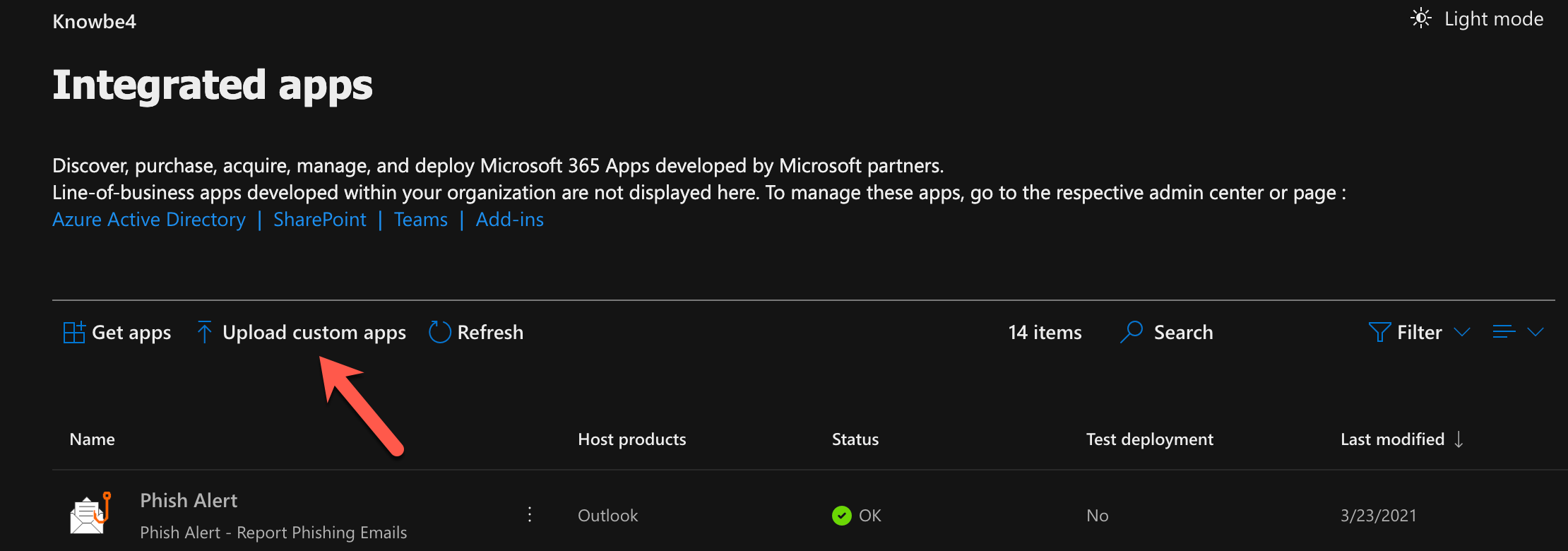
Dans l’écran Applications intégrées, cliquez sur Téléverser des applications personnalisées. Vous serez alors redirigé vers l’écran de gestion des programmes complémentaires du déploiement centralisé.
-
Dans la section Déploiement centralisé, sélectionnez le bouton radio intitulé J’ai le fichier manifeste (.xml) sur cet appareil, puis cliquez sur le bouton Parcourir.

- Une fenêtre d’explorateur de fichiers apparaît. Trouvez le fichier PhishAlertManifest.xml et ajoutez-le depuis les Paramètres du compte, puis cliquez sur le bouton Suivant pour lancer l’installation.
-
Sélectionnez les utilisateurs qui auront accès au programme complémentaire et la méthode de déploiement à utiliser. Nous vous recommandons de rendre le programme complémentaire accessible à tous et d’utiliser la méthode de déploiement Fixe. Pour modifier la méthode de déploiement, cliquez sur (Voir les options).
Remarque :Si vous souhaitez activer cette version du PAB uniquement pour un petit groupe de personnes, consultez l’étape 6 de notre article Instances multiples du Phish Alert Button (Multi-PAB) : Microsoft 365 ou Exchange pour obtenir davantage d’informations sur ce processus.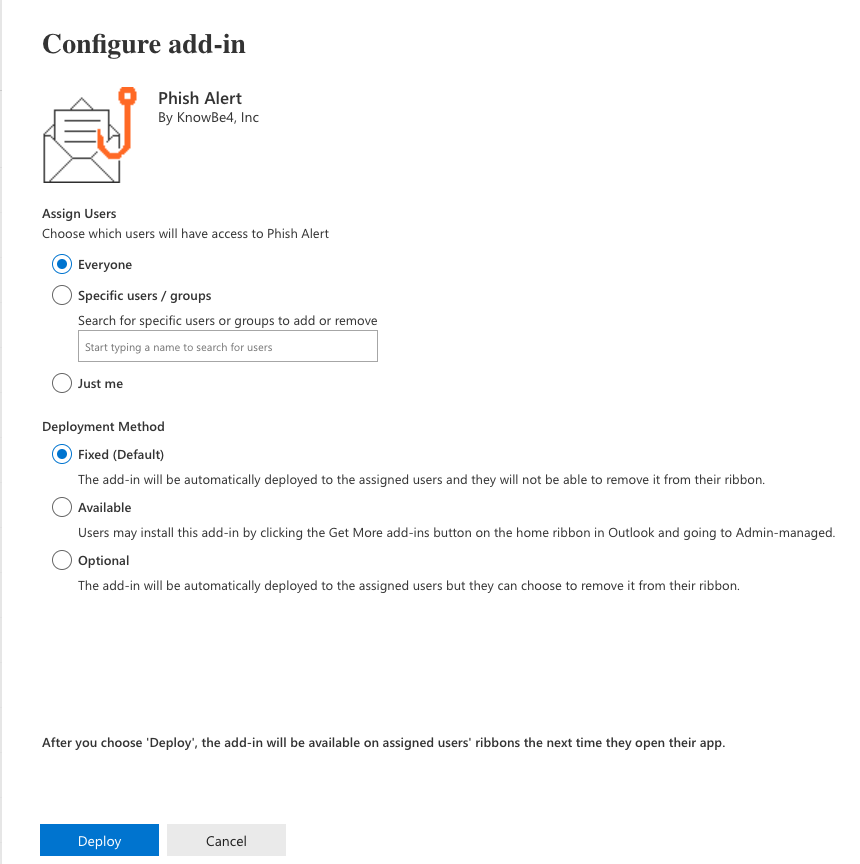
-
Une fois configuré dans la section Services et programmes complémentaires, le programme complémentaire devrait apparaître comme suit :
Remarque :Jusqu’à une heure peut être nécessaire avant que le programme complémentaire PAB ne soit visible dans votre boîte de réception Microsoft 365.
Si les étapes précédentes ne correspondent pas à votre vue actuelle, essayez l’une des méthodes alternatives apparaissant ci-dessous.
-
Connectez-vous au portail d’administration de votre serveur de messagerie. Dans le menu Paramètres, cliquez sur Applications intégrées, puis sur Programmes complémentaires au haut de la page.

- Dans l’écran des Programmes complémentaires, cliquez sur Déployer un programme complémentaire. Un assistant s’ouvrira. Cliquez sur Suivant pour continuer.
-
Dans la fenêtre Déployer un nouveau programme complémentaire, cliquez sur Téléverser des applications personnalisées.

- Terminez l’installation en suivant les étapes 4 à 6.
Comment désinstaller
Pour désinstaller le PAB pour Microsoft 365, suivez les instructions ci-dessous.
- Accédez à Paramètres > Applications intégrées > Compléments de votre Centre d’administration Microsoft 365 Centre d’administration Microsoft 365 (s’ouvre dans une nouvelle fenêtre).
- Trouvez le PAB dans la liste.
- Sélectionnez le programme complémentaire et cliquez sur Supprimer le programme complémentaire.
Expérience utilisateur
Une fois installé, le programme complémentaire PAB sera disponible pour tous les courriels ouverts sur des clients de messagerie compatibles, y compris l’application Outlook pour iOS et Android.
Le Phish Alert Button apparaîtra dans le lanceur d’applications des courriels ouverts. Pour accéder au lanceur d’applications, cliquez sur l’icône Applications dans le coin supérieur droit d’un courriel ouvert. Si le PAB ne s’affiche pas dans le lanceur d’applications, vous pouvez cliquer sur Ajouter des applications. Repérez ensuite le programme complémentaire PAB.

Vous pouvez également épingler le programme complémentaire PAB dans la barre d’outils en haut d’un courriel ouvert. Pour cela, cliquez sur les points de suspension et sélectionnez Personnaliser les actions. Vous pouvez également naviguer jusqu’à Paramètres > Courrier > Personnaliser les actions. Sélectionnez ensuite le programme complémentaire Phish Alert et cliquez sur Enregistrer.
Si vous utilisez une fenêtre de plus petite taille ou résolution, certains éléments peuvent être masqués. Lorsque vous utilisez le Phish Alert Button, assurez que votre fenêtre soit affichée en pleine taille et que votre résolution soit standard.
Un utilisateur peut signaler n’importe quel courriel comme étant un courriel d’hameçonnage. Le courriel signalé apparaîtra comme message transféré dans le dossier des éléments envoyés de l’utilisateur, et il sera supprimé de la boîte de réception de l’utilisateur. Si le signalement était une erreur, l’utilisateur peut alors le récupérer dans le dossier Éléments supprimés ou dans la Corbeille.
Application mobile Outlook (pour Android)
Pour signaler un courriel à l’aide du PAB sur l’application Outlook ou sur un appareil Android, les utilisateurs doivent d’abord appuyer sur les trois points dans le coin supérieur droit de l’écran, comme illustré ci-dessous.

Phish Alert apparaît ensuite dans la liste des programmes complémentaires.

Après avoir sélectionné le programme complémentaire Phish Alert, les utilisateurs sont redirigés vers l’écran illustré ci-dessous, où ils devront confirmer le signalement du courriel. Pour confirmer l’opération, cliquez sur le bouton Phish Alert Mobile.

Une fois le courriel signalé, le message que vous avez configuré dans les Paramètres du compte apparaîtra tel qu’illustré ci-dessous. Cliquez sur OK pour ignorer le message.

Application mobile Outlook (pour iOS)
Pour signaler un courriel à l’aide du PAB sur l’application Outlook ou sur un appareil Apple, les utilisateurs doivent d’abord cliquer sur les trois points dans le coin supérieur droit de l’écran, comme illustré ci-dessous.
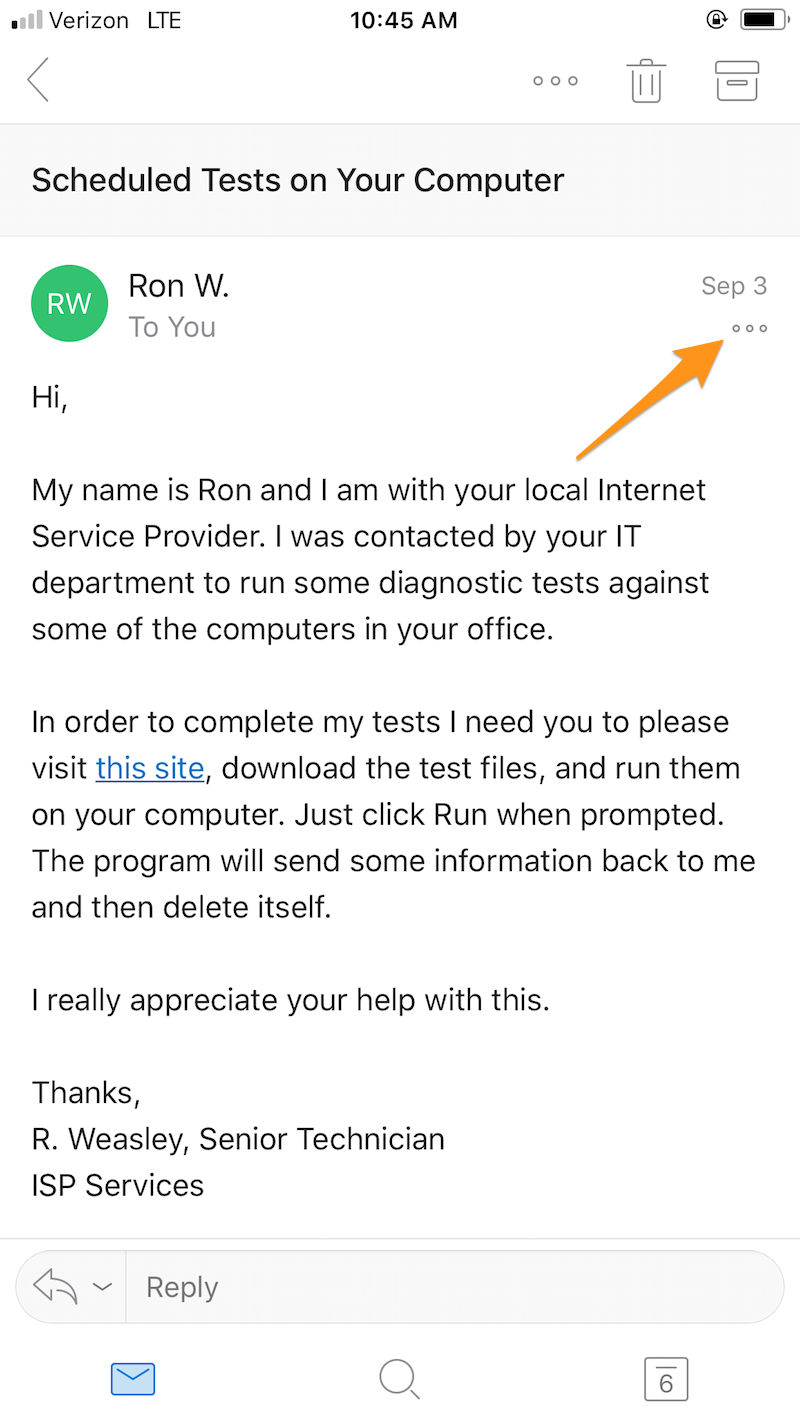
Phish Alert apparaît ensuite dans la liste des programmes complémentaires.

Après avoir sélectionné le programme complémentaire Phish Alert, les utilisateurs sont redirigés vers l’écran illustré ci-dessous, où ils devront confirmer le signalement du courriel. Pour confirmer l’opération, cliquez sur le bouton Phish Alert Mobile.

Une fois le courriel signalé, le message que vous avez configuré dans les Paramètres du compte apparaîtra tel qu’illustré ci-dessous. Cliquez sur le bouton OK pour l’ignorer.

Nouvelle expérience Outlook
La Nouvelle expérience Outlook est exclusivement réservée aux clients Microsoft 365. En conséquence, si vous utilisez le PAB Exchange avec un environnement Microsoft 365, le serveur Exchange du PAB n’étant pas compatible, le Phish Alert Button ne sera pas pris en charge par l’application Web d’Outlook.
Ressources additionnelles
- Modifier le texte du Phish Alert pour la version mobile du Phish Alert Button (PAB)
- Instances multiples du Phish Alert Button (Multi-PAB) : Microsoft 365 ou Exchange
- Matrice de compatibilité du PAB
- FAQ : Phish Alert Button (PAB)
- Article de Microsoft Utilisation d’Outlook pour iOS et Android dans le cloud de la communauté du secteur public dans Exchange Online (s’ouvre dans une nouvelle fenêtre) (Veuillez lire cet article si vous utilisez un nuage communautaire pour le secteur public).