La boîte de réception PhishER affiche les courriels que vos utilisateurs ont signalés manuellement ou à l’aide du Phish Alert Button (PAB). Une fois que vos utilisateurs ont commencé à signaler des courriels, vous pouvez consulter ces derniers et les gérer dans votre boîte de réception.
Consultez les sections ci-dessous pour apprendre comment utiliser votre boîte de réception.
Parcourir la boîte de réception
Si vous souhaitez afficher ou masquer des colonnes spécifiques de la boîte de réception, sélectionnez l’icône d’engrenage dans le coin supérieur droit de la page Boîte de réception (Inbox). Lorsque vous cliquez sur cette icône, la fenêtre contextuelle Paramètres du tableau de la Inbox (boîte de réception) (Inbox Table Settings) s’affiche. Vous pouvez afficher ou masquer des colonnes en cochant ou en décochant la case située à gauche du nom de chaque colonne.

Pour plus d’informations au sujet de la page Boîte de réception (Inbox), consultez la capture d’écran et la liste ci-dessous.

- Catégorie (Category) : Cette colonne affiche la catégorie de chaque message en fonction de son classement. Un message peut être classé de trois manières différentes : Sûr (Clean), Pourriel (Spam), ou Menace (Threat). Un message est classé Inconnu (Unknown) jusqu’à ce qu’un classement soit déterminé.
- De (From) : Cette colonne affiche le nom de l’expéditeur du message original.
- Courriel de l’expéditeur (From Email) : Cette colonne affiche l’adresse courriel de l’expéditeur du message original.
- Objet (Subject) : Cette colonne affiche le texte trouvé dans la ligne d’objet du message original.
- Date du premier classement (First Disposition Date) : Cette colonne affiche la date et l’heure auxquelles le message a été classé la première fois.
- Date du classement actuel (Current Disposition Date) : Cette colonne affiche la date et l’heure auxquelles le message a reçu le classement actuel.
- Signalé à (Reported At) : Cette colonne affiche la date et l’heure auxquelles le message a été reçu dans la boîte de réception.
- Signalé par (Reported By) : Cette colonne affiche le nom de l’utilisateur qui a signalé le message.
- Signalé par (courriel) (Reported By [Email]) : Cette colonne affiche l’adresse courriel de l’utilisateur qui a signalé le message.
- Statut (Status) : Cette colonne affiche le statut d’analyse du message. Un message peut être Reçu (Received), En cours de vérification (In Review) ou Résolu (Resolved).
-
Étiquettes (Tags) : Cette colonne affiche les libellés associés à chaque message selon ses attributs. Un message peut avoir un nombre illimité d’étiquettes. Toutes les étiquettes sont cliquables. En cliquant sur l’une d’entre elles, vous pouvez filtrer l’affichage de la boîte de réception de PhishER selon cette étiquette. Les étiquettes peuvent être attribuées automatiquement ou manuellement à un message. Pour savoir de quelle manière les étiquettes peuvent être attribuées, consultez la liste ci-dessous.
- Les utilisateurs peuvent suggérer une étiquette pour un message à l’aide de la fonctionnalité de classement Phish Alert Button (PAB). Pour plus d’informations, consultez notre article Ajouter des commentaires d’utilisateurs et le classement des courriels au Phish Alert Button
- Un administrateur peut ajouter manuellement une étiquette à un message dans la Boîte de réception (Inbox) ou dans la page Détails du message (Message Details) de la Boîte de réception PhishER (PhishER Inbox). Les administrateurs peuvent aussi ajouter des étiquettes à plusieurs messages à la fois en sélectionnant plusieurs messages dans la boîte de réception.
- Les étiquettes sont attribuées automatiquement à un message lorsque le message correspond à une règle contenant cette étiquette spécifique.
- Priorité (Priority) : Cette colonne indique si un message doit être revu en toute urgence à cause d’un contenu malveillant potentiel. La priorité d’un message peut être Faible (Low), Moyenne (Medium), Élevée (High), Critique (Critical) ou Inconnue (Unknown). La priorité d’un message est d’abord déterminée par les règles et actions de votre organisation. Cependant, les administrateurs peuvent modifier les priorités en tout temps.
-
PhishRIP : Cette colonne sera disponible si PhishRIP est activé dans votre plateforme PhishER. Vous pouvez cliquer sur l’icône + pour lancer PhishRIP. Si l’exécution de PhishRIP a déjà été initiée pour un message, une icône d’arêtes de poisson s’affichera à la place.

Télécharger un fichier CSV de la Boîte de réception (Inbox)
Vous pouvez télécharger un fichier CSV du contenu de votre boîte de réception PhishER en cliquant sur le bouton Télécharger au format CSV (Download CSV) situé dans le coin supérieur droit de la page Boîte de réception (Inbox). Le fichier CSV inclut toutes les colonnes de la boîte de réception, qu’elles soient visibles ou masquées.
Si le fichier CSV ne dépasse pas le nombre maximal d’éléments, il sera automatiquement téléchargé par votre navigateur. Par défaut, le nombre maximal d’éléments dans un fichier CSV pouvant être téléchargé directement est fixé à 5 000. Ce seuil peut être configuré dans le sous-onglet Préférences (Preferences) de l’onglet Paramètres (Settings) de PhishER. Si le fichier CSV comprend plus de 5 000 éléments, il sera préalablement généré dans votre console PhishER, d’où vous pourrez ensuite le télécharger. Vous recevrez une alerte dans votre console lorsque la génération du fichier sera terminée et qu’il sera prêt à être téléchargé. Le fichier apparaîtra également dans le sous-onglet Téléchargements (Downloads) de vos paramètres PhishER. Pour plus d’informations, consultez notre article Paramètres PhishER : compte.
Pour plus d’informations au sujet de ces colonnes, consultez le tableau ci-dessous :
| Nom de la colonne | Description |
|---|---|
| id | Cette colonne affiche une séquence de chaînes unique utilisée pour identifier le message. |
| md5 | Cette colonne affiche la valeur de hachage du message avec l’algorithme MD5. |
| sha1 | Cette colonne affiche la valeur de hachage du message avec l’algorithme SHA1. |
| sha256 | Cette colonne affiche la valeur de hachage du message avec l’algorithme SHA256. |
| status | Cette colonne affiche le statut du message. Un message peut être Reçu (Received), En cours de vérification (In Review) ou Résolu (Resolved). |
| attachments_count | Cette colonne affiche le nombre de pièces jointes incluses dans le message. |
| category | Cette colonne affiche la catégorie du message. Un message peut être classé de quatre manières différentes : Sûr (Clean), Pourriel (Spam), Menace (Threat) ou Inconnu (Unknown). Pour plus d’informations, consultez la section Parcourir la boîte de réception ci-dessus. |
| du | Cette colonne affiche l’adresse courriel de l’expéditeur du message original. |
| from_name | Cette colonne affiche le nom de l’expéditeur du message original. |
| reply_to | Cette colonne affiche l’adresse courriel qui apparaîtra dans le champ À (To) du courriel lorsqu’un utilisateur répond au message |
| reply_to_name | Cette colonne affiche le nom de l’adresse courriel qui apparaîtra dans le champ À du courriel lorsqu’un utilisateur répond au message |
| reported_at | Cette colonne affiche la date et l’heure auxquelles le message a été reçu dans la boîte de réception PhishER. La date et l’heure utilisent le format UTC (Coordinated Universal Time). |
| reported_by | Cette colonne affiche l’adresse courriel de l’utilisateur qui a signalé le message. |
| reported_by_name | Cette colonne affiche le nom de l’utilisateur qui a signalé le message. |
| priority | Cette colonne affiche la priorité du message. La priorité d’un message peut être Faible (Low), Moyenne (Medium), Élevée (High), Critique (Critical) ou Inconnue (Unknown). Pour plus d’informations, consultez la section Parcourir la Boîte de réception ci-dessus. |
| subject | Cette colonne affiche le texte trouvé dans la ligne d’objet du message original. |
| tags | Cette colonne affiche toutes les étiquettes associées au message. |
| IngestionAddress | Cette colonne affiche l’adresse courriel de signalement utilisée pour transférer le message à PhishER. |
| Current disposition date (Date du classement actuel) | Cette colonne affiche la date et l’heure auxquelles le message a été classé le plus récemment. La date et l’heure utilisent le format UTC. |
| First disposition date (Date du premier classement) | Cette colonne affiche la date et l’heure auxquelles le message a été classé la première fois. La date et l’heure utilisent le format UTC. |
Filtrer les éléments de la boîte de réception
Vous pouvez filtrer les messages de votre boîte de réception. Pour plus d’informations sur les filtres disponibles, consultez la capture d’écran et la liste ci-dessous.

-
Filtrer par catégorie (Filter by Category) : Cette section vous permet de filtrer les messages selon leur classement. Pour plus d’informations, consultez les options ci-dessous :
- Sûr (Clean) : Sélectionnez cette option pour afficher tous les messages classés comme étant sûrs.
- Pourriel (Spam) : Sélectionnez cette option pour afficher tous les messages classés comme étant des pourriels.
- Menace (Threat) : Sélectionnez cette option pour afficher tous les messages classés comme étant des menaces.
- Inconnu (Unknown) : Sélectionnez cette option pour afficher tous les messages qui n’ont pas encore été classés dans l’une ou l’autre des trois catégories.
-
Filtrer par statut (Filter by Status) : Cette section vous permet de filtrer les messages selon leur statut d’analyse dans PhishER. Pour plus d’informations, consultez les options ci-dessous :
- Reçu (Received) : Sélectionnez cette option pour afficher tous les messages qui n’ont pas été vérifiés dans PhishER.
- En cours de vérification (In Review) : Sélectionnez cette option pour afficher tous les messages en cours de vérification.
- Résolu (Resolved) : Sélectionnez cette option pour afficher tous les messages qui ont été vérifiés et résolus.
-
Filtrer par priorité (Filter by Priority) : Cette section vous permet de filtrer les messages selon la priorité qui leur a été attribuée. Pour plus d’informations, consultez les options ci-dessous :
- Inconnu (Unknown) : Sélectionnez cette option pour afficher tous les messages dont la priorité n’a pas été définie.
- Faible (Low) : Sélectionnez cette option pour afficher tous les messages dont la priorité est faible.
- Moyenne (Medium) : Sélectionnez cette option pour afficher tous les messages dont la priorité est moyenne.
- Élevée (High) : Sélectionnez cette option pour afficher tous les messages dont la priorité est élevée.
- Critique (Critical) : Sélectionnez cette option pour afficher tous les messages dont la priorité est critique.
Pour plus de possibilités de filtrage, vous pouvez utiliser la boîte Rechercher… (Search…) pour filtrer votre boîte de réception à l’aide de requêtes Lucene. Vous pouvez également enregistrer un filtre personnalisé en cliquant sur le bouton Enregistrer la requête en tant que salle (Save query as room). Pour plus d’informations, consultez nos articles Comment utiliser la syntaxe de requête Lucene et Comment créer et gérer les salles PhishER.
Exécuter des actions sur les messages sélectionnés
Pour sélectionner un message, cochez la case située à sa gauche. Lorsqu’un message est sélectionné, le menu déroulant Exécuter (Run) s’affiche dans le coin supérieur gauche de la page Boîte de réception (Inbox). Dans ce menu, vous pouvez sélectionner l’une des actions affichées sous Réexécuter (Replay), PhishRIP, Courriel (Email) ou Actions.
Pour plus d’informations sur ces options, consultez la capture d’écran et la liste ci-dessous.
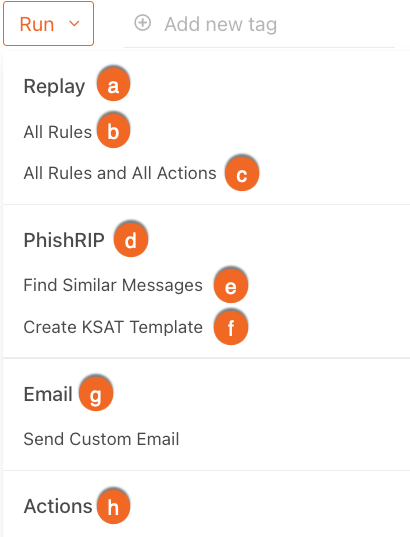
- Réexécuter (Replay) : Cette sous-section vous permet de réexécuter vos règles et actions sur les messages sélectionnés. Pour plus d’informations sur les actions disponibles, consultez la liste ci-dessous :
- Toutes les règles (All Rules) : Cette action permet d’exécuter toutes vos règles personnalisées sur les messages sélectionnés. Si les messages sont sélectionnés manuellement, ceci vous permet d’exécuter également cette action sur tous les courriels qui ne correspondent pas aux critères de vos étiquettes.
- Toutes les règles et toutes les actions (All Rules and All Actions) : Cette action permet d’exécuter toutes vos règles et actions personnalisées sur les messages sélectionnés. Si votre organisation a activé VirusTotal, Google Threat Intelligence ou PhishML, ceux-ci s’exécuteront aussi sur tous les messages sélectionnés.
- PhishRIP : Si votre organisation a activé PhishRIP, cette sous-section vous permet d’exécuter des actions PhishRIP sur les messages sélectionnés. Pour plus d’informations sur les actions disponibles, consultez la liste ci-dessous :
- Rechercher les messages similaires : Cette action ouvre la fenêtre contextuelle Rechercher les messages similaires (Find Similar Messages) qui vous permet de sélectionner les critères de correspondance de votre requête PhishRIP.
- Créer un modèle KSAT (Create KSAT Template) : Cette action envoie le courriel sélectionné à votre console KSAT pour créer un nouveau modèle d’hameçonnage basé sur une version nettoyée du courriel.
- Courriel (Email) : Cette sous-section vous permet d’envoyer un courriel. Vous pouvez cliquer sur Envoyer un courriel personnalisé (Send Custom Email) pour ouvrir l’éditeur de modèle dans une fenêtre contextuelle. Lorsque votre courriel est prêt à envoyer, cliquez sur le bouton Envoyer (Send).
-
Actions : Cette sous-section vous permet d’exécuter vos actions personnalisées sur les messages sélectionnés.
Conseil : Vous avez aussi la possibilité de sélectionner une action rapide personnalisée dans la barre Actions rapides située dans le coin supérieur droit de la page de votre boîte de réception et d’exécuter cette action rapide sur les messages sélectionnés. Ces deux options peuvent être utiles lorsqu’un message a été reçu avant qu’une action soit créée.
Dans le haut de la page Boîte de réception (Inbox), des options vous permettent également de définir la Catégorie (Category), le Statut (Status) et la Priorité (Priority) pour les messages sélectionnés et d’ajouter plusieurs étiquettes.

Si vous souhaitez désélectionner les messages, vous pouvez cliquer sur le bouton Annuler la sélection (Clear Selection).
Afficher les détails des messages
Lorsque vous cliquez sur un message dans votre boîte de réception PhishER, la page Détails du message s’ouvre. Pour plus d’informations sur la partie supérieure de la page Détails du message (Message Details), consultez la capture d’écran et la liste ci-dessous.

- De (From) : Ce champ affiche le nom ou l’adresse courriel de la personne qui a envoyé le message original.
- Répondre à (Reply-to) : Cette colonne affiche le nom ou l’adresse courriel qui apparaît dans le champ À du courriel lorsqu’un utilisateur répond au message
- À (To) : Ce champ affiche le nom ou l’adresse courriel du destinataire du message original.
- CC : Ce champ affiche les adresses courriel auxquelles des copies conformes du message original ont été envoyées.
- Signalé (Reported) : Ce champ affiche la date et l’heure auxquelles le message a été signalé par un utilisateur.
- Signalé par (Reported by) : Ce champ affiche le nom ou l’adresse courriel de l’utilisateur qui a signalé le message.
Toutes les adresses courriel figurant dans cette section de la page Détails du message (Message Details) sont cliquables. Cliquer sur une adresse courriel vous mènera à une vue filtrée de votre boîte de réception affichant les messages associés à cette adresse courriel en particulier.
La page Détails du message (Message Details) comprend des sous-onglets qui contiennent chacun des informations au sujet du message. Pour en savoir plus sur chacune d’entre elles, cliquez sur les tableaux ci-dessous :
L’onglet Aperçu (Preview) présente un aperçu du message. Cet aperçu comprend le contenu trouvé dans le corps du message. Vous pouvez y voir le nombre de pièces jointes et d’URL contenues dans le message.

L’onglet Message brut (Raw Message) présente la version brute du message, c’est-à-dire le message complet, incluant l’en-tête et le corps.

L’onglet En-têtes (Headers) affiche les en-têtes du message. Vous pouvez utiliser le menu déroulant situé dans le coin supérieur droit pour afficher Tous les en-têtes (All Headers), En-têtes standard (Standard Headers) ou En-têtes non standard (Non-Standard Headers). Vous pouvez aussi utiliser la barre de recherche pour rechercher des informations particulières dans les en-têtes des messages.

Par défaut, l’information suivante est déjà surlignée pour permettre une analyse rapide de l’en-tête :
- DKIM (DomainKeys Identified Mail)
- DMARC (Domain-based Message Authentication, Reporting and Conformance)
- SPF (Sender Policy Framework)
- Adresse IP
L’onglet Pièces jointes (Attachments) contient des informations supplémentaires au sujet des pièces jointes envoyées avec le message.

Lorsqu’elles sont disponibles, les informations suivantes s’affichent :
- Taille du fichier
- Type de fichier
- MD5
- SHA1
- SHA256
Vous avez la possibilité de télécharger une pièce jointe en cliquant sur l’icône de téléchargement située à droite de son nom. Si vous souhaitez voir tous les messages de votre boîte de réception PhishER auxquelles cette pièce jointe est attachée, cliquez sur son nom et vous serez redirigé vers une vue filtrée de votre boîte de réception.
Vous pouvez filtrer les éléments de l’onglet Pièces jointes (Attachments) en cliquant sur le menu déroulant Toutes les pièces jointes (All Attachments). Vous pouvez réduire votre liste en n’affichant que les pièces jointes étiquetées comme Pièces jointes malveillantes (Bad Attachments).
Vous pouvez également lancer une analyse avec VirusTotal en cliquant sur le bouton Analyser (Scan) de VirusTotal. Lorsque l’analyse est terminée, l’option Cliquer pour afficher le rapport (Click to View Report) s’affiche.
Vous pouvez également analyser une pièce jointe avec Google Threat Intelligence (GTI) en cliquant sur Analyser (Scan) sous Google Threat Intelligence. Si la pièce jointe n’a pas été analysée, l’indication Pas encore analysée (Not Scanned Yet) s’affichera. Lorsque l’analyse est terminée, l’option Cliquer pour afficher le rapport (Click to View Report) s’affiche. Les résultats de l’analyse GTI comprennent une note de menace, un verdict et un niveau de gravité. Pour plus d’informations, consultez la section Lecture des résultats GTI de notre article Intégrer Google Threat Intelligence à votre console PhishER.
Vous pouvez également détoner et analyser un fichier avec CrowdStrike en cliquant sur le bouton Détoner (Detonate) de CrowdStrike. Lorsque la détonation est terminée, l’option Afficher le rapport (View Report) s’affiche.

L’onglet Domaines et URL (Domains and URLs) présente des informations relatives à chaque domaine et URL détecté dans le message. Pour plus d’informations, consultez la capture d’écran et la liste ci-dessous.

- Informations sur l’expéditeur (Sender Info) : Cette section affiche des informations sur le domaine de l’expéditeur du message original. Par exemple, « voicimonlien-complet.com ».
- Informations sur les liens (Links Info) : Cette section affiche des informations sur les liens détectés dans le message, y compris l’URL complète, la date et l’heure auxquelles le lien a été détecté la première fois, ainsi que la date et l’heure auxquelles le lien a été détecté le plus récemment.
Si vous souhaitez voir tous les messages de votre boîte de réception PhishER qui contiennent un lien en particulier, cliquez sur le lien et vous serez redirigé vers une vue filtrée de votre boîte de réception. Pour copier le lien, cliquez sur l’icône de copie située à droite de l’URL. Pour créer une entrée avec ce lien dans la Liste de blocage PhishER (PhishER Blocklist), cliquez sur le bouton Créer une entrée dans la liste de blocage (Create Blocklist Entry) situé à côté de l’icône de copie.

Vous pouvez filtrer les liens de redirection trouvés dans le message à partir du menu déroulant Toutes les URL (All URLs). Si un message ne contient aucun lien de redirection, l’URL cible sera utilisée pour filtrer vos résultats. Vous pouvez filtrer l’affichage des URL selon les options suivantes du menu déroulant : Toutes les URL (All URLs), URL ignorées (Ignored URLs), URL observées (Observed URLs), URL analysées (Scanned URLs) et URL non analysées (Unscanned URLs).

Vous pouvez également lancer une analyse avec VirusTotal en cliquant sur le bouton Analyser (Scan) de VirusTotal. Lorsque l’analyse est terminée, l’option Cliquer pour afficher le rapport (Click to View Report) s’affiche.
Vous pouvez effectuer une analyse via Google Threat Intelligence (GTI) en cliquant sur Analyser (Scan) sous Google Threat Intelligence. Si l’URL n’a pas été analysée, l’indication Pas encore analysée (Not Scanned Yet) s’affichera. Lorsque l’analyse est terminée, l’option Cliquer pour afficher le rapport (Click to View Report) s’affiche. Les résultats de l’analyse GTI comprennent une note de menace, un verdict et un niveau de gravité. Pour plus d’informations, consultez la section Lecture des résultats GTI de notre article Intégrer Google Threat Intelligence à votre console PhishER.
Vous pouvez également lancer une analyse avec CrowdStrike en cliquant sur le bouton Détoner (Detonate) de CrowdStrike. Lorsque l’analyse est terminée, l’option Cliquer pour afficher les résultats d’analyse (Click to View Scan Results) s’affiche.
Vous pouvez lancer une analyse avec l’intégration de Threat Intel avec Webroot en cliquant sur le bouton Analyser (Scan) de Threat Intel. Lorsque l’analyse est terminée, l’option Cliquer pour afficher les résultats d’analyse (Click to View Scan Results) s’affiche. PhishER conserve les résultats d’analyse pendant deux heures. Si vous analysez l’URL à nouveau après plus de deux heures, PhishER la renvoie à Webroot et affiche les nouveaux résultats d’analyse.
L’onglet Règles correspondantes (Matched Rules) présente un tableau de toutes les règles auxquelles correspond le message après leur exécution par le système. Cet onglet fournit des informations qui aident à comprendre pourquoi certaines étiquettes sont attribuées à un message. Chaque ligne affiche le nom et la description de la règle, la date et l’heure à laquelle elle a été associée au message, le nombre de messages correspondants et les étiquettes associées à la règle.

L’onglet Historique (History) présente tous les événements associés au message, qui sont liés aux utilisateurs, aux actions et aux règles. Pour plus d’informations, consultez la capture d’écran et la liste ci-dessous.

- Événement utilisateur (User Event) : Un événement utilisateur est une action initiée par un utilisateur qui a été appliquée manuellement au message et qui a modifié le message. Par exemple, un événement utilisateur peut être « Champ modifié par l’utilisateur User_Name le JJ mois AAAA à H:MM » (Field changed by User User_Name on Mon DD, YYYY at H:MM) ou « L’analyse VirusTotal a été lancée pour (VirusTotal scan initiated for) URL du lien ou nom de la pièce jointe ».
- Événement action (Action Event) : Un événement action se produit lorsqu’une action déclenchée provoque une modification du message. Par exemple, un événement action peut être « Courriel envoyé par l’Action Action_Name le JJ mois AAAA à H:MM » (Email sent by Action Action_Name on Mon DD, YYYY at H:MM).
- Événement règle (Rule Event) : Un événement règle se produit lorsqu’une règle correspondant au message provoque la modification du message. Par exemple, un événement règle peut être « (Étiquette modifiée par la Règle Rule_Name le JJ mois AAAA à H:MM » Tag changed by Rule Rule_Name on Mon DD, YYYY at H:MM).
Afficher la barre latérale
Sur le côté droit de la page Détails du message (Message Details), se trouve la barre latérale contenant les options Actions, Discussion et Similaires (Similar). Cette barre latérale permet d’ouvrir les sous-onglets Actions, Discussion et Similaires.
Pour des informations au sujet de ces étapes, consultez les sous-sections ci-dessous.
Actions
Dans le sous-onglet Actions, vous pouvez mettre à jour le classement et les étiquettes du message, télécharger le courriel signalé original et exécuter des actions sur le message. Si PhishRIP est activé, vous pouvez créer et afficher des requêtes PhishRIP et voir les résultats du niveau de confiance de PhishML. Pour plus d’informations, consultez la capture d’écran et la liste ci-dessous.
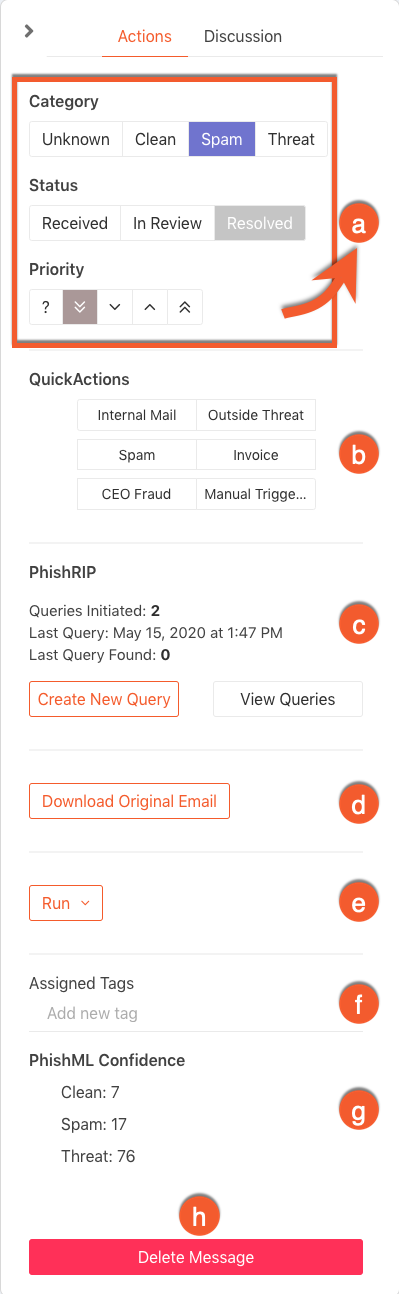
- Catégorie, Statut, Priorité (Category, Status, Priority) : Ces options vous permettent de modifier le classement du message. Pour plus d’informations, consultez la section Filtrer les éléments de la boîte de réception ci-dessus.
- Actions rapides : Cliquez sur l’une ou l’autre de vos Actions rapides personnalisées pour exécuter l’action sur le message.
- PhishRIP : Cette section affiche le nombre de requêtes PhishRIP qui ont été exécutées, ainsi que la date de la dernière requête. Cliquez sur Créer une nouvelle requête (Create New Query) pour créer une requête PhishRIP. Cliquer sur Afficher les requêtes (View Query) pour voir les requêtes PhishRIP qui ont été créées pour ce message.
-
Télécharger le courriel original (Download Original Email) : Cliquez sur ce bouton pour télécharger une copie du courriel original sous forme de fichier .eml.
Remarque : Si un courriel a été transféré manuellement dans votre boîte de réception PhishER au lieu d’être signalé à l’aide du Phish Alert Button (PAB), le message téléchargé n’inclura pas les en-têtes du courriel. -
Exécuter (Run) : Cliquez sur le bouton, puis sélectionnez l’une des options suivantes du menu déroulant. Pour plus d’informations, consultez la section Exécuter des actions sur les messages sélectionnés (Running Actions on Selected Messages) ci-dessus.
- Actions : Exécutez une seule action sur le message.
- Courriel (Email) : Envoyez un courriel personnalisé.
- PhishRIP : Create KSAT Template (Créer un modèle KSAT) :
- Réexécuter (Replay) : Exécutez toutes les règles ou toutes les règles et actions sur le message.
- Étiquettes attribuées (Assigned Tags) : Ajoutez des étiquettes au message ou supprimez-en.
- Niveau de confiance PhishML (PhishML Confidence) : Révisez les résultats du niveau de confiance de PhishML. Si vous possédez un abonnement PhishER Plus, cliquez sur Générer l’explication (Generate Explanation) pour consulter l’explication de PhishML Insights.
- Supprimer le message (Delete Message) : Cliquez sur ce bouton pour supprimer le message.
Discussion
Dans le sous-onglet Discussion, vous pouvez communiquer avec d’autres administrateurs au sujet du message. À la manière d’une fenêtre de clavardage, ce mode de communication peut être utile pour les organisations au sein desquelles plusieurs administrateurs gèrent la boîte de réception PhishER.
Les utilisateurs peuvent communiquer avec les administrateurs pour discuter de certains messages dans le cadre de leur utilisation du PAB. Lorsque des utilisateurs envoient un commentaire à l’aide du PAB, le commentaire apparaît dans le sous-onglet Discussion. Pour plus d’informations, consultez notre Guide des commentaires utilisateur et du classement des courriels du Phish Alert Button (PAB).
Les administrateurs peuvent communiquer avec les utilisateurs qui utilisent le PAB pour signaler des courriels. Vous pouvez envoyer des courriels aux utilisateurs qui signalent des messages avec le PAB à partir de la page Détails du message (Message Details) de votre Boîte de réception (Inbox) PhishER. Le sous-onglet Discussion affiche la conversation complète et vous permet d’envoyer un message externe à partir de la console PhishER lorsque l’utilisateur répond. Les réponses des utilisateurs génèrent un Événement (Event) dans les Alertes (Alerts). Vous pouvez cliquer sur cet événement pour accéder directement au commentaire. Pour plus d’informations, consultez la section Afficher les alertes de téléchargement et de commentaires de notre article Paramètres PhishER : compte.
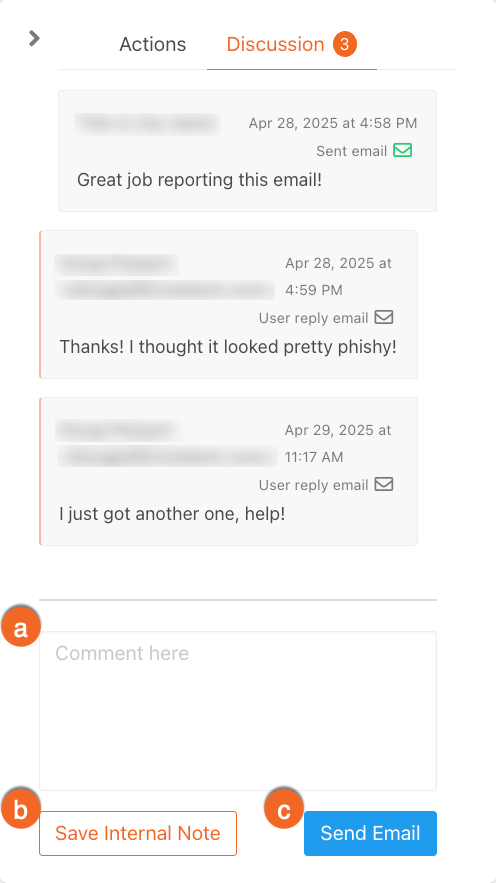
- Vous pouvez cliquer dans la zone de texte Ajouter un commentaire ici (Comment here) et rédiger un message à enregistrer à l’interne ou à envoyer par courriel à votre utilisateur.
- Cliquez sur le bouton Enregistrer la note interne (Save Internal Note) pour rendre votre commentaire visible à tous les administrateurs ayant accès à PhishER.
- Cliquez sur le bouton Envoyer le courriel (Send Email) pour envoyer une réponse à votre utilisateur à partir de la console PhishER.
Similaire
PhishER analyse les messages de votre boîte de réception et fournit une liste de tentatives d’hameçonnage semblables ayant été signalées au sein de votre organisation. L’onglet Similaires (Similar) vous permet de comparer et de gérer les messages signalés afin d’identifier les messages provenant de campagnes d’hameçonnage coordonnées.
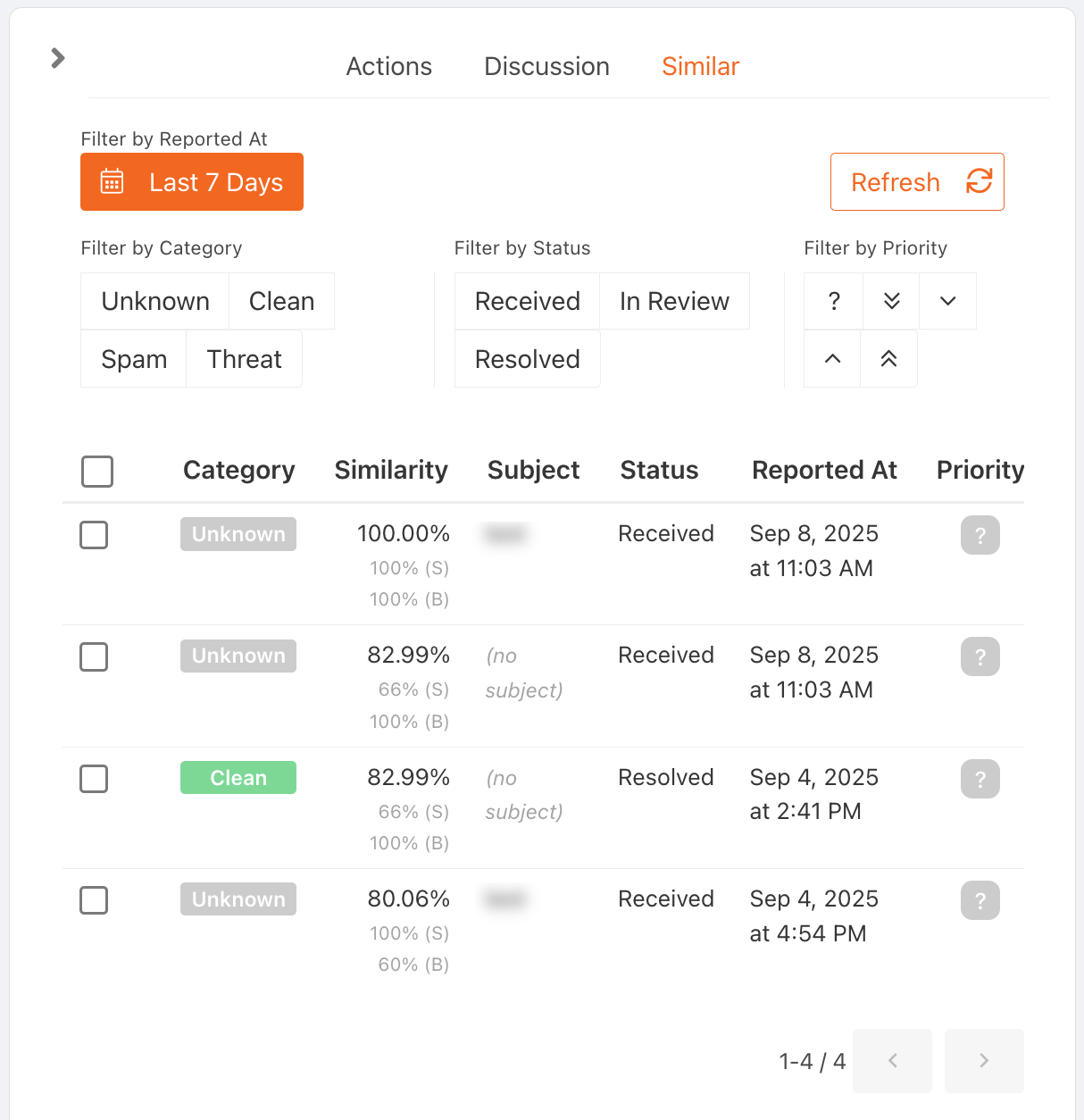
PhishER regroupe automatiquement les messages reliés en fonction des similitudes trouvées dans l’objet ou dans le corps des messages. La colonne Similarité (Similarity) du sous-onglet Similaires affiche le pourcentage global de similarité entre le message sélectionné et le message original. Deux pourcentages spécifiques apparaissent sous le pourcentage global de similarité. Le pourcentage de similarité entre les objets des deux messages est suivi de la lettre (S) (objet, subject). Le pourcentage de similarité entre les corps des deux messages est suivi de la lettre (B) (corps, body). La moyenne de ces pourcentages détermine le pourcentage global.
Dans les Paramètres du compte (Account Settings) PhishER, vous pouvez définir le Seuil de similarité (Similarity Threshold), c’est à dire le degré de similarité entre les messages. Si le Seuil de similarité est élevé, seuls les messages ayant une forte similarité apparaîtront dans l’onglet Similaires (Similar). Si le seuil est faible, davantage de messages apparaîtront, mais ils comporteront moins de caractéristiques communes.
Dans le haut du sous-onglet Similaires, des options vous permettent de filtrer les messages similaires, tout comme vous le feriez avec le filtre de votre boîte de réception. Pour plus d’informations au sujet de ces filtres, consultez la section Filtrer les éléments de la boîte de réception ci-dessus. Des options vous permettent également de définir la Catégorie (Category), le Statut (Status) et la Priorité (Priority) pour les messages sélectionnés et d’ajouter plusieurs étiquettes. Par défaut, PhishER analyse les messages reçus au cours des sept derniers jours. Vous pouvez cliquer sur 7 derniers jours (Last 7 Days) pour ouvrir la fenêtre de réglage de la période et la modifier. La période est limitée aux 30 derniers jours.
Lorsque vous cliquez sur un message, une partie de la page Détails du message (Message Details) s’ouvre dans la barre latérale. Vous pouvez ainsi comparer les détails du message original avec ceux des messages similaires. Dans le coin inférieur gauche de la barre latérale, vous pouvez cliquer sur Accéder aux détails du message (Go to message details) pour accéder directement à la page complète des Détails du message du message similaire.