En la pestaña Informes de la consola de gestión de cuentas, puede consultar los informes de actividades de phishing para supervisar los datos relacionados con el phishing de sus cuentas gestionadas. Estos informes muestran información detallada sobre los resultados de las pruebas de seguridad contra el phishing (PST) completadas por los usuarios. También puede personalizarlos para que muestren información específica, como los datos de las PST de grupos de usuarios individuales.
Si quiere descargar sus informes de actividades de phishing para usarlos en el futuro, puede exportar la información en un archivo CSV o generar un resumen gráfico en un archivo PDF.
Para aprender a personalizar y consultar los informes de actividades de phishing, consulte las subsecciones que aparecen a continuación.
Personalización de informes de actividades de phishing
Al crear un informe de actividades de phishing, puede aplicar filtros para consultar datos específicos. Por ejemplo, si desea ver datos de los usuarios de un grupo y una campaña de phishing específicos, debe seleccionar el grupo en el filtro Cuentas y grupos y la campaña de phishing en el filtro Campañas de phishing.
Para obtener más información sobre los filtros que puede aplicar a los informes de actividades de phishing, consulte la captura de pantalla y la lista que aparecen a continuación:

- Tipo de informe: utilice este filtro para seleccionar el tipo de informe. Puede seleccionar Todas las actividades de phishing o Todas las actividades de phishing agrupadas por usuario, en función de la manera en la que desee organizar los datos. Si selecciona Todas las actividades de phishing, en el informe se mostrarán PST individuales; en cambio, si opta por Todas las actividades de phishing agrupadas por usuario, se mostrarán datos de las PST agrupados por usuario. Para obtener más información sobre estos tipos de informes, consulte las subsecciones Todas las actividades de phishing y Todas las actividades de phishing agrupadas por usuario a continuación.
- Campañas de phishing: utilice este filtro para seleccionar las campañas de phishing cuyos datos quiere mostrar.
- Cuentas y grupos: utilice este filtro para seleccionar los grupos de usuarios y las cuentas cuyos datos quiere mostrar. Para aprender a utilizar este filtro, consulte la sección Trabajar con el selector de grupos de usuarios y cuentas de nuestro artículo Socios/varias cuentas: guía de los informes de datos integrados para la gestión de cuentas.
- Intervalo de fechas: utilice este filtro para seleccionar el intervalo de fechas cuyos datos quiere mostrar. Este intervalo se basa en la fecha en la que se envió la PST.
-
Resultados de pruebas de seguridad contra el phishing: utilice este filtro para seleccionar los resultados de pruebas cuyos datos quiere mostrar.
Nota: Si ha seleccionado Todas las actividades de phishing agrupadas por usuario en el filtro Tipo de informe, el filtro Tipos de fallos no se mostrará en la página. - Estado del usuario: utilice este filtro para seleccionar Activo o Archivado si desea mostrar un solo estado de usuario. Para ver este filtro, debe hacer clic en el menú + Filtros adicionales.
- Vectores de ataque de plantilla: utilice este filtro para seleccionar los tipos de vectores de ataque que desea incluir en el informe. Los vectores de ataque son los tipos de archivos adjuntos incluidos en la PST. Para obtener más información, consulte nuestro artículo ¿Qué archivos adjuntos puedo añadir a mi campaña de phishing y cómo se registran? Para ver este filtro, debe hacer clic en el menú + Filtros adicionales.
Tras seleccionar los filtros, haga clic en el botón Ver informe.
Consulta de informes de actividades de phishing
Después de personalizar su informe de actividades de phishing, este incluirá un gráfico y una tabla. Si lo desea, puede descargar el gráfico como un archivo PDF y los datos de la tabla en un archivo CSV.
Para aprender a consultar los informes de actividades de phishing según el tipo de informe, consulte las siguientes subsecciones.
Todas las actividades de phishing
Si ha seleccionado Todas las actividades de phishing como tipo de informe, en este se mostrará información detallada de cada PST, mientras que el informe Todas las actividades de phishing agrupadas por usuario muestra datos combinados de todas las PST que ha recibido un usuario.
En este tipo de informe, puede ver el gráfico de barras para supervisar el número de PST recibidas, suspensas y denunciadas. Para ver el número exacto de cada una de estas PST, puede pasar el cursor por encima del gráfico de barras. También puede eliminar una barra del gráfico si hace clic en la etiqueta correspondiente en la leyenda de la parte inferior del gráfico. Por ejemplo, puede hacer clic en Suspensas en la leyenda para eliminar esa barra del gráfico.

Debajo del gráfico puede consultar una tabla que muestra información sobre las campañas de phishing en las que está inscrito cada usuario. La tabla contiene una fila distinta por cada PST incluida en la campaña. Por ejemplo, si un usuario está inscrito en una campaña de phishing con tres PST, el informe incluirá tres filas.
Puede personalizar la tabla seleccionando qué columnas mostrar. Para aprender a personalizar la tabla y descargar su informe, consulte la captura de pantalla y la lista que aparecen a continuación:

- Buscar: busque a un usuario introduciendo su nombre o dirección de correo electrónico en la barra de búsqueda.
-
Añadir o eliminar columnas: haga clic en el menú desplegable para mostrar una lista de las columnas disponibles. En este menú, puede anular la selección de las columnas predeterminadas y seleccionar columnas adicionales para que aparezcan en la tabla.
Nota: Si descarga un archivo CSV de su informe, las columnas que haya seleccionado en el menú Añadir o eliminar columnas aparecerán en el archivo descargado. Si guarda el informe haciendo clic en el botón Guardar informe, las columnas que haya seleccionado se mostrarán en el informe guardado.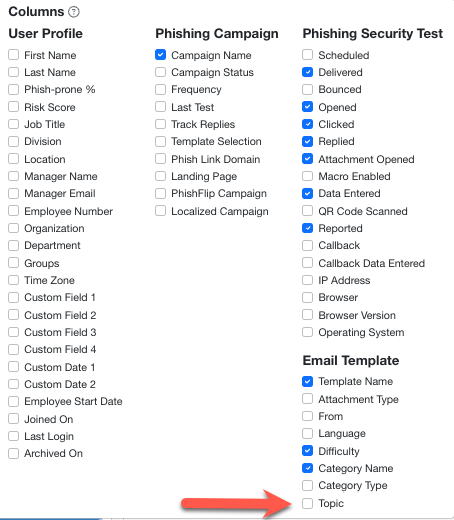
- Icono de flecha: haga clic en este icono en los encabezados de las columnas para ordenar los resultados en la tabla.
- Generar PDF: haga clic en este botón para generar un archivo PDF del gráfico de barras que puede descargar desde la subpestaña Centro de descargas. Para obtener más información sobre el Centro de descargas, consulte nuestro artículo Socios/varias cuentas: guía sobre el Centro de descargas.
- Generar CSV: haga clic en este botón para generar un archivo CSV del gráfico de barras que puede descargar desde la subpestaña Centro de descargas. Para obtener más información sobre el Centro de descargas, consulte nuestro artículo Socios/varias cuentas: guía sobre el Centro de descargas.
Todas las actividades de phishing agrupadas por usuario
Si ha seleccionado Todas las actividades de phishing agrupadas por usuario como tipo de informe, en este se mostrará información más general sobre los resultados de las PST de los usuarios, mientras que en el informe Todas las actividades de phishing se muestran datos de las PST individuales.
En este tipo de informe puede consultar el gráfico de barras para supervisar el número de PST que los usuarios han suspendido y denunciado, así como la cantidad de clics, respuestas, archivos adjuntos abiertos, macros habilitadas y datos introducidos. El gráfico también muestra el porcentaje de Phish-prone promedio de los usuarios. Para ver el número exacto de cada uno de estos eventos, puede pasar el cursor por encima de cada barra del gráfico.

En la sección Resumen de la actividad de phishing de la página, puede ver el porcentaje de Phish-prone promedio, el porcentaje de fallos de phishing y el porcentaje de denuncias con el PAB.
Debajo del gráfico puede consultar una tabla que muestra información sobre las campañas de phishing en las que está inscrito cada usuario. La tabla contiene una fila por cada usuario al combinar los datos de todas las campañas de phishing en las que este está inscrito. Por ejemplo, si un usuario está inscrito en una campaña de phishing con tres PST, el informe combinará los datos de estas en una sola fila.
Puede personalizar la tabla seleccionando qué columnas mostrar. Para aprender a personalizar la tabla y descargar su informe, consulte la captura de pantalla y la lista que aparecen a continuación:

- Buscar: busque a un usuario introduciendo su nombre o dirección de correo electrónico en la barra de búsqueda.
-
Añadir o eliminar columnas: haga clic en el menú desplegable para mostrar una lista de las columnas disponibles. En este menú, puede anular la selección de las columnas predeterminadas y seleccionar columnas adicionales para que aparezcan en la tabla.
Nota: Si descarga un archivo CSV de su informe, las columnas que haya seleccionado en el menú Añadir o eliminar columnas aparecerán en el archivo descargado. Si guarda el informe haciendo clic en el botón Guardar informe, las columnas que haya seleccionado se mostrarán en el informe guardado.
- Icono de flecha: haga clic en este icono en los encabezados de las columnas para ordenar los resultados en la tabla.
- Generar PDF: haga clic en este botón para generar un archivo PDF del gráfico de barras que puede descargar desde la subpestaña Centro de descargas. Para obtener más información sobre el Centro de descargas, consulte nuestro artículo Socios/varias cuentas: guía sobre el Centro de descargas.
- Generar CSV: haga clic en este botón para generar un archivo CSV del gráfico de barras que puede descargar desde la subpestaña Centro de descargas. Para obtener más información sobre el Centro de descargas, consulte nuestro artículo Socios/varias cuentas: guía sobre el Centro de descargas.