Si dispone de una suscripción SAT Advanced o Diamante, puede utilizar nuestras campañas de vishing para llamar a los teléfonos de sus usuarios y reproducir un mensaje pregrabado o de texto a voz. Este mensaje solicita al usuario que proporcione información personal, como un PIN o un número de la Seguridad Social, en formato numérico.
¿Qué es el vishing?
El vishing es un tipo de ataque de ingeniería social que combina voz y phishing. Las personas que comenten ciberdelitos utilizan llamadas telefónicas o mensajes de voz para engañar a las víctimas y lograr que revelen información personal o financiera confidencial, como, por ejemplo:
- Números de la Seguridad Social
- Datos de la cuenta bancaria
- Información de la tarjeta de crédito
- Información de inicio de sesión, como nombres de usuario y contraseñas
- Números de identificación personal (PIN)
Cómo se hace un seguimiento de los errores de vishing
Las plantillas de vishing están programadas para que la consola KnowBe4 registre los errores cuando se introduce un determinado número de caracteres. A continuación se muestra cómo se registra cada uno de los resultados:
- Aprobado: si el usuario cuelga sin introducir ningún dato, supera la prueba de vishing.
- Suspenso: si el usuario introduce el número de dígitos solicitado en su teléfono, esta acción se considera un fallo.
Términos de uso de Vishing
KnowBe4 permite realizar pruebas de vishing a cada usuario hasta 12 veces al año. Solo se contabilizan las llamadas contestadas. Las llamadas que fallan, reciban la señal de ocupado o se desvíen al buzón de voz no tampoco se contabilizan.
Aparte de la tarifa de suscripción normal, KnowBe4 no le cobra por realizar pruebas de vishing a sus usuarios. Sin embargo, pueden aplicarse tarifas de llamadas nacionales o internacionales. KnowBe4 no se hace responsable de los cargos que se apliquen a sus usuarios debido a esta funcionalidad. Consulte a su proveedor de servicios telefónicos para obtener más información sobre las tarifas aplicables.
Al utilizar el servicio de vishing de KnowBe4, usted acepta los siguientes términos de uso.
Antes de iniciar las campañas de vishing
Antes de realizar una prueba de vishing, debe añadir los números de teléfono de sus usuarios a SAT. Puede añadir números de teléfono en el campo Número de teléfono de los perfiles de sus usuarios.
Para los usuarios en Estados Unidos, es obligatorio introducir el código de área para que la llamada de vishing se realice con éxito. Nuestro sistema será capaz de identificar el número de teléfono del usuario y realizar la marcación correcta basándose en cualquiera de las siguientes opciones de formato:
- (###) ### ####
- ##########
- ###-###-####
- (###) ###-####
En el caso de los usuarios fuera de los Estados Unidos, los números deben cumplir con las especificaciones de formato E.164. Estas especificaciones se detallan a continuación:
- Un signo + (más)
- El código de país para llamadas internacionales
- El código de área local
- El número de teléfono local
Los números de teléfono que no sean de EE. UU. y que no cumplan con los estándares E.164 podrían interpretarse como números de EE. UU. o marcarse incorrectamente por nuestro servicio de vishing.
Regiones e idiomas de vishing
El vishing y la compatibilidad con las llamadas locales están disponibles actualmente en las siguientes regiones:
- Australia
- Brasil
- Alemania
- Luxemburgo
- Singapur
- Reino Unido
- Estados Unidos
Y estos son los idiomas y voces de vishing compatibles:
- Neerlandés (Hombre)
- Holandés (Mujer)
- Inglés, Gran Bretaña (Hombre)
- Inglés, Gran Bretaña (Mujer)
- Inglés, Estados Unidos (Hombre)
- Inglés, Estados Unidos (Mujer)
- Francés, Canadá (Mujer)
- Francés, Canadá (Hombre)
- Francés, Europa (Mujer)
- Francés, Europa (Hombre)
- Alemán (Hombre)
- Alemán (Mujer)
- Italiano (Hombre)
- Italiano (Mujer)
- Japonés (Hombre)
- Japonés (Mujer)
- Portugués, Brasil (Hombre)
- Portugués, Brasil (Mujer)
- Español, Europa (Hombre)
- Español, Europa (Mujer)
- Español, Latinoamérica (Hombre)
- Español, Latinoamérica (Mujer)
Creación de una campaña de vishing
Para crear una campaña de vishing, acceda a la consola KnowBe4 y vaya a Phishing > Vishing. A continuación, seleccione + Crear campaña de vishing. Puede personalizar su campaña de vishing en la página Nueva campaña de vishing.
Para crear una Nueva campaña de vishing, siga estos pasos:
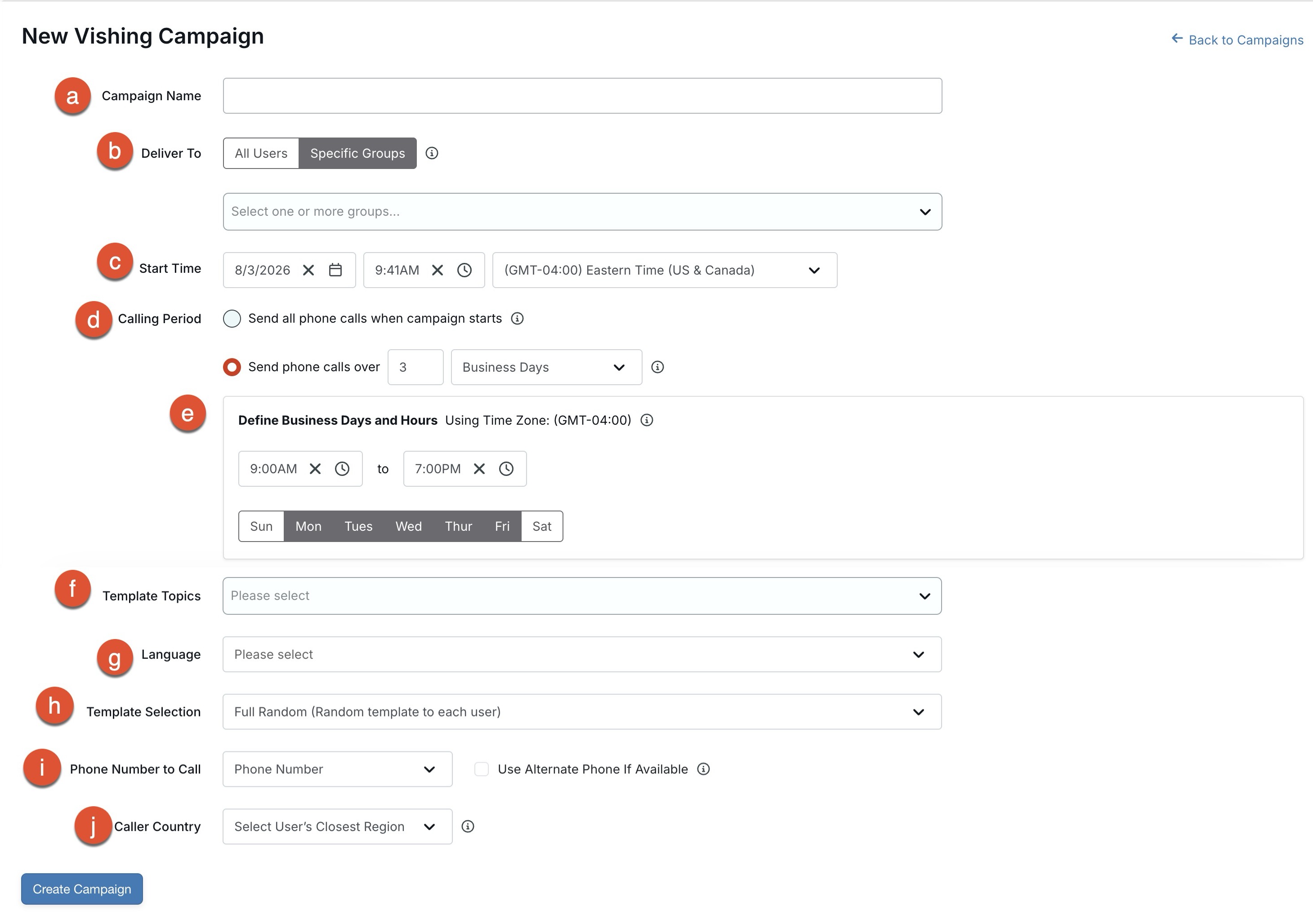
- Nombre de la campaña: introduzca un nombre para su campaña de vishing. Este campo es obligatorio.
- Destinatarios: seleccione los usuarios que desea que reciban una prueba de vishing. Puede escoger entre Todos los usuarios o Grupos específicos. Si escoge Grupos específicos, debe seleccionar un grupo del menú desplegable. Este campo es obligatorio.
- Hora de inicio: establezca la fecha, la hora y la zona horaria en la que comenzará su campaña de vishing. La zona horaria predeterminada es la establecida en Configuración de la cuenta.
-
Período de realización de llamadas: seleccione comenzarán a realizarse las pruebas de vishing. Puede elegir enviar todas las llamadas telefónicas a la vez o de forma escalonada. A continuación encontrará más información sobre las opciones disponibles:
- Realizar todas las llamadas telefónicas al comienzo de la campaña: si selecciona esta opción, las pruebas de vishing se realizarán a todos los usuarios seleccionados cuando comience la campaña. Los usuarios no recibirán las llamadas telefónicas al mismo tiempo, pero sí las recibirán el mismo día.
- Realizar las llamadas telefónicas en el transcurso de: si selecciona esta opción, las pruebas de vishing se realizarán a los usuarios de forma aleatoria durante el periodo de tiempo seleccionado. Si opta por realizar las llamadas de forma escalonada, después de que la campaña comience, se llamará a los usuarios al azar, y cada llamada se realizará cada 20 segundos aproximadamente. Cada usuario recibirá una llamada por cada campaña de vishing. Puede especificar hasta cuatro semanas o 30 días laborables.
- Definir calendario y horario laboral: de forma predeterminada, su campaña realizará llamadas telefónicas solo durante el horario laboral que haya establecido en Configuración de la cuenta. Puede cambiar las horas en las que se realizarán las llamadas telefónicas si introduce una hora de inicio y una hora de finalización en este campo. También puede elegir en qué días quiere que se realicen las llamadas telefónicas marcando las casillas relativas a las fechas.
- Temas de plantillas: seleccione el tipo de plantilla de vishing que desea enviar. Puede seleccionar uno o más temas de plantillas de vishing en el primer menú desplegable. Este campo es obligatorio.
- Idioma: seleccione su idioma de vishing y la voz preferida en el menú desplegable. Para obtener más información sobre las regiones disponibles, consulte Regiones e idiomas de vishing en la sección Antes de iniciar las campañas de vishing de este artículo.
-
Selección de plantillas: seleccione la plantilla de vishing que desea enviar. La opción Totalmente aleatoria está seleccionada por defecto, y significa que se enviará una plantilla de vishing aleatoria a cada usuario. Con la opción Aleatoria, la misma plantilla de vishing aleatoria se envía a todos los usuarios. Y la opción Plantilla específica envía una plantilla de vishing específica a sus usuarios.
-
Plantilla específica: este menú desplegable aparece si selecciona Plantilla específica en Selección de plantillas y le permite utilizar la plantilla de vishing específica que elija.

-
-
Número de teléfono al que llamar: seleccione el número de teléfono que se utilizará para llamar a sus usuarios. Esta configuración usará los campos Número de teléfono o Número de teléfono móvil de los perfiles de sus usuarios. Estos campos del perfil de usuario pueden importarse mediante un archivo CSV, añadirse de forma manual o sincronizarse automáticamente al utilizar el aprovisionamiento de usuarios.
- Utilizar teléfono alternativo si está disponible: si se selecciona esta casilla, se usará un número de teléfono alternativo si el campo del número de teléfono principal está vacío. Si se incluye una extensión en el perfil del usuario, la extensión se aplicará automáticamente.
- País de la persona que llama: el número que llama se empareja automáticamente con el país de sus usuarios de manera predeterminada. También puede seleccionar un país para anular la configuración predeterminada. Para obtener más información sobre las regiones disponibles, consulte Regiones e idiomas de vishing en la sección Antes de iniciar las campañas de vishing de este artículo.
Cuando haya terminado de personalizar su campaña de vishing, seleccione Crear campaña para guardar todos los cambios.
Gestión de campañas de vishing
Para gestionar sus campañas de vishing, acceda a la consola KnowBe4 y vaya a Phishing > Vishing > Campañas.
En la página Campañas de vishing, podrá ver y editar los detalles de su campaña de vishing. En la tabla de campañas, encontrará las campañas ordenadas por Hora de inicio, con las más recientes en la parte superior. Se mostrarán también los Grupos, el Porcentaje de propensión al vishing, la Hora de inicio, el Estado y la Duración de cada campaña. Utilice Acciones para Editar, Clonar, Desactivar y Eliminar campañas de vishing.
Para obtener más información sobre la página Campañas de vishing, siga estos pasos:
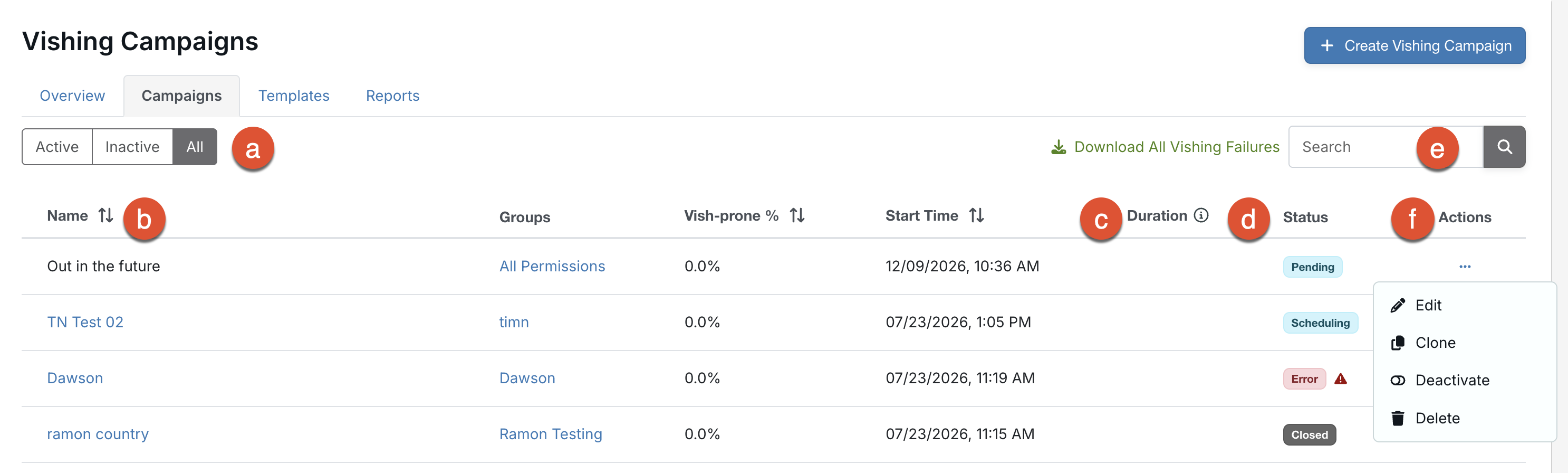
- Filtros: utilice estos filtros para ordenar las campañas por Activa,Inactiva o Todas.
- Nombre: seleccione el nombre de la campaña para ver sus detalles. Para obtener más información, consulte la sección Supervisión de los resultados del vishing a continuación.
- Duración: esta columna muestra la duración de la campaña.
-
Estado: esta columna muestra el estado de la campaña. El estado puede ser Programación en curso, Pendiente, Activa, Cerrada o Error:
- Programación en curso: se está programando el envío de las llamadas de la campaña de vishing.
- Pendiente: la campaña de vishing está programada y a la espera de enviarse.
- Activa: la campaña de vishing está activa y en curso.
- Cerrada: la campaña está inactiva. Si la campaña está en la subpestaña Activa y tiene el estado Cerrada, estará temporalmente inactiva hasta que comience la próxima prueba de vishing. Si la campaña está en la subpestaña Inactiva y tiene el estado Cerrada, puede deberse a que tuviese Una sola vez como frecuencia y haya finalizado o porque un administrador la ha desactivado manualmente.
- Error: la campaña tiene un problema que puede impedir que funcione como se espera. Para obtener más información sobre la cause del error, mantenga el cursor sobre el icono de error.
- Buscar: aquí puede buscar su campaña de vishing.
-
Acciones: haga clic en la flecha desplegable de esta columna para editar, clonar, desactivar o eliminar una campaña. Para obtener más información sobre estas opciones, consulte la siguiente lista:
- Editar: esta opción abre la página Editar campaña de vishing. Puede ajustar su campaña según sea necesario y seleccionar Actualizar campaña para guardar los cambios. Las opciones que están atenuadas no se pueden modificar.
- Clonar: seleccione esta opción para crear una copia de una campaña existente. La campaña clonada tendrá la misma configuración que la original, pero con una nueva fecha de comienzo y la palabra «Clon» en el nombre de la campaña. Puede editar la campaña para eliminar la palabra «Clon».
- Desactivar: seleccione esta opción para detener la ejecución de su campaña. Una vez que desactive una campaña, no podrá volver a activarla.
- Eliminar: seleccione esta opción para eliminar de forma permanente una campaña y todos los datos asociados, incluidos los destinatarios, fallos e informes, entre otros. Esta acción no se puede deshacer.
Supervisión de los resultados del vishing
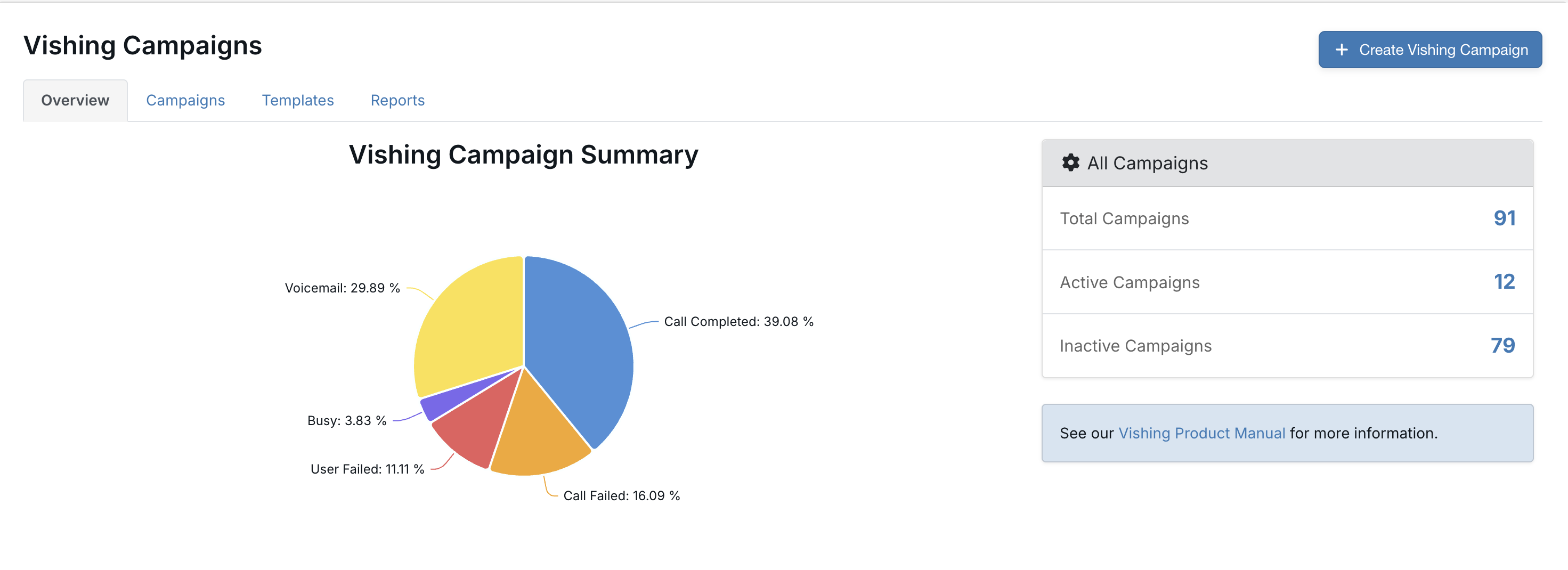
Para consultar un Resumen de sus campañas de vishing, vaya a Phishing > Vishing. La subpestaña Resumen muestra un resumen de las llamadas de su campaña de vishing, junto con información sobre el total de sus campañas tanto activas como inactivas.
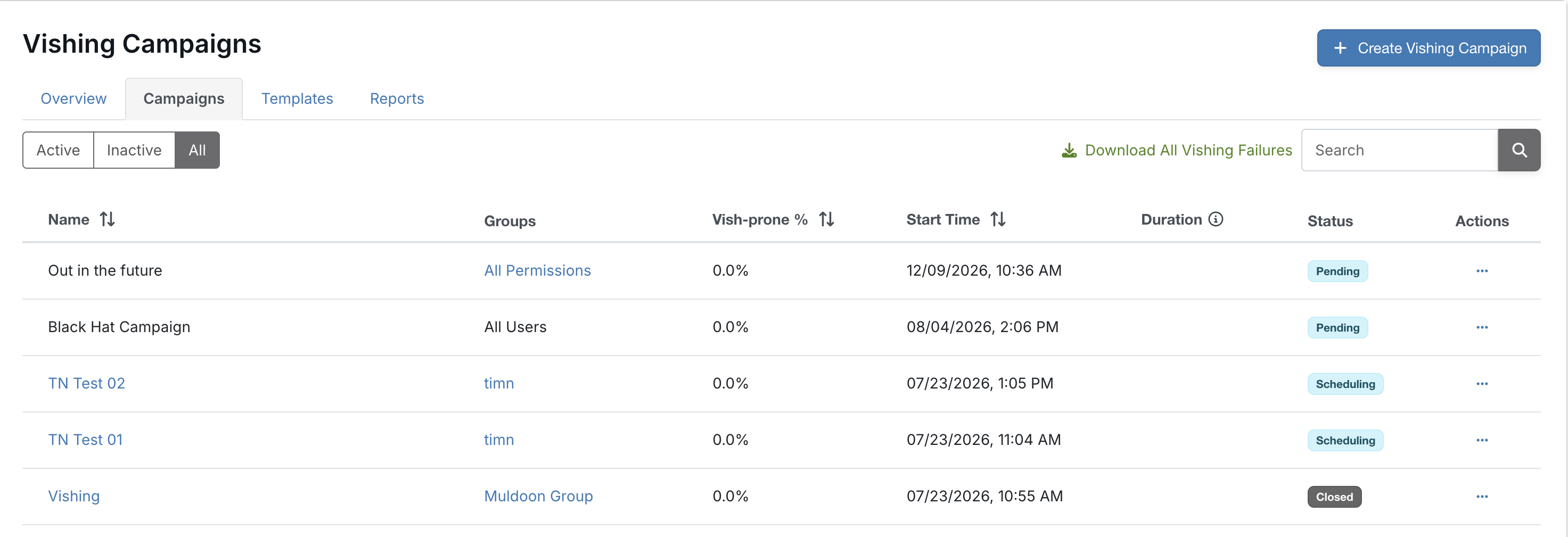
Para supervisar campañas de vishing individuales, vaya a Phishing > Vishing > Campañas. En la subpestaña Campañas, seleccione la campaña que desea ver entre las campañas de vishing activas, inactivas o todas. También puede usar el cuadro Buscar para localizar una campaña específica.
La vista de la campaña individual muestra cuántos destinatarios recibieron la llamada de vishing, si la llamada se completó, falló o se desvió al buzón de voz. También puede ver cuántos usuarios fallaron y aprobaron la prueba de vishing, el estado de la campaña, el porcentaje de usuarios propensos al vishing y la fecha de inicio.
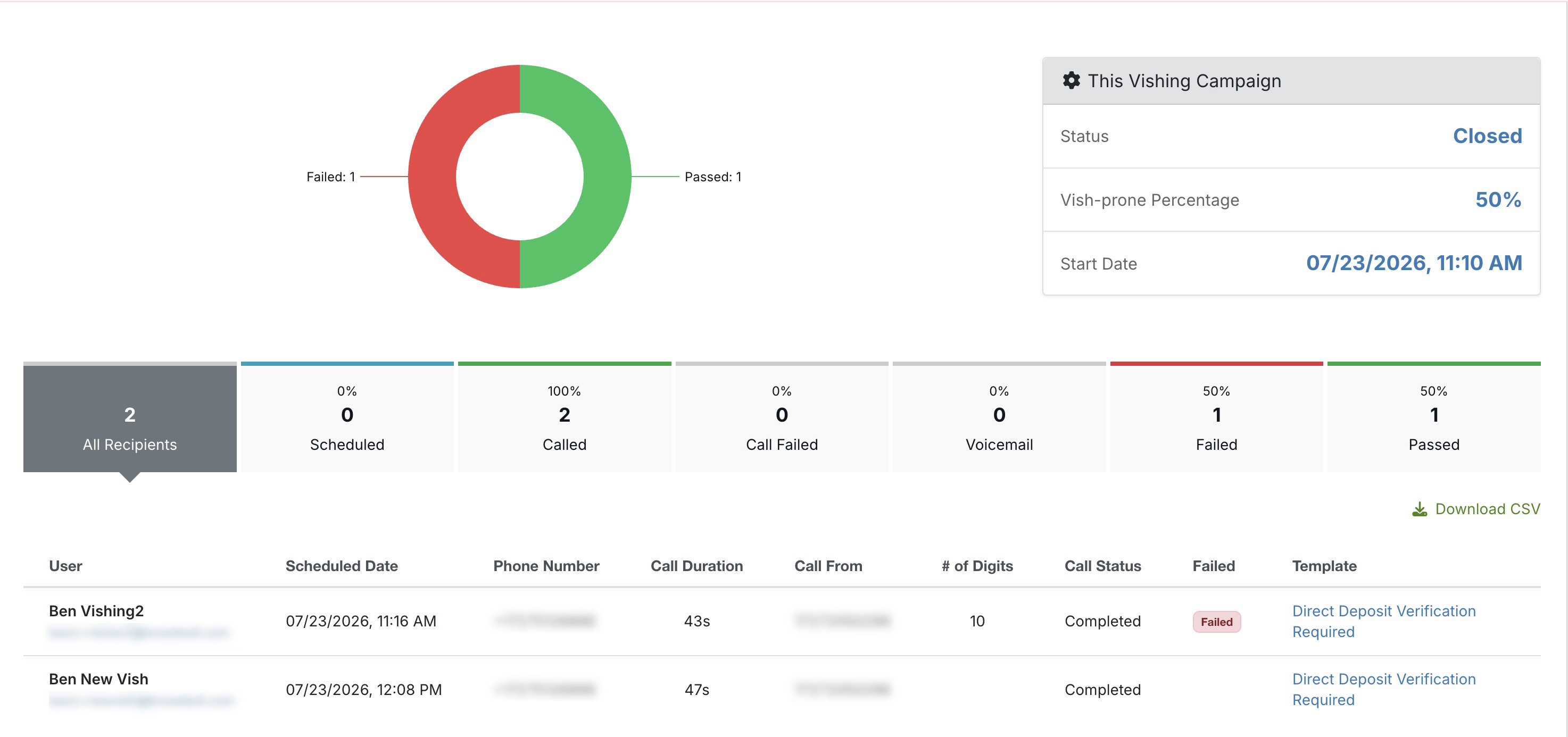
Además, muestra los datos del usuario, como el nombre del usuario, la fecha de la llamada programada, el número de teléfono al que se realizó la llamada de vishing, la duración de la llamada, el número de teléfono origen del vishing, la cantidad de dígitos introducidos durante la llamada, el estado de la llamada y la plantilla de vishing utilizada.
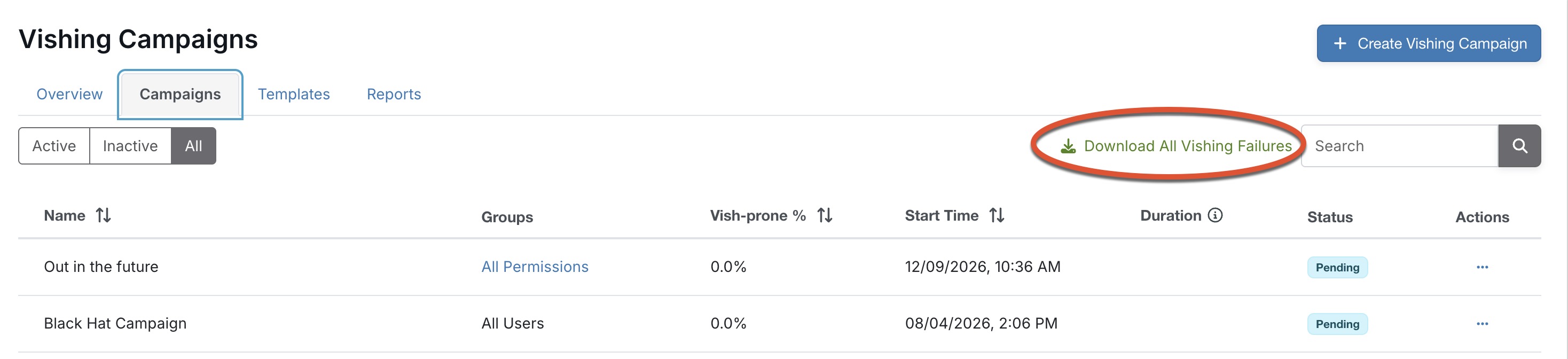
Para descargar un archivo CSV con los resultados de su campaña de vishing, seleccione Descargar CSVen el lado derecho de la página de la campaña individual. Para descargar una lista de todos los usuarios que han fallado en alguna de sus campañas de vishing, vaya a la subpestaña principal Campañas. Para ello, seleccione Volver a Campañas y, a continuación, Descargar todos los fallos de vishing.
También puede supervisar las campañas de vishing de su organización navegando a Phishing > Vishing > Informes. En la subpestaña Informes, puede ver los resultados de campañas específicas utilizando el menú desplegable Incluir campañas seleccionadas y seleccionando la campaña de vishing que desea consultar.
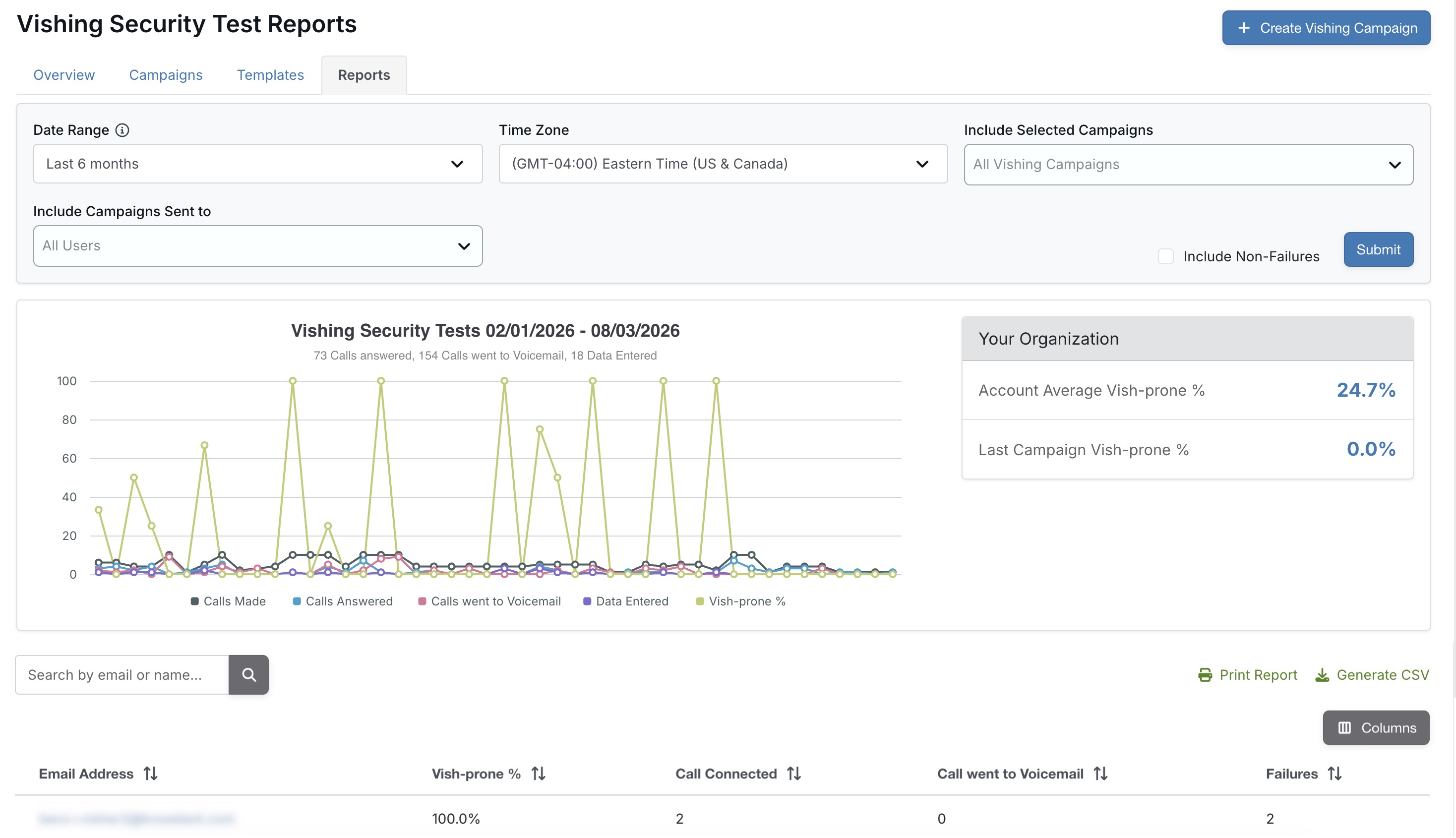
Para generar y descargar un archivo CSV de los informes de su campaña de vishing, seleccione Generar CSV en el lado derecho de la página Informes de pruebas de seguridad de vishing. También puede imprimir estos informes seleccionando Imprimir informe.
Formación sobre vishing recomendada
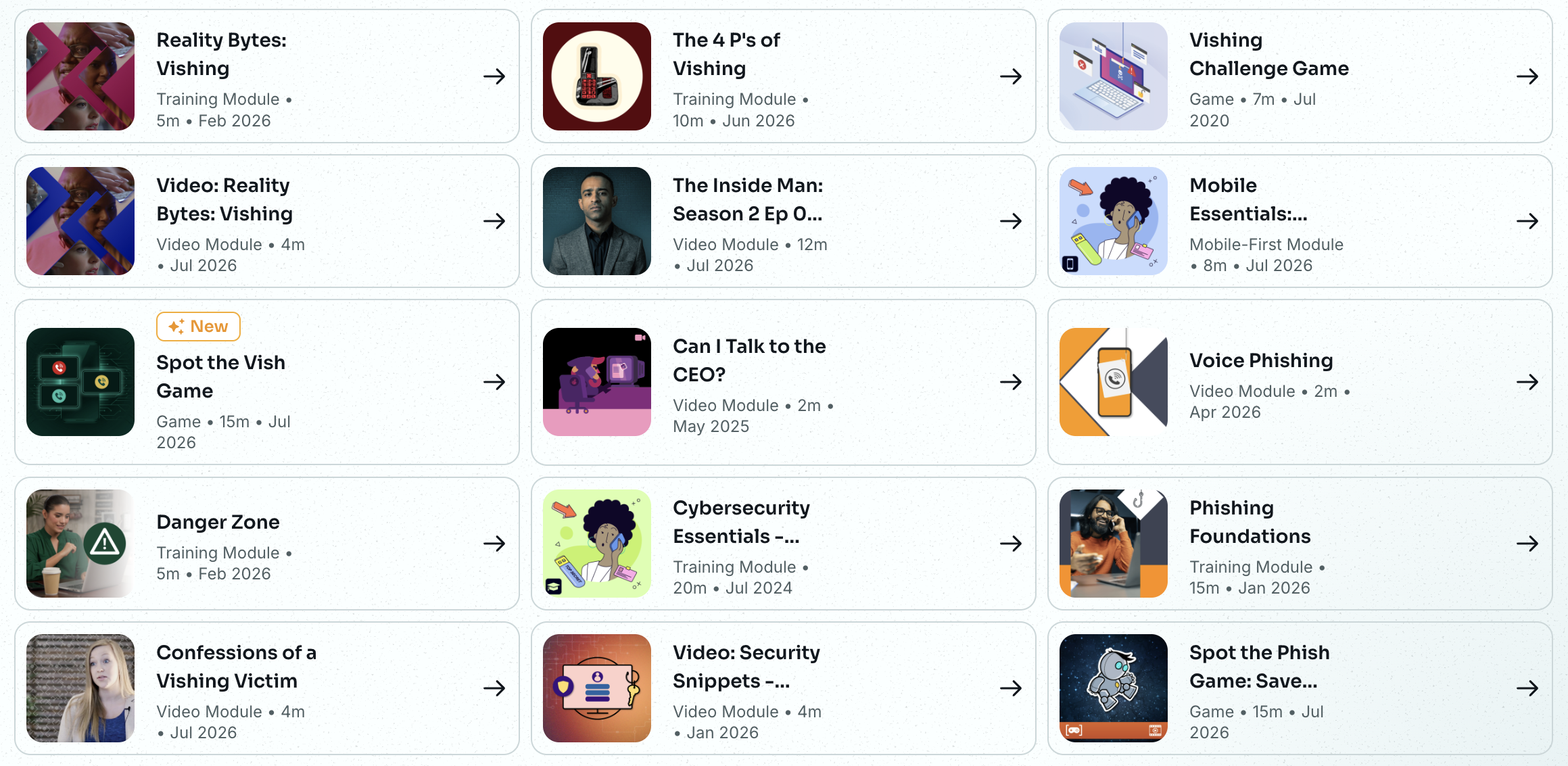
Si está configurando una campaña de formación correctiva para vishing, actualmente hay 20 módulos relacionados con el vishing en nuestro ModStore que puede añadir a la formación. Este módulo de formación puede ayudarle a concienciar a sus usuarios sobre los ataques de vishing y reforzar el firewall humano de su organización. Si tiene preguntas adicionales sobre las recomendaciones de formación para su organización, le recomendamos que se ponga en contacto con su responsable de satisfacción del cliente.
Para obtener más información sobre cómo configurar la formación correctiva, consulte nuestro artículo Crear una campaña de formación correctiva.
Crear y personalizar plantillas de vishing
Nuestra función de vishing incluye plantillas integradas personalizables. Además, puede crear plantillas de vishing utilizando la función de conversión de texto a voz o importando archivos MP3. Para obtener información sobre cómo crear, editar y personalizar plantillas de vishing, consulte nuestro artículo Crear y personalizar plantillas de vishing.