En este artículo, aprenderá cómo automatizar la capacitación sobre medidas correctivas, la capacitación periódica y otros procesos de capacitación con grupos inteligentes. La capacitación sobre medidas correctivas asigna automáticamente contenido de capacitación a los usuarios que desaprueban una prueba de seguridad contra el phishing (PST). La capacitación periódica le permite asignar conjuntos de contenidos de capacitación en momentos específicos o en un orden específico. Los procesos de capacitación adicionales de este artículo pueden ayudarlo a capacitar a grupos específicos de usuarios, como los nuevos empleados, según las necesidades de su organización.
Para obtener información general sobre el uso de grupos inteligentes, consulte la Guía de inicio rápido de grupos inteligentes.
Capacitación sobre medidas correctivas automatizada
Recomendamos automatizar las inscripciones a capacitaciones sobre medidas correctivas para los usuarios que desaprueban una prueba de seguridad contra el phishing (PST). Cuando un usuario no apruebe una PST, se agregará automáticamente a un grupo inteligente y se le asignará contenido de capacitación sobre medidas correctivas de su elección. Si completa la capacitación y no aprueba otra PST, recibirá una segunda ronda de contenido de capacitación sobre medidas correctivas. Este proceso anima a los usuarios phish-prone a desarrollar hábitos de seguridad sólidos.
Paso uno: Elegir el contenido de capacitación sobre medidas correctivas
Antes de crear un proceso de capacitación automatizado, planifique cuántas rondas de capacitación sobre medidas correctivas le gustaría crear. La cantidad de PST que desapruebe un usuario determinará cuántas rondas de capacitación se le asignarán. Por ejemplo, un usuario que desapruebe dos PST se inscribirá en dos rondas de capacitación. Un plan de capacitación sobre medidas correctivas estándar incluye tres rondas de capacitación, con una campaña de capacitación por ronda.
Una vez que haya terminado la planificación, navegue por ModStore para elegir el contenido de capacitación que desea asignar en cada ronda de capacitación sobre medidas correctivas. Recomendamos seleccionar contenido de capacitación sobre amenazas comunes de phishing y señales de alarma de ingeniería social. Si necesita ayuda para elegir contenido de capacitación, en ModStore navegue a Explorar catálogo > Tema > Phishing para ver las opciones de contenido para usuarios phish-prone. Además, asegúrese de elegir contenido que no haya asignado a ninguna otra campaña de capacitación. Agregar contenido único garantiza que los grupos inteligentes de capacitación sobre medidas correctivas funcionen correctamente.
Una vez que haya seleccionado el contenido de capacitación, puede comenzar a crear los grupos inteligentes.
Paso dos: Crear un grupo inteligente para cada ronda de capacitación sobre medidas correctivas
A continuación, cree un grupo inteligente que se corresponda con cada ronda de capacitación sobre medidas correctivas. Seleccione las pestañas a continuación para ver las configuraciones recomendadas para cada grupo inteligente:
Este grupo inteligente incluirá a los usuarios que desaprobaron una PST en el último mes.
Cree un grupo inteligente y asígnele un nombre identificable, como “Capacitación sobre medidas correctivas: Ronda 1”. Desde el menú desplegable Criterios del grupo inteligente, seleccione Evento de phishing. Luego, agregue los siguientes criterios:
 |
|
Luego, en el menú desplegable Criterios del grupo inteligente, seleccione Capacitación. Agregue los siguientes criterios:
 |
|
Una vez que haya completado los criterios enumerados anteriormente, seleccione Guardar en la sección Criterios del grupo inteligente. Los criterios terminados indicarán:
| Evento de phishing | El usuario debe haber fallado una prueba de phishing una vez el [fecha seleccionada] o después de esa fecha. |
|---|---|
| Capacitación | El usuario no debe haber completado [tarea seleccionada]. |
A estos usuarios se los inscribirá automáticamente en la campaña Capacitación sobre medidas correctivas: Ronda 1.
Este grupo inteligente incluirá usuarios que hayan desaprobado más de una PST en un corto período de tiempo. Estos usuarios ya habrán sido inscritos en las tareas de capacitación de la Ronda 1.
Cree un grupo inteligente y asígnele un nombre identificable, como “Capacitación sobre medidas correctivas: Ronda 2”. Navegue hasta el menú desplegable Criterios del grupo inteligente y seleccione Evento de phishing. Luego, agregue los siguientes criterios:
 |
|
Después de agregar los criterios de evento de phishing, agregue los criterios de capacitación. Para este grupo inteligente, deberá agregar dos criterios de capacitación.
Para agregar los primeros criterios de capacitación, vaya al menú desplegable Criterios del grupo inteligente y seleccione Capacitación. Luego, agregue los siguientes criterios:
 |
|
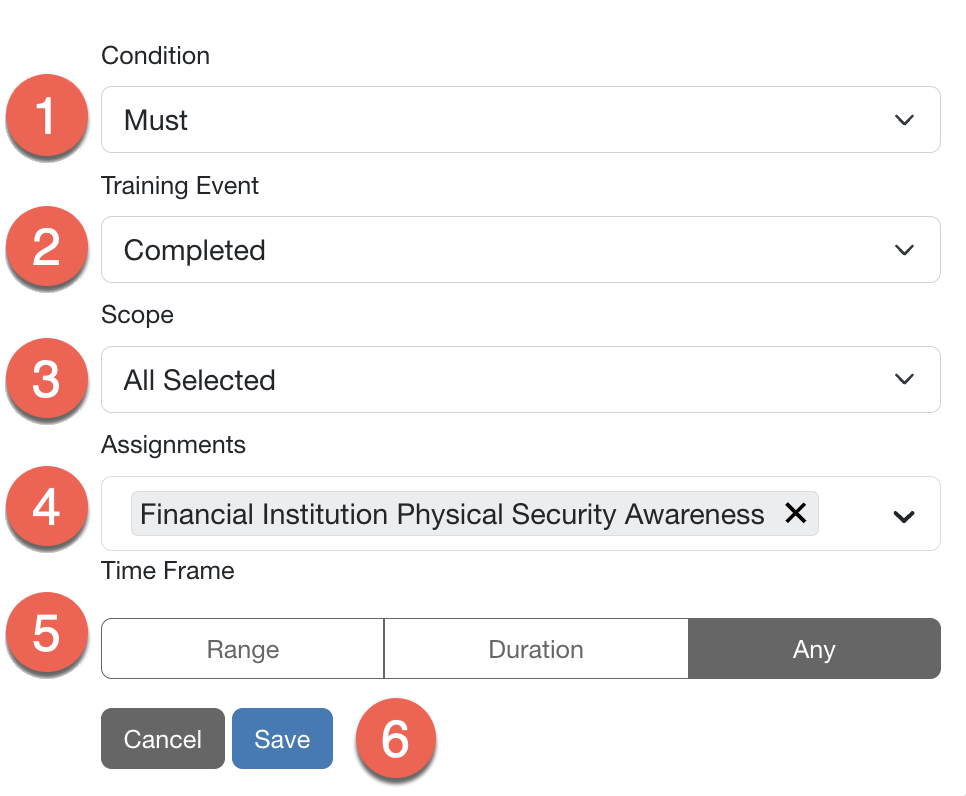
Después de agregar el primer criterio de capacitación, agregue el segundo criterio de capacitación.
 |
|
Una vez que haya completado los criterios enumerados anteriormente, seleccione Guardar en la sección Criterios del grupo inteligente. Los criterios terminados indicarán:
| Evento de phishing | El usuario debe haber fallado una prueba de phishing exactamente dos veces el [fecha seleccionada] o después de esa fecha. |
|---|---|
| Capacitación | El usuario no debe haber completado [tarea de la segunda ronda]. |
| Capacitación | El usuario debe haber completado [tarea de la primera ronda] |
Estos criterios incluyen usuarios que han desaprobado las pruebas de phishing dos veces en las últimas cuatro semanas, han completado la Ronda 1 de la capacitación sobre medidas correctivas, y no han completado la Ronda 2 de la capacitación sobre medidas correctivas.
Este grupo inteligente incluirá usuarios que hayan desaprobado tres o más PST en un corto período de tiempo. Estos usuarios ya habrán sido inscritos en las tareas de capacitación de la Ronda 1 y la Ronda 2. Cree un grupo inteligente y asígnele un nombre identificable, como “Capacitación sobre medidas correctivas: Ronda 3”. Navegue hasta el menú desplegable Criterios del grupo inteligente y seleccione Evento de phishing. Luego agregue el siguiente criterio:
 |
|
Luego, navegue hasta el menú desplegable Criterios del grupo inteligente y seleccione Capacitación. Luego agregue el siguiente criterio:
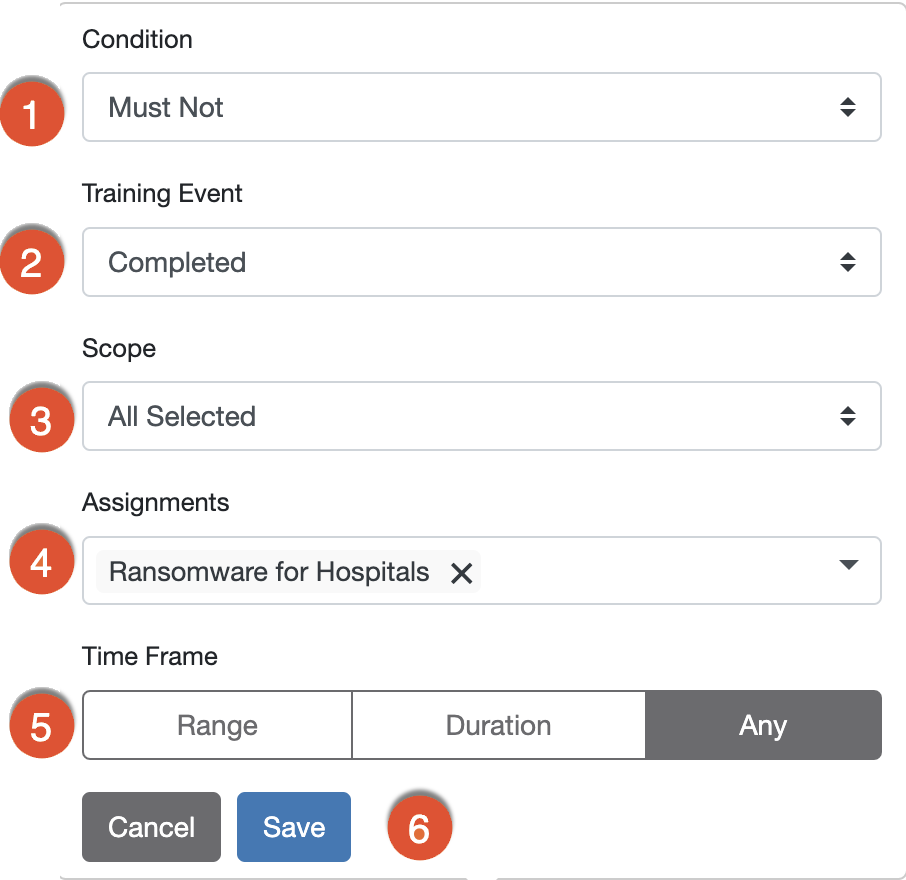 |
|
Luego, navegue hasta el menú desplegable Criterios del grupo inteligente y seleccione Capacitación. Luego agregue el siguiente criterio:
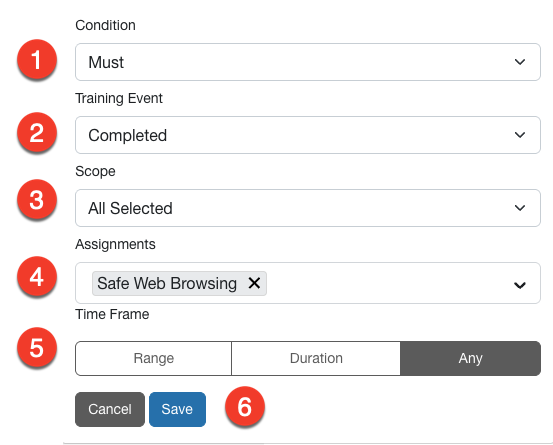 |
|
Una vez que haya completado los criterios enumerados anteriormente, seleccione Guardar en la sección Criterios del grupo inteligente. Los criterios terminados indicarán:
| Evento de phishing | El usuario debe haber desaprobado una prueba de phishing más de dos veces el [fecha seleccionada] o después de esa fecha. |
|---|---|
| Capacitación | El usuario no debe haber completado [tarea de la tercera ronda]. |
| Capacitación | El usuario debe haber completado [tarea de la segunda ronda] |
Si desea agregar rondas adicionales de capacitación sobre medidas correctivas, cree más grupos inteligentes utilizando los criterios de la Ronda 3. Asegúrese de ajustar el contenido de los criterios de capacitación para que se apliquen a las rondas de capacitación correctas.
Paso tres: Crear grupos inteligentes de apoyo
Recomendamos crear dos grupos inteligentes para respaldar el proceso de capacitación sobre medidas correctivas: un grupo inteligente de usuarios exitosos y un grupo inteligente de auditoría. Seleccione las pestañas siguientes para ver las configuraciones recomendadas para cada grupo inteligente:
El grupo inteligente de usuarios exitosos incluirá usuarios que no hayan desaprobado una PST desde que terminaron la capacitación sobre medidas correctivas. Puede utilizar este grupo para medir el éxito de la capacitación sobre medidas correctivas.
Cree un grupo inteligente y asígnele un nombre identificable, como “Usuarios exitosos de capacitación sobre medidas correctivas”. Navegue hasta el menú desplegable Criterios del grupo inteligente y seleccione Después de la capacitación. Luego, agregue los siguientes criterios:
 |
|
Una vez que haya completado los criterios enumerados anteriormente, seleccione Guardar en la sección Criterios del grupo inteligente. Los criterios terminados indicarán:
| Después de la capacitación | El usuario no debe haber desaprobado una prueba de phishing después de completar [tarea de la primera ronda]. |
|---|
Recuerde que los usuarios de este grupo deben haber completado todo el contenido seleccionado en su criterio. Por ejemplo, si selecciona contenido de las Rondas 1, 2 y 3 de capacitación sobre medidas correctivas, el grupo inteligente solo incluirá a los usuarios que hayan completado las tres rondas.
El grupo inteligente de auditoría incluirá a los usuarios que desaprobaron las PST pero que no se inscribieron en la capacitación sobre medidas correctivas. Puede utilizar este grupo inteligente para verificar que el proceso de capacitación sobre medidas correctivas funcione correctamente.
Cree un grupo inteligente y asígnele un nombre identificable, como “Grupo de auditoría de capacitación sobre medidas correctivas”. Navegue hasta el menú desplegable Criterios del grupo inteligente y seleccione Evento de phishing. Luego agregue el siguiente criterio:
 |
|
Luego, navegue hasta el menú desplegable Criterios del grupo inteligente y seleccione Capacitación. Agregue los siguientes criterios:
 |
|
Una vez que haya completado los criterios enumerados anteriormente, seleccione Guardar en la sección Criterios del grupo inteligente. Los criterios terminados indicarán:
| Evento de phishing | El usuario debe haber desaprobado una prueba de phishing más de dos veces después de completar [tarea de la primera ronda]. |
|---|---|
| Capacitación | El usuario no debe haber estado inscrito en [tareas seleccionadas]. |
Paso cuatro: Crear una campaña de capacitación para cada ronda
Ahora que ha creado grupos inteligentes, puede crear las correspondientes campañas de capacitación.
Seleccione las pestañas a continuación para ver la configuración recomendada para cada campaña.
Para la campaña de capacitación sobre medidas correctivas de la Ronda 1, le recomendamos utilizar las configuraciones que se enumeran a continuación:
 |
|
Para la campaña de capacitación sobre medidas correctivas de la Ronda 2, le recomendamos utilizar las configuraciones que se enumeran a continuación:
|
|
Para la campaña de capacitación sobre medidas correctivas de la Ronda 3, le recomendamos utilizar las configuraciones que se enumeran a continuación:
|
|
Si planificó más de tres rondas de capacitación sobre medidas correctivas, repita los pasos anteriores para realizar una campaña para cada ronda adicional.
Capacitación periódica automatizada
La capacitación periódica automatizada le permite configurar fases de capacitación que se asignarán periódicamente a los usuarios. Este proceso funciona mejor si desea asignar módulos de capacitación en un orden específico o en momentos específicos, en lugar de asignar todos los módulos a los usuarios a la vez.
Paso uno: Planificar el cronograma de capacitación periódica
Recomendamos planificar el cronograma completo de capacitación periódica antes de crear grupos inteligentes o campañas de capacitación. Este cronograma debe incluir los módulos de capacitación que desea asignar a los usuarios en cada fase del proceso de capacitación periódica.
Siga los pasos a continuación para planificar el cronograma de capacitación periódica:
- Decida cuántas fases de capacitación periódica le gustaría configurar. La cantidad de fases que cree dependerá de los objetivos de la organización y de la cantidad de contenido de capacitación que desee que completen los usuarios.
- Navegue por ModStore para elegir el contenido de capacitación que desea asignar a cada fase. Asegúrese de agregar el contenido a la subpestaña Biblioteca para poder usarlo en las campañas de capacitación.
- Determine el orden en el que los usuarios deben recibir el contenido de capacitación.
- Decida cuándo debe comenzar cada fase de la capacitación. Por ejemplo, podría asignar una fase de capacitación por mes.
Paso dos: Crear un grupo inteligente para cada fase del proceso
A continuación, cree un grupo inteligente para cada fase del plan de capacitación. Para este ejemplo, hemos delineado criterios para dos fases de capacitación periódica. Seleccione las pestañas siguientes para ver las configuraciones recomendadas para cada grupo inteligente:
Este grupo inteligente incluirá a todos los usuarios de la organización, excepto al personal recientemente contratado. Este es el punto de partida del plan de capacitación.
Cree un grupo inteligente y asígnele un nombre identificable, como “Capacitación periódica: Fase 1”. En el menú desplegable Criterios del grupo inteligente, seleccione Fecha de usuario. Luego, agregue los siguientes criterios al grupo inteligente:
 |
|
Luego, navegue hasta el menú desplegable Criterios del grupo inteligente y seleccione Capacitación. Luego, agregue los siguientes criterios:
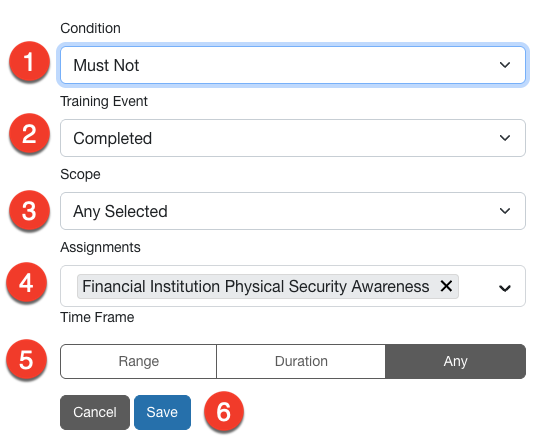 |
|
Una vez que haya completado los criterios enumerados anteriormente, seleccione Guardar en la sección Criterios del grupo inteligente. Los criterios terminados indicarán:
| Fecha de usuario | El usuario debe haber sido creado antes del último mes. |
|---|---|
| Capacitación | El usuario no debe haber completado [tarea seleccionada]. |
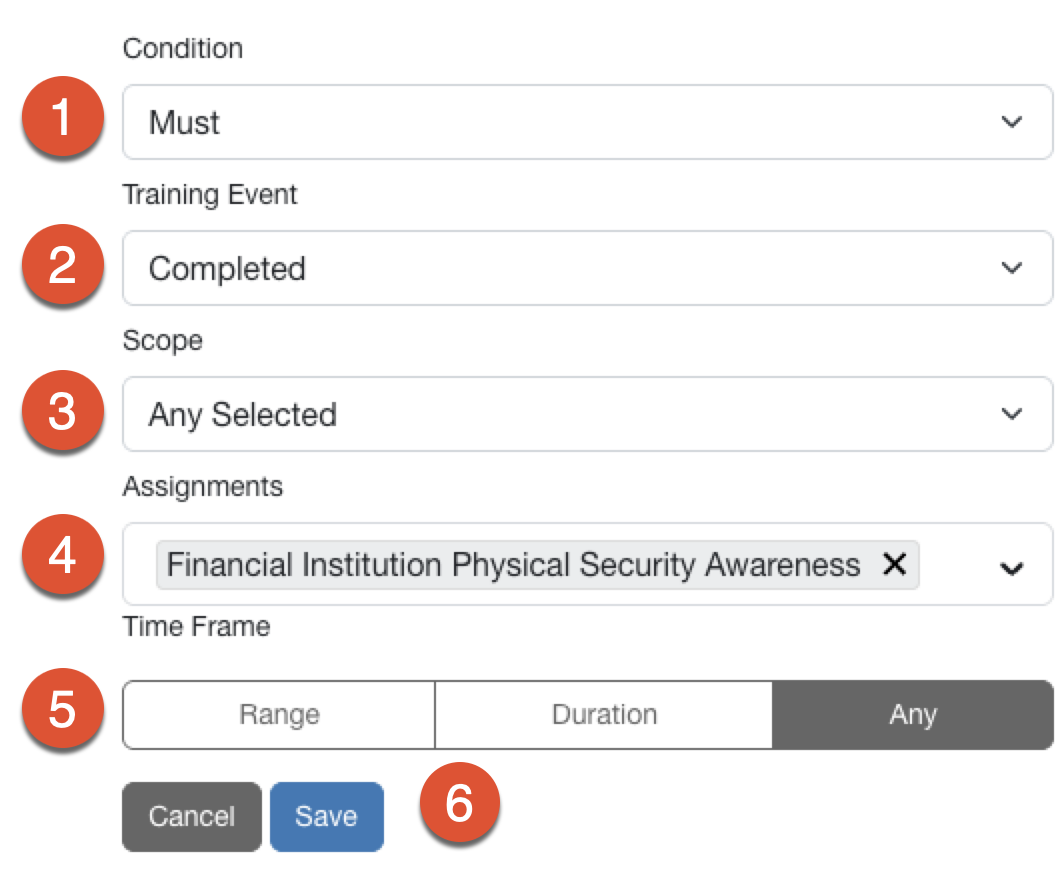
Este grupo inteligente incluirá a los usuarios que hayan completado el contenido de la Fase 1 del plan de capacitación, pero que aún no hayan completado ningún contenido de la Fase 2.
Cree un grupo inteligente y asígnele un nombre identificable, como “Capacitación periódica: Fase 2”. Navegue hasta el menú desplegable Criterios del grupo inteligente y seleccione Capacitación. Luego, agregue los siguientes criterios:
 |
|
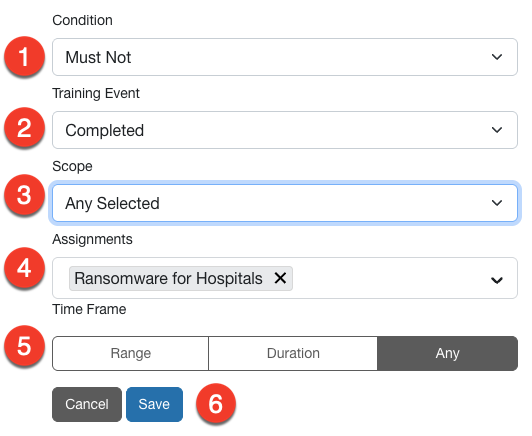
Luego, vaya al menú desplegable Criterios del grupo inteligente y seleccione Capacitación. Agregue los siguientes criterios:
 |
|
Una vez que haya completado los criterios enumerados anteriormente, seleccione Guardar en la sección Criterios del grupo inteligente. Los criterios terminados indicarán:
| Capacitación | El usuario debe haber completado [tareas de la Fase 1]. |
|---|---|
| Capacitación | El usuario no debe haber completado [tareas de la Fase 2]. |
Para crear grupos inteligentes de fases de capacitación adicionales, repita el formato del grupo de Fase 2. Asegúrese de ajustar el contenido de los criterios para que se apliquen a las fases de capacitación correctas.
Paso tres: Crear campañas de capacitación
Por último, cree una campaña de capacitación para cada fase del proceso. Para completar este proceso, asignará grupos inteligentes a estas campañas.
Seleccione las pestañas a continuación para ver la configuración recomendada para cada campaña. Puede establecer cualquier configuración adicional según sus preferencias.
Para la campaña de capacitación periódica de la Fase 1, le recomendamos utilizar las configuraciones que se enumeran a continuación:
 |
|
Para la campaña de capacitación periódica de la Fase 2, le recomendamos clonar la campaña de capacitación de la Fase 1 y editarla. Siga la configuración y los pasos a continuación para crear la campaña de Fase 2:
 |
|
Las configuraciones restantes deben ser las mismas que las de la campaña de capacitación de la Fase 1.
Repita los pasos enumerados en la pestaña Fase 2 para cualquier fase adicional de capacitación que desee crear. Asegúrese de tener una campaña de capacitación coincidente para cada grupo inteligente que creó para la capacitación periódica.
Procesos de capacitación automatizados adicionales
Además de la capacitación sobre medidas correctivas y la capacitación periódica, puede utilizar grupos inteligentes para automatizar diversos procesos de capacitación. Las secciones siguientes describen algunos ejemplos comunes de procesos de capacitación automatizados. Puede personalizar todos estos procesos para satisfacer las necesidades de la organización.
Lea los artículos a continuación para obtener consejos sobre cómo automatizar los procesos de capacitación en función de los siguientes factores:
- Capacitación para nuevos empleados
- Capacitación anual
- Necesidades específicas de capacitación de los usuarios
Capacitación para nuevos empleados
Recomendamos utilizar grupos inteligentes para inscribir automáticamente a nuevos empleados en capacitación de seguridad a medida que los agrega a la consola KSAT.
Antes de comenzar, navegue por ModStore para elegir el contenido de capacitación que desea asignar a los nuevos empleados. Recuerde agregar el contenido de capacitación seleccionado a la subpestaña Biblioteca para poder asignarlo a una campaña.
Este grupo inteligente incluirá a todos los nuevos empleados. Cree un grupo inteligente y asígnele un nombre identificable, como “Nuevos empleados”. En el menú desplegable Criterios del grupo inteligente, seleccione Fecha de usuario. Luego, agregue los siguientes criterios:
 |
|
Ahora, seleccione los criterios de capacitación. En el menú desplegable Criterios del grupo inteligente, seleccione Capacitación.
Luego, agregue los siguientes criterios:
 |
|
Una vez que haya completado los criterios enumerados anteriormente, seleccione Guardar en la sección Criterios del grupo inteligente. Los criterios terminados indicarán:
| Fecha de usuario | El usuario debe haber sido creado en el último [plazo]. |
|---|---|
| Capacitación | El usuario no debe haber completado [tarea del nuevo empleado]. |
Los criterios de fecha de usuario funcionarán tanto si utiliza la integración de Active Directory como si importa los usuarios manualmente.
Una vez que haya creado el grupo inteligente, cree la campaña de capacitación para nuevos empleados y asígnela al grupo inteligente. Cuando cree esta campaña de capacitación, asegúrese de seleccionar el mismo contenido que seleccionó para el criterio de capacitación.
Capacitación anual
Recomendamos utilizar grupos inteligentes para automatizar las tareas de capacitación anuales para los usuarios. Puede personalizar este proceso para centrarse en características específicas, como usuarios que ya han completado la capacitación para nuevos empleados o usuarios que están atrasados en la capacitación anual.
Capacitación de actualización anual
Este grupo inteligente incluirá a los usuarios que no hayan completado la capacitación anual en seguridad en los últimos 11 meses.
Antes de comenzar, navegue por ModStore para elegir contenido de capacitación para la campaña de capacitación de actualización. Recuerde agregar el contenido de capacitación seleccionado a la subpestaña Biblioteca para poder asignarlo a una campaña.
Para crear este grupo inteligente, navegue hasta el menú desplegable Criterios del grupo inteligente y seleccione Capacitación. Luego agregue el siguiente criterio:
 |
|
Una vez que haya completado los criterios enumerados anteriormente, haga clic en Guardar en la sección Criterios del grupo inteligente. Su criterio terminado indicará:
| Capacitación | El usuario no debe haber completado [tarea de capacitación anual] en los últimos 11 meses. |
|---|
Luego, cree una campaña de capacitación anual y asígnela a este grupo inteligente. Cuando cree la campaña, asegúrese de seleccionar el mismo contenido que seleccionó en el grupo inteligente.
Capacitación anual después de la capacitación para nuevos empleados
Este grupo inteligente lo ayuda a asignar automáticamente cursos de actualización anuales a los usuarios.
Para crear este grupo inteligente, navegue hasta el menú desplegable Criterios del grupo inteligente y seleccione Capacitación. Luego, agregue los siguientes criterios:
 |
|
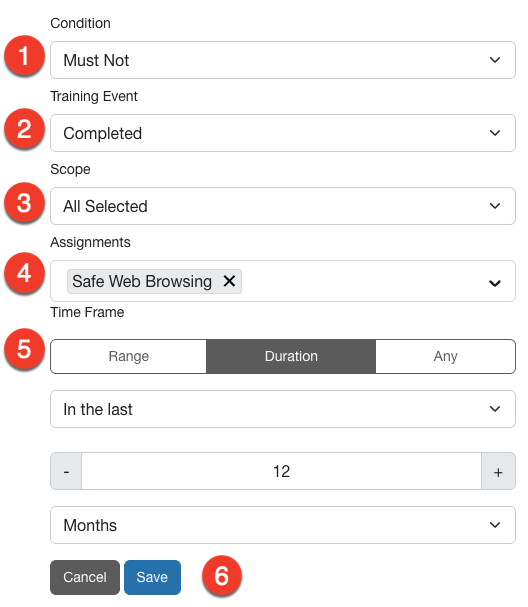
Luego, en el menú desplegable Criterios del grupo inteligente, seleccione Capacitación. Agregue el siguiente criterio:
 |
|
Una vez que haya completado los criterios enumerados anteriormente, haga clic en Guardar en la sección Criterios del grupo inteligente. Los criterios terminados indicarán:
| Capacitación | El usuario debe haber estado inscrito en [tarea seleccionada] en el último [duración de la campaña de nuevos empleados]. |
|---|---|
| Capacitación | El usuario no debe haber completado [tarea de capacitación anual] en los últimos 12 meses. |
Luego, cree una campaña de capacitación anual y asígnela a este grupo inteligente. Cuando cree la campaña, asegúrese de seleccionar el mismo contenido que seleccionó para el grupo inteligente.
Usuarios no capacitados en el último año
Este grupo inteligente incluirá usuarios a los que no se les haya asignado capacitación durante el último año. Recomendamos utilizar este grupo para encontrar usuarios que están atrasados en una capacitación de actualización anual.
Para crear este grupo inteligente, navegue hasta el menú desplegable Criterios del grupo inteligente y seleccione Capacitación. Luego, agregue los siguientes criterios:
 |
|
Una vez que haya completado los criterios enumerados anteriormente, seleccione Guardar en la sección Criterios del grupo inteligente. Su criterio terminado indicará:
| Capacitación | El usuario no debe haber estado inscrito en ningún curso disponible en los últimos 12 meses. |
|---|
Necesidades específicas de capacitación de los usuarios
Puede crear diferentes grupos inteligentes según la información específica del usuario. Por ejemplo, puede agrupar usuarios inactivos para excluirlos de las campañas de capacitación. También puede utilizar grupos inteligentes para identificar usuarios con tareas de capacitación atrasadas y enviarles recordatorios.
Usuarios con capacitación atrasada
Este grupo inteligente incluirá usuarios que tengan tareas de capacitación atrasadas en cualquier campaña de capacitación actual.
Para crear este grupo inteligente, navegue hasta el menú desplegable Criterios del grupo inteligente y seleccione Capacitación. Luego agregue el siguiente criterio:
 |
|
Luego, en el menú desplegable Criterios del grupo inteligente, seleccione Capacitación. Agregue el siguiente criterio:
 |
|
Una vez que haya completado los criterios enumerados anteriormente, seleccione Guardar en la sección Criterios del grupo inteligente. Los criterios terminados indicarán:
| Capacitación | El usuario no debe haber completado ningún curso disponible. |
|---|---|
| Capacitación | El usuario debe haber estado inscrito en cualquier curso disponible. |
Excluir usuarios específicos de campañas asignadas a todos los usuarios
Este grupo inteligente le permite excluir ciertos usuarios de campañas asignadas a todos los usuarios. Recomendamos crear este grupo inteligente si tiene cuentas de administrador no supervisadas o cualquier otra cuenta inactiva en la consola KSAT. Incluir usuarios inactivos en las campañas puede distorsionar el porcentaje de phish-prone (predisposición para ser víctima de phishing) y los resultados de la campaña.
Primero, cree un grupo de usuarios estático para las cuentas inactivas. Asígnele un nombre identificable, como “Usuarios inactivos”.
Después de crear un grupo estático, cree un grupo inteligente para filtrar a los usuarios inactivos. Asigne a este grupo inteligente un nombre identificable, como “Usuarios vulnerables a phishing que necesitan capacitación”.
Para crear este grupo inteligente, navegue hasta el menú desplegable Criterios del grupo inteligente y seleccione Campo del usuario. Luego agregue el siguiente criterio:
 |
|
Una vez que haya completado los criterios enumerados anteriormente, seleccione Guardar en la sección Criterios del grupo inteligente. Su criterio terminado indicará:
| Capacitación | El nombre del grupo no debe ser igual a [nombre del grupo de usuarios inactivos]. |
|---|
Usuarios no capacitados con al menos X errores de PST
Este grupo inteligente incluirá usuarios que recientemente hayan desaprobado varias PST y no hayan completado la capacitación de seguridad. Recomendamos utilizar este grupo inteligente para realizar un seguimiento de los usuarios phish-prone que podrían beneficiarse al completar la capacitación.
Para crear este grupo inteligente, navegue hasta el menú desplegable Criterios del grupo inteligente y seleccione Capacitación. Luego, agregue los siguientes criterios:
 |
|
Luego, desde el menú desplegable Criterios del grupo inteligente, seleccione Evento de phishing. Introduzca los siguientes criterios:
 |
|
Una vez que haya completado los criterios enumerados anteriormente, haga clic en Guardar en la sección Criterios del grupo inteligente. Los criterios terminados indicarán:
| Capacitación | El usuario no debe haber completado ningún curso disponible en el último [plazo]. |
|---|---|
| Evento de phishing | El usuario debe haber desaprobado una prueba de phishing más de 2 veces en el último [plazo]. |