En esta guía, aprenderá a integrar Microsoft Teams con el asesoramiento en tiempo real. Puede utilizar Microsoft Teams para enviar SecurityTips a las personas usuarias cuando se detecte actividad riesgosa en sus dispositivos.
Para obtener información general sobre el asesoramiento en tiempo real, consulte nuestro artículo de descripción general. Si busca información sobre cómo configurar integraciones de proveedores de seguridad que detecten actividades riesgosas en los dispositivos de las personas usuarias, consulte nuestras guías de integración de proveedores.
Configuración de la integración
Para configurar esta integración, debe cargar un bot de asesoramiento en tiempo real en Microsoft Teams. Dependiendo de la configuración de su organización, también puede ser necesario editar los permisos para admitir la aplicación en Microsoft Teams.
Para obtener más información, lea las subsecciones a continuación.
Cómo cargar el bot
Para agregar la aplicación del bot de asesoramiento en tiempo real a Microsoft Teams, siga los pasos que se indican a continuación:
- Inicie sesión en la consola de SAT de KnowBe4.
- Navegue a Asesoramiento > Configuración > Configuración de entrega.
- Seleccione Microsoft Teams.
-
Ingrese un nombre para el bot en el campo Nombre del bot (obligatorio).
Nota:El nombre predeterminado es Concientización sobre seguridad de KB4. Puede ingresar un nombre diferente para su bot en el campo Nombre del bot. - Seleccione Cargar bot. Se mostrará una página de inicio de sesión de Microsoft 365.
-
Inicie sesión en su cuenta de administración de Microsoft 365. Una nueva página Permisos solicitados se cargará después de iniciar sesión correctamente.
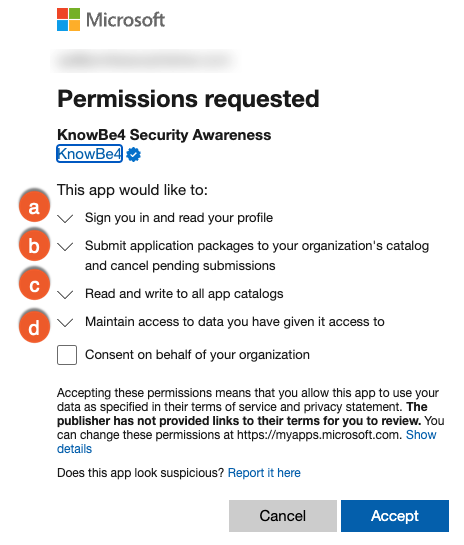
- Iniciar sesión y leer su perfil: este permiso se utiliza para verificar si tiene los permisos de administración correctos para gestionar el bot.
- Enviar paquetes de aplicaciones al catálogo de su organización y cancelar envíos pendientes: este permiso se utiliza para enviar datos desde SecurityCoach al catálogo de aplicaciones, de modo que se pueda implementar el bot.
- Lectura y escritura para todos los catálogos de la aplicación: este permiso permite actualizar y eliminar el bot desde la consola de SecurityCoach.
- Mantener el acceso a los datos a los que le ha dado acceso: este permiso permite que el bot mantenga los demás permisos hasta que usted elimine la integración.
- Seleccione la casilla de verificación Consentimiento en nombre de su organización y, a continuación, haga clic en Aceptar en la parte inferior de la página.
- De vuelta en la página de configuración del espacio de trabajo de Microsoft Teams en el asesoramiento en tiempo real, seleccione Revisar permisos. Se mostrará una página de inicio de sesión de Microsoft 365.
-
Inicie sesión en su cuenta de administración de Microsoft 365. Después de iniciar sesión correctamente, se cargará una segunda página de Permisos solicitados.
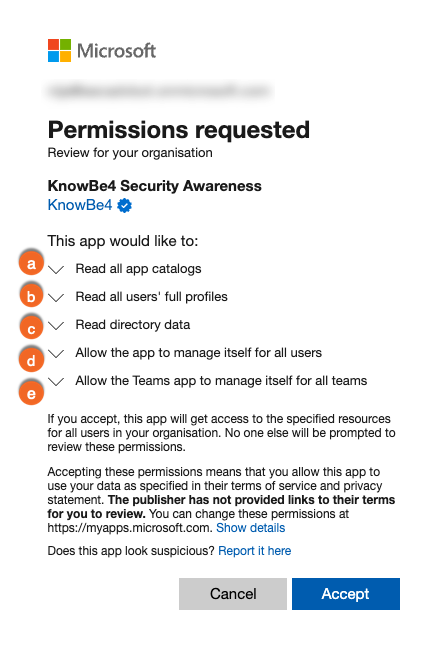
- Leer todos los catálogos de aplicaciones: este permiso confirma que el bot se cargó correctamente.
- Leer los perfiles completos de todos los usuarios: este permiso permite que el bot sincronice los personas usuarias que seleccionó de Microsoft Teams con SecurityCoach.
- Leer datos del directorio: este permiso localiza a las personas usuarias de Microsoft Teams e instala el bot para ellas.
- Permitir que la aplicación se administre a sí misma para todos los usuarios: este permiso permite que el bot se instale, actualice y desinstale por sí mismo para las personas usuarias.
- Permitir que la aplicación de Teams se administre a sí misma para todos los equipos: este permiso permite que el bot se instale, actualice y desinstale por sí mismo en sus equipos.
- Seleccione Aceptar en la parte inferior de la página.
-
De vuelta en la página de configuración del espacio de trabajo de Microsoft Teams el asesoramiento en tiempo real, habilite el bot para Equipos específicos o Todas las personas usuarias de Teams en Microsoft Teams. Si va a agregar equipos específicos, seleccione Equipos específicos, elija sus equipos en el menú desplegable y luego seleccione Agregar equipos para confirmar. Si va a agregar a todas los personas usuarias de Teams, haga clic en Todas las personas usuarias de Teams y, a continuación, seleccione Agregar todas las personas usuarias para confirmar.

- Si su organización solo permite aplicaciones específicas en Microsoft Teams o si encuentra un problema con los permisos de la política, continúe con los pasos de la sección Administrar políticas de configuración de Microsoft Teams a continuación. Si su organización permite alguna aplicación en Microsoft Teams, continúe con la sección Uso de la integración a continuación.
El bot ha sido bloqueado o eliminado
Si encuentra el error El bot ha sido bloqueado o eliminado, siga los pasos a continuación:
- Inicie sesión en el centro de administración de Microsoft Teams.
- Utilice la barra lateral para navegar a la pestaña Aplicación de Teams > y la subpestaña Administrar aplicaciones.
-
Busque el bot Concientización sobre seguridad de KB4 en la subpestaña Administrar aplicaciones.
Importante:El nombre predeterminado para el bot es Concientización sobre seguridad de KB4. Si no utilizó el nombre predeterminado al seguir los pasos en la sección Cargar el bot de SecurityCoach, busque en su lugar el nombre personalizado de su bot.- Si el bot está presente, los permisos aún se están cargando. Espere un minuto y luego actualice la página de configuración de Microsoft Teams en su consola de SecurityCoach. Si esto no resuelve el error, sigue los pasos en la sección Cómo eliminar la integración y luego configure la integración nuevamente.
- Si el bot no está presente, significa que se eliminó de Microsoft Teams. Siga los pasos de la sección Cómo eliminar la integración y luego configure la integración nuevamente.
No se pudo instalar el bot
Si alguna persona usuaria experimenta un error durante la sincronización, puede seleccionar Generar CSV debajo del banner de error para descargar una lista de las personas usuarias que no se sincronizaron y el mensaje de error de cada una de ellas.
Administrar políticas de configuración de Microsoft Teams
Si su organización administra la forma en que las aplicaciones se ponen a disposición de las personas usuarias en la aplicación de Teams, deberá permitir la aplicación Asesoramiento en tiempo real.
Para permitir la aplicación, siga los pasos a continuación:
- Inicie sesión en el centro de administración de Microsoft Teams.
-
En la barra lateral del lado izquierdo, haga clic en Aplicaciones de Teams para expandir un menú desplegable.

-
Haga clic en Políticas de configuración en el menú desplegable.

-
En la página Políticas de configuración de la aplicación, seleccione el nombre de la política a la que está sujeto su equipo. Si su equipo está bajo la política global predeterminada, seleccione Global (predeterminado para toda la organización). Si su equipo está sujeto a una política personalizada, seleccione el nombre de dicha política.

-
En la siguiente página Global (predeterminado para toda la organización) o la página de política personalizada, seleccione Agregar aplicaciones. Se abrirá una nueva barra lateral en el lado derecho de la pantalla.

-
Utilice la barra de búsqueda en la barra lateral del lado derecho de la pantalla para buscar la aplicación Concientización sobre seguridad de KB4.
Importante:El nombre predeterminado de la aplicación es Concientización sobre seguridad de KB4. Si no utilizó el nombre predeterminado al cargar el bot, busque el nombre personalizado de su bot.
-
Concientización sobre seguridad de KB4 aparecerá en un menú desplegable debajo de la barra de búsqueda.

-
Haga clic en Seleccionar a la derecha de Concientización sobre seguridad de KB4.

-
Una vez que haya seleccionado la aplicación, haga clic en Agregar debajo.

-
La aplicación Concientización sobre seguridad de KB4 ahora aparecerá debajo de Aplicaciones instaladas.

Una vez que la aplicación Concientización sobre seguridad de KB4 esté instalada, deje que transcurran hasta 12 horas para que los cambios se apliquen en el centro de administración de Microsoft.
Una vez que se hayan aplicado los cambios, Asesoramiento en tiempo real sincronizará automáticamente la integración con Microsoft Teams cada 12 horas. También puede sincronizar manualmente a las personas usuarias siguiendo los pasos que se indican a continuación:
- Inicie sesión en la consola de SAT de KnowBe4.
- Navegue a Asesoramiento > Configuración > Configuración de entrega.
- Seleccione Configurar en el mosaico de proveedores de Microsoft Teams.
- Seleccione el nombre del espacio de trabajo que está configurando.
- En la página de configuración del espacio de trabajo de Microsoft Teams, seleccione Ejecutar sincronización de la persona usuaria en la parte inferior derecha de la sección Detalles de sincronización de la persona usuaria.
Una vez completada la nueva sincronización, los resultados se mostrarán debajo de la sección Detalles de sincronización de la persona usuaria. Si hubo algún error, puede seleccionar Generar CSV debajo del banner de error para ver más detalles.
Uso de la integración
Una vez que haya cargado el bot y permitido la aplicación Asesoramiento en tiempo real en Microsoft Teams, puede usar Teams para enviar SecurityTips a las personas usuarias en las categorías de asesoramiento en tiempo real. Para obtener más información, consulte nuestra Guía de categorías de asesoramiento en tiempo real.
Para ver y administrar la integración de Microsoft Teams en su consola de KSAT, navegue a SecurityCoach > Configuración > Configuración de entrega > Configurar para Microsoft Teams. A continuación, seleccione el nombre del espacio de trabajo que desea administrar. Desde esta página, puede ver una lista de sus equipos, verificar para cuántas personas usuarias se ha habilitado el bot, enviarse un mensaje de prueba y mucho más.
Cómo eliminar la integración
Para eliminar la integración de un espacio de trabajo de Microsoft Teams, siga los pasos que se indican a continuación:
- Inicie sesión en la consola de SAT de KnowBe4.
- Navegue a Asesoramiento > Configuración > Configuración de entrega.
- Seleccione Configurar en el mosaico de proveedores de Microsoft Teams.
- Seleccione el nombre del espacio de trabajo que desea eliminar.
-
Seleccione Eliminar integración.
Nota:Eliminar esta integración en la aplicación Asesoramiento en tiempo real también la eliminará de la consola de administración de Microsoft Teams. - En la ventana emergente que se abre, seleccione Eliminar. Se abrirá una página de inicio de sesión de Microsoft 365.
- Inicie sesión con sus credenciales de administración de Microsoft. Una vez que inicie sesión, la integración se eliminará.