Una campaña puede consistir en una única prueba de phishing o en una serie recurrente de pruebas realizadas semanal, quincenal, mensual o trimestralmente. Puede definir a qué cuentas, usuarios o grupos dirigirse. También puede seleccionar plantillas de phishing individuales para una prueba única o aleatorizar completamente el sistema o las plantillas administradas, de modo que los usuarios de sus cuentas administradas reciban diferentes plantillas de phishing en distintos momentos.
Para crear una nueva campaña de phishing administrada, navegue a la pestaña Phishing y haga clic en el botón + Managed Phishing Campaign (+ Campaña de phishing administrada) que se encuentra en la esquina superior derecha de la pantalla. Esto lo llevará a la pantalla New Managed Phishing Campaign (Nueva campaña de phishing administrada). Para obtener más información sobre esta pantalla, consulte la captura de pantalla y la lista que aparecen a continuación:

- Nombre de la campaña: ingrese un nombre para su campaña de phishing aquí. Este campo es obligatorio.
- Enviar a: Haga clic en Select Accounts (Seleccionar cuentas) para seleccionar qué cuentas desea incluir en esta campaña de phishing. Haga clic en Select Users or Groups (Seleccionar usuarios o grupos) para seleccionar grupos específicos o seleccionar All Users (Todos los usuarios) para cada una de las cuentas seleccionadas. También tiene la opción de hacer clic en Add All Account Users (Agregar todos los usuarios) de la cuenta desde Select Users or Groups (Seleccionar usuarios o grupos) en lugar de hacer clic en Todos los usuarios (All Users) para cada cuenta.
- Frecuencia: seleccione la frecuencia con la que desea enviar Pruebas de seguridad contra el phishing (PST) para esta campaña. Si selecciona One-time (Una vez), esta campaña enviará una PST a las cuentas, los usuarios o los grupos seleccionados. Para las campañas de phishing en curso, le recomendamos que seleccione Bi-weekly (Cada dos semanas) o Monthly (Todos los meses).
-
Hora de inicio: defina la fecha, la hora y la zona horaria en las que desea que comience su campaña de phishing. Su zona horaria predeterminada es la establecida en sus Configuraciones de la cuenta.
Nota:Si la Hora de inicio de la campaña se encuentra fuera de las horas hábiles configuradas de la cuenta secundaria (o está configurada para comenzar inmediatamente fuera del horario laboral) y la opción Enviar todos los correos electrónicos cuando comience la campaña está seleccionada, el sistema automáticamente hará que la campaña comience al inicio de la siguiente ventana de horas hábiles de la cuenta en lugar de la hora que usted seleccionó. Este proceso se aplica incluso si usted tiene la intención de ejecutar una prueba de phishing fuera del horario laboral. -
Período de envío: seleccione cuándo comenzar a enviar PST. Puede elegir enviar todos los correos electrónicos a la vez o durante un período determinado.
- Enviar todos los correos electrónicos cuando comience la campaña: Los correos electrónicos comenzarán a enviarse tan pronto como comience la campaña. La frecuencia de envío y recepción variará en función de la cantidad de usuarios que haya en la campaña. En la mayoría de las campañas, todos los correos electrónicos se enviarán en el plazo de una hora después del inicio de la campaña. Los usuarios no recibirán el correo electrónico al mismo tiempo, pero lo recibirán el mismo día.
- Enviar correos electrónicos durante…: Al seleccionar esta opción, se enviarán pruebas de phishing a los usuarios de manera aleatoria durante el período seleccionado. Puede ingresar un número entre uno y seis, y elegir días hábiles, semanas o meses.
- Seguimiento de la actividad: Elija durante cuánto tiempo desea hacer un seguimiento de la actividad en su campaña de phishing. Este período comenzará después de que se envíe el último correo electrónico. La duración mínima de seguimiento es de un día, mientras que la máxima es de seis meses. El dígito ingresado debe ser del 1 al 6. Como mínimo, recomendamos realizar un seguimiento de la actividad durante al menos tres días. El término días se refiere a días calendario en lugar de días hábiles. La actividad incluye clics, aperturas de archivos adjuntos, respuestas, ingreso de datos y la acción de informar mediante el Phish Alert Button (PAB). Usted y los administradores locales pueden ver esta información de las cuentas administradas individualmente en la pestaña Phishing.
- Seguimiento de las respuestas a los correos electrónicos de phishing: Si selecciona esta casilla de verificación, podrá rastrear si los usuarios de sus cuentas administradas son propensos a responder correos electrónicos de phishing. Para obtener más detalles sobre esta función, visite la Guía de respuestas a los ataques de phishing. Usted y los administradores locales pueden ver esta información de las cuentas administradas individualmente en la pestaña Phishing.
- Temas de las plantillas: Seleccione los temas de la plantilla de phishing que desea usar. Puede seleccionar uno o más temas de plantilla de phishing. De forma predeterminada, no hay temas de plantillas seleccionadas y sus plantillas serán aleatorias. Este campo es obligatorio.
- Establecer idioma de la plantilla: Use esta casilla de verificación para seleccionar los idiomas que desea usar en esta campaña de phishing. Si selecciona varios idiomas, los usuarios recibirán plantillas en cualquiera de los que haya seleccionado. Este ajuste anulará el idioma de phishing predeterminado de la cuenta y el idioma establecido en el perfil del usuario. Al seleccionar esta casilla de verificación, aparecerá el menú desplegable Language Override (Selección de anulación de idioma). Puede seleccionar hasta un máximo de cinco idiomas.
- Grado de dificultad: seleccione el grado de dificultad de su campaña de phishing en el menú desplegable. Para obtener más información sobre los niveles de dificultad, consulte nuestro artículo Descripción general del grado de dificultad de la plantilla.
-
Selección de plantillas: Seleccione el tipo de plantilla que desea usar. Puede seleccionar una plantilla específica o una de nuestras Selecciones de plantillas automatizadas: Plantilla seleccionada mediante un agente basado en inteligencia artificial (AIDA, por sus siglas en inglés), Plantilla totalmente aleatoria o Plantilla aleatoria. Para obtener más información, consulte el artículo Descripción general de selección de plantillas automatizadas. Si seleccionó usar una plantilla específica, aparecerá el menú desplegable Specific Template (Plantilla específica).
Consejo: Si le interesa personalizar aún más sus plantillas de phishing, consulte nuestros artículos Ocultar plantillas o categorías de phishing y Configuración de la cuenta en la consola de KnowBe4: Phishing. - Dominio del enlace de phishing: seleccione el dominio que desea mostrar para los enlaces de phishing en su campaña en el menú desplegable. Cada dominio es propiedad de KnowBe4 y solo se utiliza para PST. De forma predeterminada, este campo seleccionará un dominio aleatorio. Para obtener información sobre los dominios disponibles o sobre cómo ocultar un dominio, consulte nuestro artículo Administrar los dominios del enlace de phishing.
- Página de destino: seleccione la página de inicio que desea utilizar para su campaña de phishing en el menú desplegable. Las páginas de inicio son lo que sus usuarios ven cuando no superan una prueba de phishing. Si personalizó una página de inicio para su campaña, se seleccionará automáticamente en este campo. Para obtener más información las páginas de inicio, consulte nuestros artículos Cambiar la página de inicio en su campaña de phishing y Crear y editar plantillas de correo electrónico y páginas de inicio.
- Enviar un informe por correo electrónico a los administradores de la cuenta después de cada prueba de phishing: Seleccione esta casilla para enviar de manera automática un informe a todos los administradores de la cuenta cada vez que se complete una prueba de phishing de esta campaña. Este informe incluye parámetros, como el porcentaje de Phish-prone (predisposición para ser víctima de phishing), la cantidad de archivos adjuntos abiertos y más.
- Ocultar de los informes: seleccione esta casilla para ocultar la campaña de phishing de perfiles de usuario e informes de phishing. Las campañas ocultas no afectarán los puntajes de riesgo ni los porcentajes de Phish-prone (predisposición para ser víctima de phishing). Le recomendamos que use esta opción cuando ejecute una campaña de prueba para la creación de listas seguras u otras pruebas de funcionalidades de phishing.
- Impedir la edición de campañas por parte de administradores de la cuenta local: Puede seleccionar esta opción para impedir que los administradores de sus cuentas administradas editen esta campaña.
- Crear campaña administrada: Una vez que haya terminado de personalizar su campaña de phishing, haga clic en este botón para guardar todos los cambios.
Localización y selección de plantillas
Cuando cree una campaña de phishing y revise sus plantillas disponibles, el idioma y los nombres de las plantillas dependerán de su configuración de localización.
Para determinar qué plantillas mostrar, la consola analiza sus preferencias en el siguiente orden:
- Idioma de la consola de administración: si no configuró un idioma específico para las plantillas, la consola utiliza el idioma seleccionado para la consola de administración.
-
Establecer idioma de la plantilla: si utiliza esta opción para crear campañas, se anularán todas las demás configuraciones y se mostrarán las plantillas en el idioma seleccionado.
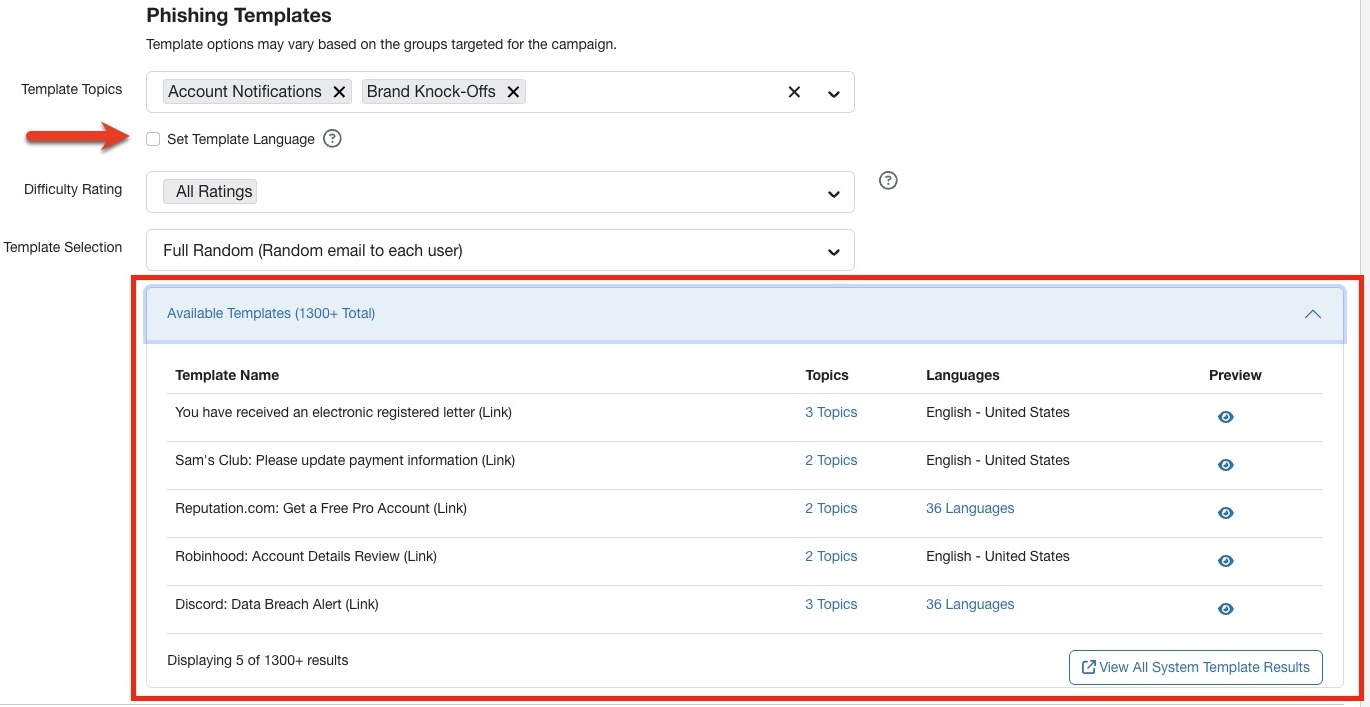
Por ejemplo, si su consola de administración está configurada en alemán y usted selecciona plantillas seleccionadas con IA para una campaña, solo verá las plantillas localizadas en alemán y sus nombres aparecerán en este mismo idioma. Sin embargo, si selecciona Establecer idioma de la plantilla y elige español, las plantillas disponibles estarán en este idioma. Si selecciona varios idiomas, verá todas las plantillas disponibles traducidas a esos idiomas específicos.