La plataforma de capacitación en concientización sobre seguridad de KnowBe4 es compatible con SAML 2.0, por lo que sus usuarios pueden iniciar sesión rápida y fácilmente en KSAT utilizando el inicio de sesión único (SSO) o el proveedor de identidad (IdP) de su organización, sin tener que configurar o utilizar una contraseña.
Debe ser un administrador de cuenta para configurar el SSO para su plataforma de capacitación en concientización sobre seguridad. Cómo medida de seguridad, los administradores de la cuenta conservarán la capacidad de iniciar sesión en la plataforma de capacitación en concientización sobre seguridad con su contraseña.
Las cuentas gratuitas pueden poner a prueba la integración de inicio de sesión único de SAML y conectarse a ella. Sin embargo, el acceso a la pestaña Usuarios y el aprovisionamiento de usuarios solo están disponibles para cuentas de KnowBe4 con una suscripción activa. Para obtener más información sobre las suscripciones, consulte nuestra página Niveles de precios de servicios. Si tiene preguntas o encuentra algún inconveniente al configurar el inicio de sesión único de SAML, póngase en contacto con nuestro equipo de soporte equipo de soporte (el enlace se abre en otra ventana).
Configurar el inicio de sesión único
Los pasos y la información necesarios para configurar el SSO varían en función de su proveedor. Revise los artículos en nuestra sección Inicio de sesión único de SAML de la Base de conocimientos para encontrar los pasos correctos para su proveedor.
Una vez que esté listo para configurar el inicio de sesión único de SAML en su proveedor de SSO, necesitará la siguiente información de su cuenta de Security Awareness Platform.
- En su consola de KnowBe4, haga clic en su dirección de correo electrónico en la esquina superior derecha y seleccione Configuración de la cuenta.
- En Integraciones de la cuenta, vaya a la sección SAML.
- Encuentre la siguiente información expandiendo el cuadro de Configuración de SAML:
- URL de inicio de sesión
- URL de cierre de sesión
- URL de devolución de llamada
- Identificador: KnowBe4
- Cuando se le solicite, introduzca la información necesaria en su proveedor de inicio de sesión único de SAML para terminar de configurar el inicio de sesión único de SAML.
Firmar la solicitud de autenticación del SP
Cuando habilita Firmar la solicitud de autenticación del SP, KnowBe4 firma digitalmente la solicitud de autenticación SAML que se envió al proveedor de identidad, lo que agrega otra capa de verificación a la configuración del inicio de sesión único SAML.
Una vez que habilite la opción Firmar la solicitud de autenticación del SP, podrá ver las fechas de validez de su certificado actual, copiar o descargar el certificado y configurar notificaciones por correo electrónico para recibir alertas antes del vencimiento del certificado. Treinta días antes del vencimiento, aparecerá automáticamente un nuevo certificado. Cuando aparezca un nuevo certificado, podrá actualizarlo con el proveedor de identidad en cualquier momento dentro de un plazo de 30 días. Este proceso le da flexibilidad para planificar la transición sin interrumpir su inicio de sesión único (SSO).
Para habilitar la opción Firmar la solicitud de autenticación del SP, siga estos pasos:
- Inicie sesión en su consola de KnowBe4.
- Vaya a Configuración de la cuenta > Integraciones de la cuenta > SAML > Configuración de SAML.
- Ubique la casilla de verificación Firmar la solicitud de autenticación del SP debajo de la sección Huella digital del certificado del IdP.
-
Seleccione la casilla de verificación. La sección Firmar la solicitud de autenticación del SP se expandirá.
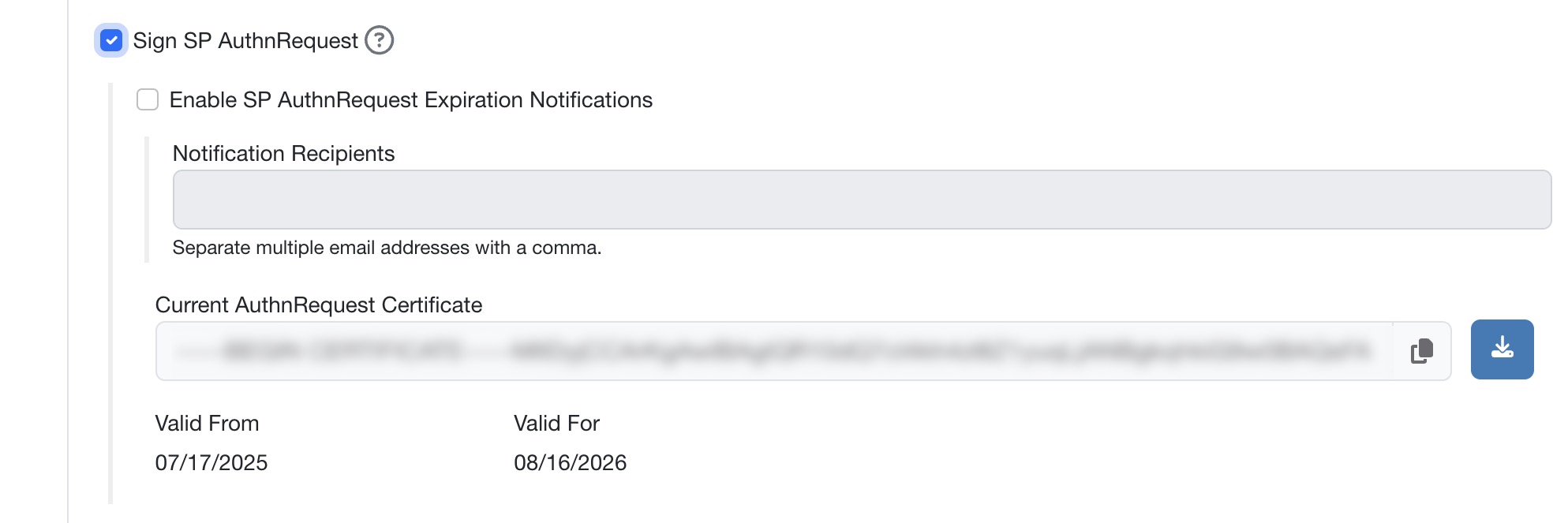
(Opcional) Seleccione la casilla de verificación Habilitar notificaciones de vencimiento de la solicitud de autenticación del SP. Esta configuración enviará una notificación por correo electrónico a los destinatarios de la notificación cuando el certificado de la solicitud de autenticación esté a punto de vencer, y una segunda notificación por correo electrónico después de que haya vencido. Puede introducir varias direcciones de correo electrónico en el campo Destinatarios de la notificación, separadas por comas.
- El campo Certificado de solicitud de autenticación actual muestra su certificado de solicitud de autenticación actual. Puede copiar el certificado, descargarlo y ver las fechas de validez y vencimiento.
Agregar información de su proveedor de SAML
A continuación, deberá agregar la información sobre su proveedor SAML en la sección Configuración del proveedor SAML de su consola KSAT.
- En su consola de KnowBe4, haga clic en su dirección de correo electrónico en la esquina superior derecha y seleccione Configuración de la cuenta.
- Vaya a la sección SAML.
-
Expanda el cuadro Configuración de SAML. Para obtener más información sobre la configuración de SAML disponible, consulte la sección SAML de nuestro artículo Configuración de la cuenta KSAT: Artículo Integraciones de la cuenta

- Introduzca el URL de destino del SSO del IdP.
- Seleccione el botón SHA-1 o SHA-256. De forma predeterminada, se selecciona SHA-1.
- Haga clic en la casilla de verificación Habilitar SSO con SAML en la parte superior de la casilla Configuración de SAML.
- Al finalizar, haga clic en Guardar configuración de SAML.
Si usted es socio y desea activar SAML, siga las instrucciones de nuestro artículo MSP/Revendedor/Organización de cuentas múltiples: Artículo Cómo habilitar SAML en su consola de administración de cuentas.
Probar su integración de SAML
Es recomendable que pruebe su integración de SAML para asegurarse de que puede utilizar SSO con su consola KSAT correctamente.
Para probar su integración de SAML, siga estos pasos:
- Asegúrese de que la casilla SAML habilitado esté marcada, luego haga clic en el botón Actualizar perfil en la parte inferior de la página Configuración.
- Abra una ventana de incógnito y navegue a su página de inicio de sesión de KnowBe4.
- Consulte nuestro artículo Instancias de capacitación de KnowBe4 para obtener una lista completa de enlaces de inicio de sesión.
- Introduzca su dirección de correo electrónico para su cuenta de KnowBe4.
- Debería redirigirlo para iniciar sesión en su proveedor de SAML.
- Una vez que se haya autenticado, volverá a iniciar sesión en su cuenta de KSAT si la integración es correcta.
Recursos adicionales
Si necesita más ayuda para configurar el inicio de sesión único SAML con su proveedor de SSO específico, consulte nuestro artículo Habilitar el inicio de sesión único SAML para su proveedor de SSO.