La función de informes de administración de cuentas de KnowBe4 proporciona métricas procesables e información sobre la eficacia de los programas de capacitación en concientización sobre seguridad de KnowBe4 que se ejecutan en sus cuentas administradas.

Crear informes
Para crear un informe a demanda, inicie sesión en la consola de administración de cuentas de KSAT y vaya a la pestaña Informes > subpestaña Informes. Luego, siga estos pasos:
- Una vez que encuentre el informe que le gustaría ver, haga clic en el nombre del informe.
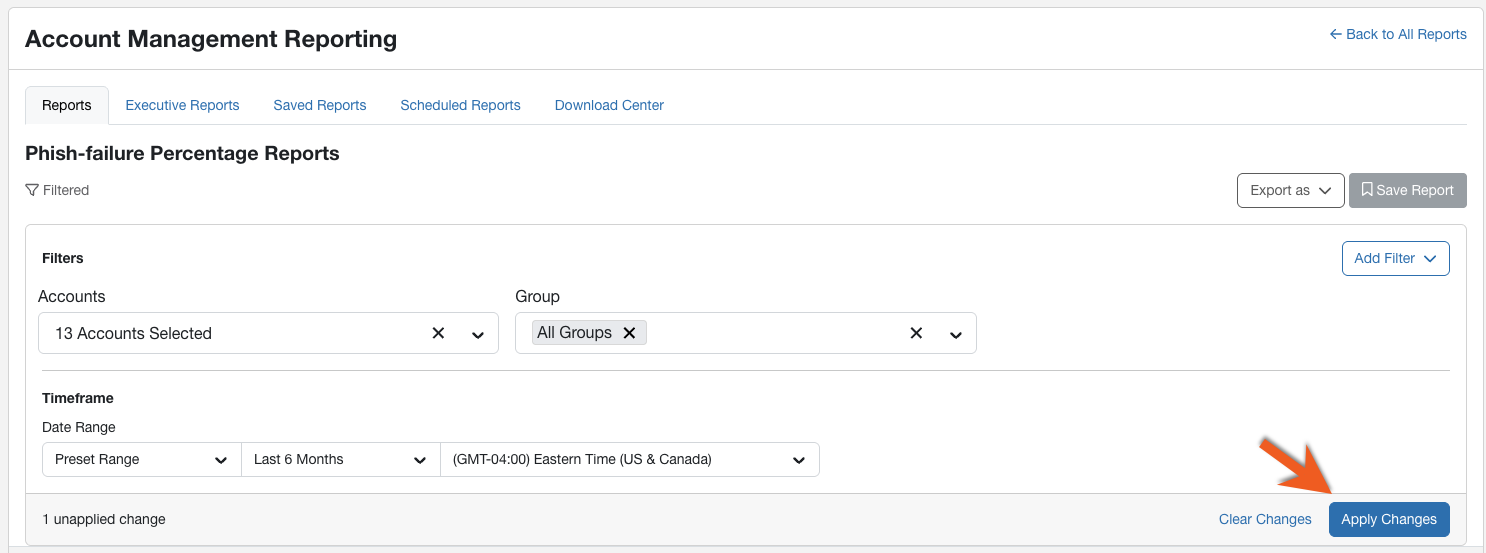
- Cuando se abra el informe, filtre los datos definiendo el tipo de informe y los criterios del menú desplegable. Obtenga más información sobre los tipos de informes y los criterios disponibles en la sección Categorías y tipos de informes de este artículo.
-
Una vez personalizado, haga clic en Aplicar cambios para actualizar el informe.
Todos los informes, con excepción de las tarjetas de informes de cuentas, se pueden descargar en un archivo PDF o CSV.
Para descargar el informe, haga clic en el menú desplegable Exportar como cerca de la parte superior derecha de la página. Puede hacer clic en Generar CSV para descargar el informe como un archivo CSV o Generar PDF para descargar el informe como un archivo PDF. Los informes descargados estarán en el idioma del usuario que inició la descarga. Cuando su informe descargado esté listo para consultarse, un ícono de campana se mostrará en la esquina superior izquierda de su consola. Cuando vea este ícono de campana, podrá encontrar su informe descargado en el Centro de descargas. Para obtener más información, consulte nuestro artículo Socios y cuentas múltiples: para socios/cuentas múltiples.
Categorías y tipos de informes
Ofrecemos varias categorías, tipos y filtros de informes diferentes para brindarle ayuda a fin de que personalice sus informes.

El filtro Combinar resultados, disponible en informes seleccionados, combinará sus selecciones en una línea de tendencia para que pueda analizar los datos seleccionados como grupo.
Para obtener más información sobre nuestras categorías, tipos y filtros disponibles, así como casos de uso sugeridos, haga clic en una categoría de informe o en un informe específico de la siguiente lista.
Ficha de informes de la cuenta
Ficha de informes de la cuenta
Descripción: En este informe, se muestra un resumen por cuenta de la siguiente información:
- Puntaje de riesgo de la cuenta
- Porcentaje de Phish-prone de la cuenta
- Recuentos de usuarios
- Los cinco correos electrónicos en los que más se hizo clic
- Descripción general del estado de capacitación por campaña
Filtros: Cuenta y Rango de fechas.
Casos de uso: Esta información puede servir como un resumen breve para mostrar el riesgo general y el estado de la capacitación en concientización sobre seguridad de KnowBe4 para sus cuentas administradas. Este informe también se puede usar para evaluar los estados de capacitación de una cuenta o para determinar qué tipos de correos electrónicos de phishing predisponen a los usuarios de la cuenta a hacer clic.
Informes de la plataforma de aprendizaje
Todas las actividades de capacitación por plataforma
Descripción: Vea un informe sobre la capacitación de aprendizaje completada por plataforma.
Filtros: Cuentas, Grupo, Criterios adicionales de capacitación, Campañas de capacitación, Estado del usuario, Rango de fechas, Tipos de contenido y Plataforma.
Casos de uso: Utilice esta información para mantener sus cuentas administradas al día con sus capacitaciones y determinar cuándo enviar recordatorios o notificaciones de capacitación. También puede usar este informe para mostrar un resumen de la capacitación completada.
Informes de actividades de phishing
Nuestros informes de actividad de phishing disponibles se enumeran a continuación. Para obtener más información sobre los informes de actividad de phishing, consulte nuestro artículo Cómo personalizar y ver informes de actividad de phishing.
Toda la actividad de phishing
Descripción: Vea un informe acerca de las actividades de phishing generales de sus cuentas administradas por prueba de seguridad contra el phishing (PST).
Filtros: Cuentas, Grupo, Criterios de campaña de phishing, Campañas de phishing, Resultados de la prueba de seguridad contra el phishing (PST), Estado del usuario, Rango de fechas, Vectores de ataque de plantilla y Buscar usuario.
Casos de uso: Puede usar este informe para ver datos combinados acerca de los resultados de las PST generales de sus cuentas.
Toda la actividad de phishing agrupada por usuario
Descripción: Mire un informa acerca de la actividad de la prueba de seguridad contra el phishing (PST) de sus cuentas administradas con los resultados agrupados por usuario.
Filtros: Cuentas, Grupo, Campañas de phishing, Estado del usuario, Rango de fechas, Vectores de ataque de plantilla y Buscar usuario.
Casos de uso: Puede utilizar este informe para ver datos combinados acerca de los resultados de la PST de los grupos de usuarios de sus cuentas.
Informe del porcentaje de errores de phishing
A continuación, se indican los informes de porcentaje de errores de phishing disponibles. Para obtener más información acerca del porcentaje de errores de phishing, consulte el artículo ¿Cómo se calcula el porcentaje de errores de phishing?
Porcentaje de errores de phishing
Descripción: En este informe, se muestra el porcentaje de errores de phishing promedio de los usuarios seleccionados.
Filtros: Cuentas, Grupo, Rango de fechas y Combinar resultados.
Casos de uso: Vea qué probabilidades hay de que una cuenta específica sea víctima de un ataque de phishing. Utilice esta información para determinar si sus usuarios necesitan más tiempo de capacitación o si su porcentaje de errores de phishing ha mejorado con el paso del tiempo.
Informes de porcentaje de Phish-prone
A continuación se indican los informes de porcentaje de Phish-prone (predisposición para ser víctima de phishing) disponibles. Para obtener más información sobre el porcentaje de Phish-prone, consulte nuestro artículo Errores y porcentajes de Phish-prone.
Porcentaje de Phish-prone
Descripción: En este informe, se muestra el porcentaje de Phish-prone promedio de los usuarios seleccionados.
Filtros: Cuentas, Grupo, Rango de fechas y Combinar resultados.
Casos de uso: Vea qué tan susceptible es una cuenta específica a ataques de phishing. Utilice esta información para determinar si un usuario necesita más tiempo de capacitación o si su porcentaje de Phish-prone ha mejorado.
Porcentaje de Phish-prone por tiempo de capacitación
Descripción: En este informe, se compara el tiempo invertido en capacitaciones con el porcentaje de Phish-prone promedio del grupo seleccionado.
Filtros: Cuentas, Grupo, Rango de fechas y Combinar resultados.
Casos de uso: Identifique las campañas de phishing que provocaron la mayor cantidad de errores en la prueba de phishing. Utilice esta información para identificar el tipo de capacitación que más necesitan los usuarios o marcar el tipo de método de ataque al que son más vulnerables.
Informe de puntaje de riesgo
Para obtener más información acerca del puntaje de riesgo, consulte nuestra Guía de Smart Risk Agent™ y puntaje de riesgo.
Puntaje de riesgo de la cuenta
Descripción: En este informe, se muestra el puntaje de riesgo promedio de las cuentas seleccionadas.
Filtros: Cuentas y Rango de fechas
Casos de uso: Determine las cuentas en mayor riesgo y ajuste o modifique su capacitación en concientización sobre seguridad.
Informes de actividades de capacitación
Nuestros informes de actividades de capacitación disponibles se enumeran a continuación. Para obtener más información sobre el informe de actividades de capacitación, consulte nuestro artículo Cómo personalizar y ver informes de actividades de capacitación.
Toda la actividad de capacitación
Descripción: Vea un informe sobre las actividades de capacitación de sus cuentas por inscripción.
Filtros: Cuentas, Grupo, Criterios adicionales de capacitación, Campañas de capacitación, Tipos de contenido, Estado del usuario, Criterios de estado de capacitación, Estado de progreso de la capacitación, Buscar usuario, Rango de fechas de inscripción, Rango de fechas de inicio de la capacitación y Rango de fechas de finalización de la capacitación.
Casos de uso: Puede usar este informe para ver datos combinados acerca de la actividad de capacitación general de los usuarios de sus cuentas.
Toda la actividad de capacitación agrupada por usuario
Descripción: Vea un informe sobre las actividades de capacitación de sus cuentas por inscripción, agrupadas por usuario.
Filtros: Cuentas, Grupo, Criterios adicionales de capacitación, Campañas de capacitación, Tipos de contenido, Estado del usuario, Criterios de estado de capacitación, Estado de progreso de la capacitación, Buscar usuario, Rango de fechas de inscripción, Rango de fechas de inicio de la capacitación y Rango de fechas de finalización de la capacitación.
Casos de uso: Puede usar este informe para ver datos combinados de la actividad de capacitación para los grupos de usuarios y los usuarios de sus cuentas.
Informes de comparación de capacitación
Comparación del Porcentaje de Phish-prone
Descripción: En este informe, se muestra el porcentaje de Phish-prone de los usuarios con y sin capacitación en las cuentas o los grupos seleccionados.
Filtros: Cuentas, Grupo y Combinar resultados.
Casos de uso: Vea cómo la capacitación afecta sus cuentas administradas comparando el porcentaje de Phish-prone (predisposición para ser víctima de phishing) de usuarios capacitados y no capacitados.
Comparación del puntaje de riesgo
Descripción: En este informe, se muestra el puntaje de riesgo de los usuarios con y sin capacitación en las cuentas o los grupos seleccionados.
Filtros: Cuentas, Grupo y Combinar resultados.
Casos de uso: Vea cómo la capacitación afecta sus cuentas administradas específicas comparando el puntaje de riesgo de usuarios capacitados y no capacitados.
Informes de descripción general del estado de capacitación
Descripción general del estado de capacitación por campaña
Descripción: Este informe está organizado por estado de capacitación de los usuarios y muestra los usuarios de sus cuentas en las campañas seleccionadas.
Filtros: Cuentas, Campañas de capacitación y Rango de fechas.
Casos de uso: Utilice esta información para mantener sus cuentas administradas al día con sus capacitaciones y determinar cuándo enviar recordatorios o notificaciones de capacitación.
Descripción general del estado de capacitación por curso
Descripción: Este informe está organizado por los cursos de las campañas seleccionadas. Muestra la cantidad total de usuarios en cada estado de capacitación.
Filtros: Cuentas, Campañas de capacitación y Rango de fechas.
Casos de uso: Utilice esta información para mantener sus cuentas administradas al día con sus cursos de capacitación y determinar cuándo enviar recordatorios o notificaciones de capacitación.
Cobertura por cuenta
Descripción: En este informe, se muestra la cantidad total de usuarios por grupo en cada estado de capacitación de todas las campañas.
Filtros: Cuentas, Grupo y Rango de fechas.
Casos de uso: Utilice esta información para mantener todas sus cuentas o cuentas administradas específicas al día con sus capacitaciones y determinar cuándo enviar recordatorios o notificaciones de capacitación.
Recuento de usuarios e informes de inicio de sesión
Recuento de usuarios
Descripción: En este informe, se muestra la cantidad de usuarios activos en los grupos o las cuentas seleccionados.
Filtros: Cuentas, Grupo, Rango de fechas y Combinar resultados.
Casos de uso: Use esta información para hacer un seguimiento a los cambios en la cantidad de usuarios entre todas las cuentas administradas o revise la cantidad de usuarios activos en cada cuenta administrada.
Actividad de inicio de sesión del usuario
Descripción: En este informe, se muestra la actividad de inicio de sesión de usuarios activos en los grupos o las cuentas seleccionados.
Filtros: Cuentas, Grupo y Rango de fechas.
Casos de uso: Utilice esta información para ver toda la actividad de inicio de sesión de los usuarios en múltiples grupos y cuentas. Esta información puede ayudar a determinar qué grupos y cuentas no participan activamente en su capacitación en concientización sobre seguridad.
Preguntas frecuentes
¿Qué opciones de rango de fechas están disponibles?
Consulte el siguiente gráfico para obtener una explicación de las opciones disponibles para el filtro Rango de fechas:
| Rango de fechas | Descripción |
|---|---|
| Rango preestablecido | Elija de una lista de rangos preestablecidos. Para obtener más información, consulte la siguiente sección ¿Qué opciones de rango preestablecido están disponibles para el filtro Rango de fechas? |
| Rango de meses | Elija cuántos meses anteriores desea incluir en los resultados del informe. |
| Rango de semanas | Elija cuántas semanas anteriores desea incluir en los resultados del informe. |
| Rango personalizado | Elija su propio rango de fechas personalizado para incluirlo en los resultados del informe. |
¿Qué opciones de rango preestablecido están disponibles para el filtro Rango de fechas?
Consulte el cuadro que aparece a continuación para obtener una explicación de las opciones de rango preestablecido disponibles para el filtro Rango de fechas:
| Rango de fechas | Descripción |
|---|---|
| La última semana | Muestra datos que coinciden con los criterios especificados y que ocurrieron desde el último domingo hasta el presente. |
| El último mes | Muestra datos que coinciden con los criterios especificados y que ocurrieron desde el último día del mes hasta el presente. |
| El año pasado | Muestra datos que coinciden con los criterios especificados y que ocurrieron desde el primero de enero del último año hasta el primero de enero de este año. |
| El trimestre pasado | Muestra datos que coinciden con los criterios especificados y que ocurrieron durante el último trimestre comercial. Por ejemplo, los datos podrían ocurrir entre enero y marzo, de abril a junio, de julio a septiembre o de octubre a diciembre. |
| El mes pasado | Muestra datos que coinciden con los criterios especificados y que ocurrieron durante el último mes calendario. |
| Los últimos seis meses | Muestra datos que coinciden con los criterios especificados y que ocurrieron durante los últimos seis meses, incluido el mes actual. |
| El último año | Muestra datos que coinciden con los criterios especificados y que ocurrieron desde el primero de enero de este año hasta el presente. |
| Últimos 30 días | Muestra datos que coinciden con los criterios especificados y que ocurrieron durante los últimos 30 días calendario. |
| Últimos 90 días | Muestra datos que coinciden con los criterios especificados y que ocurrieron durante los últimos 90 días calendario. |
¿Cómo busco una cuenta o un grupo de usuarios específico?
En el campo del filtro Cuentas, puede escribir el nombre de la cuenta deseada en la búsqueda. En el campo del filtro Grupo, puede escribir el nombre del grupo deseado en la búsqueda.
¿Cómo puedo buscar a todos los usuarios de una cuenta?
Cree un grupo “Todos los usuarios” en sus cuentas con facilidad creando Grupos inteligentes en cada una de sus cuentas de clientes. Cree un grupo inteligente “Todos los usuarios” usando los siguientes criterios de grupos inteligentes:
-
Campo de usuario: El correo electrónico principal debe contener un @
