En su consola de administración de cuentas, puede encontrar la subpestaña Plantillas de phishing en la pestaña Phishing. Esta subpestaña le permite buscar en nuestra selección de Plantillas del sistema para satisfacer las necesidades de sus cuentas administradas. Para obtener más información sobre esta subpestaña, consulte las siguientes secciones. También puede excluir las plantillas del sistema de sus campañas de phishing administradas, administrar plantillas, crear plantillas nuevas y administrar temas de la plantilla.
Plantillas administradas
En la sección Plantillas administradas de la subpestaña Plantillas de phishing, puede buscar entre sus plantillas y administrar los temas de las plantillas.
Funcionamiento de los temas de phishing administrados
La visibilidad de las plantillas de phishing depende de quién está mirando la cuenta y cómo se utilizan las plantillas.
- Socios y cuentas múltiples: Cuando acceda a la cuenta de un cliente para administrar su seguridad, verá la lista completa de temas administrados a nivel del socio en el formulario de creación de la campaña, en el caso de que el cliente haya aceptado los Temas de phishing. Puede utilizar cualquiera de estos para crear de inmediato una campaña.
- Cuentas secundarias: Las cuentas secundarias que inician sesión en sus propias cuentas no tendrán acceso a la biblioteca completa de socios de manera predeterminada. Solo podrán obtener visibilidad hacia un tema o una plantilla puntuales después de que se hayan implementado en alguna de sus campañas.
Buscar sus plantillas
En la sección Plantillas administradas, puede usar filtros para buscar sus plantillas. Para obtener más información sobre estos filtros, consulte la captura de pantalla y la lista a continuación.
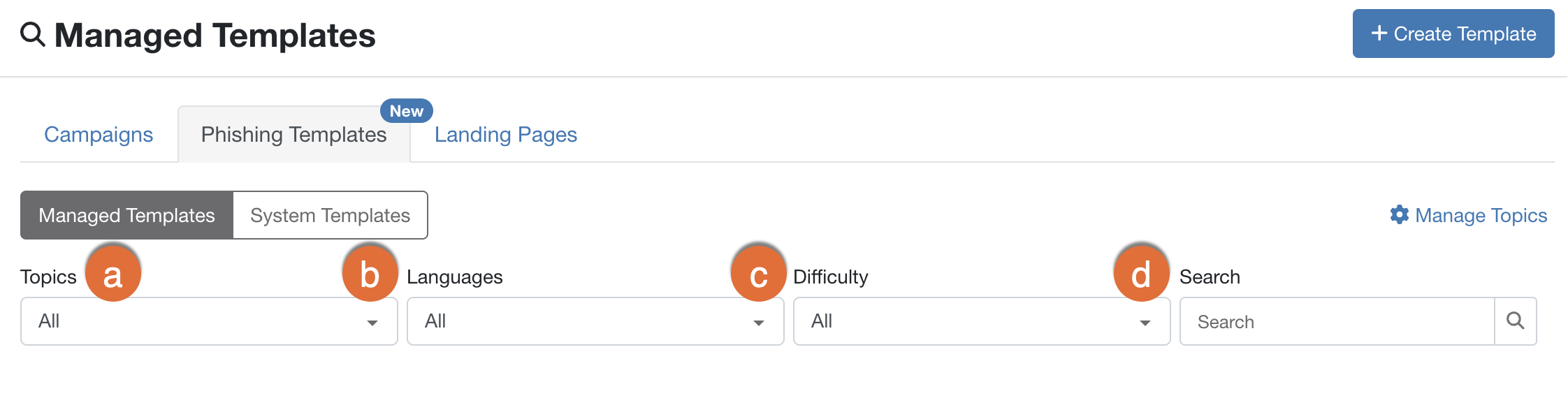
- Temas: Seleccione los temas de la plantilla de phishing que desea usar. Puede seleccionar uno o más temas de plantilla de phishing. De forma predeterminada, todos los temas de plantillas están seleccionados y sus plantillas serán aleatorias.
- Idiomas: Puede utilizar este filtro para buscar plantillas traducidas en los idiomas seleccionados.
- Dificultad: Puede utilizar este filtro para buscar plantillas que tengan los grados de dificultad seleccionados. Para obtener más información, consulte nuestro artículo Descripción general del grado de dificultad de la plantilla.
- Buscar: Puede utilizar este filtro para buscar plantillas que tengan una palabra clave específica en el título.
Ver los resultados de su búsqueda
Cuando seleccione filtros en la sección Plantillas administradas, las plantillas que cumplan sus criterios se mostrarán en la tabla de resultados. En esta tabla, se muestra el nombre de la plantilla, cuándo se actualizó por última vez, el idioma, el grado de dificultad y los temas. También puede obtener una vista previa de las plantillas y borrar sus filtros. Para obtener más información, consulte la captura de pantalla y la lista que aparecen a continuación:

- Borrar filtros: Puede hacer clic en este enlace para quitar todos los filtros seleccionados y restablecer la lista de plantillas.
- Vista previa: Puede hacer clic en el ícono del ojo para obtener una vista previa de la plantilla.
Plantillas del sistema
En la sección Plantillas del sistema de la subpestaña Plantillas de phishing, puede buscar en las plantillas del sistema mediante el uso de filtros y plantillas clonadas para sus campañas de phishing administradas.
Buscar plantillas del sistema
Vea la captura de pantalla y la lista a continuación para saber cómo buscar plantillas en la sección Plantillas del sistema:
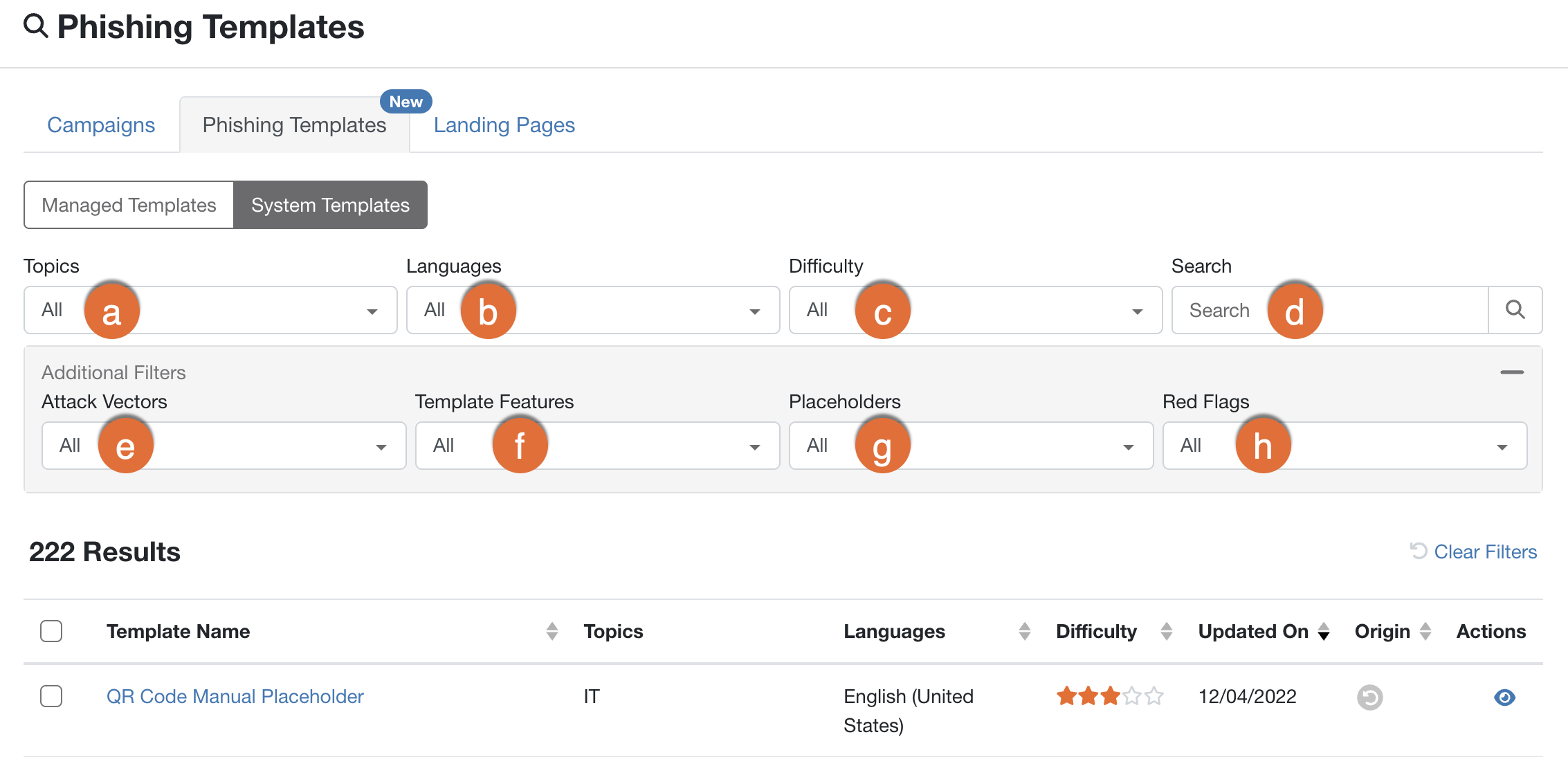
- Temas: Seleccione los temas de la plantilla de phishing que desea usar. Puede seleccionar uno o más temas de plantilla de phishing.
- Idiomas: Puede utilizar este filtro para buscar plantillas traducidas en los idiomas seleccionados.
- Dificultad: Puede utilizar este filtro para buscar plantillas que tengan los grados de dificultad seleccionados. Para obtener más información, consulte nuestro artículo Descripción general del grado de dificultad de la plantilla.
- Buscar: Puede utilizar este filtro para buscar plantillas que tengan una palabra clave específica en el título.
- Vectores de ataque: Puede utilizar este filtro para buscar plantillas que incluyan vectores de ataque específicos, como plantillas de entrada de datos. Para ver este filtro, deberá hacer clic en el botón + Filtros adicionales.
- Características de la plantilla: Puede utilizar este filtro para buscar plantillas que tengan características específicas, como archivos adjuntos falsos. Para ver este filtro, deberá hacer clic en el botón + Filtros adicionales.
- Marcadores de posición: Puede utilizar este filtro para buscar plantillas que contengan marcadores de posición específicos, como el marcador de posición Nombre de la organización. Para ver este filtro, deberá hacer clic en el botón + Filtros adicionales.
- Señales de alarma: Puede utilizar este filtro para buscar plantillas que contengan señales de alarma específicas, como la señal de alarma Contenido agresivo. Para ver este filtro, deberá hacer clic en el botón + Filtros adicionales.
Ver los resultados de su búsqueda
Después de seleccionar sus filtros, verá una lista de plantillas que cumplen con sus criterios en la tabla de resultados. Aquí puede ver información sobre la plantilla, incluido el nombre de la plantilla, los temas, el idioma, el grado de dificultad, cuándo se actualizó por última vez y su origen. También puede clonar plantillas, obtener una vista previa de ellas y borrar sus filtros.
Para obtener más información, consulte la captura de pantalla y la lista que aparecen a continuación:
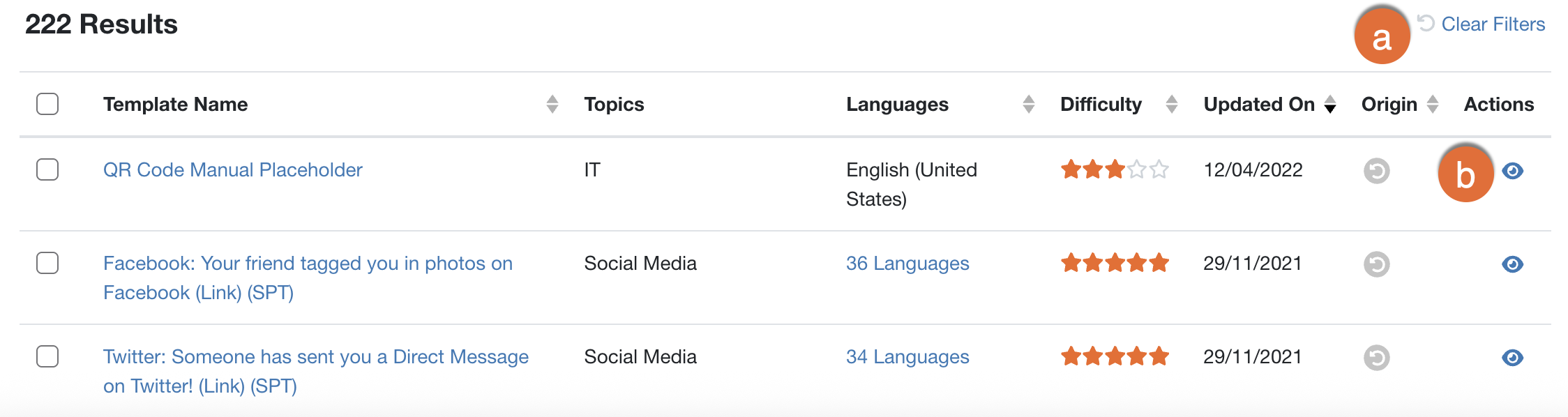
- Borrar filtros: Puede hacer clic en este enlace para quitar todos los filtros seleccionados y restablecer la lista de plantillas.
- Vista previa: Puede hacer clic en el ícono del ojo para obtener una vista previa de la plantilla.
Clonar plantillas para su uso
En la subpestaña Plantillas de phishing, puede clonar una plantilla para usarla en sus campañas de phishing administradas. Cuando clone una plantilla, se guardará automáticamente en la sección Plantillas administradas de la subpestaña Plantillas de phishing.
Para clonar una plantilla para su uso, siga los pasos que aparecen a continuación:
- Inicie sesión en la consola de KSAT.
- Vaya a Phishing > Plantillas de phishing.
-
Seleccione la casilla de verificación junto a la o las plantillas que desea clonar. Luego, haga clic en Clonar las plantillas seleccionadas.
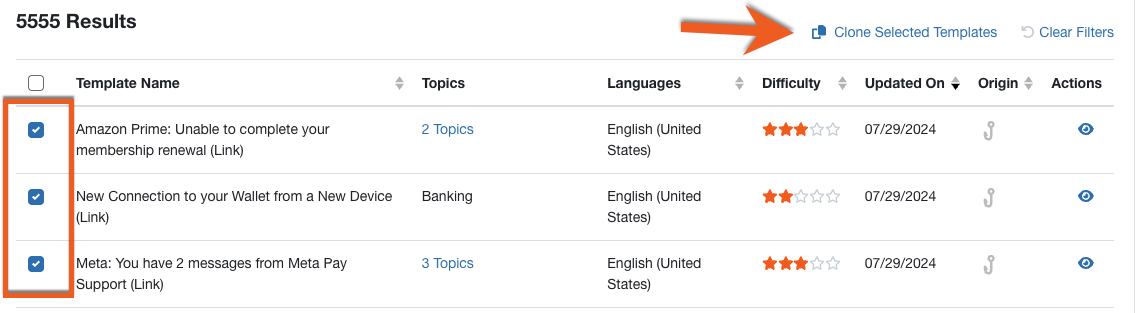
- Se abrirá la ventana emergente Clonar las plantillas seleccionadas. Seleccione un idioma y un tema para las plantillas.
-
Después de realizar sus selecciones, haga clic en Clonar en la parte inferior de la ventana emergente.
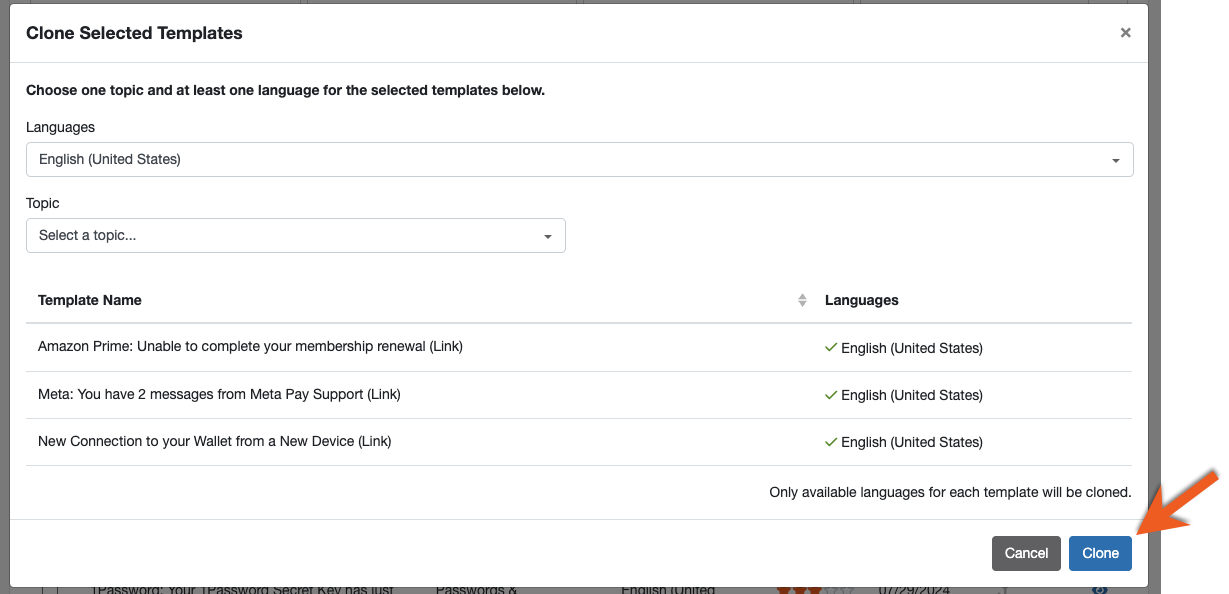
- Estas plantillas ahora aparecerán en la sección Plantillas administradas.
Creación de campañas de phishing administradas con temas de plantilla
Cuando cree campañas de phishing, tendrá acceso a una página actualizada de Nueva campaña de phishing administrada, que incluye un menú desplegable de Temas de plantilla. Este menú desplegable le permite seleccionar temas para sus plantillas de phishing en lugar de seleccionar Categorías de plantillas.
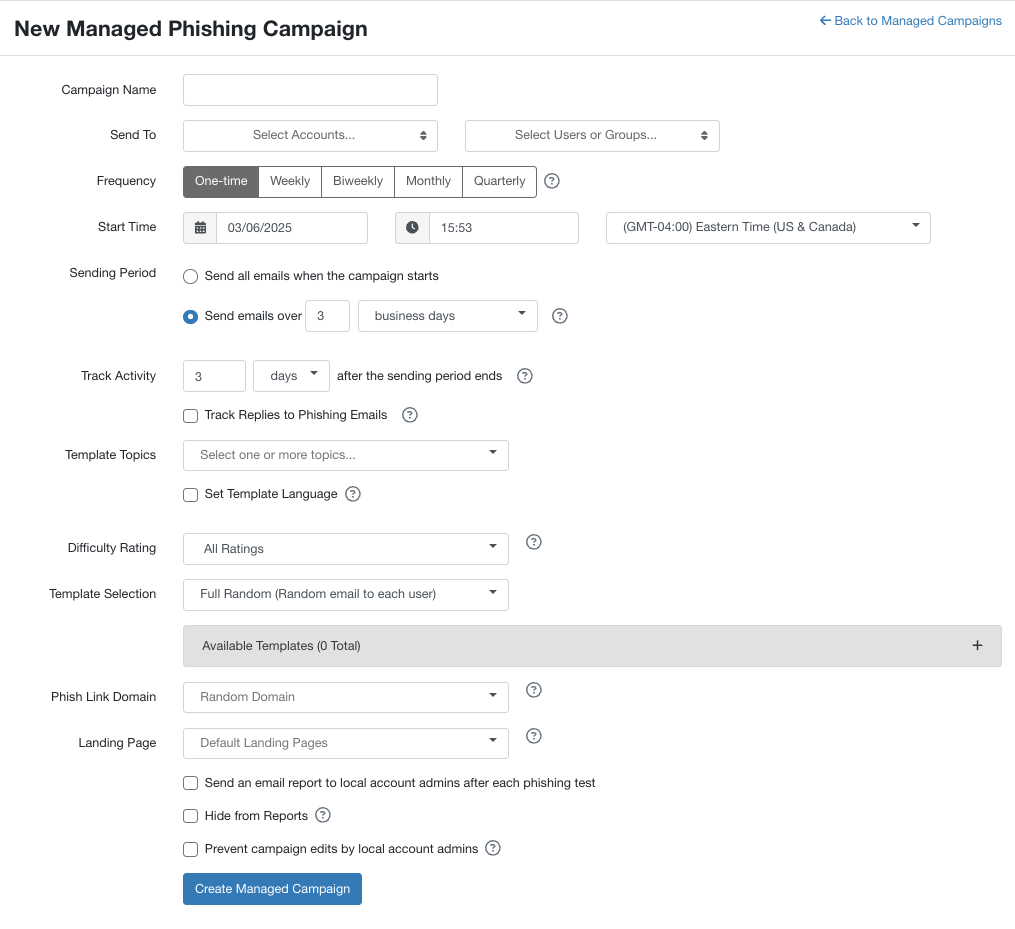
También hay una nueva sección desplegable llamada Selección de plantillas donde puede seleccionar cómo recibirán los correos electrónicos los usuarios. Puede elegir las opciones Aleatorio, Totalmente aleatorio y AIDA seleccionado. Para obtener más información sobre las opciones de Selección de plantillas, consulte nuestro artículo Descripción general de la selección de plantillas automatizada.
Esta sección también incluye una subsección desplegable de Plantillas disponibles, que puede expandir para ver la lista de plantillas que se enviarán a los usuarios. En esta lista, puede ver en qué idiomas están disponibles las plantillas y ver una vista previa de ellas.
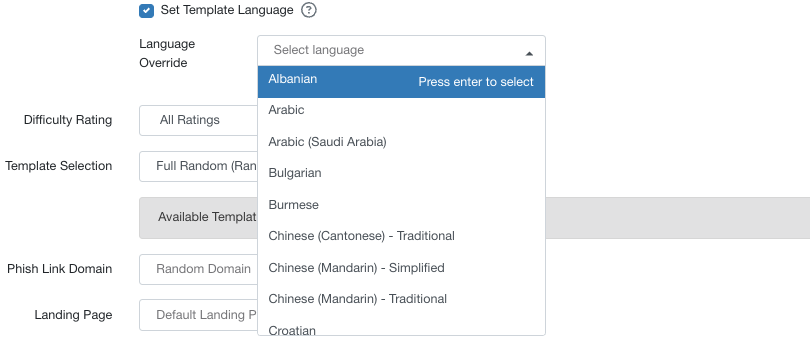
También puede establecer el idioma de las plantillas de su organización con la configuración Establecer idioma de la plantilla. Use esta casilla de verificación para seleccionar los idiomas que desea usar en esta campaña de phishing. Si selecciona varios idiomas, los usuarios recibirán plantillas en cualquiera de los que haya seleccionado. Este ajuste anulará el idioma de phishing predeterminado de la cuenta y el idioma establecido en el perfil del usuario. Al seleccionar esta casilla de verificación, aparecerá el menú desplegable Selección de anulación de idioma. Puede seleccionar hasta un máximo de cinco idiomas.
Para obtener más detalles sobre cómo personalizar las plantillas de correo electrónico de phishing, consulte nuestro artículo Crear y editar plantillas de correo electrónico y páginas de destino o mire nuestro video Personalización de plantillas de phishing y páginas de destino.