El complemento Phish Alert Button (PAB) para la aplicación móvil de Microsoft Outlook (para iOS y Android) y Microsoft 365 les ofrece a los usuarios finales la capacidad de reportar los correos electrónicos sospechosos no solo desde su computadora, sino también desde la bandeja de entrada de su dispositivo móvil. Esto le permite al personal asumir un rol activo en la administración del problema del phishing y de otros tipos de correos electrónicos maliciosos.
Integración paga: si está usando nuestra consola completa de phishing y capacitación, el PAB también dará seguimiento si los usuarios que reportan nuestros correos electrónicos de phishing simulado, para que pueda ver qué usuarios están identificando correctamente los correos electrónicos potencialmente maliciosos.
Le recomendamos que informe a todos los usuarios sobre esta herramienta antes de habilitarla. A continuación le brindamos recursos valiosos que puede usar como ayuda durante su implementación del PAB:
- Prácticas recomendadas: Implementación del Phish Alert Button (PAB) (para administradores)
- Phish Alert Button (PAB) para Microsoft 365 (para usuarios finales)
Para obtener instrucciones sobre cómo habilitar y configurar el PAB en el portal de administradores, consulte nuestro artículo principal sobre cómo usar el PAB.
Requisitos previos para la instalación
Esta instalación requiere uno de los siguientes servidores:
- Microsoft 365
-
Exchange Server 2016 (solo híbrido) - versión 15.1.544.27 (CU3) o una versión posterior
Importante: Solamente las cuentas de correo electrónico alojadas en Microsoft 365 y los servidores Exchange en la nube son compatibles con dispositivos móviles. Si una cuenta de correo electrónico está alojada de manera local, los dispositivos móviles no serán compatibles. Para obtener más información, consulte la documentación de Microsoft documentación de Microsoft (el enlace se abre en otra ventana).
Esta versión se puede usar con los siguientes clientes de correo:
- OWA de Microsoft 365
- Outlook 2016 para Windows (solo instalación con un clic)
- Outlook 2019 para Windows
- Outlook 2016 para Mac
- Outlook para iOS
- Outlook para Android
Deberá descargar el siguiente archivo para poder instalar, habilitar y configurar el PAB en el portal de administradores de KnowBe4:
- PhishAlertManifest.xml
Si tiene un proxy, se necesita una conexión a lo siguiente para omitir el proxy o la autenticación proxy:
- outlook.office365.com
- outlook.office.com
-
us.pab.knowbe4.com, eu.pab.knowbe4.com, o ca.pab.knowbe4.com
El dominio utilizado dependerá de dónde esté ubicada su cuenta de KnowBe4.
Instalación
Para poder utilizar el PAB, debe habilitar la opción Experiencias conectadas en Outlook. Para hacerlo, siga estas instrucciones:
- Vaya a Archivo > Configuración > General > Privacidad y datos > Configuración de privacidad.
- En Configuración de privacidad, diríjase a la sección Experiencias conectadas opcionales.
- Habilite la opción Activar experiencias conectadas opcionales.
Una vez habilitadas las experiencias conectadas, siga estos pasos para instalar el PAB:
- Inicie sesión en su portal de administrador de servidor de correo. En el menú Configuración, haga clic en Aplicaciones integradas.
-
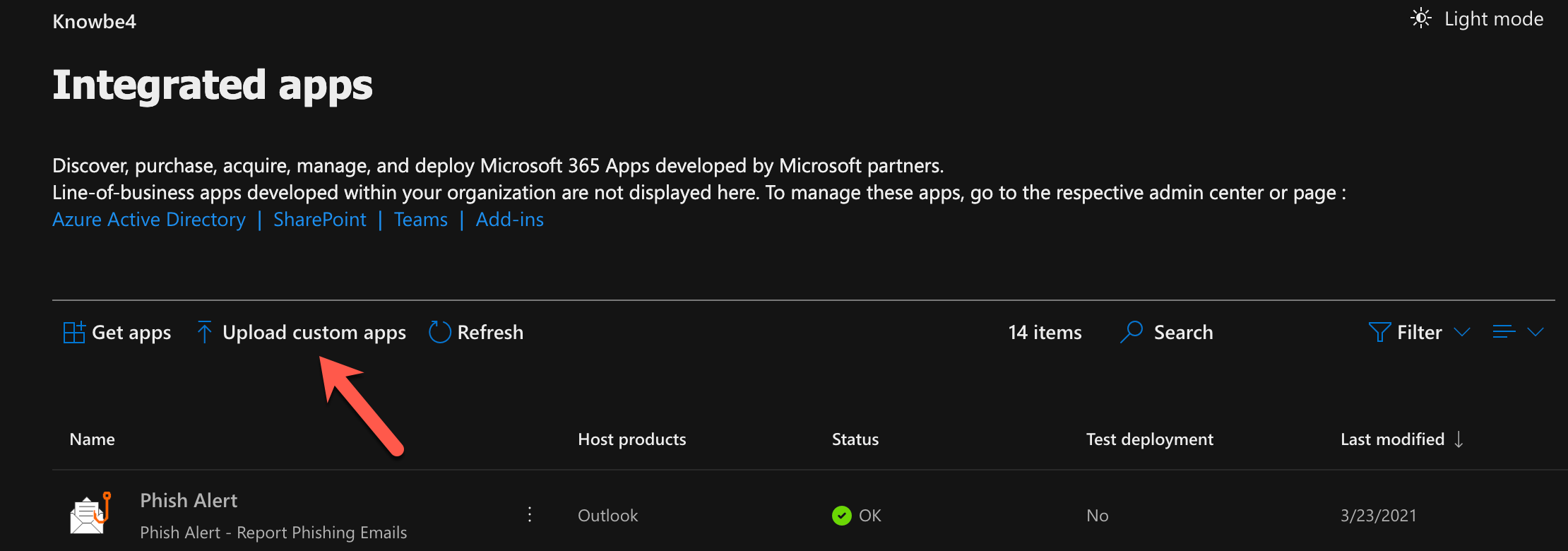
En la pantalla Aplicaciones integradas, haga clic en Cargar aplicaciones personalizadas. Esta acción le dirigirá a la pantalla de administración de complementos de Implementación centralizada.
-
En el área Implementación centralizada, haga clic en el botón Tengo el archivo de manifiesto (.xml) en este dispositivo. y seleccione la opción Explorar.

- Se abrirá una ventana emergente del explorador. Busque y agregue el archivo manifiesto PhishAlertManifest.xml desde su Configuración de la cuenta y haga clic en el botón Siguiente para instalarlo.
-
Seleccione qué usuarios tendrán acceso al complemento y qué método de implementación desea utilizar. Le recomendamos que haga que el complemento sea accesible para todo el mundo y que utilice el método de implementación fijo. Deberá hacer clic en (Ver opciones) para editar el método de implementación.
Nota: Si solo desea habilitar esta versión del PAB para grupos específicos de distribución, consulte el paso 6 del artículo Instancias múltiples del Phish Alert Button (Multi-PAB): Microsoft 365 o Exchange para obtener detalles sobre este proceso.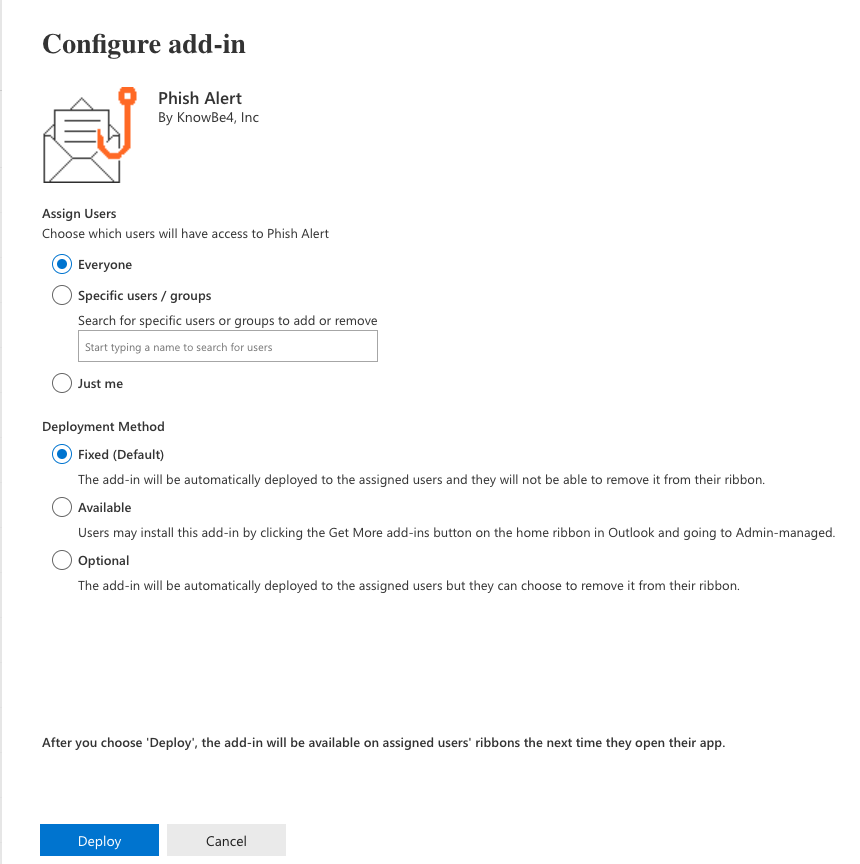
-
Así es cómo debería verse el complemento una vez configurado en el área de servicios y complementos:
Nota: El PAB podría tardar hasta una hora en estar visible en su bandeja de entrada de Microsoft 365.
Si los pasos anteriores no coinciden con su visualización actual, intente el método alternativo que se explica a continuación.
-
Inicie sesión en su portal de administrador de servidor de correo. En el menú Configuración, haga clic en Aplicaciones integradas y luego en Complementos en la parte superior de la página.

- En la pantalla Complementos, haga clic en Implementar complemento. Esta acción abrirá un asistente, donde debe hacer clic en Siguiente para continuar.
-
En la ventana Implementar un nuevo complemento, haga clic en la opción Cargar aplicaciones personalizadas.

- Finalice el proceso de instalación siguiendo los pasos 4 a 6.
Cómo realizar la instalación
Para desinstalar el PAB en Microsoft 365, siga estos pasos:
- Vaya a Configuración > Aplicaciones integradas > Complementos en el Centro de administración de Microsoft 365 Centro de administración de Microsoft 365 (el enlace se abre en otra ventana).
- Encuentre su complemento de PAB en la lista.
- Seleccione el complemento y luego Eliminar complemento.
Experiencia del usuario
Una vez instalado, el complemento PAB estará disponible desde cualquier correo electrónico abierto en los clientes compatibles de correo, lo que incluye la aplicación de Outlook para iOS y Android.
El botón Phish Alert aparecerá en el iniciador de aplicaciones en un correo electrónico abierto. Para acceder al iniciador de aplicaciones, haga clic en el ícono Aplicaciones, en la esquina superior derecha de un correo electrónico abierto. Si el PAB no aparece en el iniciador de aplicaciones, puede hacer clic en Agregar aplicaciones. Luego, busque y agregue el complemento del PAB.

También puede fijar el complemento del PAB a la barra de herramientas, en la parte superior de un correo electrónico abierto. Para fijar el complemento, haga clic en el ícono de puntos suspensivos y seleccione Personalizar acciones. O navegue hasta Configuración > Correo > Personalizar acciones. Luego, seleccione el complemento Phish Alert y haga clic en Guardar.
Si está usando una ventana de menor tamaño o resolución, puede que algunos elementos queden ocultos. Asegúrese de maximizar la ventana o de configurar la resolución al tamaño estándar mientras utilice el Phish Alert Button.
Los usuarios pueden reportar cualquier correo electrónico como correo electrónico de phishing. El correo electrónico reportado estará entre los elementos enviados del usuario como mensaje reenviado y se eliminará de la bandeja de entrada del usuario. Si el usuario reporta incorrectamente el correo electrónico, puede recuperarlo desde la carpeta de elementos eliminados o papelera.
Aplicación móvil de Outlook (para Android)
Si los usuarios desean reportar un correo electrónico utilizando el PAB de la aplicación de Outlook en un dispositivo Android, primero deben tocar los tres puntos en la esquina superior derecha de la pantalla, como se muestra a continuación.

Luego podrán ver que aparece Phish Alert dentro de sus complementos.

Una vez seleccionado el complemento Phish Alert, serán dirigidos a la pantalla que se muestra aquí debajo para confirmar que desean reportar el correo electrónico. En esta pantalla, deben tocar el botón Phish Alert móvil para confirmar el envío.

Luego de que se reporte el correo electrónico, se mostrará el mensaje que configuró en la Configuración de la cuenta, como se muestra a continuación. Haga clic en Aceptar para cerrar el mensaje.

Aplicación móvil de Outlook (para iOS)
Si los usuarios desean reportar un correo electrónico utilizando el PAB de la aplicación de Outlook en un dispositivo Apple, primero deben hacer clic en los tres puntos en la esquina superior derecha de la pantalla, como se muestra a continuación.
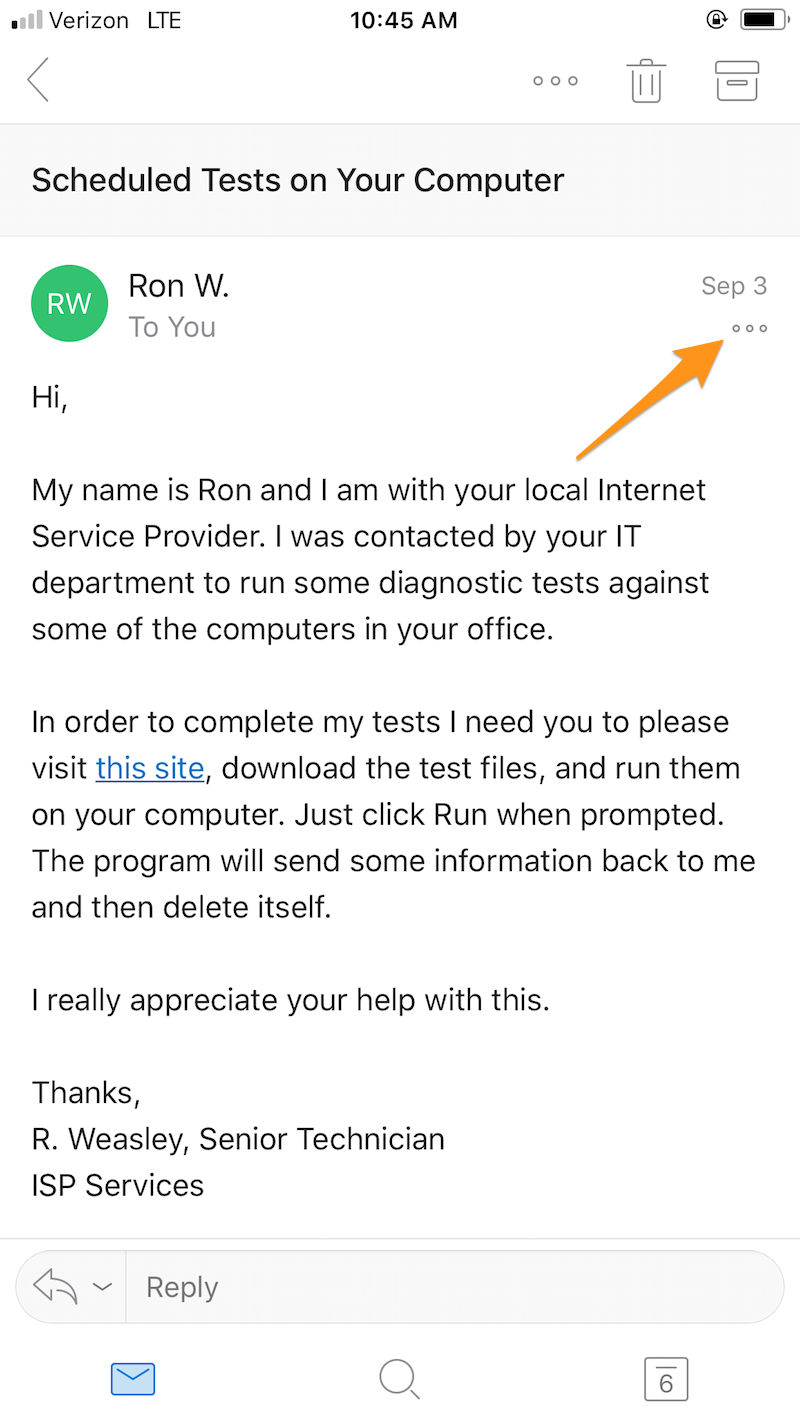
Luego podrán ver que aparece Phish Alert dentro de sus complementos.

Una vez seleccionado el complemento Phish Alert, serán dirigidos a la pantalla que se muestra aquí debajo para confirmar que desean reportar el correo electrónico. En esta pantalla, deben tocar el botón Phish Alert móvil para confirmar el envío.

Luego de que se reporte el correo electrónico, se mostrará el mensaje que configuró en la Configuración de la cuenta, como se muestra a continuación. Haga clic en el botón Aceptar para cerrarlo.

Experiencia con el nuevo Outlook
La experiencia con el Nuevo Outlook es exclusiva únicamente para los clientes de Microsoft 365. Eso significa que si utiliza el PAB de Exchange en un entorno de Microsoft 365, el PAB del servidor Exchange no será compatible y el Phish Alert Button no será admitido por la aplicación web de Outlook.
Recursos adicionales
- Cómo cambiar el texto de Phish Alert para el Phish Alert Button (PAB) móvil
- Varias instancias de Phish Alert Button (Multi-PAB): Microsoft 365 o Exchange
- Matriz de compatibilidad del PAB
- PREGUNTAS FRECUENTES: Phish Alert Button (PAB)
- Outlook para iOS y Android en la nube de la administración pública en Exchange en línea de Microsoft (el enlace se abre en otra ventana) (consulte este artículo si utiliza una nube de la administración pública).