Si es un cliente de SAT Foundation, SAT Advanced, o de nivel Platino o Diamante, puede usar nuestra función de grupos inteligentes para automatizar los flujos de trabajo, como las inscripciones a la capacitación sobre medidas correctivas, dentro de su cuenta KnowBe4.
En este artículo se ofrece un enfoque general hacia la automatización de la capacitación sobre medidas correctivas para aquellos usuarios que desaprueben sus pruebas de seguridad contra el phishing. Si desea automatizar sus pruebas de phishing simulado y las inscripciones a la capacitación sobre medidas correctivas, le sugerimos que siga el plan que se describe en este artículo: Guía de automatización de phishing de grupos inteligentes.
Para obtener información general y adicional sobre los grupos inteligentes, consulte la sección Recursos adicionales de grupos inteligentes.
Antes de comenzar
Para crear este plan automatizado de capacitación sobre medidas correctivas, debe crear varios grupos inteligentes y campañas de capacitación. El avance de este plan depende de dos eventos de usuario:
- El usuario completó su tarea anterior de capacitación sobre medidas correctivas.
- El usuario desaprobó una prueba de phishing después de completar sus tareas anteriores de capacitación sobre medidas correctivas.
Antes de poder crear los grupos inteligentes necesarios, debe decidir qué contenido de capacitación desea asignar en cada ronda de capacitación sobre medidas correctivas. Desde su cuenta, busque ModStore o consulte su Automated Security Awareness Program (ASAP) para decidir qué tareas de capacitación desearía asignar.
Paso uno: Crear un grupo inteligente para cada ronda de capacitación sobre medidas correctivas
Comience creando un grupo inteligente para cada ronda de capacitación sobre medidas correctivas donde quisiera que se inscriban los usuarios cuando desaprueban pruebas de phishing adicionales. Vaya a la pestaña Usuarios y a la subpestaña Grupos. Seleccione el botón + Crear nuevo grupo y cree su grupo inteligente. Nombre el primer grupo inteligente de la capacitación sobre medidas correctivas de manera que describa su objetivo, como “Capacitación sobre medidas correctivas: Ronda 1”.
Siga esta sección para agregar las reglas de criterios pertinentes a cada uno de sus grupos inteligentes de la capacitación sobre medidas correctivas.
Capacitación sobre medidas correctivas: Ronda 1
Busque su grupo inteligente en la pestaña Grupos y seleccione el nombre del grupo inteligente. Ingresará en una página similar a la de la siguiente captura de pantalla.
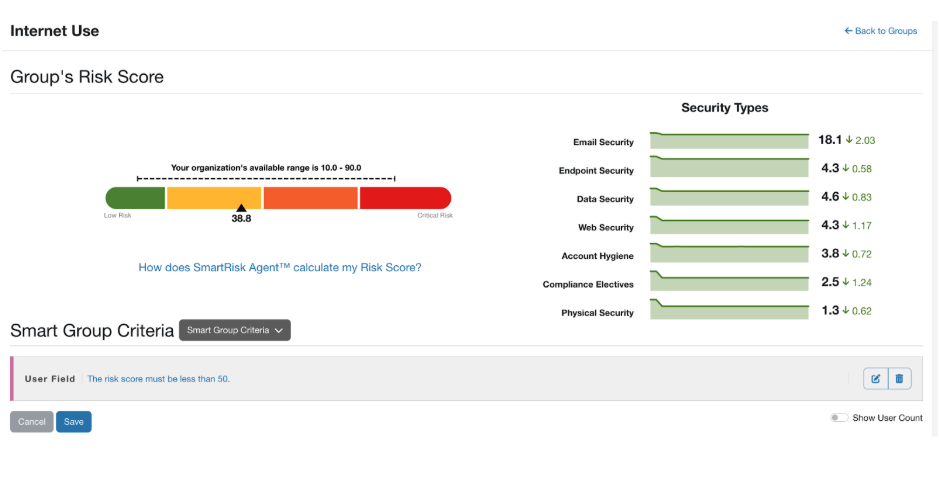
Haga clic en el menú desplegable Criterios del grupo inteligente para agregar los siguientes criterios para este grupo inteligente:
| Evento de phishing | El usuario debe haber desaprobado una prueba de phishing más de 0 veces el día XX/XX/XXXX o después de esta fecha. |
|---|---|
| Capacitación | El usuario no debe haber completado[ingrese aquí las tareas de la Ronda correctiva 1 de capacitación]. |

Este conjunto de criterios genera parámetros para todos los usuarios que desaprobaron una prueba de seguridad contra el phishing después de la prueba de phishing inicial (u otra), y que nunca completaron la tarea de capacitación especificada.
Como una de nuestras prácticas recomendadas para la implementación de la plataforma KnowBe4, le sugerimos que realice una prueba anónima de phishing inicial para determinar el porcentaje de Phish-prone de su organización. En la regla de criterios de Evento de phishing, al especificar errores después de la prueba inicial, está omitiendo los errores que pudieron haber ocurrido antes de que los usuarios hayan realizado una capacitación en concientización sobre seguridad. Consulte nuestra Guía de prácticas recomendadas: Cómo integrar KnowBe4 en su organización para saber más sobre la integración de KnowBe4 en su organización.
Capacitación sobre medidas correctivas: Ronda 2
Ahora configure el segundo grupo inteligente para los usuarios que desaprobaron otra prueba de seguridad contra el phishing después de completar la primera ronda de la capacitación sobre medidas correctivas.
Otorgue al segundo grupo inteligente de la capacitación sobre medidas correctivas un nombre descriptivo, como “Capacitación sobre medidas correctivas: Ronda 2”.
Agregue los siguientes criterios para este grupo inteligente:
| Después de la capacitación | El usuario debe haber desaprobado una prueba de phishing después de completar [ingrese aquí las tareas de la Ronda 1 de la capacitación sobre medidas correctivas]. |
|---|---|
| Capacitación: | El usuario no debe haber completado[ingrese aquí las tareas de la Ronda correctiva 2 de capacitación]. |
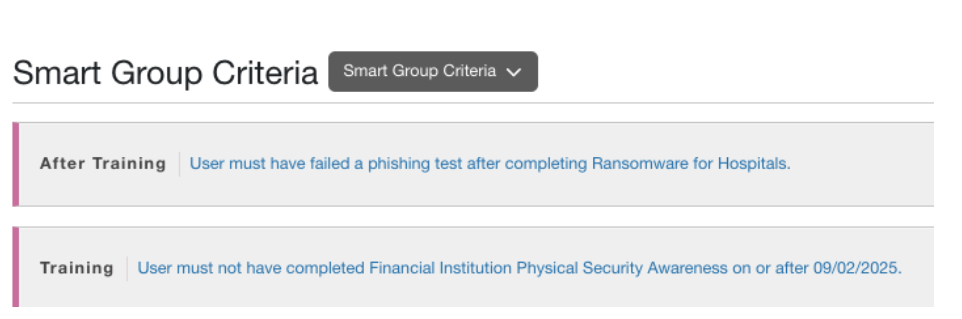
Estos criterios generan parámetros para los usuarios que desaprobaron otra vez una prueba de phishing, después de realizar la primera ronda de la capacitación sobre medidas correctivas.
La regla de criterios de Capacitación tiene en cuenta que los usuarios no completaron ninguna de las tareas incluidas en la segunda ronda de la capacitación sobre medidas correctivas. Es importante incluir la regla de Capacitación porque este parámetro eliminará automáticamente a los usuarios de este grupo inteligente una vez que completen la segunda ronda de la capacitación sobre medidas correctivas.
Capacitación sobre medidas correctivas: Ronda 3, 4, etc.
Este flujo de trabajo se puede continuar para crear tantos grupos inteligentes de la capacitación sobre medidas correctivas como considere necesarios.
Al momento de decidir cuántos grupos adicionales debe crear, tenga en cuenta lo siguiente:
- La frecuencia con la que administra pruebas de phishing a sus usuarios
- La frecuencia con la que desea reevaluar el contenido que asigna a fin de reemplazarlo con contenido nuevo

Consulte la tabla a continuación para crear grupos inteligentes adicionales para la capacitación sobre medidas correctivas.
Capacitación sobre medidas correctivas con grupos inteligentes
| Título de la campaña de capacitación sobre medidas correctivas | Título del grupo inteligente | Criterios del grupo inteligente |
|---|---|---|
| Ronda correctiva 1 | Capacitación sobre medidas correctivas: Ronda 1 | Evento de phishing: el usuario debe haber desaprobado una prueba de phishing más de 0 veces el día XX/XX/XXXX o después de esta fecha. |
| Capacitación: el usuario no debe haber completado [ingrese aquí las tareas de la Ronda correctiva 1 de capacitación]. | ||
| Ronda correctiva 2 | Capacitación sobre medidas correctivas: Ronda 2 | Después de la capacitación: el usuario debe haber desaprobado una prueba de phishing después de completar [ingrese aquí las tareas de la Ronda correctiva 1]. |
| Capacitación: el usuario no completó todas las [ingrese las tareas de la Ronda correctiva 2 de capacitación] . | ||
| Ronda correctiva 3 | Capacitación sobre medidas correctivas: Ronda 3 | Después de la capacitación: el usuario debe haber desaprobado una prueba de phishing después de completar [ingrese las tareas de capacitación utilizadas en la campaña Ronda correctiva 2]. |
| Capacitación: el usuario no completó todas las [ingrese las tareas de la Ronda correctiva 3 de capacitación] ni una vez. | ||
| Ronda correctiva 4 | Capacitación sobre medidas correctivas: Ronda 4 | Después de la capacitación: el usuario debe haber desaprobado una prueba de phishing después de completar [ingrese las tareas de capacitación utilizadas en la campaña Ronda correctiva 3]. |
| Capacitación: el usuario no completó todas las [ingrese las tareas de la Ronda correctiva 4 de la capacitación] ni una vez. | ||
| Ronda correctiva 5 | Capacitación sobre medidas correctivas: Ronda 5 | Después de la capacitación: el usuario debe haber desaprobado una prueba de phishing después de completar [ingrese las tareas de capacitación utilizadas en la campaña Ronda correctiva 4]. |
| Capacitación: el usuario no completó todas las [ingrese las tareas de la Ronda correctiva 5 de la capacitación] ni una vez. |
Continúe con el patrón de reglas de criterios que se demuestra en la tabla de arriba si desea crear rondas adicionales de capacitación sobre medidas correctivas.
Una vez que cree los grupos inteligentes de la capacitación sobre medidas correctivas, avance a la siguiente sección para crear campañas de capacitación sobre medidas correctivas.
Paso dos: Crear campañas de capacitación para cada grupo inteligente de la capacitación sobre medidas correctivas
Ahora, configure campañas de capacitación sobre medidas correctivas para cada grupo inteligente de medidas correctivas.
A continuación, encontrará detalles sobre la configuración de la campaña de capacitación que aplican a la capacitación sobre medidas correctivas automatizada con los grupos inteligentes que configuró.
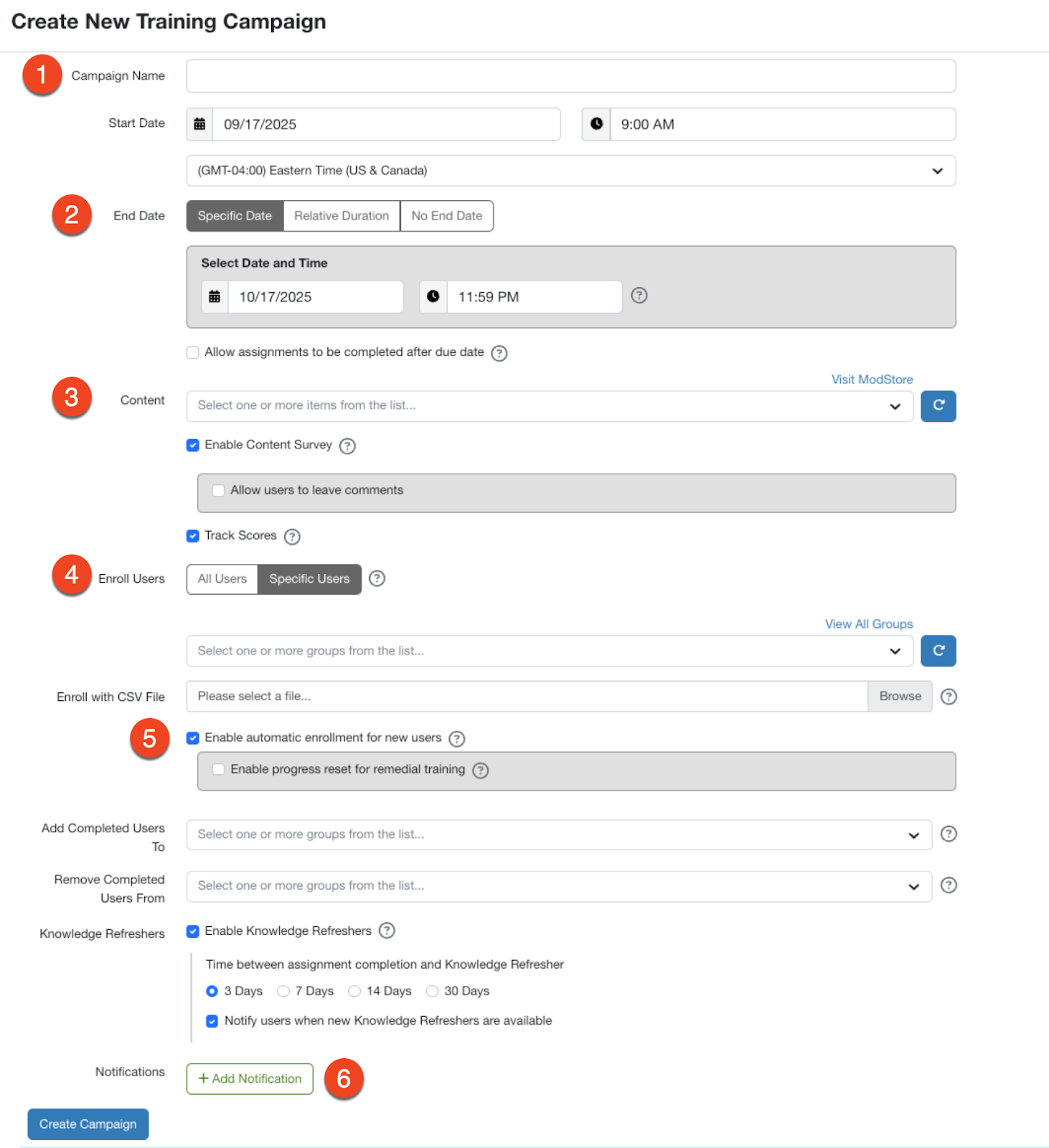
- Nombre de la campaña: nombre la campaña de capacitación de manera que se especifique la ronda de la capacitación sobre medidas correctivas y el grupo inteligente al cual está orientada. Consulte la tabla anterior para ver un ejemplo.
- Fecha de finalización: asegúrese de elegir una fecha de finalización de duración relativa a fin de que esta campaña sea continua y que cada usuario tenga la misma cantidad de tiempo para completar la capacitación una vez inscrito.
- Contenido: el contenido de capacitación que seleccione aquí debe coincidir con los criterios que seleccionó en el grupo inteligente asociado, como se detalla en la tabla anterior.
- Inscribir usuarios: Seleccione usuarios específicos y asegúrese de seleccionar el grupo inteligente apropiado para la ronda de la capacitación sobre medidas correctivas que está creando, como se detalla en la tabla anterior.
- Es importante que seleccione la casilla de verificación Habilitar la inscripción automática de nuevos usuarios. Esto permite la inscripción automática de usuarios en la capacitación una vez que desaprueban y se agregan a un grupo inteligente.
- Notificaciones: como mínimo, se recomienda agregar una notificación de bienvenida aquí para notificarles a sus usuarios de su inscripción en la capacitación sobre medidas correctivas. También recomendamos agregar una o dos notificaciones de recordatorio para incentivar a los usuarios a completar la capacitación antes de la fecha límite de esta. En cuanto a la notificación de bienvenida, recomendamos usar una plantilla que indique que el usuario desaprobó una prueba de phishing. Esto le permitirá saber por qué está inscrito en esta campaña de capacitación. Tenemos una plantilla de muestra en el sistema, “¡Uy!, desaprobó una prueba de phishing”, que puede editar haciendo clic en el enlace Administrar plantillas de correo electrónico de notificación. Para saber más sobre las notificaciones de capacitación, haga clic aquí.
Siga creando campañas de capacitación para cada grupo inteligente que haya creado. Una vez que configure estos grupos inteligentes y las campañas de capacitación, los usuarios se inscribirán automáticamente en la capacitación sobre medidas correctivas después de desaprobar una prueba de phishing, una vez que completen su ronda anterior de la capacitación sobre medidas correctivas, si corresponde.
Recursos adicionales
Consulte los siguientes recursos para saber más sobre lo que puede hacer con los grupos inteligentes: