Auf der Registerkarte Reports Ihrer Kontoverwaltungskonsole können Sie Reports zu Phishing-Aktivitäten anzeigen, um die Phishing-bezogenen Daten für Ihre verwalteten Konten zu überwachen. Mit den Reports zu Phishing-Aktivitäten können Sie umfassende Informationen über die Phishing Security Test (PST)-Ergebnisse Ihrer Nutzerinnen und Nutzer anzeigen. Sie können die Reports auch anpassen, um bestimmte Daten anzuzeigen, z. B. PST-Daten für einzelne Nutzergruppen.
Wenn Sie die Reports zu Phishing-Aktivitäten zur späteren Verwendung herunterladen möchten, können Sie die Informationen darin als CSV-Datei oder ein Übersichtsdiagramm des Reports als PDF-Datei exportieren.
In den folgenden Abschnitten erfahren Sie, wie Sie Reports zu Phishing-Aktivitäten anpassen und anzeigen.
Anpassen von Reports zu Phishing-Aktivitäten
Wenn Sie einen Report zu Phishing-Aktivitäten erstellen, können Sie Filter darauf anwenden, um bestimmte Daten anzuzeigen. Um beispielsweise Daten für Nutzerinnen und Nutzer anzuzeigen, die einer bestimmten Gruppe und einer Phishing-Kampagne angehören, wählen Sie die Gruppe im Filter Konten und Gruppen und die Phishing-Kampagne im Filter Phishing-Kampagnen aus.
Informationen zu den Filtern, die Sie auf Reports zu Phishing-Aktivitäten anwenden können, finden Sie im Screenshot und in der folgenden Liste:

- Reporttyp: Verwenden Sie diesen Filter, um den Reporttyp auszuwählen. Sie können entweder Alle Phishing-Aktivitäten oder Alle Phishing-Aktivitäten gruppiert nach Nutzer auswählen, je nachdem, wie Sie Ihre Daten organisieren möchten. Bei Auswahl von Alle Phishing-Aktivitäten werden im Report einzelne PSTs angezeigt. Bei Auswahl von Alle Phishing-Aktivitäten gruppiert nach Nutzer werden im Report nach Nutzerinnen und Nutzern gruppierte PST-Daten angezeigt. Weitere Informationen zu diesen Reporttypen finden Sie in den Unterabschnitten Alle Phishing-Aktivitäten und Alle Phishing-Aktivitäten gruppiert nach Nutzer weiter unten.
- Phishing-Kampagnen: Verwenden Sie diesen Filter, um die Phishing-Kampagnen auszuwählen, für die Daten angezeigt werden sollen.
- Konten und Gruppen: Verwenden Sie diesen Filter, um die Konten und Nutzergruppen auszuwählen, für die Daten angezeigt werden sollen. Informationen zum Verwenden dieses Filters finden Sie im Abschnitt Arbeiten mit der Auswahl für Konten und Nutzergruppen in Partnerkonten/Mehrere Konten: Leitfaden zum Roll-up-Reporting für die Kontoverwaltung.
- Datumsbereich: Verwenden Sie diesen Filter, um den Datumsbereich auszuwählen, für den Daten angezeigt werden sollen. Dieser Datumsbereich basiert auf dem Datum, an dem der PST gesendet wurde.
-
Ergebnis Phishing Security Test: Verwenden Sie diesen Filter, um die Testergebnisse auszuwählen, für die Daten angezeigt werden sollen.
Hinweis: Wenn Sie Alle Phishing-Aktivitäten gruppiert nach Nutzer im Filter Reporttyp ausgewählt haben, wir der Filter Fehlertypen nicht auf der Seite angezeigt. - Nutzerstatus: Verwenden Sie diesen Filter, um Aktiv oder Archiviert auszuwählen, wenn Sie nur einen Nutzerstatus anzeigen möchten. Um diesen Filter anzuzeigen, klicken Sie auf das Menü + Zusätzliche Filter.
- Vorlage „Angriffsvektoren“: Verwenden Sie diesen Filter, um die Arten von Angriffsvektoren auszuwählen, die Sie in Ihren Report aufnehmen möchten. Die Angriffsvektoren sind die Arten von Anhängen, die im PST enthalten waren. Weitere Informationen finden Sie in diesem Artikel: Welche Anhänge kann ich meiner Phishing-Kampagne hinzufügen und wie werden sie verfolgt? Um diesen Filter anzuzeigen, klicken Sie auf das Menü + Zusätzliche Filter.
Nachdem Sie Ihre Filter ausgewählt haben, klicken Sie auf die Schaltfläche Report anzeigen.
Anzeigen von Reports zu Phishing-Aktivitäten
Nachdem Sie Ihren Report zu Phishing-Aktivitäten angepasst haben, werden in Ihrem Report ein Diagramm und eine Tabelle angezeigt. Sie können das Diagramm als PDF-Datei und die Tabellendaten als CSV-Datei herunterladen.
In den folgenden Unterabschnitten erfahren Sie, wie Sie Ihre Reports zu Phishing-Aktivitäten je nach Reporttyp anzeigen können.
Alle Phishing-Aktivitäten
Wenn Sie als Reporttyp Alle Phishing-Aktivitäten ausgewählt haben, zeigt Ihr Report detaillierte Informationen für jeden PST an, während der Report Alle Phishing-Aktivitäten gruppiert nach Nutzer kombinierte Daten für alle PSTs anzeigt, die eine Nutzerin oder ein Nutzer erhalten hat.
Für diesen Reporttyp können Sie das Balkendiagramm anzeigen, um die Anzahl der zugestellten, der nicht bestandenen und der gemeldeten PSTs zu überwachen. Um die genauen Zahlen für jeden dieser PSTs anzuzeigen, zeigen Sie mit dem Cursor auf das Balkendiagramm. Sie können auch einen Balken aus dem Diagramm entfernen, indem Sie auf die entsprechende Bezeichnung in der Legende am unteren Rand des Diagramms klicken. Sie können in der Legende beispielsweise auf Nicht bestanden klicken, um den Balken Nicht bestanden aus dem Diagramm zu entfernen.

Unterhalb des Diagramms wird eine Tabelle mit Informationen zu den Phishing-Kampagnen angezeigt, für die die einzelnen Nutzerinnen und Nutzer registriert sind. Die Tabelle enthält eine separate Zeile für jeden in der Kampagne enthaltenen PST. Wenn eine Nutzerin oder ein Nutzer beispielsweise für eine Phishing-Kampagne registriert ist, die drei PSTs umfasst, enthält der Report drei Zeilen für diese Nutzerin oder diesen Nutzer.
Außerdem können Sie festlegen, welche Tabellenspalten angezeigt werden sollen. Wie Sie die Tabelle anpassen und Ihre Reports herunterladen können, lässt sich dem Screenshot und der Liste unten entnehmen:

- Search: Suchen Sie nach Nutzerinnen und Nutzern, indem Sie deren Namen oder E-Mail-Adresse in die Suchleiste eingeben.
-
Spalten hinzufügen oder entfernen: Klicken Sie auf dieses Drop-down-Menü, um eine Liste der verfügbaren Spalten anzuzeigen. Im Drop-down-Menü können Sie die Standardspalten abwählen und zusätzliche Spalten zum Anzeigen in der Tabelle auswählen.
Hinweis: Wenn Sie eine CSV-Datei Ihres Reports herunterladen, werden die Spalten, die Sie im Drop-down-Menü Spalten hinzufügen oder entfernen ausgewählt haben, in der CSV-Datei angezeigt. Wenn Sie Ihren Report speichern, indem Sie auf die Schaltfläche Report speichern klicken, werden die von Ihnen ausgewählten Spalten im gespeicherten Report angezeigt.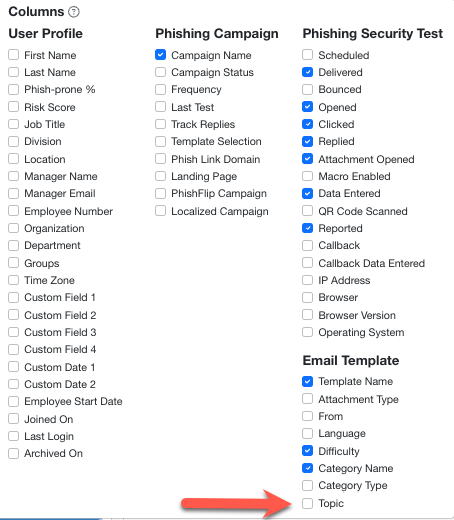
- Pfeilsymbol: Klicken Sie auf dieses Symbol in den Spaltenüberschriften, um die Ergebnisse in der Tabelle zu sortieren.
- PDF erstellen: Klicken Sie auf diese Schaltfläche, um eine PDF-Datei des Balkendiagramms zu erstellen, die Sie auf der Unterregisterkarte Download Center herunterladen können. Informationen über das Download Center finden Sie unter Partnerkonten/Mehrere Konten: Leitfaden zum Download Center.
- CSV erstellen: Klicken Sie auf diese Schaltfläche, um eine CSV-Datei der Tabelle zu erstellen, die Sie auf der Unterregisterkarte Download Center herunterladen können. Informationen über das Download Center finden Sie unter Partnerkonten/Mehrere Konten: Leitfaden zum Download Center.
Alle Phishing-Aktivitäten gruppiert nach Nutzer
Wenn Sie als Reporttyp Alle Phishing-Aktivitäten gruppiert nach Nutzer ausgewählt haben, zeigt der Report allgemeinere Daten zu den PST-Ergebnissen der Nutzerinnen und Nutzer an, während der Report Alle Phishing-Aktivitäten Daten für einzelne PSTs anzeigt.
Bei diesem Reporttyp können Sie anhand des Balkendiagramms die Anzahl der von den Nutzerinnen und Nutzern nicht bestandenen und gemeldeten PSTs überwachen, einschließlich der Anzahl der Klicks, Antworten, geöffneten Anhänge, aktivierten Makros und eingegebenen Daten. Das Balkendiagramm zeigt auch den durchschnittlichen Phish-prone Percentage der Nutzerinnen und Nutzer an. Um die genauen Zahlen für jedes dieser Events anzuzeigen, zeigen Sie mit dem Cursor auf die einzelnen Balken im Balkendiagramm.

Im Abschnitt Übersicht über Phishing-Aktivität auf der Seite können Sie den durchschnittlichen Phish-prone Percentage, Nutzer mit nicht bestandenem Phishing-Test (Prozent) und PAB-Meldungen (Prozent) anzeigen.
Unterhalb des Diagramms wird eine Tabelle mit Informationen zu den Phishing-Kampagnen angezeigt, für die die einzelnen Nutzerinnen und Nutzer registriert sind. Die Tabelle enthält eine Zeile für jede Nutzerin und jeden Nutzer. Dazu werden die Daten für alle Phishing-Kampagnen kombiniert, an denen die Nutzerin oder der Nutzer teilgenommen hat. Wenn eine Nutzerin oder ein Nutzer beispielsweise an einer Phishing-Kampagne teilnimmt, die drei PSTs umfasst, werden im Report die Daten für die drei PSTs in einer Zeile für die Nutzerin oder den Nutzer zusammengefasst.
Außerdem können Sie festlegen, welche Tabellenspalten angezeigt werden sollen. Wie Sie die Tabelle anpassen und Ihre Reports herunterladen können, lässt sich dem Screenshot und der Liste unten entnehmen:

- Search: Suchen Sie nach Nutzerinnen und Nutzern, indem Sie deren Namen oder E-Mail-Adresse in die Suchleiste eingeben.
-
Spalten hinzufügen oder entfernen: Klicken Sie auf dieses Drop-down-Menü, um eine Liste der verfügbaren Spalten anzuzeigen. Im Drop-down-Menü können Sie die Standardspalten abwählen und zusätzliche Spalten zum Anzeigen in der Tabelle auswählen.
Hinweis: Wenn Sie eine CSV-Datei Ihres Reports herunterladen, werden die Spalten, die Sie im Drop-down-Menü Spalten hinzufügen oder entfernen ausgewählt haben, in der CSV-Datei angezeigt. Wenn Sie Ihren Report speichern, indem Sie auf die Schaltfläche Report speichern klicken, werden die von Ihnen ausgewählten Spalten in dem gespeicherten Report angezeigt.
- Pfeilsymbol: Klicken Sie auf dieses Symbol in den Spaltenüberschriften, um die Ergebnisse in der Tabelle zu sortieren.
- PDF erstellen: Klicken Sie auf diese Schaltfläche, um eine PDF-Datei des Balkendiagramms zu erstellen, die Sie auf der Unterregisterkarte Download Center herunterladen können. Informationen über das Download Center finden Sie unter Partnerkonten/Mehrere Konten: Leitfaden zum Download Center.
- CSV erstellen: Klicken Sie auf diese Schaltfläche, um eine CSV-Datei der Tabelle zu erstellen, die Sie auf der Unterregisterkarte Download Center herunterladen können. Informationen über das Download Center finden Sie unter Partnerkonten/Mehrere Konten: Leitfaden zum Download Center.