Trainingsbenachrichtigungen sind E-Mails, die Ihre Nutzerinnen und Nutzer, Vorgesetzte und Admins während einer Trainingskampagne erhalten. Es handelt sich um Begrüßungsmitteilungen, Erinnerungen an bevorstehende oder überfällige Trainingsmodule und Bestätigungen, wenn ein Training abgeschlossen wurde. Sie können die integrierten Benachrichtigungen von KnowBe4 übernehmen oder für Ihre Organisation anpassen. Sie haben auch die Möglichkeit, eigene Benachrichtigungen zu erstellen.
Um Ihre Trainingsbenachrichtigungen zu verwalten, navigieren Sie zu Training > Benachrichtigungsvorlagen.
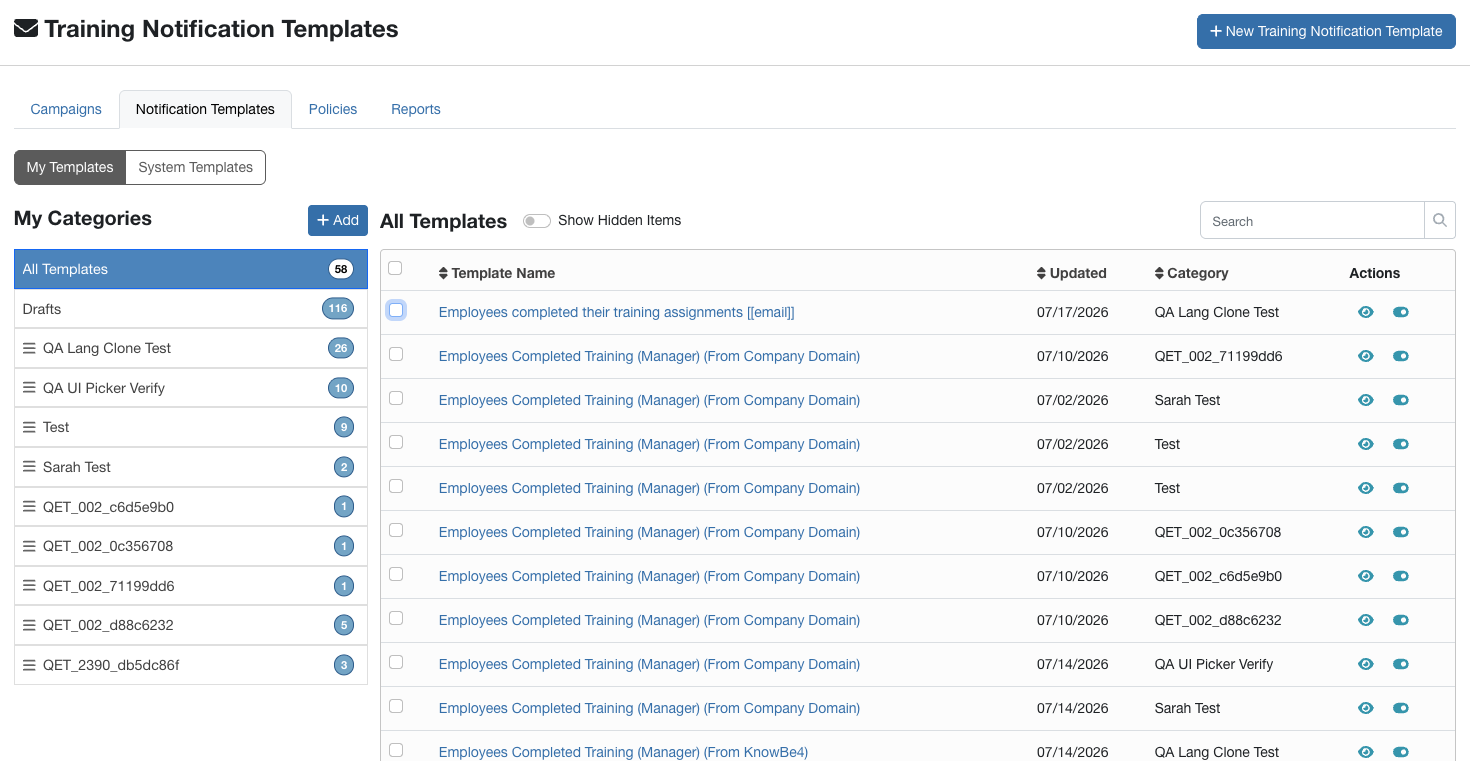
Diese Seite verfügt über zwei Unterregisterkarten:
- Meine Vorlagen: Hier werden die von Ihnen erstellten oder gespeicherten Vorlagen in Kategorien gruppiert, die Sie verwalten können.
- Systemvorlagen: Hier werden die integrierten Benachrichtigungsvorlagen von KnowBe4 in Systemkategorien wie Begrüßungsbenachrichtigung, Überfälligkeitsbenachrichtigung und Abschlussbenachrichtigung gruppiert.
Sie können auf beiden Unterregisterkarten die Vorschau einer Vorlage anzeigen, eine Vorlage ausblenden und nach einer Vorlage anhand des Namens suchen.
Auf der Unterregisterkarte Meine Vorlagen können Sie auch Kategorien erstellen und Vorlagen verschieben. So sind Ihre benutzerdefinierten Benachrichtigungen bereit für den Einsatz in einer Trainingskampagne.
Meine Vorlagen
Unter Meine Vorlagen können Sie Vorlagen erstellen oder speichern. Ihre Vorlagen werden in Kategorien gruppiert, die Sie verwalten können. Wenn Sie eine Systemvorlage bearbeiten, wird eine Version in der Kategorie Entwürfe gespeichert. Sie können die Vorlage in eine andere Kategorie verschieben.
Weitere Informationen zu den Optionen in diesem Abschnitt finden Sie im Screenshot und in der folgenden Liste:
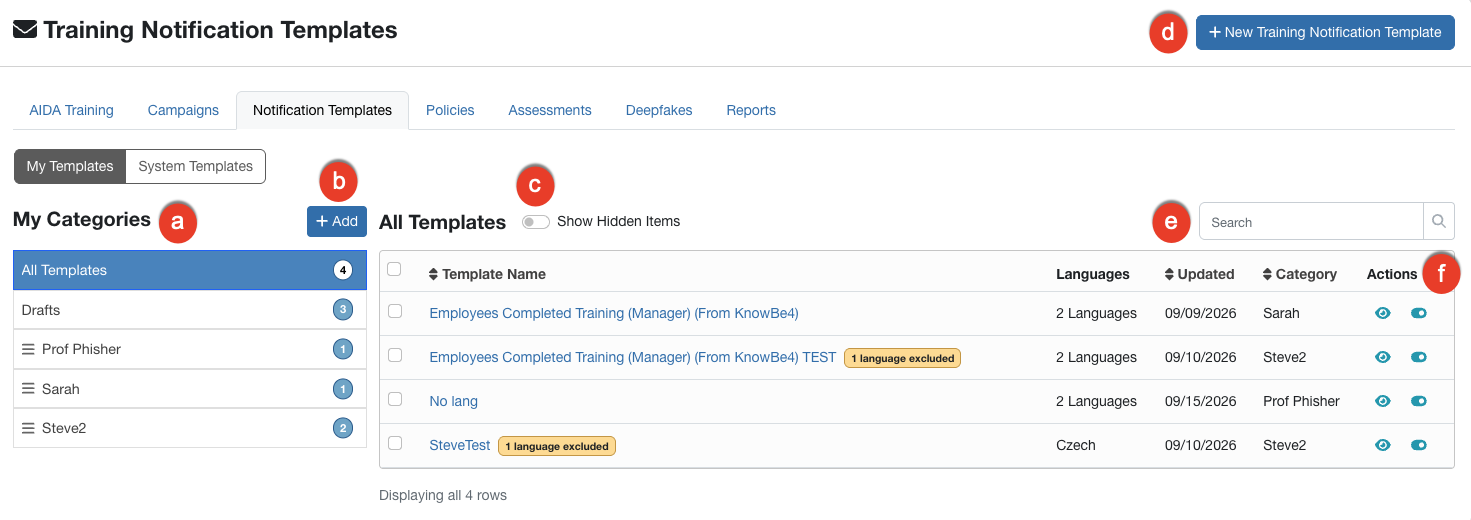
- Meine Kategorien: Eine Liste aller Kategorien in Meine Vorlagen.
- hinzufügen: Mit dieser Schaltfläche können Sie eine neue Kategorie hinzufügen.
- Ausgeblendete Elemente anzeigen: Aktivieren Sie den Schalter, um alle Vorlagen anzuzeigen, auch die ausgeblendeten.
- + Neue Schulungsbenachrichtigungsvorlage: Mit dieser Schaltfläche können Sie eine neue Vorlage hinzufügen.
- Suche: Verwenden Sie dieses Feld, um nach Vorlagen zu suchen.
-
Aktionen: Wählen Sie in der Spalte Aktionen das Drei-Punkte-Symbol aus, um das Aktionsmenü zu öffnen, und wählen Sie dann eine der folgenden Optionen für eine Vorlage aus:
- Vorschau: Klicken Sie auf dieses Symbol, um eine Vorschau der Benachrichtigung anzuzeigen.
- Klonen: Wählen Sie diese Option, um eine Kopie der Vorlage zu erstellen, die Sie unabhängig bearbeiten können. Weitere Informationen finden Sie im Abschnitt Vorlage für eine Trainingsbenachrichtigung klonen weiter unten.
- Vorlage ausblenden: Aktivieren Sie den Schalter, um die Vorlage aus der Liste auszublenden.
Systemvorlagen
Die integrierten Benachrichtigungsvorlagen von KnowBe4 werden in Systemkategorien wie Begrüßungsbenachrichtigung, Überfälligkeitsbenachrichtigung und Abschlussbenachrichtigung gruppiert. Sie können diese Vorlagen unverändert übernehmen oder als Ausgangspunkt für eigene Vorlagen verwenden.
Weitere Informationen zu den Optionen in diesem Abschnitt finden Sie im Screenshot und in der folgenden Liste:
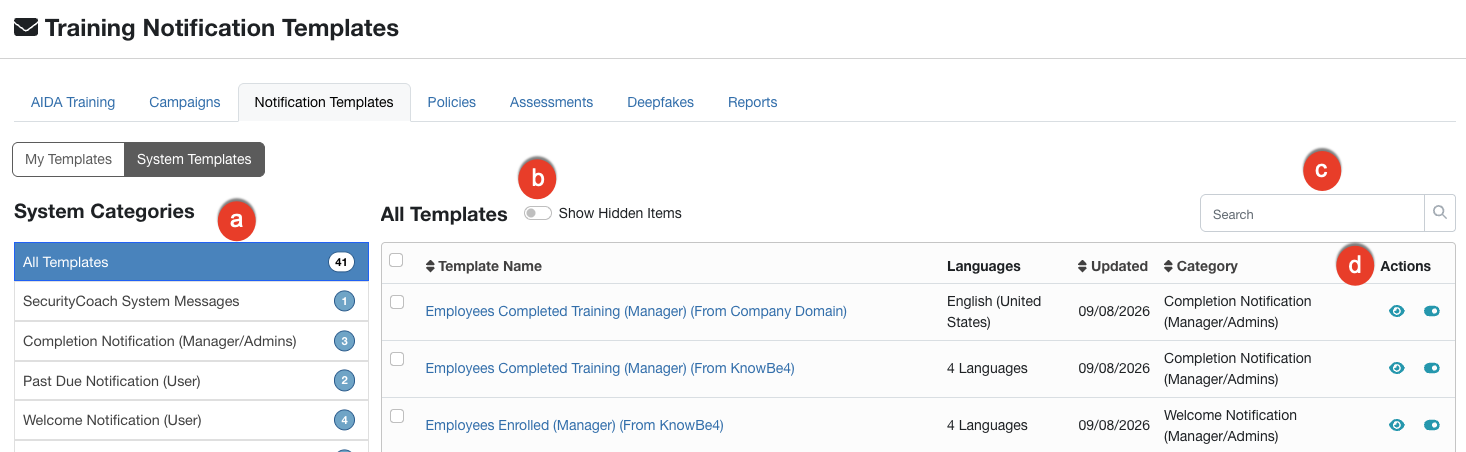
- Systemkategorien: Eine Liste aller Kategorien in Systemvorlagen.
- Ausgeblendete Elemente anzeigen: Aktivieren Sie den Schalter, um alle Vorlagen anzuzeigen, einschließlich der ausgeblendeten.
- Suche: Verwenden Sie dieses Feld, um nach Vorlagen zu suchen.
-
Aktionen: Wählen Sie ein oder zwei Aktionen für eine Vorlage aus:
- Vorschau: Über dieses Symbol wird ein Pop-up-Fenster mit einer Vorschau der Benachrichtigung geöffnet.
- Vorlage ausblenden: Aktivieren Sie den Schalter, um die Vorlage aus der Liste auszublenden.
Arbeiten mit Vorlagen in mehreren Sprachen
Meine Vorlagen und Systemvorlagen können jeweils mehrere Sprachen enthalten. In beiden Vorlagenlisten zeigt die Spalte Sprachen an, wie viele Sprachen eine Vorlage enthält. Jede Vorlage entspricht einer Zeile in der Liste, unabhängig davon, wie viele Sprachen sie enthält.
Eine Vorlage, die eine Sprache enthält, zeigt diese Sprache an, z. B. Englisch (Vereinigte Staaten). Eine Vorlage, die mehr als eine Sprache enthält, zeigt die Anzahl der Sprachen als Link an, zum Beispiel 4 Sprachen.
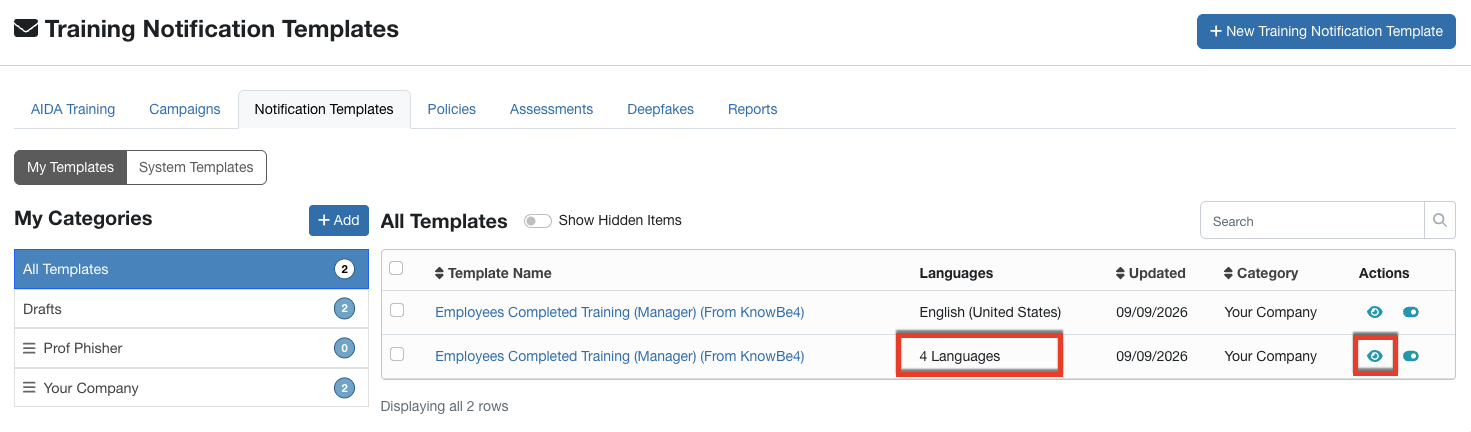
Jede Sprache in einer Vorlage ist eine separate Version der Benachrichtigung mit eigener Betreffzeile und eigenem Text. Sie können jede Sprachversion einer Vorlage in der Vorschau anzeigen, bearbeiten oder kopieren. Sie können auch auswählen, welche Sprachen kopiert werden sollen, wenn Sie eine Vorlage zu einer Ihrer Kategorien hinzufügen.
Zwei Voraussetzungen müssen erfüllt sein, damit Ihre Nutzerinnen und Nutzer eine Benachrichtigung in ihrer eigenen Sprache erhalten. Die Vorlage muss eine Version in dieser Sprache enthalten, und lokalisierte Trainingsbenachrichtigungen müssen für Ihr Konto aktiviert sein. Wie Sie diese Einstellung aktivieren, erfahren Sie in unserem Leitfaden für die Lokalisierung.
Vorschau einer benutzerdefinierten Vorlage in mehreren Sprachen ansehen
Um eine benutzerdefinierte Vorlage in mehreren Sprachen in der Vorschau anzusehen, gehen Sie wie folgt vor:
-
Suchen Sie auf der Unterregisterkarte Meine Vorlagen die Vorlage, die Sie in der Vorschau anzeigen möchten, und klicken Sie dann auf den Namen der Vorlage in der Spalte Vorlagenname. Eine Seite wird geöffnet, die die Sprachen der Vorlage auflistet.
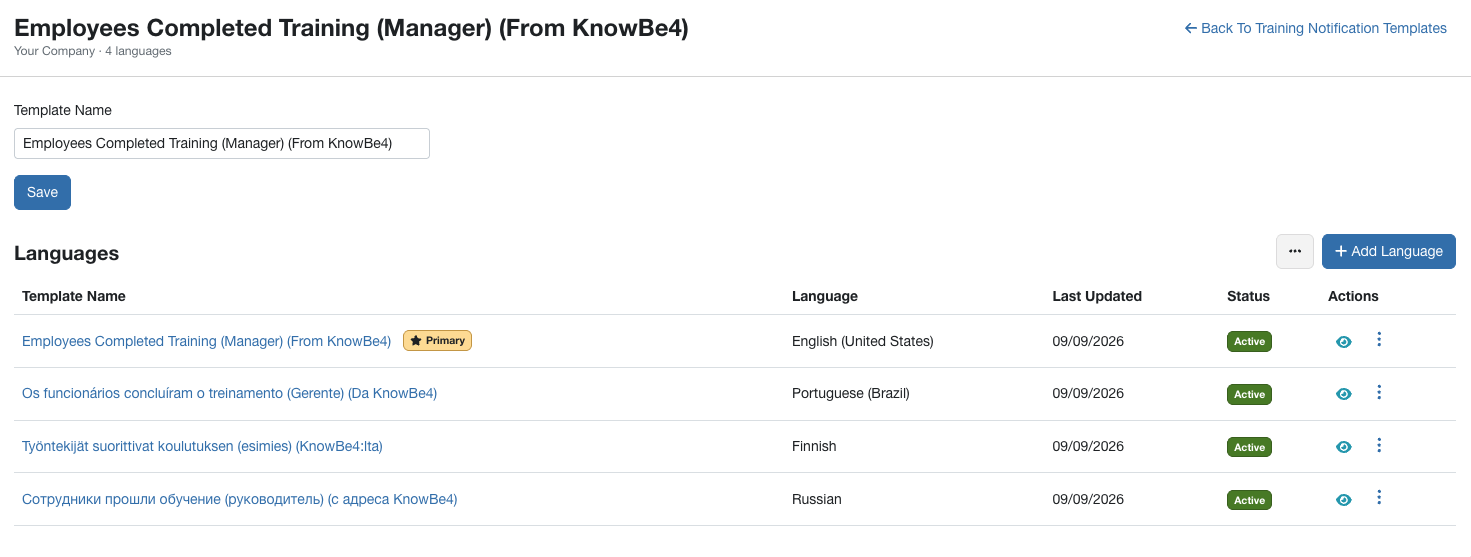
-
Klicken Sie in der Spalte Aktionen auf das Vorschau-Symbol. Das Fenster E-Mail-Vorschau wird geöffnet.
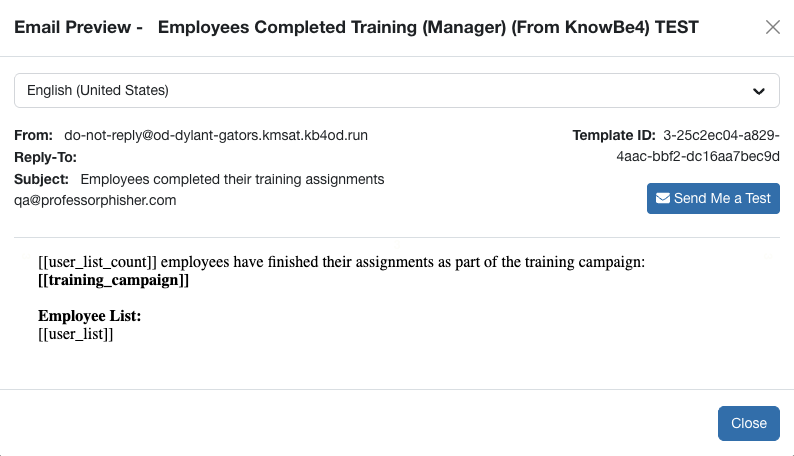
- Klicken Sie auf Test an mich senden, um sich selbst eine Testbenachrichtigung in der aktuell geöffneten Sprache per E-Mail zuzusenden.
- Hinweis: Test an mich senden sendet die Version in der aktuell geöffneten Sprache.
- Klicken Sie auf Schließen, um zur Seite mit den Vorlagensprachen zurückzukehren.
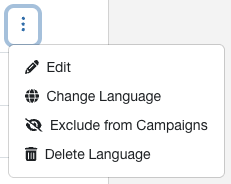
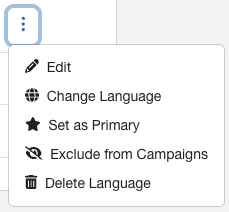
- Um die Vorlage zu bearbeiten, klicken Sie auf das Auslassungszeichen in der Spalte Aktionen. Ihre Optionen unterscheiden sich, je nachdem, ob Sie eine Primärsprache oder eine Sekundärsprache bearbeiten.
-
Primärsprache: Dies ist die Standardsprache für Ihre Vorlage. Sie können die Vorlage bearbeiten, die Sprache ändern, diese Sprache aus einer Kampagne ausschließen oder die Sprache löschen. Wenn Sie sich entscheiden, die Sprache zu löschen, wird ein Pop-up-Fenster geöffnet, in dem Sie eine neue Primärsprache auswählen müssen.
-
Sekundärsprache: Sie können die Vorlage bearbeiten, die Sprache ändern, die Sprache als primäre Sprache festlegen, diese Sprache aus einer Kampagne ausschließen oder die Sprache löschen.
-
- Um diese Seite zu verlassen, klicken Sie oben rechts auf der Seite auf Zurück zu Vorlagen für Trainingsbenachrichtigungen.
Sprache zur benutzerdefinierten Vorlage hinzufügen
Um eine Sprache zur Vorlage hinzuzufügen, gehen Sie wie folgt vor:
- Klicken Sie auf+Neue Sprache hinzufügen. Ein Pop-up-Fenster wird geöffnet.
- Treffen Sie eine Auswahl:
-
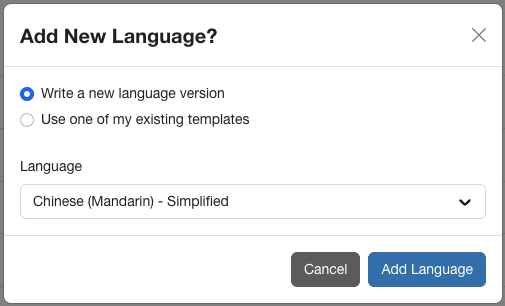
Wenn Sie eine neue Sprachversion erstellen möchten, wählen Sie die Option Eine neue Sprachversion verfassen, wählen Sie die Sprache im Drop-down-Menü Sprache aus und klicken Sie anschließend auf Sprache hinzufügen.
-
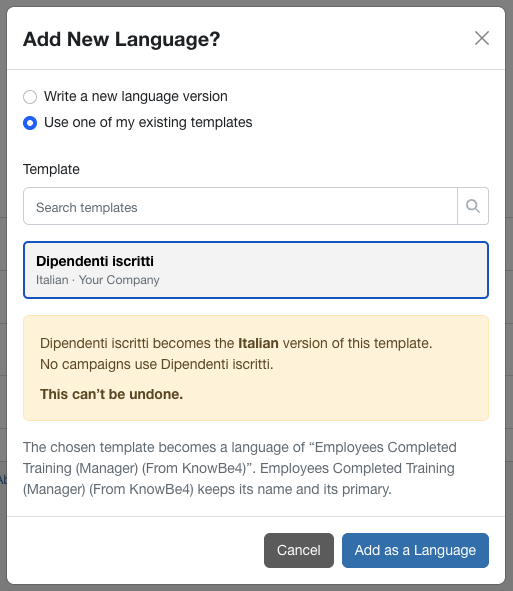
Um eine Ihrer vorhandenen Vorlagen zu verwenden, wählen Sie die Option Eine meiner vorhandenen Vorlagen verwenden. Suchen Sie anschließend nach einer Vorlage oder wählen Sie eine aus der Liste und klicken Sie auf Als Sprache hinzufügen. Die Liste enthält nur Vorlagen in Sprachen, die diese Benachrichtigung noch nicht enthält.
-
Benutzerdefinierte Sprachvorlage in einer bestimmten Sprache bearbeiten
Gehen Sie wie folgt vor, um eine Vorlage in einer bestimmten Sprache zu bearbeiten:
- Klicken Sie auf das Auslassungszeichen in der Spalte Aktionen.
-
Klicken Sie auf Bearbeiten, um die Vorlage im Bearbeitungsformular in der ausgewählten Sprache zu öffnen.
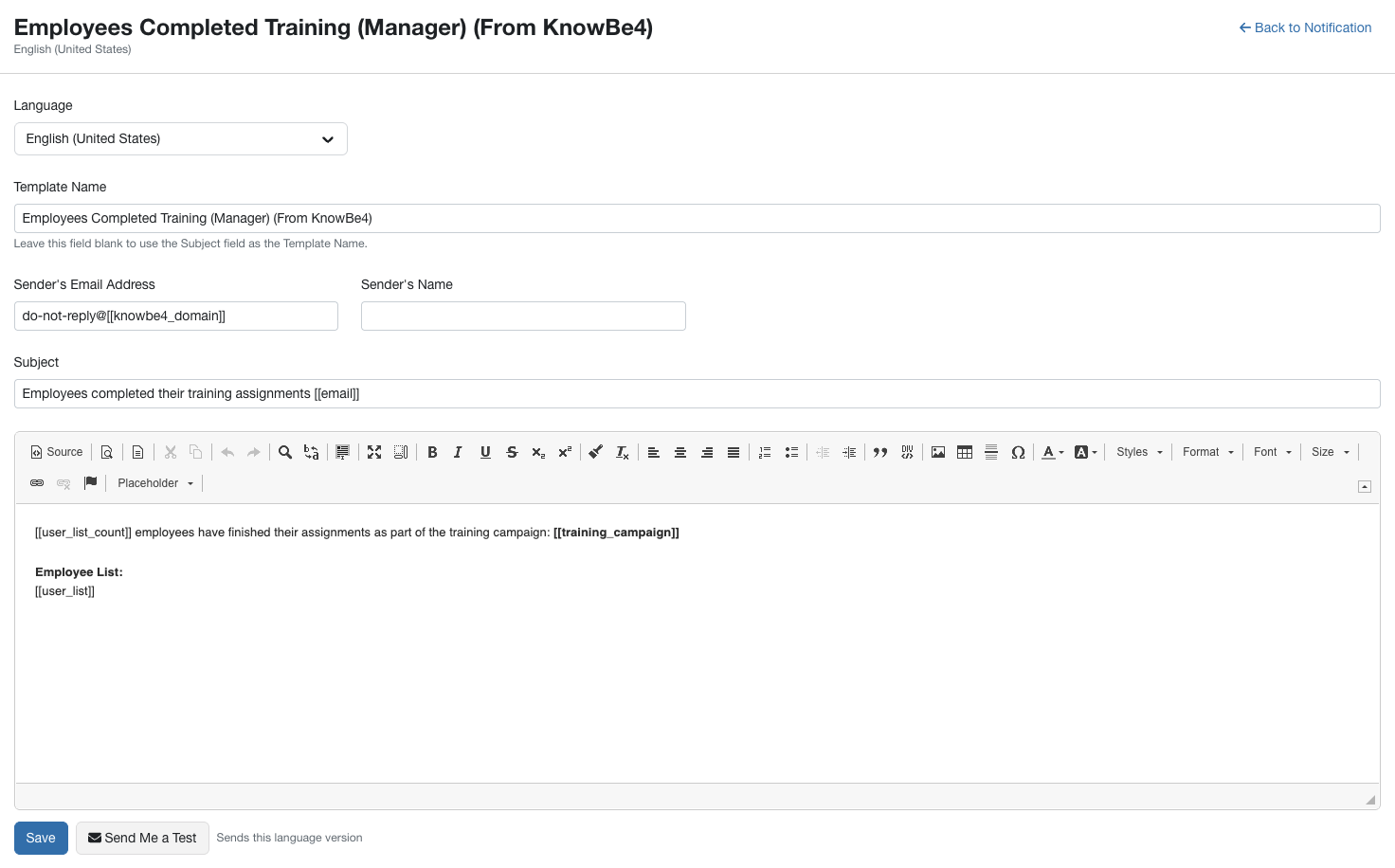
- Bearbeiten Sie die Details und Inhalte in der Vorlage.
- Klicken Sie auf Speichern und anschließend auf Zurück zu Benachrichtigung in der oberen rechten Ecke der Seite, um zur Benachrichtigungsseite zurückzukehren.
Sprachen für Ihre benutzerdefinierten Vorlagen verwalten
Nachdem eine benutzerdefinierte Vorlage in einer Ihrer Kategorien vorhanden ist, können Sie eine Sprache hinzufügen, die Sprache einer Version ändern und eine Version entfernen oder ausblenden. Außerdem können Sie Vorlagen, die Sie für jede Sprache separat erstellt haben, zu einer einzigen Vorlage kombinieren.
Wenn Sie zwei Vorlagen kombinieren, werden alle Kampagnen, die eine der ursprünglichen Vorlagen verwendet haben, automatisch aktualisiert, sodass Sie Ihre Kampagnen nicht neu erstellen oder neu zuweisen müssen.
Die schnellste Möglichkeit, eine Vorlage zu erstellen, die mehr als eine Sprache enthält, ist, eine Systemvorlage zu kopieren und dabei mehrere Sprachen auszuwählen. Weitere Informationen finden Sie unter Systemvorlage aus dem Vorschaufenster in eine Kategorie kopieren weiter unten.
Vorschau einer Systemvorlage in mehreren Sprachen anzeigen
Gehen Sie wie folgt vor, um eine Vorlage in mehreren Sprachen als Vorschau anzuzeigen:
- Suchen Sie auf der Unterregisterkarte Systemvorlagen nach der gewünschten Vorlage.
-
Klicken Sie in der Spalte Aktionen auf das Vorschau-Symbol. Das Fenster E-Mail-Vorschau wird geöffnet.
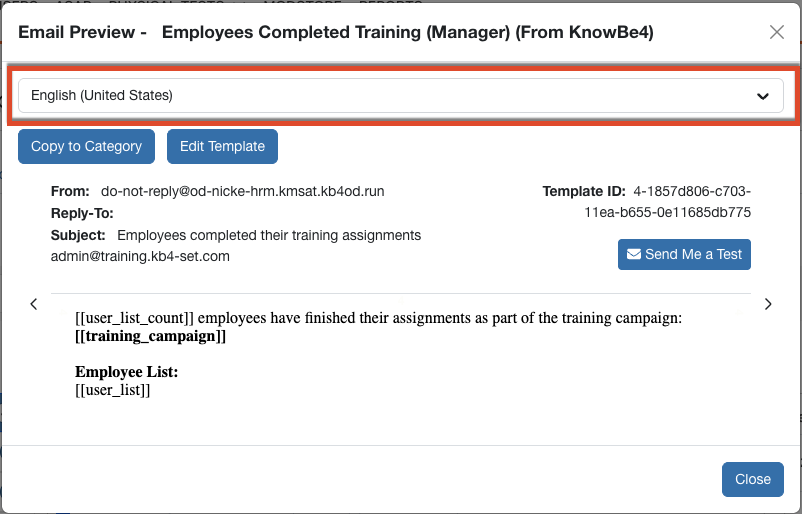
- Wenn Sie die Vorlage in einer anderen Sprache anzeigen möchten, wählen Sie die Sprache aus dem Drop-down-Menü oben auf der Seite aus.
Im Fenster E-Mail-Vorschau können Sie die Vorlage in eine Ihrer Kategorien kopieren oder bearbeiten. Weitere Informationen finden Sie in den folgenden Abschnitten.
Systemvorlage aus dem Vorschaufenster in eine Kategorie kopieren
Sie können eine oder mehrere Sprachen einer Vorlage in eine Ihrer Kategorien kopieren, ohne das Fenster E-Mail-Vorschau zu verlassen. Gehen Sie wie folgt vor, um diese Aktion durchzuführen:
-
Klicken Sie im Fenster E-Mail-Vorschau auf In Kategorie kopieren.
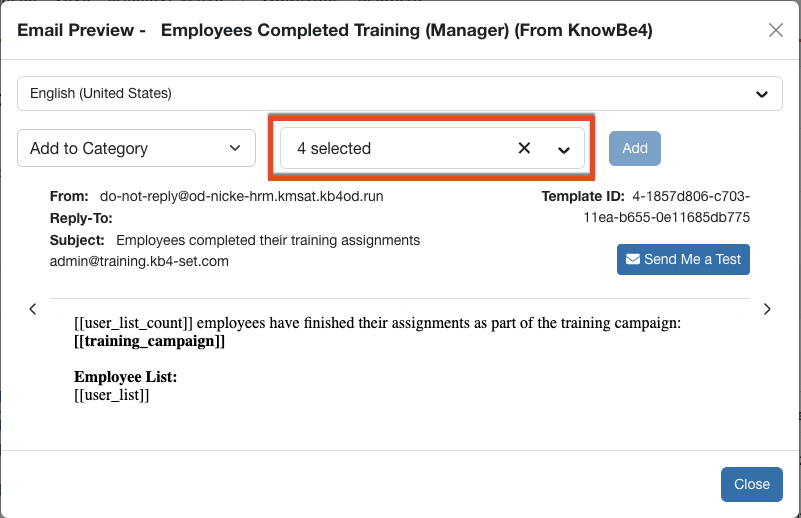
- Wählen Sie im Drop-down-Menü Zu Kategorie hinzufügen die Kategorie aus, in die Sie die Vorlage kopieren möchten.
- Wählen Sie im Drop-down-Menü „Sprachen“ die Sprachen aus, die Sie kopieren möchten. Standardmäßig sind alle Sprachen der Vorlage ausgewählt.
- Klicken Sie auf Hinzufügen.
Systemvorlage in einer bestimmten Sprache bearbeiten
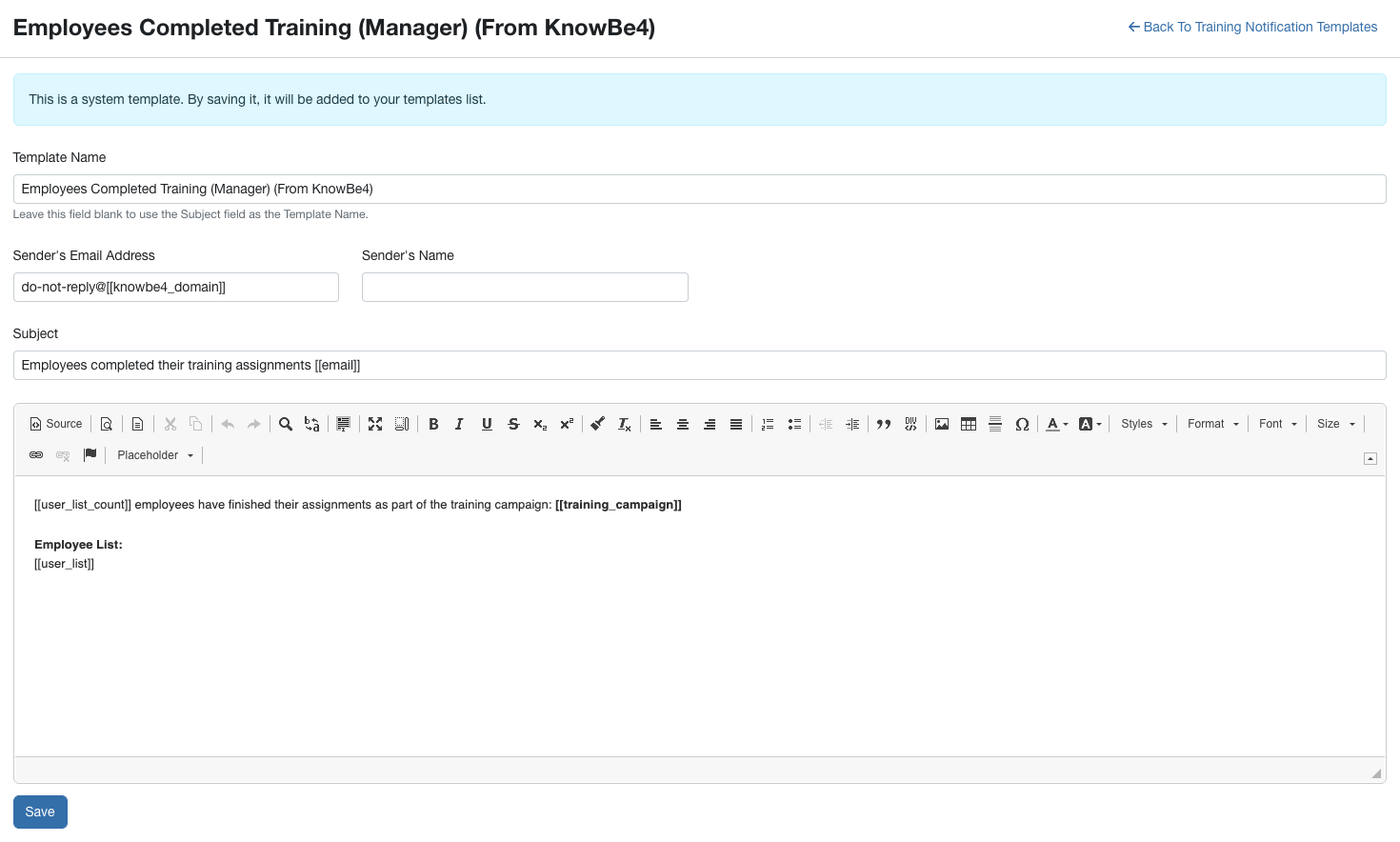
Gehen Sie wie folgt vor, um eine Vorlage in einer bestimmten Sprache zu bearbeiten:
- Wählen Sie im Fenster E-Mail-Vorlage über das Drop-down-Menü die Sprache aus, die Sie bearbeiten möchten.
-
Klicken Sie auf Vorlage bearbeiten, um die Vorlage im Bearbeitungsmodus in der von Ihnen ausgewählten Sprache zu öffnen.
Systemvorlage aus der Vorlagenliste zu einer Kategorie hinzufügen
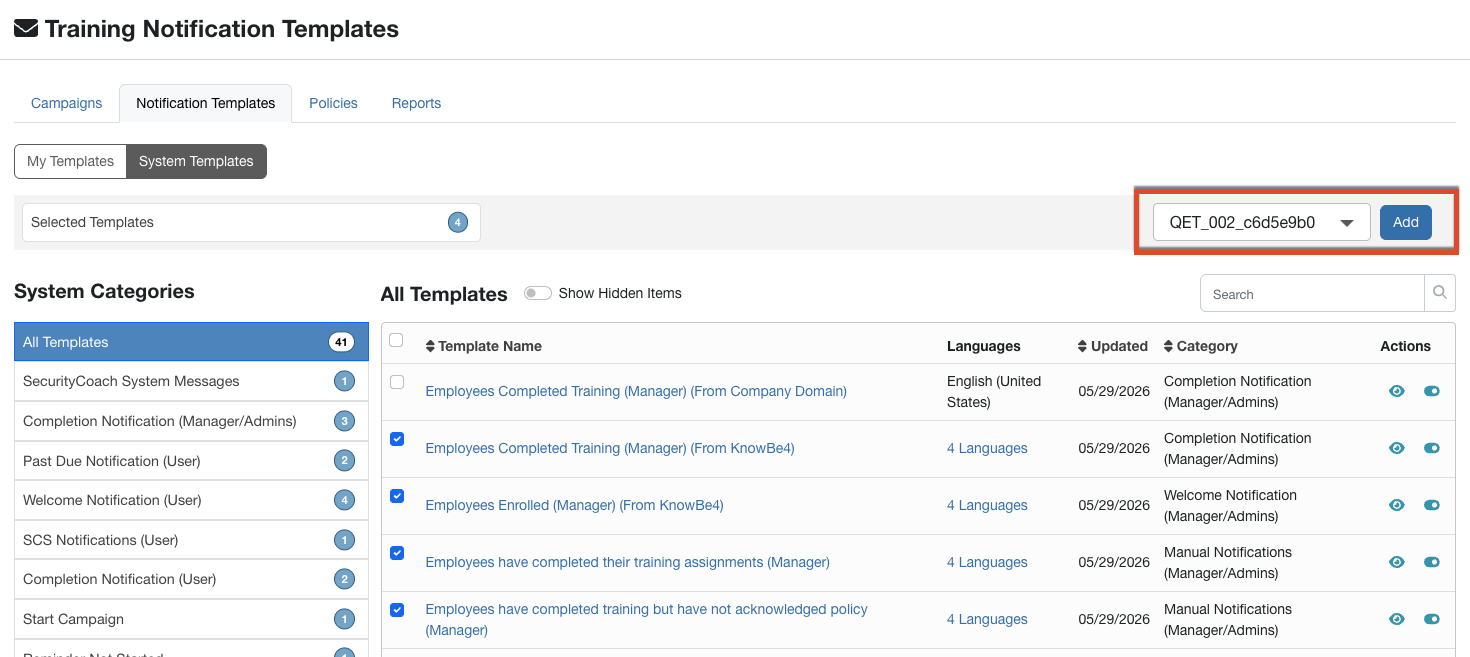
Sie können Vorlagen auch direkt über die Vorlagenliste in eine Kategorie kopieren. Wenn Sie eine Vorlage hinzufügen, die in mehreren Sprachen verfügbar ist, wählen Sie die Sprachen aus, die Sie kopieren möchten. Gehen Sie wie folgt vor, um eine Vorlage aus der Vorlagenliste zu einer Kategorie hinzuzufügen:
- Aktivieren Sie auf der Unterregisterkarte Systemvorlagen das Kontrollkästchen für jede Vorlage, die Sie kopieren möchten.
-
Wählen Sie im Drop-down-Menü Zu Kategorie hinzufügen die Kategorie aus, in die Sie die Vorlagen kopieren möchten.
-
Klicken Sie auf Hinzufügen. Wenn eine ausgewählte Vorlage in mehr als einer Sprache verfügbar ist, wird das Fenster Sprachen zum Hinzufügen auswählen geöffnet.
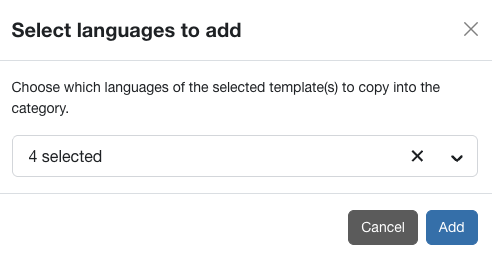
- Wählen Sie im Fenster Sprachen zum Hinzufügen auswählen die Sprachen aus, die Sie kopieren möchten, und klicken Sie dann auf Hinzufügen. Es werden nur die von Ihnen ausgewählten Sprachen kopiert.
So passen Sie Trainingsbenachrichtigungen an
KnowBe4 stellt verschiedene Trainingsbenachrichtigungen bereit, die Sie verwenden können, wenn Sie Ihre Nutzerinnen und Nutzer für ein Training registrieren. Sie können diese integrierten Benachrichtigungen anpassen, unsere leeren Vorlagen ändern oder Ihre eigenen Benachrichtigungen erstellen. Wie das geht, erfahren Sie in den folgenden Schritten oder in unserem Video über das Anpassen von Trainingsbenachrichtigungen.
Navigieren Sie zu Training > Benachrichtigungsvorlagen, um eine Vorlage für Trainingsbenachrichtigungen zu erstellen oder zu bearbeiten. Klicken Sie unter Systemvorlagen auf eine der systemeigenen Vorlagen für Trainingsbenachrichtigungen, um sie im WYSIWYG-Editor (What You See Is What You Get) zu öffnen und Änderungen vorzunehmen. Wenn Sie Änderungen an einer Systemvorlage speichern, wird eine Kopie Ihrer Bearbeitung in der Kategorie Entwürfe unter Meine Vorlagen gespeichert.
Sie können auch Ihre eigene Vorlage für Trainingsbenachrichtigungen erstellen, indem Sie oben rechts auf der Unterregisterkarte Meine Vorlagen auf + Neue Vorlage für Trainingsbenachrichtigungen klicken.
Im Screenshot und in der Liste unten finden Sie alle Informationen, mit denen Sie eine Vorlage im WYSIWYG-Editor (What You See Is What You Get) erstellen oder bearbeiten können: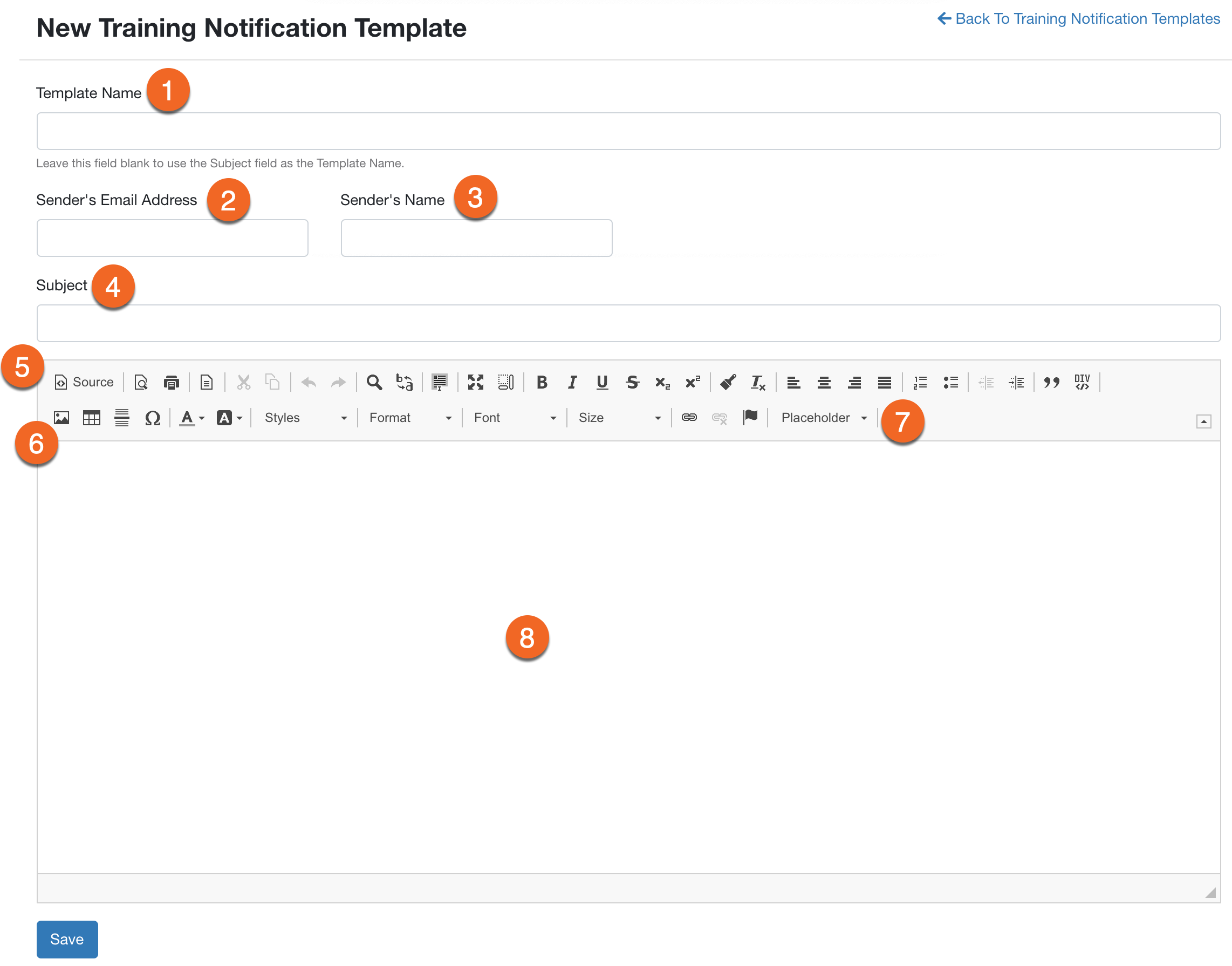
- Vorlagenname (optional): Geben Sie einen Namen für die Vorlage ein. Dieses Feld wird Nutzerinnen und Nutzern nicht angezeigt, wenn sie die E-Mail mit der Trainingsbenachrichtigung erhalten.
- E-Mail-Adresse des Absenders: Geben Sie eine E-Mail-Adresse ein. Diese wird den Nutzerinnen und Nutzern in der E-Mail angezeigt. Sie können jede beliebige E-Mail-Adresse eingeben.
- Name des Absenders (optional): Geben Sie den Namen ein, der in der E-Mail neben der E-Mail-Adresse der Absenderin bzw. des Absenders angezeigt werden soll.
-
Betreff: Geben Sie die Betreffzeile der E-Mail ein, die Nutzerinnen und Nutzern im Posteingang angezeigt werden soll. Wenn Sie keinen Vorlagennamen für die Trainingsbenachrichtigung hinzugefügt haben, wird die Betreffzeile auch als Titel der Vorlage verwendet. Beispiele:
- Obligatorische Trainingskampagne
- Trainingseinladung
- Hoppla, Sie haben auf einen Phishing-Test geklickt!
- Quelle: Klicken Sie auf diese Schaltfläche, um die Quellcodeansicht der Vorlage aufzurufen. Wenn Sie mit HTML vertraut sind, können Sie damit benutzerdefinierte Trainingsbenachrichtigungen erstellen.
-
Bildsymbol: Klicken Sie auf dieses Symbol, um ein eigenes Bild zu Ihrer Vorlage hinzuzufügen. Weitere Informationen finden Sie im Artikel So fügen Sie Bilder für benutzerdefinierte Vorlagen hinzu.
Hinweis: Bei einigen Versionen von Microsoft Outlook müssen zusätzliche Tags in den Quellcode des Bildes eingefügt werden, damit das Bild richtig angezeigt wird. Weitere Informationen finden Sie im Artikel Problembehebung für Vorlagenbilder. - Platzhalter: Über dieses Drop-down-Menü können Sie Platzhalter zu Ihren Benachrichtigungen hinzuzufügen. Mit den Platzhalteroptionen werden bestimmte Felder automatisch mit Ihren Nutzer-, Konto- oder Trainingsinformationen ausgefüllt. Platzhalter für Benachrichtigungen über Trainingskampagnen können nur im Text einer Vorlage verwendet werden. Weitere Informationen finden Sie in unserem Leitfaden zu Platzhaltern.
- Text: Geben Sie im Feld „Text“ einen Text für Ihre Benachrichtigungsvorlage ein. Sie können mithilfe der verfügbaren Textformatierungsoptionen das Aussehen Ihrer Vorlage anpassen. Fügen Sie Tabellen, Linien und andere Details hinzu, indem Sie auf die entsprechenden Schaltflächen im WYSIWYG-Editor klicken. Weitere Informationen zu Textempfehlungen finden Sie im Folgenden:
- Der Inhalt von Trainingsbenachrichtigungen variiert, je nachdem, welche Informationen Sie Ihren Nutzerinnen und Nutzern bereitstellen möchten. Wir empfehlen, das Fälligkeitsdatum des Trainings und den Anmeldelink oder eine Erläuterung, wie sich Nutzerinnen und Nutzer anmelden können, in die Benachrichtigung aufzunehmen.
- Wir empfehlen, das Training und den Grund für die Registrierung kurz zu erläutern. Wenn Sie der Benachrichtigung einen persönlichen Touch verleihen, erhöht sich die Teilnahmebereitschaft.
Vorlage für eine Trainingsbenachrichtigung klonen
Wenn Sie eine Vorlage wiederverwenden möchten, ohne sie neu zu erstellen, können Sie sie klonen. Beim Klonen wird eine neue Vorlage mit eigener ID erstellt, sodass Änderungen am Klon keine Auswirkungen auf das Original haben.
Um eine Vorlage für eine Trainingsbenachrichtigung zu klonen, gehen Sie wie folgt vor:
- Navigieren Sie zu Training > Benachrichtigungsvorlagen.
- Wählen Sie die Unterregisterkarte Meine Vorlagen aus.
- Suchen Sie die Vorlage, die Sie klonen möchten. Klicken Sie in der Spalte Aktionen auf das Drei-Punkte-Symbol und anschließend auf Klonen. Die Seite Vorlage für Trainingsbenachrichtigungen klonen wird geöffnet.
-
Im Feld Vorlagenname geben Sie einen Namen für Ihre neue Vorlage ein. Standardmäßig enthält das Feld den Namen der Originalvorlage, an dessen Ende das Wort „Clone“ angehängt wird. Sie können diesen Namen und alle anderen Felder nach Wunsch bearbeiten.

- Nehmen Sie weitere Änderungen an der geklonten Vorlage vor. Weitere Informationen zu den Feldern auf dieser Seite finden Sie im Abschnitt So passen Sie Trainingsbenachrichtigungen an oben.
- Wählen Sie Vorlage klonen. Ihre geklonte Vorlage wird als neue Vorlage unter Meine Vorlagen angezeigt.
Partnerkonten/Mehrere Konten: Verwaltete Vorlage klonen
Wenn Ihr Konto andere Konten verwaltet, können Sie außerdem Vorlagen aus der Unterregisterkarte Verwaltete Vorlagen klonen. Das Klonen funktioniert genauso wie bei Meine Vorlagen. Die geklonte Vorlage wird als neue Vorlage unter Verwaltete Vorlagen angezeigt.
So verwenden Sie die Kategorie „Leere Vorlage“
Im Abschnitt Systemvorlagen der Kategorie Leere Vorlagen finden Sie Blankovorlagen für Trainingsbenachrichtigungen mit einem individuellen Design oder Stil. Alle formatierten Vorlagen enthalten die Wörter (Banner) oder (Border) im Vorlagennamen. Sie können den Stil dieser Vorlagen anpassen, indem Sie den Quellcode bearbeiten. Sie benötigen keine HTML-Kenntnisse. Jede leere Vorlage enthält im Quellcode HTML-Kommentare mit Anweisungen, die Sie durch die Anpassung führen. Auf der Website W3 schools finden Sie darüber hinaus weitere Informationen zu HTML.
Im Folgenden sind einige der Anpassungen aufgeführt, die mit leeren Vorlagen möglich sind:
- Border (zum Anzeigen klicken): Passen Sie die Farbe des Rahmens der Vorlage an, indem Sie Ihren eigenen RGB- oder Hexadezimalwert hinzufügen.
- Auf der Website W3 schools finden Sie weitere Informationen zu RGB- und Hexadezimalwerten.
- Verwenden Sie wahlweise den Platzhalter [[brand_color]] im Quellcode. Mit diesem Platzhalter wird der Hexadezimalwert der Branding-Farbe Ihrer Organisation eingefügt, die in Ihren Kontoeinstellungen festgelegt ist.
- Banner (zum Anzeigen klicken): Passen Sie die Hintergrundfarbe des Bannes an, indem Sie Ihren eigenen RGB- oder Hexadezimalwert hinzufügen. Sie können auch einen eigenen Text für das Banner hinzufügen.
- Auf der Website W3 schools finden Sie weitere Informationen zu RGB- und Hexadezimalwerten.
- Verwenden Sie wahlweise den Platzhalter [[brand_color]] im Quellcode. Mit diesem Platzhalter wird der Hexadezimalwert der Branding-Farbe Ihrer Organisation eingefügt, die in Ihren Kontoeinstellungen festgelegt ist.
- Logo: Ersetzen Sie das KnowBe4-Logo durch das Logo Ihrer Organisation.
Wenn Sie eine leere Vorlage mit einem (Logo)-Tag im Vorlagennamen auswählen, wird in der Vorlage automatisch das Logo Ihrer Organisation über den Platzhalter [[company_logo_url]] einfügt. Damit dieser Platzhalter richtig funktioniert, fügen Sie die URL des Logos Ihrer Organisation zu Ihren Kontoeinstellungen hinzu. Weitere Informationen zu den Platzhaltern, die Sie in Trainingsbenachrichtigungen verwenden können, finden Sie in unserem Leitfaden zu Platzhaltern.