Unsere SmartRisk™-Engine stellt tiefgreifende Analysen mit individuellen Empfehlungen bereit, mit denen Sie einen besseren Einblick in die Stärken und Schwächen der Sicherheit Ihrer Organisation erhalten können. Mit der SmartRisk™-Engine erfahren Sie, welche Nutzerinnen und Nutzer anfälliger für Phishing-Angriffe sind, und können die Wirksamkeit Ihres Security-Awareness-Trainingsprogramms überprüfen.
Die SmartRisk™-Engine weist Ihren Nutzerinnen und Nutzern, Gruppen und der Organisation dynamische Risk Scores zu. Mit diesen Risk Scores können Sie datengestützte Entscheidungen für die Sicherheit Ihrer Organisation treffen.
KnowBe4 ermittelt einen eindeutigen Risk Score für alle Nutzerinnen und Nutzer, Gruppen sowie Ihre Organisation. Ihr Risk Score wird anhand von Risikofaktoren verschiedener Sicherheitstypen (Gruppierungen für Risikofaktoren) berechnet. Risikofaktoren enthalten bestimmte Ereignisse, die positiv sein können, z. B. das Melden einer Phishing-E-Mail über den Phish Alert Button (PAB), oder die negativ sein können, z. B. das Klicken auf einen Phishing-Link.
Risk Scores erhöhen sich, wenn Nutzerinnen und Nutzer Phishing-Tests nicht bestehen, sich riskant verhalten oder ihr Training nicht abschließen. Nutzerinnen und Nutzer können Ihre Risk Scores erhöhen, wenn Sie Phishing-E-Mails über den PAB melden oder alle zugewiesenen Trainingsmodule abschließen.
Bitte denken Sie daran:
- Risk Scores werden automatisch auf Basis der erfassten Verhaltensweisen aktualisiert. Manuelle Anpassungen sind nicht möglich.
- Organisationsfaktoren wie fehlende Sicherheitsprodukte können Risk Scores ebenfalls beeinflussen.
Technische Informationen über Risk Score und häufig gestellte Fragen und Antworten finden Sie in den FAQ im Leitfaden zu SmartRisk™-Engine und Risk Score.
Abhängig vom Reporttyp können Sie Ihre Risk-Score-Reports nach Datumsbereich, Gruppe, Managerin bzw. Manager oder Nutzerin bzw. Nutzer filtern.
Im Report Risk Score der Managerin bzw. des Managers können Sie über das Organigramm Ihren Report nach Name der Nutzerin bzw. des Nutzers oder Stellenbezeichnung filtern. Der Filter zeigt Nutzerdaten für alle Organisationsebenen unter den ausgewählten Managerinnen und Managern oder Stellenbezeichnungen an. Sie können beispielsweise nach einer bestimmten Stellenbezeichnung suchen, z. B. „Leiter“ oder „Vice President“. Es stehen auch die folgenden beiden Optionen zur Auswahl:
- Wählen Sie Alle Teammitglieder einschließen aus, um die direkt und nicht direkt unterstellten Mitarbeitenden der ausgewählten Managerinnen und Manager in den Report einzuschließen.
- Wählen Sie Ausgewählten Manager einschließen aus, um die ausgewählte Managerin bzw. den ausgewählten Manager in den Report einzuschließen.

Verfügbarer Bereich
Risikofaktoren aus Sicherheitstypen geben Auskunft über den verfügbaren Bereich der Organisation. Der verfügbare Bereich verweist auf die Risikostufe, wobei 0 die geringste Risikostufe und 100 die höchste Risikostufe darstellt.

Der verfügbare Bereich für Risk Score wird mithilfe der Informationen berechnet, die von unseren Produkten bereitgestellt werden, z. B. Echtzeit-Coaching oder PasswordIQ. Für Risk Score ist nicht erforderlich, dass Sie alle Produkte von KnowBe4 nutzen. Dies hilft uns jedoch dabei, einen präziseren verfügbaren Bereich für Ihren Risk Score bereitzustellen. Weitere Informationen zu möglichen verfügbaren Bereichen finden Sie in der folgenden Tabelle. Diese Bereiche werden anhand der Produkte berechnet, die aktiviert sind und aktiv verwendet werden.
| Aktivierte Produkte und Funktionen | Minimaler Risk Score | Maximaler Risk Score |
|---|---|---|
| KSAT-Registerkarte Training | 27,7 | 47,2 |
| KSAT >Registerkarte Phishing | 38,2 | 45,1 |
| KSAT-Registerkarten Training und Phishing | 26,0 | 52,4 |
| KSAT-Registerkarten Training, Phishing und Phish Alert Button (PAB) | 21,7 | 55,0 |
| KSAT-Registerkarten Training, Phishing, PAB und Email Exposure Check (EEC) Pro | 20,6 | 58,2 |
| KSAT-Registerkarten Training, Phishing, PAB, EEC Pro und PasswordIQ | 19,7 | 60,9 |
| KSAT-Registerkarten Training, Phishing, PAB, EEC Pro, PasswordIQ und Echtzeit-Coaching | 10 | 90 |
Verzerrungseffekt aufgrund neuer Nutzerinnen und Nutzer
Sobald Sie neue Nutzerinnen und Nutzer zu Ihrer Konsole hinzufügen, wird aufgrund des Risikos neuer, noch nicht geschulter Nutzerinnen und Nutzer 90 Tage lang ein Verzerrungseffekt auf Ihre aktiven Sicherheitstypen angewendet. Wenn neue Nutzerinnen und Nutzer sichere Verhaltensweisen zeigen, wird die Verzerrung für den spezifischen Sicherheitstyp bei der nächsten Berechnung des Risk Score entfernt. Weitere Informationen zum Verzerrungseffekt aufgrund neuer Nutzerinnen und Nutzer finden Sie im Abschnitt Berechnung im FAQ: Leitfaden zu SmartRisk™-Engine und Risk Score.
Sicherheitstypen
Im Widget „Sicherheitstypen“ wird angezeigt, wie sich der Risk Score für jeden Sicherheitstyp geändert hat. Ein grüner Pfeil verweist darauf, dass Ihr Risk Score zurückgegangen ist. Ein roter Pfeil verweist darauf, dass Ihr Risk Score zugenommen hat. Eine graue Linie verweist darauf, dass sich Ihr Risk Score nicht geändert hat. Sie können auf den Pfeil klicken, um weitere Details zu jedem Sicherheitstyp anzuzeigen. Weitere Informationen finden Sie im Screenshot und in der folgenden Liste:

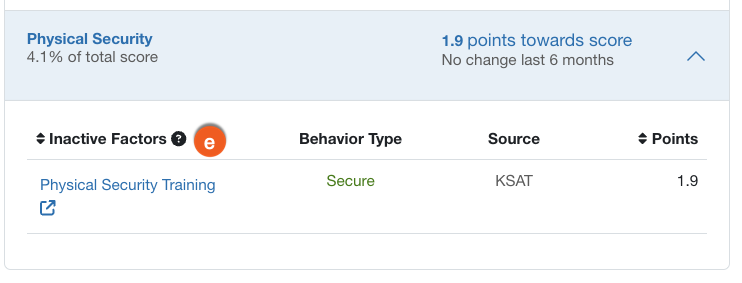
- Aktive Faktoren: In dieser Spalte werden Risikofaktoren angezeigt, die von Sicherheitstypen aus aktiven Produkten stammen, die aktiviert sind und aktiv verwendet werden.
-
Verhaltenstyp: In dieser Spalte wird angezeigt, ob das Verhalten riskant oder sicher war. Riskantes Verhalten erhöht Ihren Risk Score und sicheres Verhalten führt zu einer Senkung Ihres Risk Scores.
Hinweis: Abwendungsereignisse beeinflussen Ihren Risk Score positiv. Zu den Abwendungsereignissen gehören SecurityTips, Abschlüsse von unterstützenden AIDA-Trainings und behobene PasswordIQ-Schwachstellen nach einem Scan. -
Quelle: In dieser Spalte wird angezeigt, welche Produkte zum Risikofaktor beitragen.
Hinweis: In diesem Report werden durch die User Event API beeinflusste Events auf das jeweilige KnowBe4-Produkt bezogen. -
Punkte: In dieser Spalte wird der aktuelle Risk-Score-Beitrag für den ausgewählten Risikofaktor sowie die allgemeine Trendänderung Ihres Risk Scores angezeigt. Die allgemeine Trendänderung wird im Vergleich zum letzten protokollierten Risk Score als auf- oder absteigend angezeigt.
Hinweis: Ablaufende riskante Ereignisse können Ihren Risk Score verringern. Ablaufende Sicherheitsereignisse können Ihren Risk Score erhöhen. Jeder Risikofaktor hat einen eigenen TTL-Wert (Time-to-Live), sodass Ereignisse Ihren Risk Score nur für einen festgelegten Zeitraum beeinflussen. - Inaktive Faktoren: In dieser Spalte werden Risikofaktoren angezeigt, die von Sicherheitstypen stammen, die sich nicht auf ein Produkt beziehen. Da wir keine Daten erhalten, wird der Wert des Risk Scores für diese Faktoren von uns festgelegt.
Weitere Informationen über jeden Sicherheitstyp und Beispiele für Risikofaktoren finden Sie in der Tabelle unten.
| Sicherheitstyp | Beschreibung | Beispiel Risikofaktor |
|---|---|---|
| E-Mail-Sicherheit | Mit E-Mail-Sicherheit sind Risiken abgedeckt, die sich aus der E-Mail-Nutzung und den Interaktionen der Nutzerinnen und Nutzer ergeben. | Melden einer Phishing-E-Mail über den PAB |
| Endpunktsicherheit | Mit Endpunktsicherheit sind Risiken abgedeckt, die sich aus der Interaktion der Nutzerinnen und Nutzer über eigene Geräte ergeben. | Erkennen von Malware auf dem Gerät einer Nutzerin bzw. eines Nutzers |
| Datensicherheit | Mit Datensicherheit sind Risiken abgedeckt, die sich aus der Freigabe von Daten der Nutzerinnen und Nutzer ergeben. | Speichern von Dateien auf einem externen Gerät |
| Internetsicherheit | Mit Internetsicherheit sind Risiken abgedeckt, die sich aus dem Onlineverhalten der Nutzerinnen und Nutzer ergeben. | Aufrufen potenziell schädlicher Websites |
| Kontoverwaltung | Kontoverwaltung spiegelt das allgemeine Sicherheitsbewusstsein der Nutzerinnen und Nutzer in Bezug auf deren Konten wider. | Einrichten eines starken Passworts |
| Compliance-Training | Compliance-Training spiegelt die Trainingsabschlüsse der Nutzerinnen und Nutzer in Bezug auf Compliance-Themen wider. | Abschließen von Security Awareness Training zum Thema Compliance |
| Physische Sicherheit | Physische Sicherheit spiegelt die Trainingsabschlüsse der Nutzerinnen und Nutzer in Bezug auf physische Sicherheit wider. | Tailgating |
Risk-Score-Trend
Im Risk-Score-Trenddiagramm wird der Trend des zusammengefassten Risk Scores Ihrer Organisation im ausgewählten Datumsbereich angezeigt.

Risk-Score-Verteilung
Im Risk-Score-Verteilungsdiagramm wird angezeigt, wie Nutzerinnen und Nutzer in Ihrer Organisation sich auf die unterschiedlichen Risk-Score-Bereiche im ausgewählten Datumsbereich verteilen.

Nutzer mit dem höchsten Risiko
Im Diagramm Nutzer mit dem höchsten Risiko werden die 10 Nutzerinnen und Nutzer mit den höchsten Risiko für den ausgewählten Report und den ausgewählten Datumsbereich angezeigt. Ein grüner Pfeil verweist darauf, dass Ihr Risk Score zurückgegangen ist. Ein roter Pfeil verweist darauf, dass Ihr Risk Score zugenommen hat. Eine graue Linie verweist darauf, dass sich Ihr Risk Score nicht geändert hat. Sie können auch nach den sichersten Nutzerinnen und Nutzern filtern. Wählen Sie im Drop-down-Menü Nutzer mit dem höchsten Risiko die Option Sicherste Nutzer aus.

Teams mit dem höchsten Risiko
Im Diagramm Teams mit dem höchsten Risiko werden die 10 Teams mit dem höchsten Risiko für den ausgewählten Report und den ausgewählten Datumsbereich angezeigt. Das Diagramm steht Managerinnen und Managern für direkt unterstellte Mitarbeitende zur Verfügung. Ein grüner Pfeil verweist darauf, dass Ihr Risk Score zurückgegangen ist. Ein roter Pfeil verweist darauf, dass Ihr Risk Score zugenommen hat. Eine graue Linie verweist darauf, dass sich Ihr Risk Score nicht geändert hat. Sie können auch nach den sichersten Teams filtern. Wählen Sie im Drop-down-Menü Teams mit dem höchsten Risiko die Option Sicherste Teams aus.

Gruppen mit dem höchsten Risiko
Im Diagramm Gruppen mit dem höchsten Risiko werden die 10 Gruppen mit dem höchsten Risiko für den ausgewählten Report und den ausgewählten Datumsbereich angezeigt. Ein grüner Pfeil verweist darauf, dass Ihr Risk Score zurückgegangen ist. Ein roter Pfeil verweist darauf, dass Ihr Risk Score zugenommen hat. Eine graue Linie verweist darauf, dass sich Ihr Risk Score nicht geändert hat. Sie können auch nach den sichersten Gruppen filtern. Wählen Sie im Drop-down-Menü Gruppen mit dem höchsten Risiko die Option Sicherste Gruppen aus.
