Wenn Sie ein SAT Advanced- oder Diamond-Abonnement haben, können Sie unsere Vishing-Kampagnen nutzen, um Ihre Nutzerinnen und Nutzer anzurufen und eine vorab aufgezeichnete oder per Sprachausgabe vorgelesene Mitteilung abzuspielen. In dieser Mitteilung werden Nutzerinnen und Nutzer aufgefordert, persönliche Daten in numerischer Form anzugeben, z. B. eine PIN oder eine Sozialversicherungsnummer.
Was ist Vishing?
Vishing ist ein Social-Engineering-Angriff, der Sprache und Phishing vereint. Cyberkriminelle nutzen Telefonanrufe oder Sprachnachrichten, um Zielpersonen dazu zu verleiten, sensible persönliche oder Finanzdaten preiszugeben, zum Beispiel:
- Sozialversicherungsnummern
- Bankkontodaten
- Kreditkarteninformationen
- Anmeldeinformationen, z. B. Benutzernamen und Passwörter
- Persönliche Identifikationsnummern (PINs)
So werden Vishing-Fehler verfolgt
Vishing-Vorlagen sind so programmiert, dass sie eine bestimmte Anzahl von Ziffern erwarten, bevor Ihre KnowBe4-Konsole Fehler aufzeichnet. Im Folgenden wird beschrieben, wie jedes Ergebnis erfasst wird:
- Bestanden: Wenn die Person auflegt, ohne irgendwelche Daten einzugeben, besteht sie den Vishing-Test.
- Nicht bestanden: Wenn die Person die angeforderte Anzahl an Ziffern in das Telefon eingibt, gilt der Test als nicht bestanden.
Vishing-Nutzungsbedingungen
KnowBe4 ermöglicht es Ihnen, jede Person bis zu 12 Mal pro Jahr mit Vishing-Anrufen zu testen. Nur angenommene Anrufe werden gezählt. Wenn Anrufe fehlschlagen, ein Besetztzeichen empfangen wird oder eine Umleitung auf die Voicemail erfolgt, werden sie nicht gezählt.
Abgesehen von Ihrer normalen Abonnementgebühr berechnet KnowBe4 keine Gebühren für das Vishing Ihrer Nutzerinnen und Nutzer. Es können jedoch Gebühren für Inlands- oder Auslandsgespräche anfallen. KnowBe4 übernimmt keine Haftung für Gebühren, die Ihren Nutzerinnen und Nutzern aufgrund dieser Funktion entstehen. Wenden Sie sich an Ihren Telefonanbieter, um weitere Informationen zu eventuell anfallenden Gebühren zu erhalten.
Mit der Nutzung des Vishing-Dienstes von KnowBe4 stimmen Sie diesen Nutzungsbedingungen zu.
Bevor Sie mit Vishing-Kampagnen beginnen
Bevor Sie einen Vishing-Test durchführen, müssen Sie die Telefonnummern Ihrer Nutzerinnen und Nutzer zu SAT hinzufügen. Sie können Telefonnummern im Feld Telefonnummer der Nutzerprofile hinzufügen.
Für Personen in den Vereinigten Staaten sind Vorwahlen erforderlich, damit ein Vishing-Anruf erfolgreich ist. Unser System kann die Telefonnummer von Personen ermitteln und korrekt wählen, wenn eine der folgenden Formatierungsoptionen verwendet wurde:
- (###) ### ####
- ##########
- ###-###-####
- (###) ###-####
Für Telefonnummern außerhalb der Vereinigten Staaten müssen die Nummern den E.164-Formatierungsvorgaben entsprechen. Diese Vorgaben sind hier aufgeführt:
- Pluszeichen (+)
- Internationale Ländervorwahl
- Ortsvorwahl
- Telefonnummer
Nicht-US-amerikanische Telefonnummern, die nicht den E.164-Standards entsprechen, könnten von unserem Vishing-Dienst als US-Telefonnummern interpretiert oder fälschlicherweise gewählt werden.
Vishing-Regionen und -Sprachen
Vishing sowie Unterstützung für lokale Anrufe sind derzeit in den folgenden Regionen verfügbar:
- Australien
- Brasilien
- Deutschland
- Luxemburg
- Singapur
- Vereinigtes Königreich
- USA
Die folgenden Vishing-Sprachen und -Stimmen werden unterstützt:
- Niederländisch (männlich)
- Niederländisch (weiblich)
- Englisch, Großbritannien (männlich)
- Englisch, Großbritannien (weiblich)
- Englisch, Vereinigte Staaten (männlich)
- Englisch, Vereinigte Staaten (weiblich)
- Französisch, Kanada (weiblich)
- Französisch, Kanada (männlich)
- Französisch, Europa (weiblich)
- Französisch, Europa (männlich)
- Deutsch (männlich)
- Deutsch (weiblich)
- Italienisch (männlich)
- Italienisch (weiblich)
- Japanisch (männlich)
- Japanisch (weiblich)
- Portugiesisch, Brasilien (männlich)
- Portugiesisch, Brasilien (weiblich)
- Spanisch, Europa (männlich)
- Spanisch, Europa (weiblich)
- Spanisch, Lateinamerika (männlich)
- Spanisch, Lateinamerika (weiblich)
Vishing-Kampagne erstellen
Um eine Vishing-Kampagne zu erstellen, gehen Sie zu Ihrer KnowBe4-Konsole und navigieren Sie zu Phishing > Vishing. Wählen Sie anschließend + Vishing-Kampagne erstellen aus. Auf der Seite Neue Vishing-Kampagne können Sie Ihre Vishing-Kampagne anpassen.
Wenn Sie eine Neue Vishing-Kampagne erstellen möchten, gehen Sie wie folgt vor:
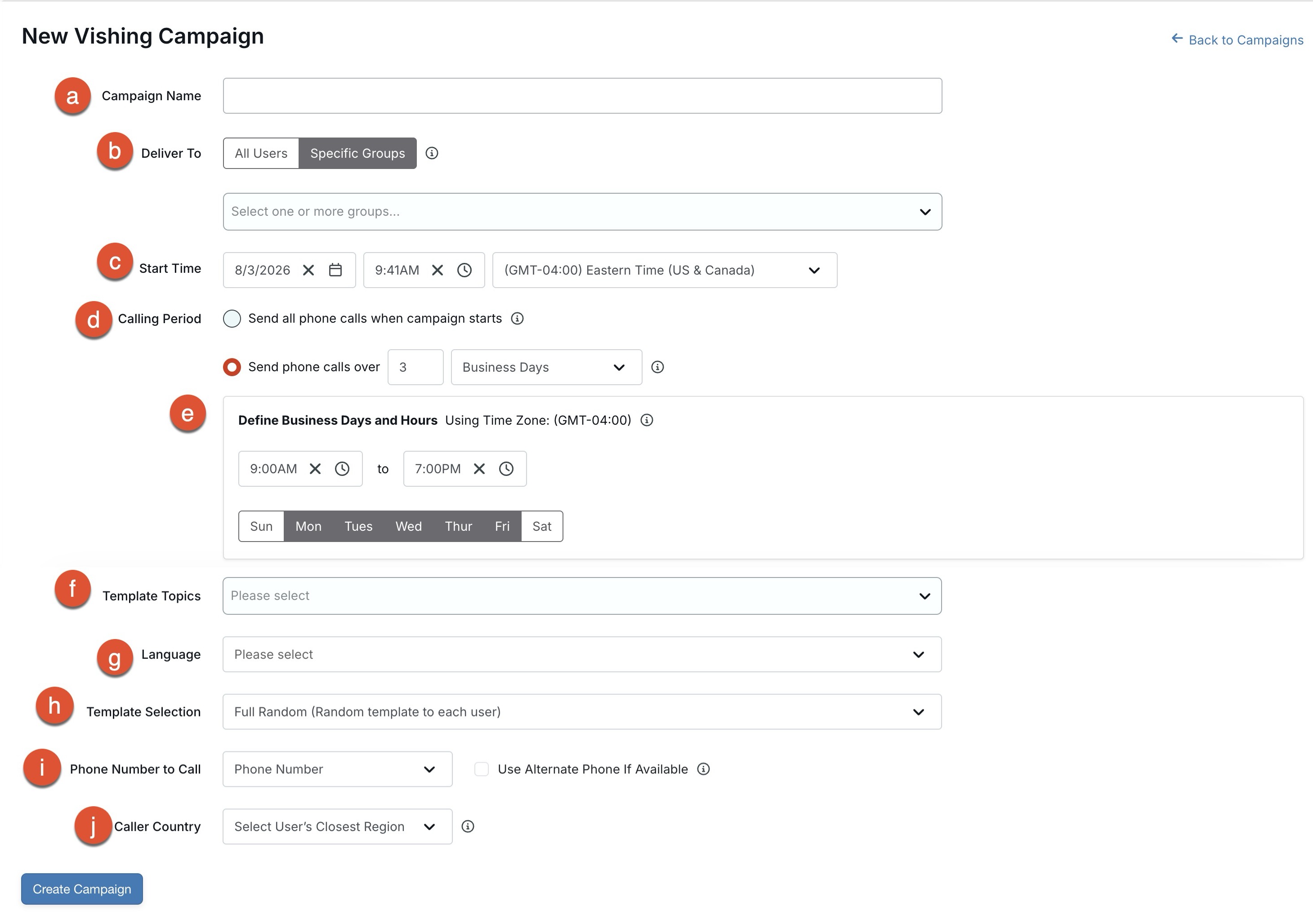
- Kampagnenname: Geben Sie einen Namen für Ihre Vishing-Kampagne ein. Dies ist ein Pflichtfeld.
- Senden an: Wählen Sie aus, welche Personen einen Vishing-Test erhalten sollen. Sie können Alle Nutzer oder Spezifische Gruppen auswählen. Bei Auswahl von Spezifische Gruppen muss eine Gruppe im Drop-down-Menü ausgewählt werden. Dies ist ein Pflichtfeld.
- Startzeit: Legen Sie Datum, Uhrzeit und Zeitzone für den Start Ihrer Vishing-Kampagne fest. Die Standardzeitzone entspricht der in den Kontoeinstellungen festgelegten Zeitzone.
-
Anrufzeitraum: Legen Sie fest, wann mit der Durchführung von Vishing-Tests begonnen werden soll. Sie können wählen, ob alle Anrufe gleichzeitig oder zeitlich verteilt durchgeführt werden sollen. Weitere Informationen zu den verfügbaren Optionen finden Sie im Folgenden:
- Alle Telefonanrufe beim Start der Kampagne senden: Wenn Sie diese Option auswählen, werden die Vishing-Tests zu Beginn der Kampagne bei allen ausgewählten Personen durchgeführt. Nutzerinnen und Nutzer erhalten die Anrufe nicht gleichzeitig, aber am selben Tag.
- Telefonanrufe senden über: Wenn Sie diese Option auswählen, werden Vishing-Tests während des ausgewählten Zeitraums nach dem Zufallsprinzip bei Personen durchgeführt. Wenn Sie sich dafür entscheiden, Anrufe über einen bestimmten Zeitraum zu verteilen, werden Ihre Nutzerinnen und Nutzer nach Beginn der Kampagne zufällig angerufen, wobei die Anrufe im Abstand von etwa 20 Sekunden erfolgen. Jede Person erhält einen Anruf pro Vishing-Kampagne. Sie können bis zu vier Wochen oder 30 Werktage eingeben.
- Werktage und Geschäftszeiten festlegen: Standardmäßig werden Anrufe Ihrer Kampagne nur während der in Ihren Kontoeinstellungen festgelegten Geschäftszeiten durchgeführt. Sie können die Uhrzeiten für die Durchführung der Anrufe ändern, indem Sie in diesem Feld eine Start- und Endzeit eingeben. Sie können auch die Tage auswählen, an denen Anrufe durchgeführt werden sollen, indem Sie die entsprechenden Datumskontrollkästchen aktivieren.
- Vorlagenthemen: Wählen Sie die Art der Vishing-Vorlage aus, die Sie versenden möchten. Im ersten Dropdown-Menü können Sie ein oder mehrere Vishing-Vorlagenthemen auswählen. Dies ist ein Pflichtfeld.
- Sprache: Wählen Sie Ihre Vishing-Sprache und Ihre bevorzugte Stimme aus dem Dropdown-Menü aus. Weitere Informationen zu den verfügbaren Regionen finden Sie unter „Vishing-Regionen und -Sprachen“ im Abschnitt Bevor Sie mit Vishing-Kampagnen beginnen dieses Artikels.
-
Vorlagenauswahl: Wählen Sie die Vishing-Vorlage aus, die Sie senden möchten. Vollständig zufällig ist standardmäßig ausgewählt, wodurch jeder Person eine zufällige Vishing-Vorlage gesendet wird. Zufällig sendet dieselbe zufällige Vishing-Vorlage an alle Personen. Spezifische Vorlage sendet eine bestimmte Vishing-Vorlage an Ihre Nutzerinnen und Nutzer.
-
Spezifische Vorlage: Dieses Dropdown-Menü wird angezeigt, wenn Sie Spezifische Vorlage in der Vorlagenauswahl auswählen. Sie können dadurch eine bestimmte Vishing-Vorlage Ihrer Wahl verwenden.

-
-
Telefonnummer für Anrufe: Wählen Sie die Telefonnummer aus, die zum Anrufen der Personen verwendet wird. Diese Einstellung verwendet entweder das Feld Telefonnummer oder Mobiltelefonnummer im Nutzerprofil. Diese Nutzerprofilfelder können mit einer CSV-Datei importiert, manuell hinzugefügt oder bei der Nutzerbereitstellung automatisch synchronisiert werden.
- Alternative Telefonnummer verwenden, falls verfügbar: Wenn dieses Kontrollkästchen aktiviert ist, wird eine alternative Telefonnummer verwendet, falls das Feld für die primäre Telefonnummer leer ist. Wenn im Nutzerprofil eine Durchwahl vorhanden ist, wird diese automatisch verwendet.
- Anruferland: Die anrufende Nummer wird standardmäßig dem Land Ihrer Nutzerinnen und Nutzer angepasst. Sie können auch ein Land auswählen, um die Standardeinstellung zu überschreiben. Weitere Informationen zu den verfügbaren Regionen finden Sie unter „Vishing-Regionen und -Sprachen“ im Abschnitt Bevor Sie mit Vishing-Kampagnen beginnen dieses Artikels.
Nachdem Sie Ihre Vishing-Kampagne angepasst haben, klicken Sie auf Kampagne erstellen, um alle Änderungen zu speichern.
Verwalten von Vishing-Kampagnen
Um Ihre Vishing-Kampagnen zu verwalten, rufen Sie Ihre KnowBe4-Konsole auf und gehen zu Phishing > Vishing > Kampagnen.
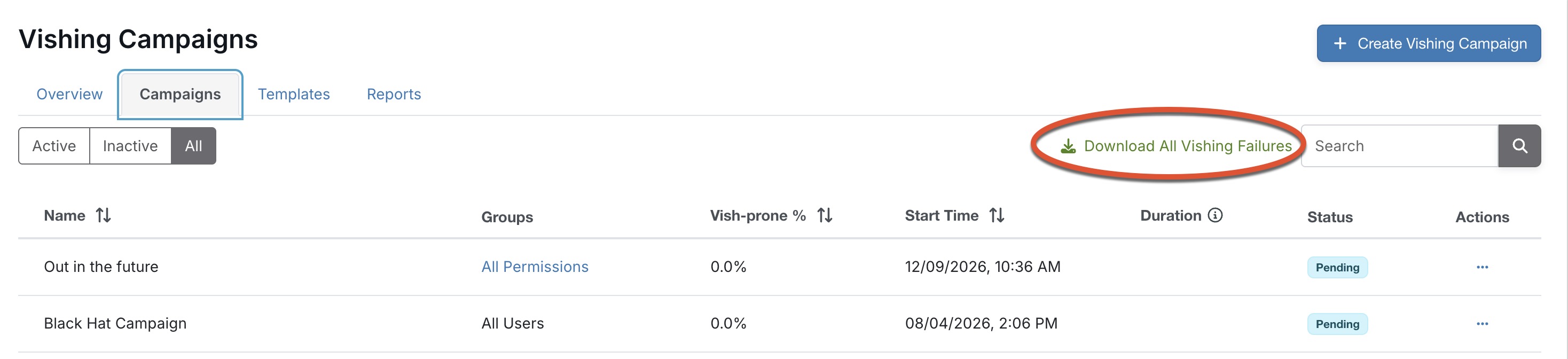
Auf der Seite Vishing-Kampagnen können Sie die Details Ihrer Vishing-Kampagnen anzeigen und bearbeiten. In der Kampagnentabelle finden Sie Kampagnen, sortiert nach Startzeit, wobei die aktuellste ganz oben steht. Sie können für jede Kampagne Gruppen, Vish-prone Percentage (Prozentsatz der Personen, die bei einem Vishing-Anruf nicht bestehen würden), Startzeit, Status und Dauer einsehen. Über Aktionen können Sie außerdem Vishing-Kampagnen Bearbeiten, Klonen, Deaktivieren und Löschen.
Für weitere Informationen zur Seite Vishing-Kampagnen gehen Sie wie folgt vor:
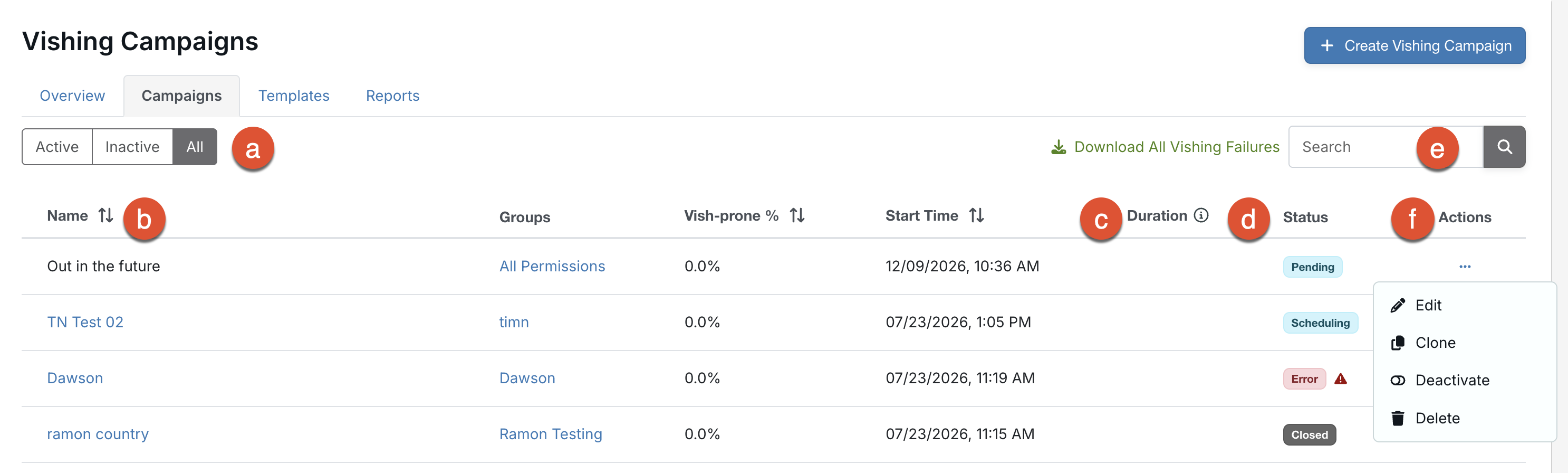
- Filter: Verwenden Sie diese Filter, um Kampagnen nach Aktiv, Inaktiv oder Alle zu filtern.
- Name: Wählen Sie den Namen der Kampagne aus, um deren Details anzuzeigen. Weitere Informationen finden Sie unten im Abschnitt Überwachen Ihrer Vishing-Ergebnisse.
- Dauer: In dieser Spalte wird die Dauer der Kampagne angezeigt.
-
Status: In dieser Spalte wird der Status der Kampagne angezeigt. Der Status kann Planung, Ausstehend, Aktiv, Geschlossen oder Fehler lauten:
- Planung: Die Durchführung der Anrufe der Vishing-Kampagne wird geplant.
- Ausstehend: Die Vishing-Kampagne ist geplant und bereit zur Durchführung.
- Aktiv: Die Vishing-Kampagne ist aktiv und wird durchgeführt.
- Geschlossen: Die Kampagne ist inaktiv. Wenn sich die Kampagne auf der Unterregisterkarte Aktiv befindet und den Status Geschlossen aufweist, wurde die Kampagne vorübergehend bis zum Start des nächsten Vishing-Tests deaktiviert. Wenn sich die Kampagne auf der Unterregisterkarte Inaktiv befindet und den Status Geschlossen aufweist, wurde für die Kampagne entweder als Häufigkeit „Einmalig“ ausgewählt oder sie wurde von einem Administrator oder einer Administratorin manuell deaktiviert.
- Fehler: Die Kampagne weist einen Fehler auf, der die geplante Ausführung verhindert. Für weitere Details zu den Fehlerursachen bewegen Sie den Mauszeiger über das Fehler-Symbol.
- Suchen: Hier können Sie nach Ihrer Vishing-Kampagne suchen.
-
Aktionen (Actions): Klicken Sie auf den Dropdown-Pfeil in dieser Spalte, um eine Kampagne zu bearbeiten, zu klonen, zu deaktivieren oder zu löschen. Weitere Informationen zu diesen Optionen finden Sie im Folgenden:
- Bearbeiten: Diese Option öffnet die Seite Vishing-Kampagne bearbeiten. Sie können Ihre Kampagne nach Bedarf anpassen und Kampagne aktualisieren auswählen, um Ihre Änderungen zu speichern. Ausgegraute Optionen können nicht geändert werden.
- Klonen: Wählen Sie diese Option, um eine Kopie einer bestehenden Kampagne zu erstellen. Die geklonte Kampagne verfügt über die gleichen Einstellungen. Es wird jedoch eine neue Startzeit angezeigt und der Kampagnenname enthält das Wort „Klon“. Sie können die Kampagne bearbeiten, um das Wort „Klon“ zu entfernen.
- Deaktivieren: Wählen Sie diese Option, um die Durchführung Ihrer Kampagne zu stoppen. Nachdem eine Kampagne deaktiviert wurde, kann sie nicht wieder aktiviert werden.
- Löschen: Sie können diese Option auswählen, um eine Kampagne und alle zugehörigen Daten, einschließlich empfangender Personen, Fehlern, Reports und mehr, unwiderruflich zu löschen. Diese Aktion kann nicht rückgängig gemacht werden.
Überwachen Ihrer Vishing-Ergebnisse
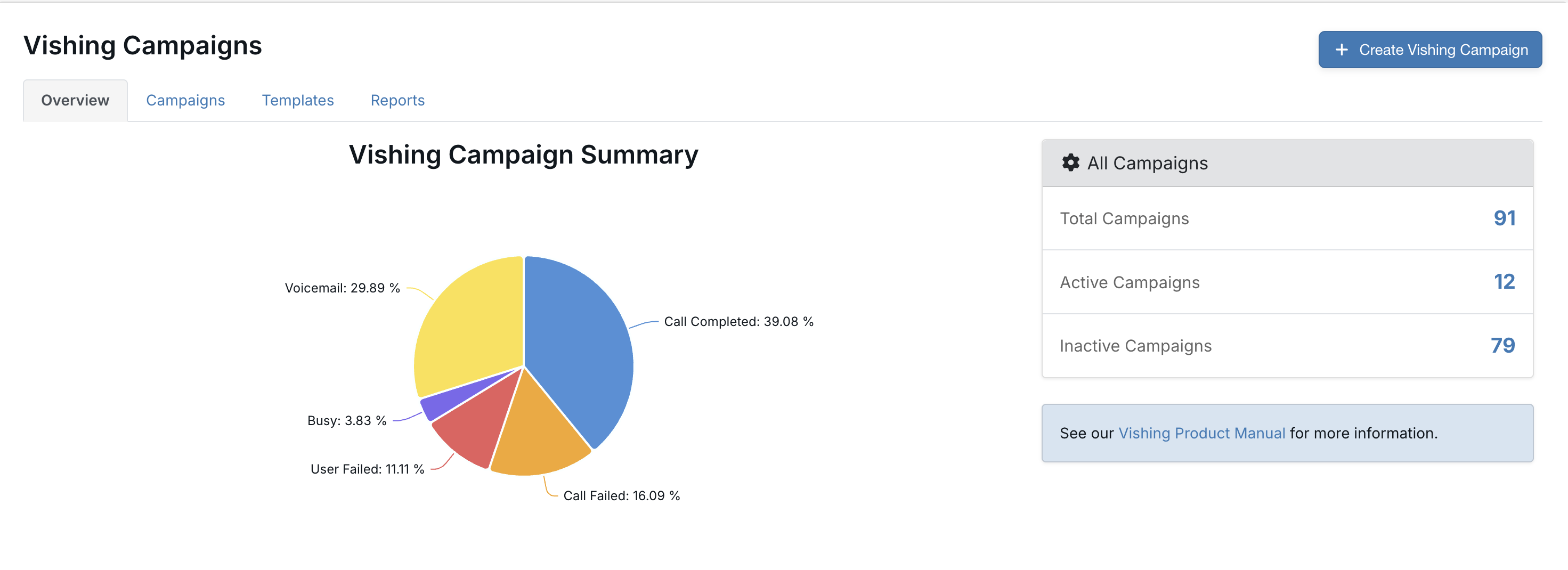
Eine Übersicht Ihrer Vishing-Kampagnen finden Sie unter Phishing > Vishing. Die Unterregisterkarte Übersicht zeigt eine Zusammenfassung Ihrer Vishing-Kampagnenanrufe sowie Informationen zu Ihren insgesamt vorhandenen, aktiven und inaktiven Kampagnen an.
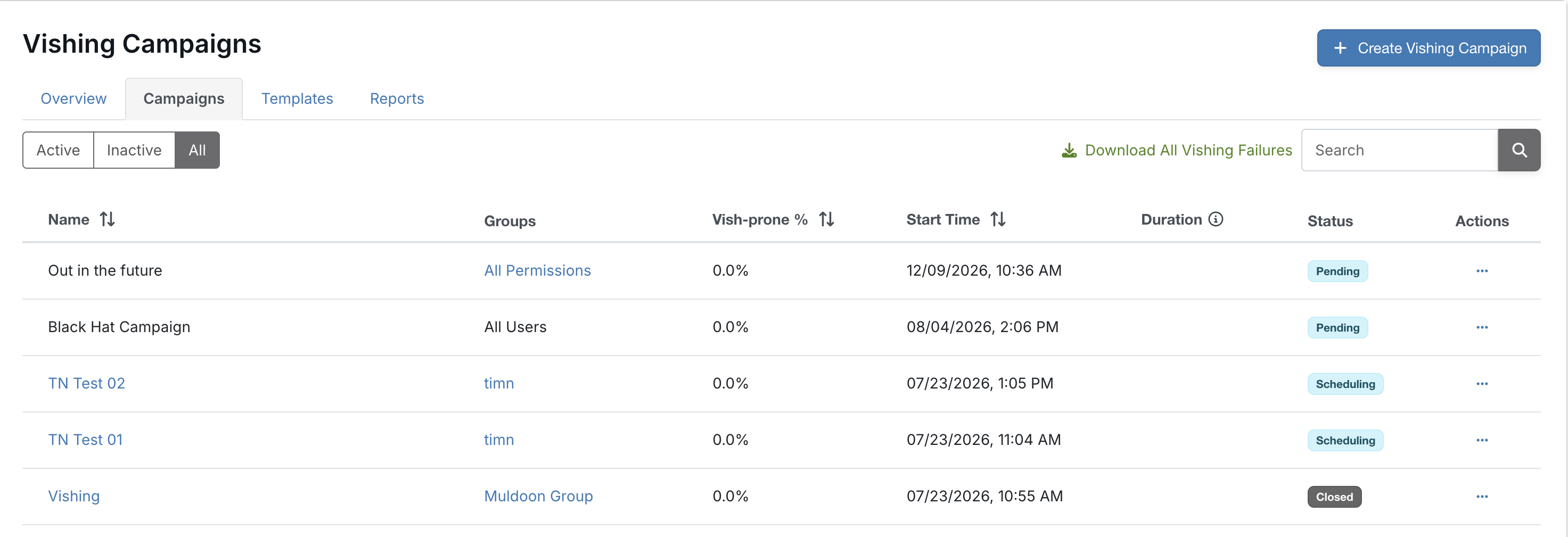
Sie können einzelne Vishing-Kampagnen überwachen, indem Sie zu Phishing > Vishing > Kampagnen gehen. Wählen Sie auf der Unterregisterkarte Kampagnen die Kampagne, die Sie anzeigen möchten, aus den aktiven, inaktiven oder allen Vishing-Kampagnen aus. Sie können auch das Feld Suchen verwenden, um nach einer bestimmten Kampagne zu suchen.
Die Kampagnendetailseite zeigt Ihnen, wie viele Personen den Vishing-Anruf erhalten haben und ob der Anruf abgeschlossen wurde, fehlgeschlagen ist oder an die Voicemail umgeleitet wurde. Sie können außerdem einsehen, wie viele Personen den Vishing-Test bestanden bzw. nicht bestanden haben, und den Status der Kampagne, den Vish-prone Percentage und das Startdatum abrufen.
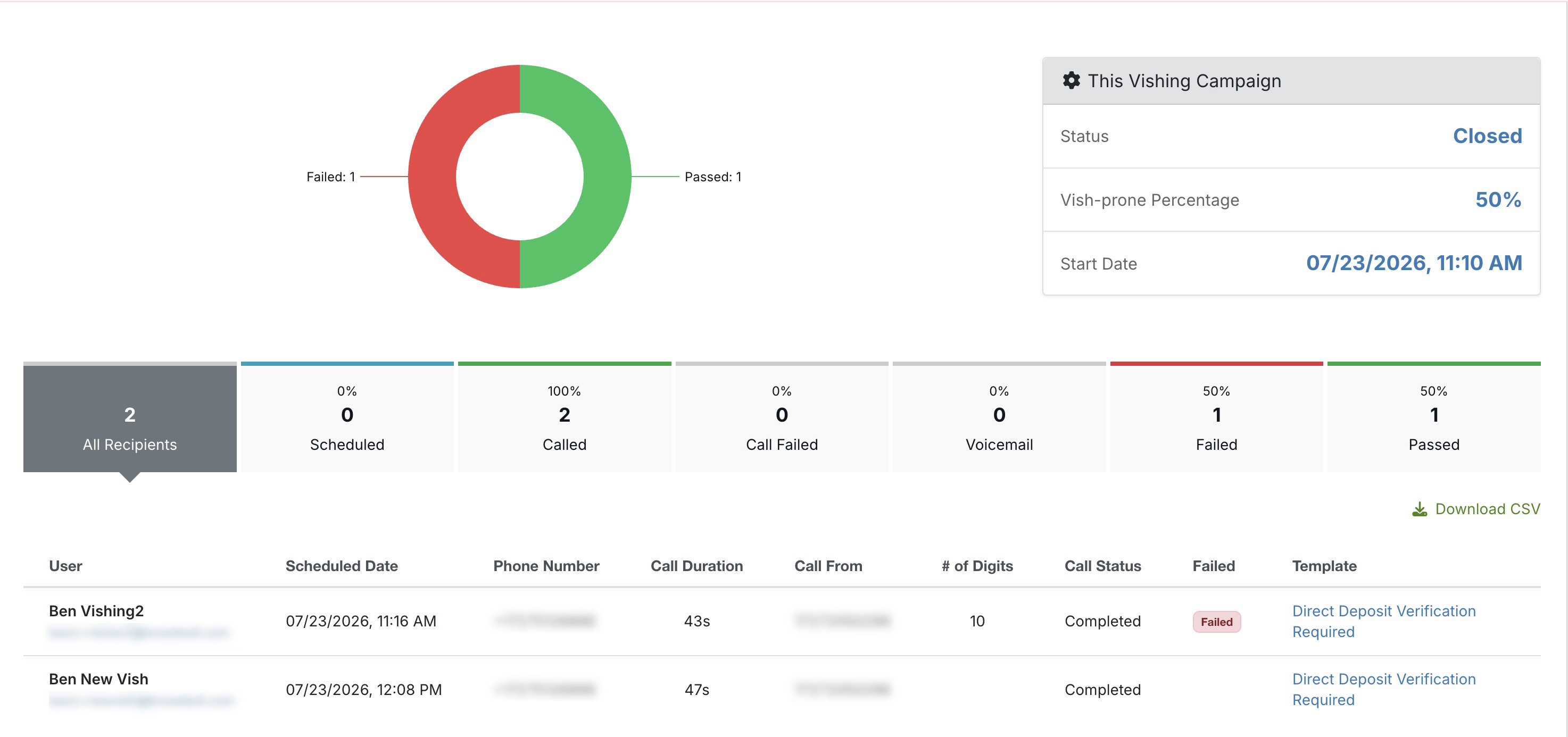
Darüber hinaus können Sie Nutzerdaten anzeigen, darunter Name der Person, Datum des geplanten Anrufs, Telefonnummer, an die der Vishing-Anruf getätigt wurde, Anrufdauer, Anrufernummer des Vishing-Anrufs, Anzahl der während des Anrufs eingegebenen Ziffern, Anrufstatus und verwendete Vishing-Vorlage.
Um eine CSV-Datei mit den Ergebnissen Ihrer Vishing-Kampagne herunterzuladen, wählen Sie CSV herunterladen rechts auf der jeweiligen Kampagnenseite aus. Um eine Liste aller Personen herunterzuladen, die eine Ihrer Vishing-Kampagnen nicht bestanden haben, gehen Sie zur Haupt-Unterregisterkarte Kampagnen, indem Sie Zurück zu Kampagnen auswählen und anschließend Alle Vishing-Fehler herunterladen.
Sie können die Vishing-Kampagnen Ihrer Organisation auch überwachen, indem Sie zu Phishing > Vishing > Reports gehen. Auf der Unterregisterkarte Reports können Sie die Ergebnisse bestimmter Kampagnen anzeigen, indem Sie das Dropdown-Menü Ausgewählte Kampagnen einschließen verwenden und die gewünschte Vishing-Kampagne auswählen.
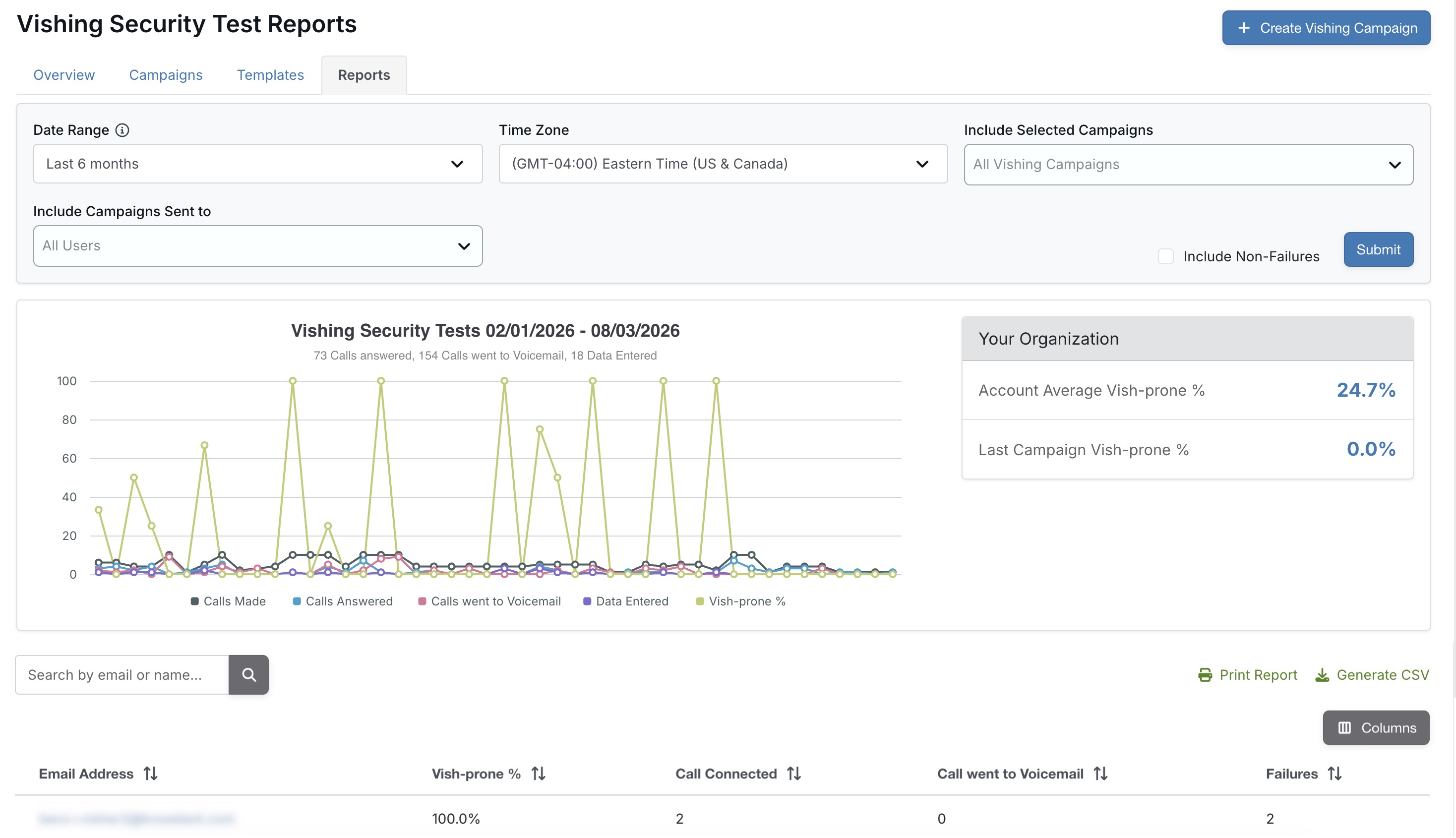
Um eine CSV-Datei Ihrer Vishing-Kampagnen-Reports zu generieren und herunterzuladen, wählen Sie CSV-Datei generieren rechts auf der Seite Vishing Security Test-Reports aus. Sie können diese Reports auch ausdrucken, indem Sie Report drucken auswählen.
Empfohlenes Vishing-Training
Wenn Sie eine Kampagne für unterstützendes Vishing-Training konfigurieren, stehen derzeit 20 Vishing-bezogene Module in unserem ModStore zur Verfügung, die Sie zum Training hinzufügen können. Diese Trainingsmodule können dazu beitragen, Ihre Nutzerinnen und Nutzer für Vishing-Angriffe zu sensibilisieren und die Human Firewall Ihrer Organisation zu stärken. Wenn Sie weitere Fragen zu Trainingsempfehlungen für Ihre Organisation haben, wenden Sie sich an Ihre/n Customer Success Manager.
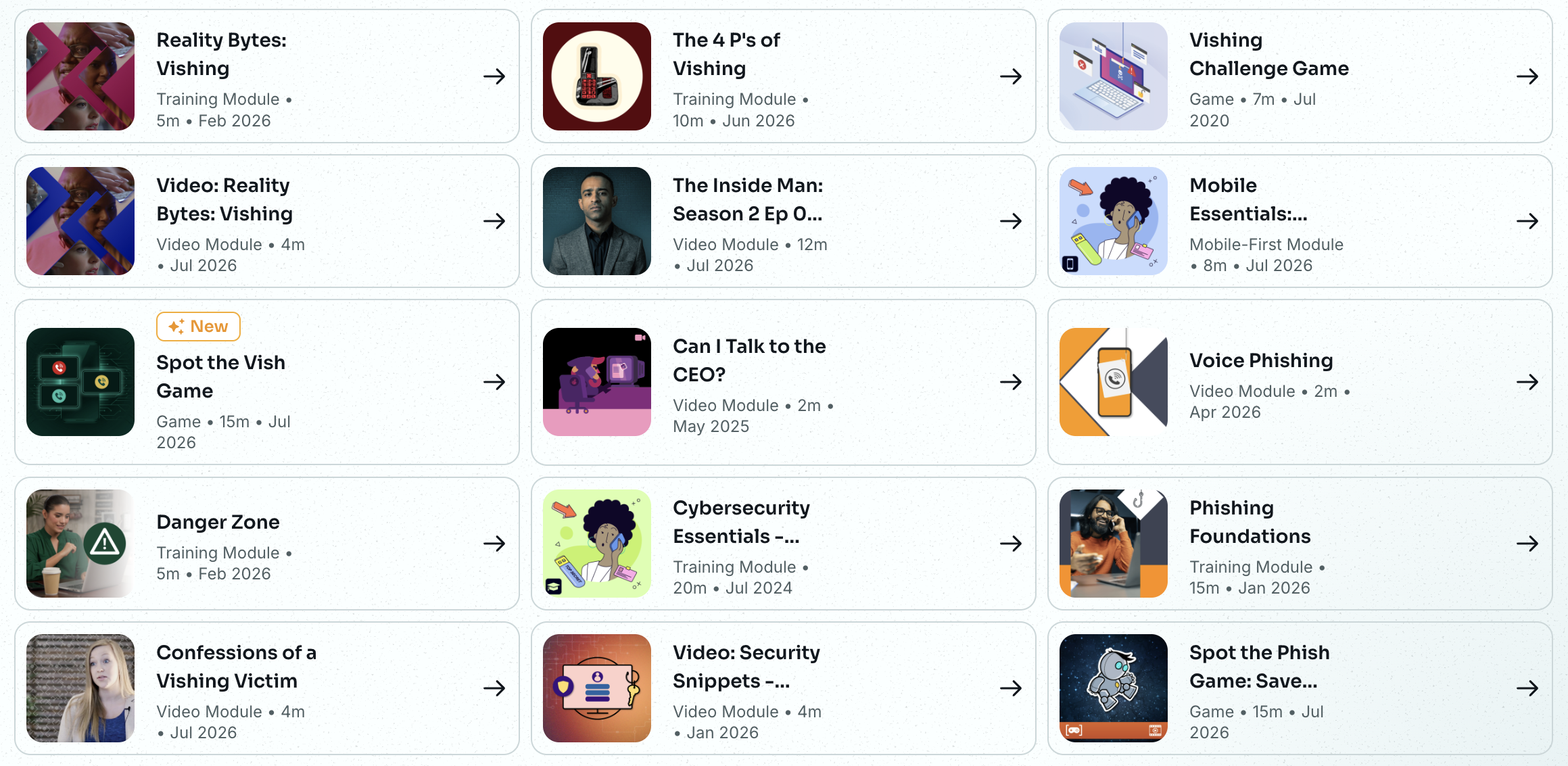
Weitere Informationen zur Einrichtung von unterstützendem Training finden Sie in unserem Artikel So erstellen Sie eine unterstützende Trainingskampagne.
Vishing-Vorlagen erstellen und anpassen
Unsere Vishing-Funktion enthält anpassbare, integrierte Vorlagen. Darüber hinaus können Sie Vishing-Vorlagen erstellen, indem Sie die Sprachausgabe verwenden oder MP3-Dateien importieren. Informationen zum Erstellen, Bearbeiten und Anpassen von Vishing-Vorlagen finden Sie in unserem Artikel Vishing-Vorlagen erstellen und anpassen.