Auf der Registerkarte Nutzer können Sie Ihre Nutzerinnen und Nutzer und Gruppen verwalten, Admins zuweisen und verschiedene Sicherheitsrollen erstellen und zuweisen.
Hinzufügen von Nutzerinnen und Nutzern
Sie haben vier Optionen, Nutzerinnen und Nutzer zu importieren:
Optional können Sie auch in den Nutzereinstellungen die Einstellung Nutzer dürfen Konten erstellen aktivieren, damit Nutzerinnen und Nutzer automatisch hinzugefügt werden, wenn sie sich für ihre eigenen Konten registrieren. Diese Einstellung ist standardmäßig deaktiviert.
Nutzerbereitstellung
Mithilfe der Active Directory-Integration (ADI), SCIM oder der Google-Nutzerbereitstellung können Sie mehrere Nutzerinnen und Nutzer gleichzeitig importieren und optionale Angaben zu diesen Nutzerinnen und Nutzern hinzufügen. Weitere Informationen finden Sie im Artikel Active Directory-Integration (ADI), im Leitfaden für die SCIM-Konfiguration oder in der Google User Provisioning (GUP)-Anleitung.
Schnellimport
Mit dem Schnellimport können Sie auch die E-Mail-Adressen Ihrer Nutzerinnen und Nutzer importieren. Wenn Sie weitere Informationen zu Ihren Nutzerinnen und Nutzern importieren möchten, sollten Sie einen CSV-Import oder die Nutzerbereitstellung verwenden.

- Navigieren Sie zu Nutzer > Nutzer importieren.
-
Geben Sie die E-Mail-Adressen Ihrer Nutzerinnen und Nutzer in das Textfeld ein oder kopieren Sie sie dorthin, jeweils eine E-Mail-Adresse pro Zeile. Die E-Mail-Adressen müssen wie folgt formatiert sein: nutzer@beispiel.de.
Hinweis: In den meisten Fällen werden beim Import nur E-Mail-Adressen der Domain akzeptiert, die mit der Domain Ihrer Organisation übereinstimmt. Wenn Sie in Ihrer Organisation mehrere E-Mail-Domains verwenden, finden Sie weitere Informationen im Artikel So fügen Sie Domains hinzu und verifizieren diese. -
Nach dem Import werden Ihre Nutzerinnen und Nutzer aufgefordert, ein eigenes Passwort zu erstellen. Diese Aufforderung wird bei der ersten Anmeldung zu einem Training angezeigt. Wenn Sie ein einziges Passwort für alle importierten Nutzerinnen und Nutzer festlegen möchten, aktivieren Sie das Kontrollkästchen Passwort für Nutzer festlegen.
Hinweis: Diese Option sollte nur im Ausnahmefall verwendet werden. Sie können das Kontrollkästchen Nutzer müssen von Administratoren festgelegte Passwörter zurücksetzen aktivieren, damit Nutzerinnen und Nutzer nach der ersten Anmeldung aufgefordert werden, ihr Passwort zu ändern. - Wenn Sie die importierten Nutzerinnen und Nutzer zu einer bestimmten Gruppe oder Gruppen hinzufügen möchten, aktivieren Sie das Kontrollkästchen Gruppen für Nutzer auswählen. Wählen Sie dann mindestens eine Gruppe im Drop-down-Menü aus.
Wenn Sie Nutzerinnen und Nutzer und weitere Angaben eingegeben haben, klicken Sie auf Nutzer importieren.
CSV-Import
Mithilfe der Funktion für den CSV-Import können Sie mehrere Nutzerinnen und Nutzer gleichzeitig importieren und optionale Angaben zu diesen Nutzerinnen und Nutzern hinzufügen.
Weitere Informationen finden Sie im Artikel So importieren Sie Nutzerinnen und Nutzer mit einer CSV-Datei.
Erstellen von Einzelnutzerinnen und Einzelnutzern
Sie können einzelne Nutzerinnen und Nutzer mit Details wie Vor- und Nachname, E-Mail-Adresse und Stellenbezeichnung manuell hinzufügen. Öffnen Sie zum Hinzufügen eines Nutzers bzw. einer Nutzerin die Registerkarte Nutzer. Klicken Sie im Drop-down-Menü Nutzer hinzufügen auf die Option Einzelnutzer erstellen.
Verwalten von Nutzerinnen und Nutzern
Auf der Registerkarte Nutzer werden all Ihre Nutzerinnen und Nutzer aufgeführt. Über diese Liste können Sie Nutzerinnen und Nutzer zu Gruppen hinzufügen oder aus Gruppen entfernen, Administratorrechte vergeben oder widerrufen, grundlegende Profilinformationen bearbeiten und eine Liste Ihrer Nutzerinnen und Nutzer in eine CSV-Datei exportieren.
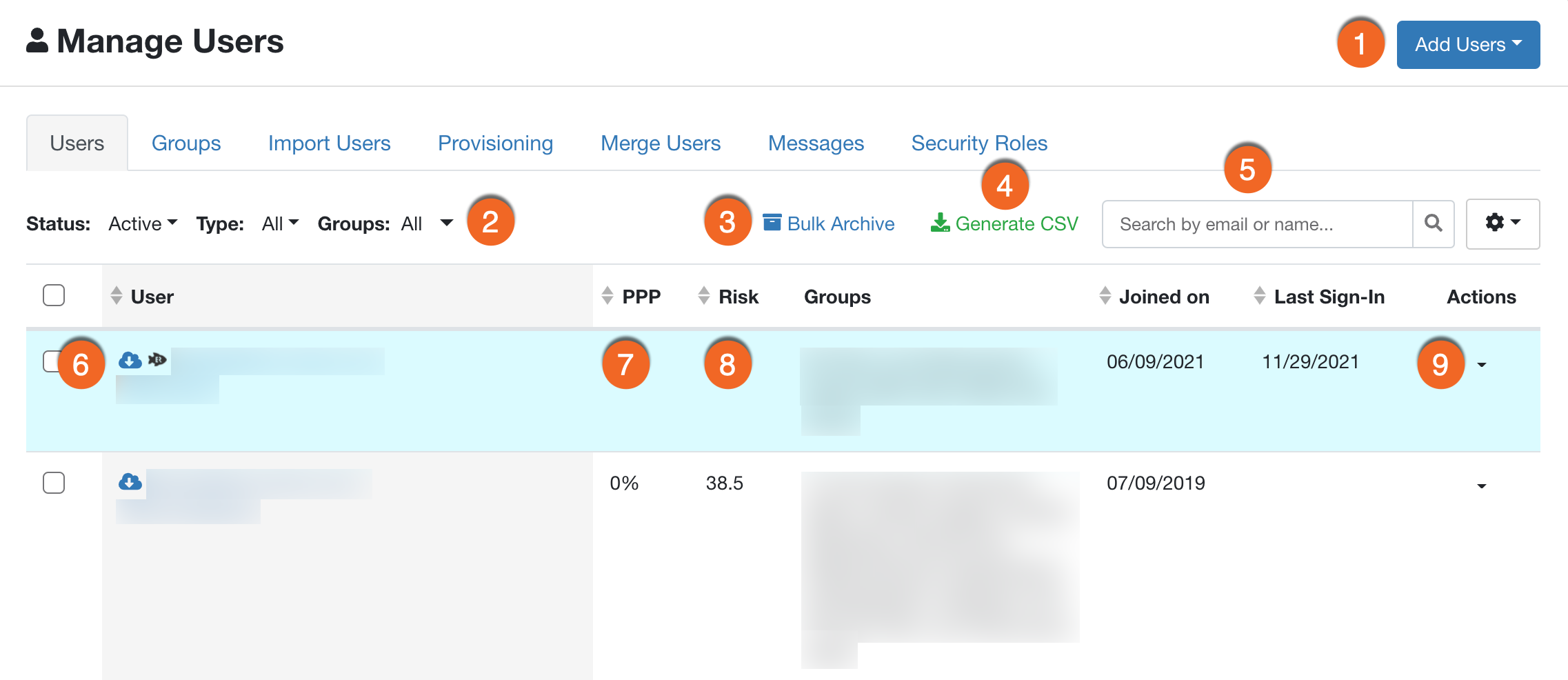
- Nutzer hinzufügen: Erstellen Sie eine Einzelnutzerin bzw. einen Einzelnutzer oder führen Sie einen Massenimport mehrerer Nutzerinnen und Nutzer durch.
- Filter: Zu den verfügbaren Filteroptionen gehören Status, Nutzertyp, Anzeige von Endnutzerinnen und Endnutzern, Admins oder beiden Nutzertypen oder Nutzerinnen und Nutzer nach zugewiesener Gruppe oder zugewiesenen Gruppen. Sie können Keine Gruppen auswählen, um nach Nutzerinnen und Nutzern zu filtern, die derzeit keiner Gruppe zugewiesen sind.
- Kombiniert archivieren: Durch Klicken auf diese Option wird das Fenster Kombiniert archivieren geöffnet.
-
CSV-Datei generieren: Klicken Sie auf diese Schaltfläche, um eine CSV-Datei zu erstellen. Nachdem die CSV-Datei erstellt wurde, können Sie diese im Download Center herunterladen.
Hinweis: Falls Sie über mehr als 51.000 Nutzerinnen und Nutzer verfügen, wird Ihr Download in mehrere CVS-Dateien mit maximal 50.000 Nutzerinnen und Nutzern pro Datei unterteilt. - Suchen: Filtern Sie die Liste nach E-Mail-Adresse oder Nutzername.
- Zahnradsymbol: Wählen Sie aus, welche Spalten in der Tabelle angezeigt werden. Die Änderungen werden automatisch übernommen.
-
Nutzer-E-Mail-Adresse, Name und Symbol: Klicken Sie auf den Namen einer Nutzerin oder eines Nutzers, um weitere Details anzuzeigen. Die Symbole zeigen verschiedene Informationen zu einer Nutzerin bzw. einem Nutzer an. Im Folgenden erfahren Sie mehr über die einzelnen Symbole.
- Wenn ADI aktiviert ist, weist das Fenstersymbol darauf hin, dass die Nutzerin bzw. der Nutzer über ADI verwaltet wird.
- Wenn SCIM aktiviert ist, weist das Cloud-Symbol (dargestellt als Wolke) darauf hin, dass die Nutzerin bzw. der Nutzer über SCIM verwaltet wird.
- Das Phish-Symbol (dargestellt als Fisch) weist darauf hin, dass die Nutzerin bzw. der Nutzer Zugriff auf Ihre PhishER-Konsole haben.
- PPP: Hierbei handelt es sich um den Phish-prone Percentage der Nutzerin bzw. des Nutzers.
- Risiko: Hierbei handelt es sich um den Risk Score der Nutzerin bzw. des Nutzers.
- Aktionen: Sie können mithilfe der verfügbaren Optionen die entsprechenden Nutzerinnen und Nutzer bearbeiten, archivieren oder deren Administratorrechte ändern.
Bearbeiten von Nutzerinnen und Nutzern
Sie können auf die E-Mail-Adresse eines beliebigen Nutzers bzw. einer beliebigen Nutzerin klicken, um detaillierte Informationen zu dessen Trainingsverlauf und Phishing-Ergebnissen anzuzeigen. Dort können Sie auch alle Informationen, die zu dieser Nutzerin bzw. diesem Nutzer in das System importiert worden sind, manuell bearbeiten. Weitere Informationen finden Sie in unserem Nutzerprofil-Leitfaden.

Archivieren und Löschen von Nutzerinnen und Nutzern
Sie haben die Möglichkeit, Nutzerinnen und Nutzer zu archivieren, wiederherzustellen und zu löschen. Weitere Informationen finden Sie im Artikel So archivieren oder löschen Sie Nutzerinnen und Nutzer.
Zuweisen und Widerrufen von Administratorberechtigungen
Admins haben Zugriff auf alle verfügbaren Funktionen in der Konsole. Auf der Registerkarte Nutzer können Sie diesen Administratorrechte zuweisen oder entziehen. Nutzerinnen und Nutzer mit Administratorrechten werden in der Liste Nutzer blau hinterlegt. Weitere Informationen finden Sie im Artikel So weisen Sie Administratorfunktionen zu und entfernen diese.
Sicherheitsrollen
Mit einem SAT Advanced-, Platinum- oder Diamond-Abonnement steht die Funktion „Sicherheitsrollen“ zur Verfügung, um bestimmten Nutzergruppen zusätzlichen Zugriff auf Bereiche in der Konsole zu gewähren. Weitere Informationen finden Sie im Leitfaden zu Sicherheitsrollen bzw. im entsprechenden Video.
Verwalten von Gruppen
Fügen Sie beispielsweise Nutzerinnen und Nutzer in Gruppen zusammen, denen Sie bestimmte Phishing- oder Trainingskampagnen zuweisen möchten. Navigieren Sie zu Nutzer > Gruppen, um Ihre Gruppen anzuzeigen oder zu verwalten.
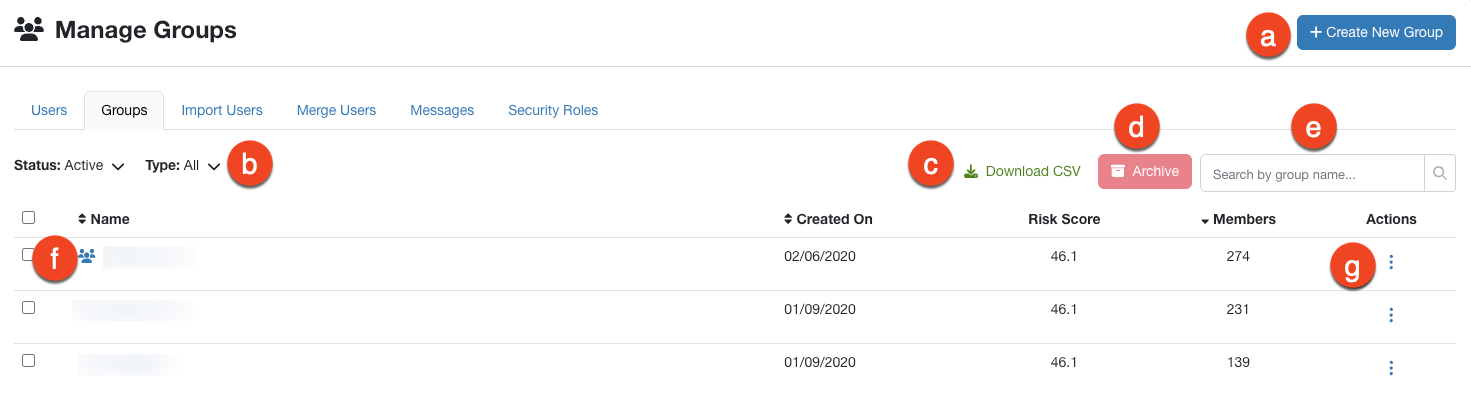
- +Neue Gruppe erstellen: Klicken Sie auf die Schaltfläche unten, um eine neue Gruppe zu erstellen.
- Filter „Status“ und „Typ“: Filtern Sie diese Tabelle nach Status und Typ der Gruppe.
- CSV herunterladen: Über diese Schaltfläche können Sie eine CSV-Datei herunterladen. Nachdem die CSV-Datei erstellt wurde, können Sie diese im Download Center herunterladen.
- Archivieren: Mit dieser Option wird die Gruppe entfernt, ohne dass sie aus der Konsole gelöscht wird. Weitere Informationen finden Sie im Abschnitt Archivieren von Gruppen.
- Suchen: Filtern Sie die Tabelle nach Gruppennamen.
-
Gruppenname und Symbol: Klicken Sie auf den Namen einer Gruppe, um weitere Details anzuzeigen.
- Eine AD-verwaltete Gruppe ist mit einem Fenstersymbol versehen
- Eine SCIM-verwaltete Gruppe ist mit einem Wolkensymbol versehen
- Eine Smart Group ist mit einem Personensymbol versehen
- Aktionen: Über das Drei-Punkte-Menü können Sie eine Gruppe klonen, bearbeiten oder archivieren. Sie haben auch die Option, alle Nutzerinnen und Nutzer aus der Gruppe zu entfernen oder alle Nutzerinnen und Nutzer innerhalb der Gruppe zu archivieren.
Erstellen von Gruppen
Sie können eine Gruppe direkt in Ihrer Konsole über einen CSV-Import oder über die Active Directory-Integration erstellen. Weitere Informationen finden Sie im Artikel So erstellen Sie eine Gruppe.
Hinzufügen und Entfernen von Nutzerinnen und Nutzern aus Gruppen
Sie können Nutzerinnen und Nutzer nach dem Importieren zu Gruppen hinzufügen. Wählen Sie beispielsweise Abteilung, Standort, Domains oder ein beliebiges anderes Merkmal aus. Nutzerinnen und Nutzer können beliebig vielen Gruppen hinzugefügt werden. Es gibt keine Beschränkung hinsichtlich der Anzahl der Gruppen, die erstellt werden können. Weitere Informationen finden Sie im Artikel So fügen Sie Nutzer zu einer Gruppe hinzu oder entfernen diese.
Sie können auch durch den Import einer CSV-Datei Nutzerinnen und Nutzer gesammelt zu Gruppen hinzufügen oder sie aus Gruppen entfernen. Weitere Informationen finden Sie im Artikel So importieren Sie Nutzerinnen und Nutzer mit einer CSV-Datei.
Klonen von Gruppen
Sie können von jeder vorhandenen Gruppe eine Kopie erstellen, indem Sie sie klonen. Weitere Informationen finden Sie im Artikel So klonen Sie eine Gruppe.
Archivieren von Gruppen
Wenn Sie eine Gruppe nicht mehr benötigen, können Sie diese archivieren. Nach der Archivierung kann eine Gruppe nicht mehr verwendet werden, die darin enthaltenen Nutzerinnen und Nutzer bleiben jedoch erhalten. Sie können die Archivierung einer Gruppe jederzeit wieder aufheben. Gehen Sie wie folgt vor, um eine Gruppe zu archivieren:
So archivieren Sie eine Gruppe:
- Navigieren Sie in Ihrer KnowBe4-Konsole zu Nutzer > Gruppen.
- Suchen Sie in der Liste der Gruppen nach der Gruppe, die Sie archivieren möchten.
- Klicken Sie in der Spalte Aktionen auf das Drop-down-Menü neben der gewünschten Gruppe und wählen Sie Archivieren aus.
Sie können archivierte Gruppen anzeigen, indem Sie über das Drop-down-Menü Status über der Liste mit Gruppen die Option Archiviert auswählen.
Klicken Sie auf das Drop-down-Menü neben der gewünschten Gruppe und wählen Sie Wiederherstellen aus.
Löschen von Gruppen
Wenn Sie eine Gruppe nicht mehr benötigen, können Sie diese löschen. Eine gelöschte Gruppe wird dauerhaft aus der Konsole entfernt.
Bevor Sie eine Gruppe löschen können, müssen Sie diese zunächst archivieren. Zeigen Sie dann Ihre archivierten Gruppen an, indem Sie im Drop-down-Menü Status über der Liste mit Gruppen die Option Archiviert auswählen.

Klicken Sie unter der Gruppenliste auf die rote Schaltfläche Löschen. Beim Löschen einer Gruppe bleiben die Nutzerdaten innerhalb der Gruppe unverändert. Sie haben zwei Möglichkeiten, Gruppen zu löschen:
- Mit der Option Auswahl löschen werden die ausgewählten Gruppen dauerhaft gelöscht. Aktivieren Sie das Kontrollkästchen links neben der Gruppe oder den Gruppen, die Sie löschen möchten. Wenn Sie alle zu löschenden Gruppen ausgewählt haben, klicken Sie auf die rote Schaltfläche Löschen und wählen Sie Auswahl löschen aus.
-
Um die Option Kombiniert aus CSV löschen verwenden zu können, müssen Sie vorab eine CSV-Datei mit allen archivierten Gruppen, die gelöscht werden sollen, vorbereiten. In der CSV-Datei aufgeführte Gruppen, die nicht archiviert sind, werden nicht gelöscht. Wenn Sie die CSV-Datei vorbereitet haben, klicken Sie auf die rote Schaltfläche Löschen und wählen Sie Kombiniert aus CSV löschen aus. Folgendes Fenster wird geöffnet:
- Klicken Sie auf Durchsuchen, um die von Ihnen vorbereitete CSV-Datei auszuwählen und hochzuladen.
- Wählen Sie aus, welche Nutzerinnen und Nutzer über diesen Löschvorgang benachrichtigt werden sollen (bei Bedarf). Klicken Sie dann auf Gruppen löschen, um die in der CSV-Datei aufgeführten Gruppen dauerhaft zu löschen.

Smart Groups
SAT Foundation-, SAT Advanced-, Platinum- und Diamond-Kunden können mithilfe der Smart Groups-Funktion dynamische Gruppen anhand spezifischer, selbst definierter Kriterien erstellen. Solche Gruppen sind hilfreich für Phishing-Tests, Trainingskampagnen und zum Erstellen verschiedener Reports.
Weitere Informationen zu Smart Groups finden Sie in den Artikeln unserer Wissensdatenbank über Smart Groups.
Gruppen und Phishing-Kampagnen
Wenn Sie in Ihren Phishing-Kampagnen Gruppen verwenden, können Sie einer Auswahl von Nutzerinnen und Nutzern einer Gruppe spezifische Phishing-Vorlagen senden. Senden Sie beispielsweise Phishing-E-Mails nur an bestimmte Abteilungen oder starten Sie einen Spear-Phishing-Versuch bei zentralen Mitarbeitenden. Sie können in einer einzigen Phishing-Kampagne auch mehrere Gruppen ansprechen. Mithilfe von Gruppen können Sie Phishing-Kampagnen für bestimmte Regionen oder Standorte durchführen. Sie erhalten dann gruppenspezifische Kennzahlen für diese Kampagne.
Wir empfehlen, Gruppen für verschiedene Standorte, wiederholte Klicker, das Management und andere Gruppen von Nutzerinnen und Nutzern mit hohem Risiko zu erstellen. Die Smart Groups-Funktion hilft Ihnen beim Erstellen solcher Gruppen. Weitere Informationen zu Smart Groups erhalten Sie im Artikel Übersicht über Smart Groups.
Gruppen und Trainingskampagnen
Wenn Sie eine Trainingskampagne einrichten, können Sie alle Nutzerinnen und Nutzer oder bestimmte Nutzergruppen für diese Kampagne registrieren.
Sie können auch ein automatisiertes unterstützendes Training einrichten, um Nutzerinnen und Nutzer, die häufig bei Phishing-Tests durchfallen, weitere Trainingsmodule anzubieten. Weitere Informationen zu unterstützendem Training finden Sie im Artikel So erstellen Sie eine unterstützende Trainingskampagne.
Sie können Gruppen verwenden, um Trainingsfortschritte besser zu verfolgen und Reports zu verschiedenen Nutzergruppen zu erstellen. Gruppenreports befinden sich auf der Registerkarte Reports. Weitere Informationen finden Sie im Leitfaden zum Reporting.