Diamond-Kunden und -Kundinnen können anhand von Callback-Phishing-Kampagnen ermitteln, wie wahrscheinlich es ist, dass Nutzerinnen und Nutzer unbekannte Telefonnummern zurückrufen und sensible Daten preisgeben. Mit diesen Kampagnen können Sie Ihre Nutzerinnen und Nutzer auf echte Callback-Phishing-Angriffe vorbereiten, die auch als Reverse-Vishing-Angriffe bekannt sind. Bei diesen Kampagnen empfangen Nutzerinnen und Nutzer eine E-Mail mit einer Telefonnummer und einem Rückrufcode. Wenn sie die Telefonnummer anrufen, werden sie aufgefordert, den Rückrufcode einzugeben. Sobald sie den Rückrufcode eingegeben haben, werden sie aufgefordert, personenbezogene Daten einzugeben.
Erstellen einer Callback-Phishing-Kampagne
Navigieren Sie in der KSAT-Konsole zu Phishing > Callback-Phishing, um eine Callback-Phishing-Kampagne zu erstellen. Klicken Sie dann auf + Callback-Phishing-Kampagne erstellen. Auf der Seite Neue Callback-Phishing-Kampagne können Sie die Callback-Phishing-Kampagne anpassen.
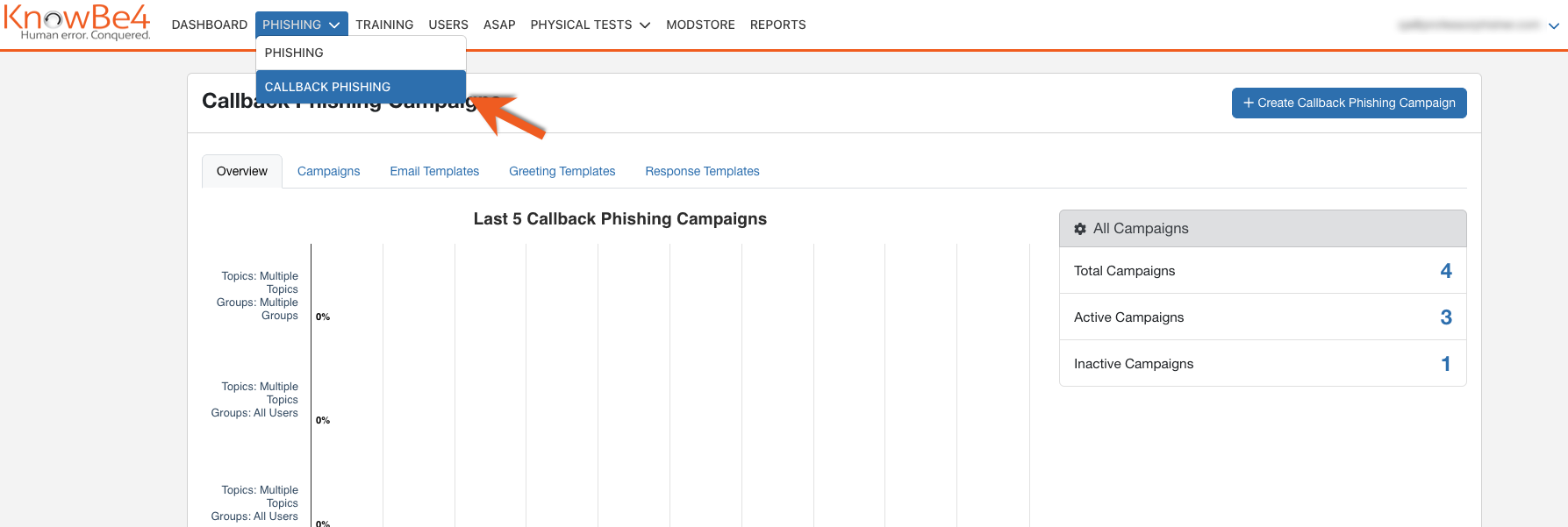
Weitere Informationen zur Seite Neue Callback-Phishing-Kampagne finden Sie im Screenshot und in der Liste weiter unten:
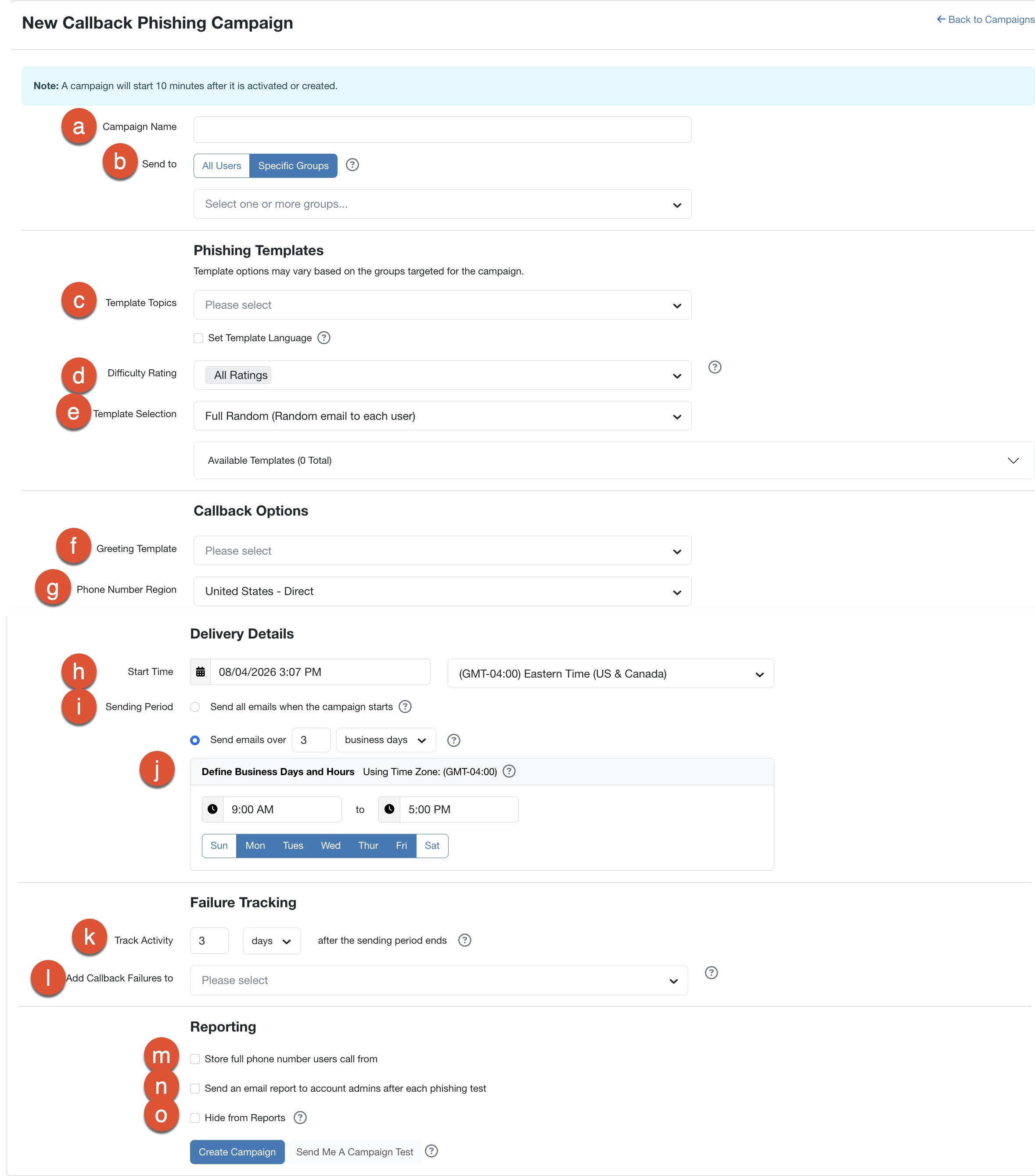
- Kampagnenname: Geben Sie hier einen Namen für die Callback-Phishing-Kampagne ein. Dies ist ein Pflichtfeld.
- Senden an: Wählen Sie aus, welche Nutzerinnen und Nutzer den Callback-Phishing-Test erhalten sollen. Sie können Alle Nutzer oder Spezifische Gruppen auswählen. Bei Auswahl von Spezifische Gruppen muss eine Gruppe im Drop-down-Menü ausgewählt werden. Dies ist ein Pflichtfeld.
- Vorlagenthemen: Wählen Sie die Art der Callback-Phishing-Vorlage aus, die Sie senden möchten. Sie können im Drop-down-Menü ein oder mehrere Themen für Phishing-Vorlagen auswählen. Dies ist ein Pflichtfeld.
- Schwierigkeitsgrad: Wählen Sie im Drop-down-Menü den Schwierigkeitsgrad für Ihre Callback-Phishing-Kampagne aus. Weitere Informationen über Schwierigkeitsgrade finden Sie in unserem Artikel mit der Übersicht zu den Schwierigkeitsgraden für Vorlagen.
- Vorlagenauswahl: Wählen Sie die gewünschte Callback-Phishing-Vorlage aus, die Sie senden möchten. Vollständig zufällig ist standardmäßig ausgewählt. Weitere Informationen finden Sie im Artikel mit der Übersicht über die automatische Vorlagenauswahl.
- Begrüßungsvorlage: Wählen Sie die Begrüßungsvorlage aus, die Sie senden möchten. Hierbei handelt es sich um die Audiomitteilung, die Ihre Nutzerinnen und Nutzer hören, wenn sie die Telefonnummer in der E-Mail anrufen. Wenn Sie eine benutzerdefinierte E-Mail-Vorlage auswählen, wird im Drop-down-Menü die zugehörige Begrüßungsvorlage angezeigt. Weitere Informationen zu Callback-Phishing-Vorlagen finden Sie im Artikel So erstellen und bearbeiten Sie Callback-Phishing-Vorlagen.
- Telefonnummernregion: Wählen Sie die Telefonnummernregion aus, die in Callback-Phishing-E-Mails der Telefonnummer hinzugefügt wird. Eine Liste mit allen verfügbaren Regionen finden Sie im Abschnitt Verfügbare Regionen für Callback-Phishing am Ende dieses Artikels.
- Startzeit: Legen Sie Datum, Uhrzeit und Zeitzone für den Start der Callback-Phishing-Kampagne fest. Die Standardzeitzone entspricht der in den Kontoeinstellungen festgelegten Zeitzone.
-
Sendezeitraum: Wählen Sie aus, wann das Versenden der Callback-Phishing-Tests beginnen soll. Sie können auswählen, ob alle E-Mails auf einmal oder über einen bestimmten Zeitraum verteilt gesendet werden sollen. Weitere Informationen zu den verfügbaren Optionen finden Sie im Folgenden:
- Alle E-Mails beim Kampagnenstart senden: Wenn Sie diese Option auswählen, werden die Callback-Phishing-Tests beim Start der Kampagne an alle ausgewählten Nutzerinnen und Nutzer gesendet. Nutzerinnen und Nutzer erhalten die E-Mail nicht zum selben Zeitpunkt, jedoch am selben Tag.
- E-Mails senden im Verlauf von…: Wenn Sie diese Option auswählen, werden die Callback-Phishing-Tests während des ausgewählten Zeitraums nach dem Zufallsprinzip versendet. Sie können eine Zahl von eins bis vier eingeben und Werktage oder Wochen auswählen. Weitere Informationen zu Sende- und Tracking-Zeiträumen finden Sie im Artikel So überwachen und prüfen Sie Phishing-Kampagnen.
- Geschäftstage und Geschäftszeiten festlegen: Standardmäßig werden die E-Mails der Kampagne nur während der in den Kontoeinstellungen festgelegten Geschäftszeiten gesendet. Sie können die Zeiten, in denen die E-Mails versendet werden, durch Eingabe einer Start- und Endzeit in diesem Feld ändern. Außerdem können Sie auswählen, an welchen Wochentagen die E-Mails gesendet werden, indem Sie die Kontrollkästchen für das Datum aktivieren.
-
Aktivität verfolgen: Wählen Sie aus, wie lange Phishing-Fehler nach Ablauf des Sendezeitraums aufgezeichnet werden sollen. Sie können eine Zahl von eins bis vier eingeben und Tage, Wochen oder Monate auswählen. Aktivitäten werden bis zum Enddatum der Kampagne von der KSAT-Konsole aufgezeichnet. Das Enddatum der Kampagne ist aus drei Werten zusammengesetzt: dem Datum der ersten E-Mail, dem Sendezeitraum und dem Trackingzeitraum. Weitere Informationen zu diesen Werten finden Sie unten:
- Datum der ersten E-Mail: Dieser Wert stellt das Datum in Eastern Time (USA und Kanada) dar, an dem die erste E-Mail der Callback-Phishing-Kampagne gesendet wird.
- Sendezeitraum: Dieser Wert stellt den Zeitraum dar, nach dem alle E-Mails der Phishing-Kampagne versendet wurden.
- Trackingzeitraum: Dies ist der Zeitraum, in dem von der KSAT-Konsole E-Mails aus der Callback-Phishing-Kampagne aufgezeichnet werden.
Weitere Informationen zu Sende- und Tracking-Zeiträumen finden Sie im Artikel So überwachen und prüfen Sie Phishing-Kampagnen.
- „Rückruf“-Fehler hinzufügen zu: Wählen Sie eine Nutzergruppe aus, der Sie Nutzerinnen und Nutzer hinzufügen möchten, die durch ihre Callback-Phishing-Tests gefallen sind. Sie können diese Nutzergruppe dann für ein unterstützendes Training registrieren. Weitere Informationen finden Sie im Abschnitt Empfohlenes Callback-Phishing-Training am Ende dieses Artikels.
- Vollständige Nummer speichern, von der aus Nutzer anrufen: Aktivieren Sie dieses Kontrollkästchen, um die vollständige Telefonnummer zu speichern, von der aus die Callback-Phishing-Nummer angerufen wird. Anhand dieser Einstellung können Sie überprüfen, ob der/die Nutzer/in angerufen hat. Diese Einstellung ist standardmäßig deaktiviert. Wenn Sie diese Einstellung nicht aktivieren, wird in der KSAT-Konsole nur die mit der Telefonnummer verbundene Vorwahl gespeichert.
- Nach jedem Phishing-Test einen E-Mail-Bericht an die Kontoadministratoren senden: Aktivieren Sie dieses Kontrollkästchen, um nach jedem Callback-Phishing-Test automatisch einen Report an alle Kontoadmins zu senden. Diese Reports enthalten Kennzahlen wie Phish-prone Percentage, „Rückruf“-Fehler usw.
- Aus Reports ausblenden: Aktivieren Sie dieses Kontrollkästchen, um Ihre Callback-Phishing-Kampagne aus Reports auszublenden, sodass die Kampagne nicht in den Phishing-Reports angezeigt wird und sich nicht auf die Risk Scores auswirkt.
Klicken Sie auf Kampagne erstellen, wenn Sie die Callback-Phishing-Kampagne fertig angepasst haben, um alle Änderungen zu speichern.
Verwalten von Callback-Phishing-Kampagnen
Navigieren Sie in der KSAT-Konsole zu Phishing > Callback-Phishing > Kampagnen, um Ihre Phishing-Kampagnen zu verwalten.
Auf der Seite Callback-Phishing-Kampagnen können Sie die Kampagnendetails anzeigen und bearbeiten. Weitere Informationen zur Seite Callback-Phishing-Kampagnen finden Sie im Screenshot und in der Liste weiter unten:
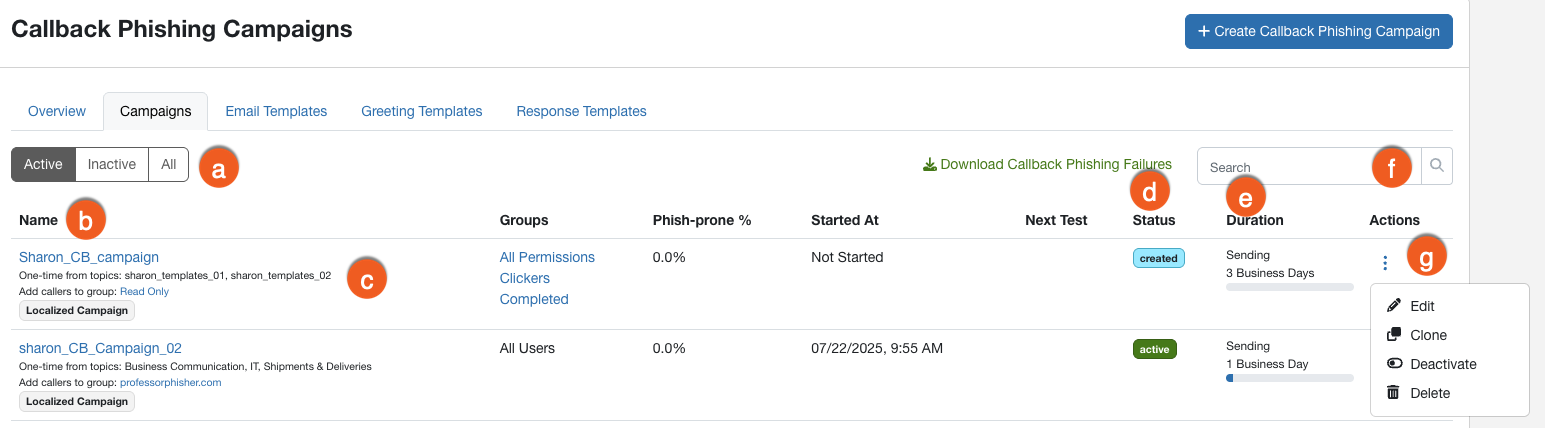
- Filter: Mit diesen Filtern können Sie die Kampagnen nach Aktiv, Inaktiv oder Alle sortieren.
- Tabelle „Kampagne“: In dieser Tabelle finden Sie eine Liste der Kampagnen, sortiert nach dem Datum Gestartet am, wobei die neueste Kampagne ganz oben in der Tabelle angezeigt wird. Es werden die Gruppen, der Phish-prone Percentage, der Start der letzten Kampagne, der Kampagnenstatus und die Dauer für jede Kampagne angezeigt.
- Name: Klicken Sie auf den Kampagnennamen, um Details zur Kampagne anzuzeigen. Weitere Informationen finden Sie im Artikel So überwachen und prüfen Sie Phishing-Kampagnen.
-
Status: Diese Spalte enthält den Status der Kampagne. Der Status kann Erstellt, Ausstehend, Aktiv, Geschlossen oder Fehler sein:
- Erstellt: Die Kampagne wurde erstellt, ist momentan jedoch nicht aktiv. Bei einmaligen Phishing-Kampagnen wird durch Erstellt angegeben, dass der Start der Kampagne geplant ist.
- Ausstehend: Die Callback-Phishing-Kampagne ist geplant und bereit zum Senden.
- Aktiv: Die Callback-Phishing-Kampagne wird ausgeführt.
- Geschlossen: Die Kampagne ist inaktiv. Wenn sich die Kampagne auf der Unterregisterkarte Aktiv befindet und den Status Geschlossen aufweist, wurde die Kampagne vorübergehend bis zum Start des nächsten PST deaktiviert. Wenn sich die Kampagne auf der Unterregisterkarte Inaktiv befindet und den Status Geschlossen aufweist, wurde für die Kampagne entweder als Häufigkeit „Einmalig“ ausgewählt oder die Kampagne wurde von einem/r Admin manuell deaktiviert.
-
Dauer: Diese Spalte enthält die Dauer der Kampagne. Die Dauer bezieht sich entweder auf Wird gesendet oder auf Tracking:
- Wird gesendet: Von der Kampagne werden Callback-Phishing-E-Mails versendet.
- Tracking: Von der Kampagne werden Nutzerinformationen aufgezeichnet.
- Suchen: Hier können Sie nach Ihrer Callback-Phishing-Kampagne suchen.
-
Aktionen: Klicken Sie in dieser Spalte auf den Pfeil nach unten, um eine Kampagne zu bearbeiten, zu klonen, zu deaktivieren oder zu löschen. Weitere Informationen zu diesen Optionen finden Sie im Folgenden:
- Bearbeiten: Mit dieser Option wird die Seite Callback-Phishing-Kampagne bearbeiten geöffnet. Sie können die Kampagne wie gewünscht anpassen und dann auf Kampagne aktualisieren klicken, um die Änderungen zu speichern. Ausgegraute Optionen können nicht geändert werden.
- Klonen: Klicken Sie auf diese Option, um eine Kopie einer vorhandenen Kampagne zu erstellen. Die geklonte Kampagne verfügt über die gleichen Einstellungen. Es wird jedoch eine neue Startzeit angezeigt und der Kampagnenname enthält das Wort „Klon“. Sie können die Kampagne bearbeiten, um das Wort „Klon“ zu entfernen.
-
Deaktivieren: Mit dieser Option können Sie die Kampagne beenden.
Wichtig: Nachdem eine Kampagne deaktiviert wurde, kann sie nicht wieder aktiviert werden. - Löschen: Mit dieser Option wird eine Kampagne mit allen Daten einschließlich Empfänger:innen, Fehlern, Reports usw. dauerhaft gelöscht. Diese Aktion kann nicht rückgängig gemacht werden.
Anzeigen der Callback-Phishing-Ergebnisse
Um Ihre Callback-Phishing-Ergebnisse anzuzeigen, navigieren Sie zu Phishing > Callback-Phishing > Kampagnen. Klicken Sie auf den Kampagnennamen, um eine Übersicht über Ihre Callback-Phishing-Kampagne anzuzeigen.
-
In der nachstehenden Liste finden Sie weitere Informationen, die auf der Seite Übersicht für eine Callback-Phishing-Kampagne verfügbar sind:

- Vorschau für E-Mail mit Statusreport: Sie können auf diese Schaltfläche klicken, um ein Fenster zu öffnen, das den aktuellen Report für die Callback-Phishing-Kampagne anzeigt. Am unteren Rand des Fensters können Sie auch eine E-Mail-Adresse eingeben, an die der aktuelle Report gesendet werden soll.
- Fehler herunterladen: Klicken Sie auf diese Schaltfläche, um eine CSV-Datei mit Informationen zu diesen Fehlern herunterzuladen.
- Fehler innerhalb der ersten 8 Stunden: In dieser Grafik wird die Anzahl und der Zeitpunkt der Fehler angezeigt, die in den ersten acht Stunden auftraten.
- Dieser Phishing Security Test: Dieses Diagramm zeigt Informationen über Ihren Callback-Phishing Security Test. Das Diagramm zeigt den Status der Kampagne, den Phish-prone Percentage, die Anzahl der Nutzerinnen und Nutzer, die den Phishing-Test erhalten haben, die Anzahl der Nutzerinnen und Nutzer, die den Phishing-Test nicht bestanden haben, und das Enddatum der Kampagne.
- Fehler nach Tag: In dieser Grafik wird angezeigt, wie viele Fehler an bestimmten Tagen während der Callback-Phishing-Kampagne auftraten.
- Phishing-E-Mail: In diesem Diagramm finden Sie Informationen zu der im Callback-Phishing-Test verwendeten E-Mail, einschließlich Absenderadresse, Empfängeradresse, Anzahl der E-Mail-Empfängerinnen und -Empfänger, Betreff, Phish-Domain und eine Vorschau der E-Mail-Vorlage.
- Rückrufeinstellungen: Diese Tabelle zeigt Informationen zu Ihren Rückrufeinstellungen, einschließlich der verwendeten Telefonnummer und einer Vorschau der verwendeten Begrüßungs- und Antwortvorlage.
-
Rechts neben der Unterregisterkarte Übersicht wird die Unterregisterkarte Nutzer angezeigt. Klicken Sie auf diese Registerkarte, um mehr Einblicke in Ihre Callback-Phishing-Kampagne zu erhalten. Mehr zu den Informationen, die auf der Seite Nutzer angezeigt werden, finden Sie in der folgenden Liste:
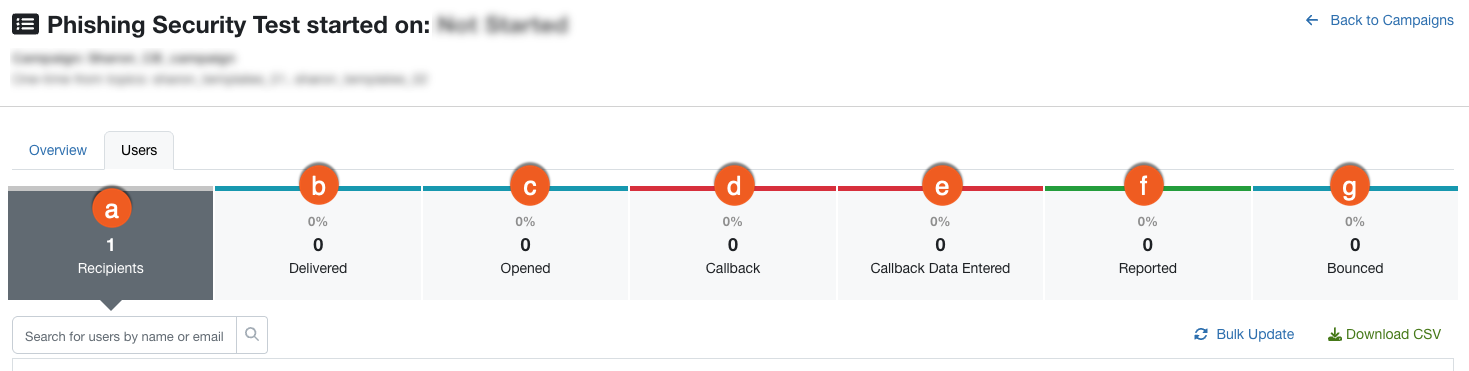
- Empfänger: In dieser Spalte werden alle Nutzerinnen und Nutzer angezeigt, die eine simulierte Phishing-E-Mail erhalten.
- Zugestellt: In dieser Spalte wird die Anzahl der den Nutzerinnen und Nutzern erfolgreich zugestellten simulierten Phishing-E-Mails angezeigt.
- Geöffnet: In dieser Spalte wird die Anzahl der Nutzerinnen und Nutzer angezeigt, die eine simulierte Callback-Phishing-E-Mail geöffnet haben. Wenn Nutzerinnen und Nutzer eine simulierte Phishing-E-Mail öffnen, wird dies über ein kleines Tracking-Bild aufgezeichnet, das automatisch in jede E-Mail eingefügt wird. Wenn das Bild geladen wird, können wir das Öffnen in unserem System verfolgen.
- Rückruf: In dieser Spalte wird die Anzahl der Nutzerinnen und Nutzer angezeigt, die die bereitgestellte Nummer zurückgerufen und den erhaltenen Code eingegeben haben.
- Daten bei Rückruf eingegeben: In dieser Spalte wird die Anzahl der Nutzerinnen und Nutzer angezeigt, die personenbezogene Daten eingegeben haben.
- Meldungen: In dieser Spalte wird die Anzahl der Nutzerinnen und Nutzer angezeigt, die diesen Callback-Phishing-Test erfolgreich mit dem Phish Alert Button gemeldet haben. Mit einem Klick auf den Spaltenfilter können Sie weitere Informationen zu diesen Nutzerinnen und Nutzern anzeigen.
- Unzustellbar: In dieser Spalte wird die Anzahl der unzustellbaren E-Mails angezeigt. Wenn unser simulierter Callback-Phishing-Test nicht an Ihren E-Mail-Server zugestellt werden kann, wird er als unzustellbar zurückgesendet. Mit einem Klick auf den Spaltenfilter können Sie weitere Informationen zu den unzustellbaren E-Mails anzeigen, einschließlich der betroffenen E-Mail-Adressen und des Rücksendegrunds.
Empfohlenes Callback-Phishing-Training
Wenn Sie eine unterstützende Trainingskampagne für Callback-Phishing konfigurieren, sollten Sie die Module Callback-Phishing: Cyberangriffe per E-Mail und Telefon und Captain Awareness: Callback-Phishing verwenden. Mit diesem Trainingsmodul können Sie Ihre Nutzerinnen und Nutzer über Callback-Phishing-Angriffe aufklären und die Human Firewall Ihre Organisation stärken. Wenn Sie weitere Fragen zu den Trainingsempfehlungen für Ihre Organisation haben, können Sie sich an Ihre/n Customer Success Manager wenden.
Weitere Informationen zum Einrichten von unterstützendem Training finden Sie im Artikel So richten Sie eine unterstützende Trainingskampagne ein.

Verfügbare Regionen für Callback-Phishing
Callback-Phishing-Telefonnummern sind in mehr als 15 Ländern verfügbar. Regelmäßig werden neue Regionen hinzugefügt. Im Folgenden finden Sie die vollständige Liste mit den verfügbaren Regionen:
- USA
- Argentinien
- Australien
- Brasilien
- Kanada
- Chile
- Kolumbien
- Frankreich
- Deutschland
- Guatemala
- Honduras
- Irland
- Mexiko
- Niederlande
- Nicaragua
- Panama
- Spanien
- Schweden
- Schweiz
- Vereinigtes Königreich