In diesem Artikel erfahren Sie mehr über den Abschnitt „Phishing-Einstellungen“ in den KSAT-Kontoeinstellungen. Im Abschnitt Phishing-Einstellungen können Sie die Einstellungen Ihrer Phishing-Kampagnen aktualisieren, Direct Message Injection (DMI) aktivieren und Smart Hosts einrichten.
Phishing-Einstellungen
Im Abschnitt Phishing-Einstellungen können Sie ihre Phishing-Einstellungen anpassen.
Nachstehend finden Sie weitere Informationen zu den Einstellungen in diesem Abschnitt:
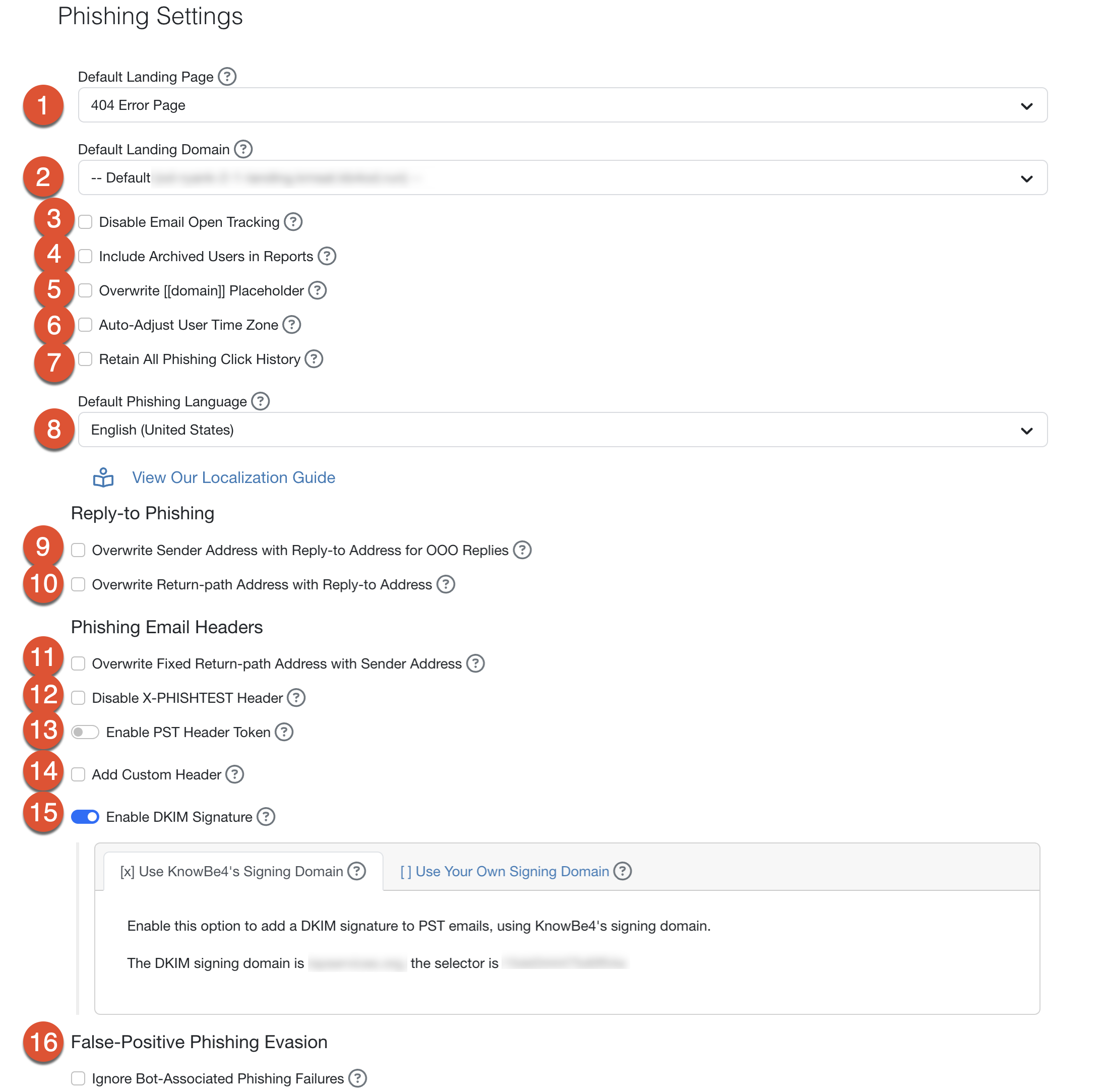
- Standard-Landingpage: Um eine Standard-Landingpage für alle Phishing-Kampagnen festzulegen, wählen Sie aus diesem Drop-down-Menü eine Landingpage aus. Wenn Sie eine Phishing-Kampagne erstellen oder eine E-Mail-Vorlage bearbeiten, können Sie diese Einstellung wahlweise überschreiben und eine andere Landingpage auswählen.
- Standarddomain der Landingpage: Um eine Standarddomain der Landingpage für alle E-Mail-Vorlagen festzulegen, wählen Sie aus diesem Drop-down-Menü eine Landingpage-Domain aus. Wenn Sie eine E-Mail-Vorlage bearbeiten, können Sie diese Einstellung wahlweise überschreiben und eine andere Domain der Landingpage auswählen.
- Tracking von geöffneten E-Mails deaktivieren: Aktivieren Sie dieses Kontrollkästchen, um das kleine Tracking-Bild zu entfernen, das wir in jede Phishing-E-Mail einfügen. Mit diesem Bild wird verfolgt, ob und wann Ihre Nutzerinnen und Nutzer die E-Mail öffnen. Weitere Informationen finden Sie im Artikel Aufzeichnen von E-Mail-Öffnungen in Phishing Security Tests (PSTs).
- Archivierte Nutzer in Reports einschließen: Aktivieren Sie dieses Kontrollkästchen, um Daten von archivierten Nutzerinnen und Nutzern in die unter Phishing > Reports verfügbaren Phishing-Reports aufzunehmen. Wenn diese Einstellung deaktiviert ist, werden Daten von archivierten Nutzerinnen und Nutzern nicht in diese Reports aufgenommen. Diese Einstellung wirkt sich nicht auf die Reports auf der Registerkarte Reports Ihrer KSAT-Konsole aus.
-
[[domain]]-Platzhalter überschreiben: Aktivieren Sie dieses Kontrollkästchen, um zu ändern, was der [[domain]]-Platzhalter in Phishing-Vorlagen und auf Landingpages anzeigt. Der [[domain]]-Platzhalter in Trainingsbenachrichtigungen bleibt von dieser Einstellung unberührt. Nachdem Sie das Kontrollkästchen aktiviert haben, geben Sie eine Domain in das Textfeld ein. Diese Einstellung sollte aktiviert werden, wenn Ihre Organisation kein Spoofing der Domains der Nutzerinnen und Nutzer wünscht oder wenn Sie einen Spoofingschutz verwenden, der den Eingang von E-Mails verhindert, die als Absender Ihre Domain vortäuschen. Wenn Sie diese Einstellung nicht aktivieren, verwendet der [[domain]]-Platzhalter die E-Mail-Domain des Empfängers. Informationen zur standardmäßigen Funktion des [[domain]]-Platzhalters finden Sie im Artikel So funktioniert der [[domain]]-Platzhalter.
Hinweis: Wenn Sie eine Domain verwenden, die der tatsächlichen Domain Ihrer Organisation ähnlich ist, sollten Sie diese ähnlich aussehende Domain kaufen. Wenn diese ähnlich aussehende Domain von Dritten gekauft wird und Ihre Nutzerinnen und Nutzer auf eine von dieser Domain gesendete E-Mail antworten, antworten die Nutzerinnen und Nutzer möglicherweise dem Besitzer der Domain. Denken Sie daran, dass eine richtige Domain mit Anti-Spoofing-Schutz die Zustellbarkeit der E-Mail beeinträchtigen kann. - Nutzer-Zeitzone automatisch anpassen: Wenn Sie dieses Kontrollkästchen aktivieren, können Phishing-E-Mails entsprechend der lokalen Zeitzone von Nutzerinnen und Nutzern versendet werden, sodass sie während ihrer üblichen Arbeitszeiten ankommen. Weitere Informationen zu dieser Einstellung finden Sie in unserem Artikel So verwalten Sie die Zeitzonen, Werktage und Geschäftszeiten in Ihrem Konto.
-
Gesamten Phishing-Klick-Verlauf beibehalten: Aktivieren Sie dieses Kontrollkästchen, um auf ein komplettes, zeitlich geordnetes Ereignisprotokoll für alle Nutzerinteraktionen in einer simulierten Phishing-Kampagne anstatt nur auf das letzte aufgezeichnete Ereignis zuzugreifen. Nach der Aktivierung können Sie den kompletten Verlauf der Ereignisse, inklusive Klicks, Öffnungen, geöffneter Anhänge, aktivierter Makros, gescannter QR-Codes, übermittelter Formulare, Antworten, Anrufen, Dateneingaben bei Rückruf, zusammen mit der IP-Adresse, dem verwendeten Browser und einem Zeitstempel für jedes Ereignis anzeigen. Mithilfe dieser Einstellung können Sie echte Nutzeraktionen von automatisierten Sicherheitstoolaktivitäten unterscheiden. Sie können Daten auf der individuellen Nutzerebene oder aggregierte Daten einer gesamten Kampagne anzeigen und das komplette Interaktionsprotokoll als CSV-Datei für eine Kampagne oder eine einzelne Nutzerin bzw. einen einzelnen Nutzer exportieren.
Hinweis: Dieses Kontrollkästchen ist nicht standardmäßig aktiviert. Wenn Sie diese Einstellung aktivieren, wird der Klick-Verlauf in Zukunft gespeichert. Klicks vor der Aktivierung dieser Einstellung werden nicht berücksichtigt. - Standardsprache für Phishing: Wählen Sie im Drop-down-Menü die Sprache aus, die in E-Mails von Phishing-Kampagnen verwendet werden soll. Diese Sprache wird für Phishing-E-Mails aller Nutzerinnen und Nutzer verwendet, sofern keine andere Phishing-Sprache für eine/n Nutzer/in festgelegt wurde. Steht der Content nicht in der bevorzugten Sprache des Nutzers oder der Nutzerin zur Verfügung, wird die Standardsprache des Kontos verwendet. Weitere Informationen finden Sie im Leitfaden für die Lokalisierung.
- Absenderadresse für Abwesenheitsbenachrichtigungen mit Antwortadresse überschreiben: Dieses Kontrollkästchen sollte aktiviert werden, wenn Sie Reply-to Phishing verwenden, Abwesenheitsbenachrichtigungen (OOO) verfolgen oder Microsoft Exchange bzw. Microsoft 365 verwenden. Weitere Informationen finden Sie im Abschnitt „Out-of-Office-Antworten speichern“ des Artikels Reply-to Phishing.
-
Antwortpfadadresse mit Antwortadresse überschreiben: Aktivieren Sie dieses Kontrollkästchen, um die Antwortpfadadresse in einer Reply-to Phishing-Kampagne zu ändern. Diese Einstellung sollte aktiviert werden, wenn die Antwortpfadadresse aufgrund der Einstellungen Ihres E-Mail-Servers mit der Antwortadresse übereinstimmen muss. Weitere Informationen finden Sie im Artikel Reply-to Phishing.
Hinweis: Wenn diese Einstellung aktiviert ist, ändert sich Ihre „envelope_from“-Adresse. Dies ist beabsichtigt. Die „envelope_from“-Adresse ist ein Kopfzeilenwert in der E-Mail. - Festgelegte Antwortpfadadresse mit Absenderadresse überschreiben: Dieses Kontrollkästchen sollte aktiviert werden, wenn Sie Google Workspace (ehemals G Suite) als E-Mail-Server verwenden. Wenn Sie diese Einstellung nicht verwenden, sehen Google Workspace-Nutzerinnen und -Nutzer möglicherweise den Text „via KnowBe4“ neben der E-Mail-Adresse des Absenders, wenn Phishing-Test-E-Mails im Posteingang eingehen. Weitere Informationen finden Sie in diesem Artikel: Warum ist in meiner Phishing-Test-E-Mail „via psm.knowbe4“ zu sehen?
- Kopfzeile X-PHISHTEST deaktivieren: Aktivieren Sie dieses Kontrollkästchen, um die Kopfzeile X-PHISHTEST aus den Phishing-E-Mails zu entfernen.
- PST-Kopfzeilen-Token aktivieren: Aktivieren Sie dieses Kontrollkästchen, um das generierte Token in Phishing-E-Mails in einer X-KB4TOKEN-Kopfzeile aufzuführen. Wenn Sie diese Einstellung aktivieren und ein neues Token generiert werden soll, klicken Sie auf die Schaltfläche Token neu erstellen.
- Benutzerdefinierte Kopfzeile hinzufügen: Aktivieren Sie dieses Kontrollkästchen, um Phishing-E-Mails einen benutzerdefinierten Kopfzeilennamen und -wert hinzuzufügen. Wenn Sie das Kontrollkästchen aktivieren, müssen Sie in den Feldern Kopfzeilenname und Kopfzeilenwert einen Text eingeben. Wenn Sie unsere Phishing-E-Mails nach E-Mail-Kopfzeilen auf eine Whitelist setzen, können Sie zur zusätzlichen Sicherheit diese Einstellung aktivieren und dann den benutzerdefinierten Kopfzeilentext auf eine Whitelist setzen.
- DKIM-Signatur aktivieren: Aktivieren Sie dieses Kontrollkästchen, um Ihren Phishing-E-Mails zur zusätzlichen Sicherheit eine DKIM-Signatur hinzuzufügen. Sie können die KnowBe4-Signaturdomain verwenden oder ihre eigene Signatur definieren. Wenn Ihre Organisation eine DMARC/DKIM-Prüfung für eingehende Mitteilungen erfordert, sollten Sie dieses Kontrollkästchen aktivieren. Weitere Informationen finden Sie im Artikel So aktivieren Sie DKIM-Signaturen und passen diese an.
-
Phishing-Fehler im Zusammenhang mit Bots ignorieren: Aktivieren Sie dieses Kontrollkästchen, um Phishing-Fehler zu ignorieren, die durch Bots verursacht werden und kurz nach dem Aufrufen eines ausgeblendeten Links auftreten. Sobald diese Einstellung aktiviert ist, können Sie auch die Optionen Dauer für ignorierte Bot-Fehler und Übereinstimmung der IP-Adresse für ignorierte Bot-Fehler konfigurieren. Weitere Informationen finden Sie im Artikel Falsch positive Phishing-Ergebnisse ignorieren.
Hinweis: Einstellungen zum Ignorieren falsch positiver Phishing-Ergebnisse können eine angemessene Whitelist nicht ersetzen. Die Einstellungen sind als Hilfsmittel gedacht, um falsch positive Meldungen in Verbindung mit der Whitelist zu verhindern. Falsch positive Meldungen müssen weiterhin beseitigt werden, um ein ordnungsgemäßes Whitelisting zu gewährleisten. Weitere Informationen zum Einrichten einer Whitelist in Ihrer KSAT-Konsole finden Sie im Leitfaden zum Whitelisting.
Direct Message Injection (DMI)
In diesem Abschnitt aktivieren Sie Direct Message Injection (DMI). Bei DMI ist kein Whitelisting erforderlich, da eine sichere Verbindung zwischen Ihrer KSAT-Konsole und Ihrem Google Workspace-Konto hergestellt wird.
Weitere Informationen zum Aktivieren von DMI finden Sie im Leitfaden für die DMI-Konfiguration.
Smart Hosts
In diesem Abschnitt können Sie eine Smart-Host-Verbindung für E-Mails von KnowBe4 konfigurieren. Dadurch kann eine direkte Verbindung zwischen unserem E-Mail-Server und Ihrem hergestellt werden. Weitere Informationen zur Konfiguration finden Sie im Leitfaden zum Smart Hosting.