KnowBe4 的安全意识培训 (SAT) 包含实时辅导类别,使您能够就安全行为和风险行为对用户进行实时辅导。当检测到用户活动时,您的用户将收到一条 SecurityTip,其中包含针对该活动的最佳实践指导。实时辅导子选项卡允许您启用和管理这些实时辅导类别。
我们建议按照快速入门指南中的步骤为您的控制台做好辅导准备。如需了解实时辅导的一般信息,请参阅文章概述。
启用类别辅导
根据您已集成的安全供应商不同,已启用子选项卡中会有不同的受支持类别供您启用。要使用需要供应商部分中的类别,我们建议您集成更多供应商。
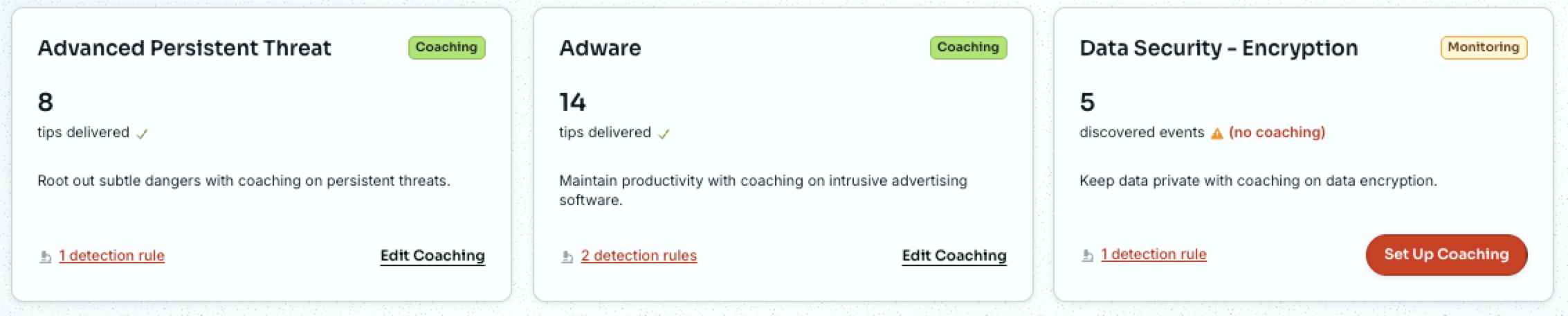
类别的初始状态为监控中,并会带有监控中徽章。在监控状态下,系统不会对用户行为进行辅导,但仍会统计该类别的相关数据。我们建议为所有可用类别启用辅导,因为将类别保持在监控状态会增加该类别的风险。
当您准备开始针对某个类别对组织进行辅导时,只需选择设置辅导即可配置并开始用户辅导。您将进入类别审阅页面,该类别已预先配置了精选且有效的 SecurityTips。我们建议您检查并确认默认选项是否符合您组织的需求。
如果无需进行任何更改,请选择底部的开始辅导以激活该类别。
如果需要进行更改,请参阅下面的编辑类别部分了解更多信息,然后选择开始辅导以激活该类别。
编辑类别
类别带有审阅页面,您可以在其中修改 SecurityTip 内容、文本、交付方式和交付频率,以满足您组织的需求。
要激活新类别,请导航至辅导 > 实时辅导,找到您偏好的类别,然后选择设置辅导。
要管理已启用的类别,请导航至辅导 > 实时辅导,找到您偏好的类别,然后选择编辑辅导。
如需了解类别审阅页面的更多信息,请参阅以下各部分。
检测规则
选择哪些安全供应商检测应触发辅导。系统检测规则会自动启用,以提高组织的安全意识并降低风险。要禁用或重新启用特定检测规则,请选中检测规则名称旁边的复选框。有关更多信息,请参阅检测规则指南。
我们会优化检测规则内容,但您可以使用以下选项进行自定义,以更好地满足您组织的需求。有关更多信息,请参阅以下截图和列表:
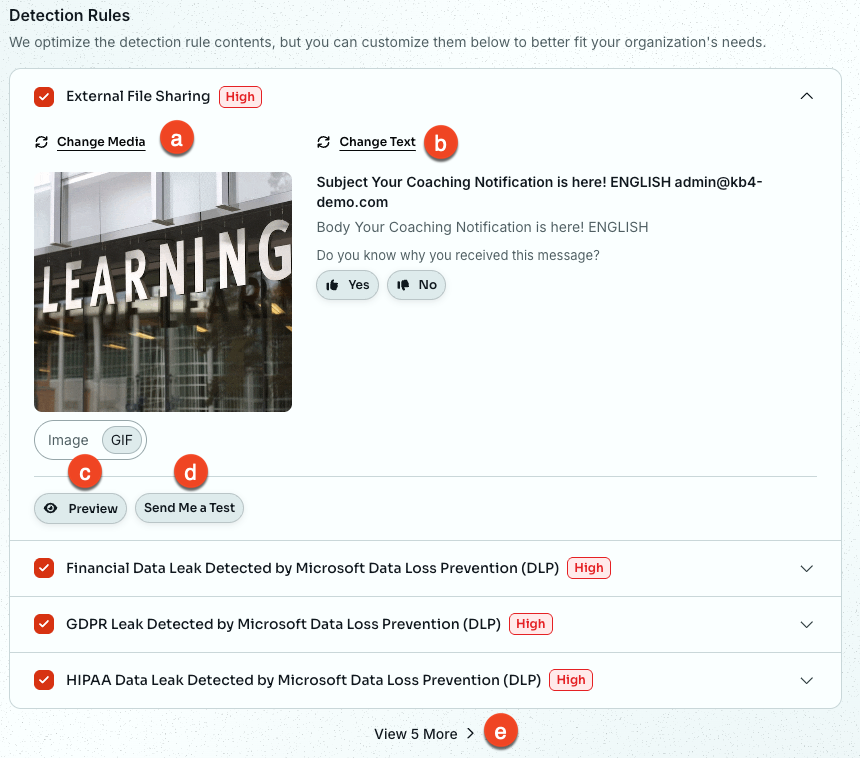
- 更改媒体:选择您偏好的 SecurityTip 内容。有关更多信息,请参阅 SecurityTips 指南。
- 更改文本:选择您偏好的 SecurityTip 文本通知。有关更多信息,请参阅 SecurityTips 指南。
- 预览:打开弹出窗口,预览 SecurityTip 在您所选选项下发送给用户时的显示效果。
- 向我发送测试:通过电子邮件将 SecurityTip 发送给您自己,预览该 SecurityTip 在您所选选项下发送给用户时的显示效果。
-
查看更多:查看该安全类别可用的其他检测规则。
注意:仅当有六条以上检测规则可用时,才会显示查看更多选项。
受众
选择接收此类别 SecurityTips 的受众。有关更多信息,请参阅以下截图和列表:
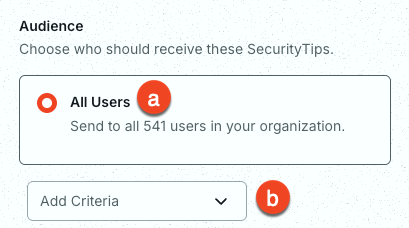
- 全部用户:向所有集成用户发送此类 SecurityTips。此选项默认为选中状态。
- 添加条件:创建您自己的自定义条件,以确定哪些特定用户应接收此类 SecurityTips。
交付方式
选择目标用户接收 SecurityTips 的方式。有关更多信息,请参阅交付方式文章,以及以下截图和列表:
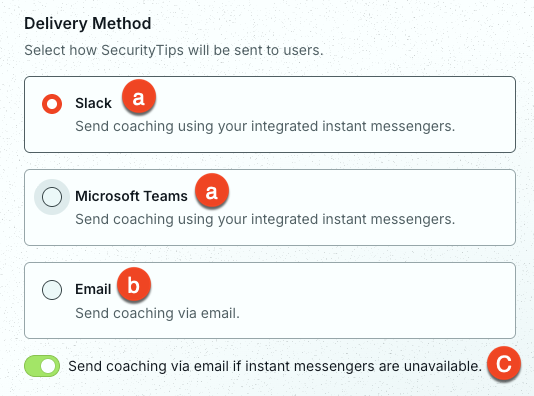
- 通过即时通讯工具实时发送:使用您集成的即时通讯供应商实时发送 SecurityTips。我们建议使用其中一种选项作为主要交付方式。
- 通过电子邮件实时发送:从 KnowBe4 SAT 控制台通过电子邮件将 SecurityTips 实时发送至用户的邮箱。
- 若即时通讯工具无法使用,则通过电子邮件发送辅导内容:如果您集成的即时通讯供应商无法交付,则通过电子邮件发送 SecurityTips。我们建议启用此选项,以确保交付的可靠性。
交付限制
选择目标用户接收 SecurityTips 的频率。有关更多信息,请参阅以下截图和列表:
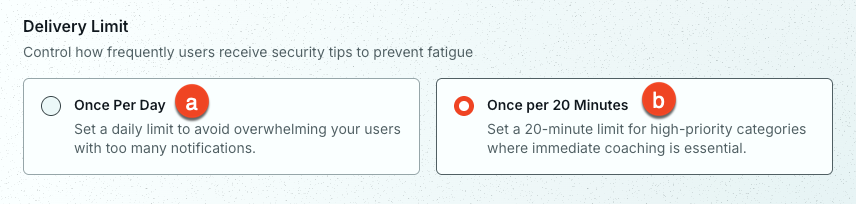
- 每日一次:每天最多发送一条 SecurityTip。
- 每 20 分钟一次:每 20 分钟最多发送一条 SecurityTip。我们建议对关键或紧急类别使用此选项。
完成类别自定义后,请记得保存更改。
管理辅导
在实时辅导子选项卡中,您可以选择某个类别的名称,以查看其概览、类别活动和反馈活动。有关更多信息,请参见以下子部分。
概览
打开概览子选项卡,可查看该类别的重要数据摘要。如需了解更多,请查看以下截图:
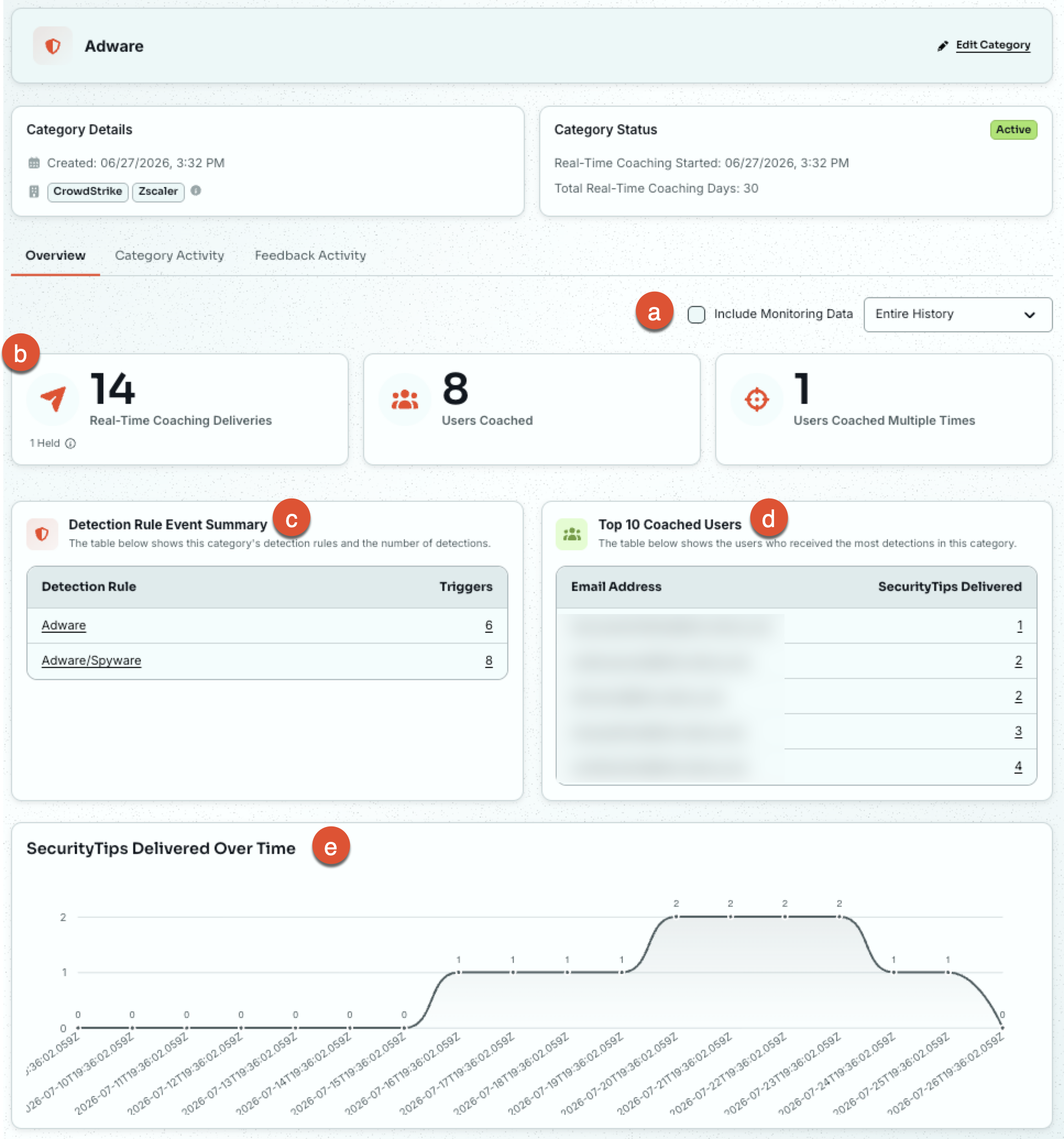
- 全部历史记录:选择此下拉菜单,可为您的数据选择日期范围。
- 类别活动信息:显示已选定日期范围内已送达的 SecurityTips 数量、已辅导的用户数量以及已辅导多次的用户数量。
- 检测规则活动摘要:此表显示了已选定类别的检测规则以及每条规则的检测次数。
- 辅导量前 10 的用户:此表列出了在所选日期范围内收到最多 SecurityTips 的用户。
- 各时间段已送达的 SecurityTips:此图显示了在所选日期范围内为所选类别送达的 SecurityTips 数量。
类别活动
打开类别活动子选项卡,可使用筛选条件为类别自定义和生成报告。如需了解更多,请查看以下截图:
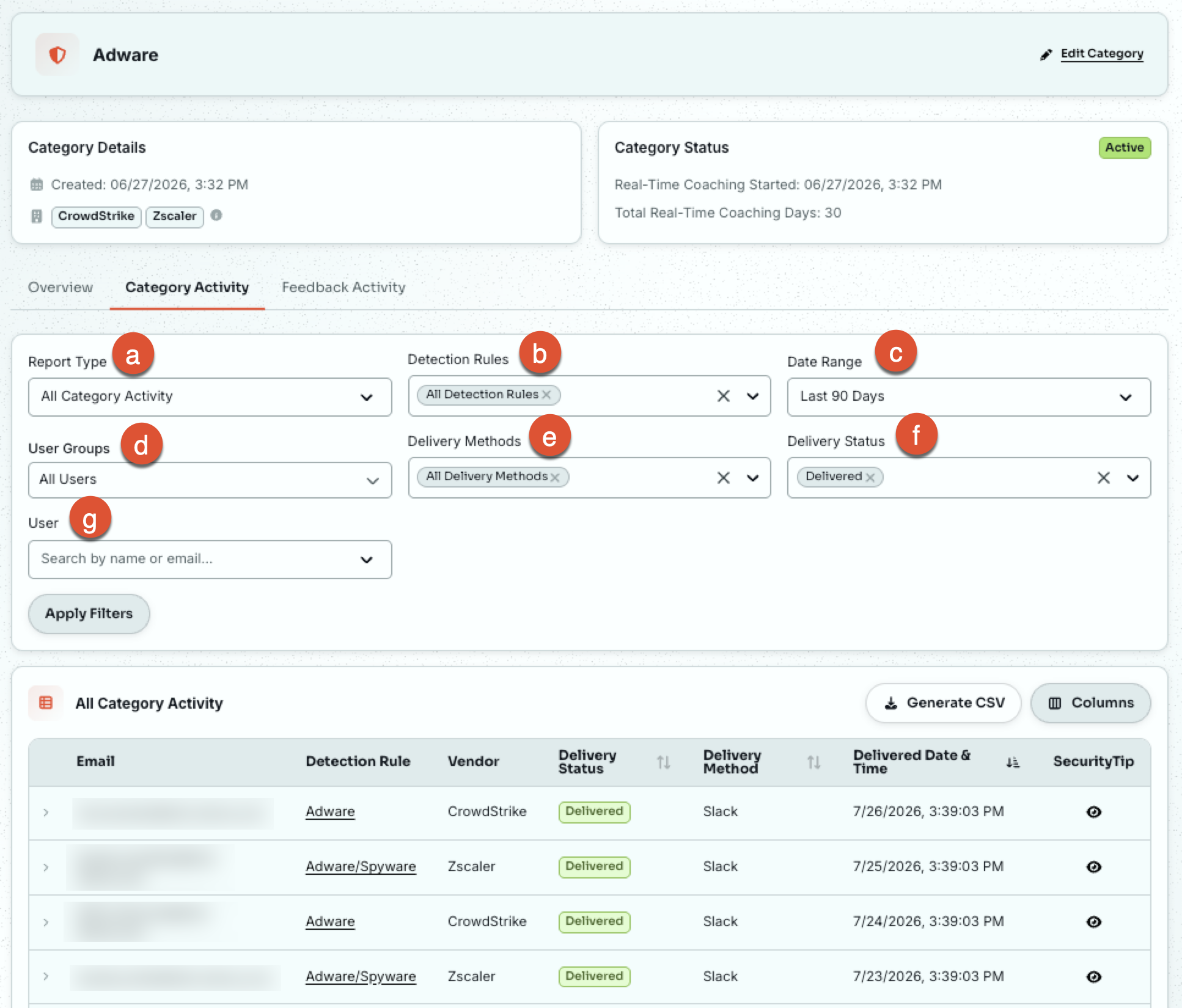
- 报告类型:选择报告类型。选项包括所有类别活动和所有类别活动(按用户分组)。
- 检测规则:请选择您希望在此报告中显示的类别检测规则。
- 日期范围:选择此数据的日期范围。默认情况下,此选项卡显示过去 90 天的活动。
- 用户分组:选择要包含在此报告中的用户分组。
- 交付方式:选择要包含在此报告中的交付方式。选项包括所有交付方式、电子邮件、Slack、Microsoft Teams 和 Google Chat。
- 交付状态:选择要包含在此报告中的交付状态。可选状态包括已送达、已保留或已失败。
- 用户:搜索特定用户。
反馈活动
打开反馈活动子选项卡,可使用筛选条件为可选用户反馈自定义和生成报告。如需了解更多,请查看以下截图和列表:
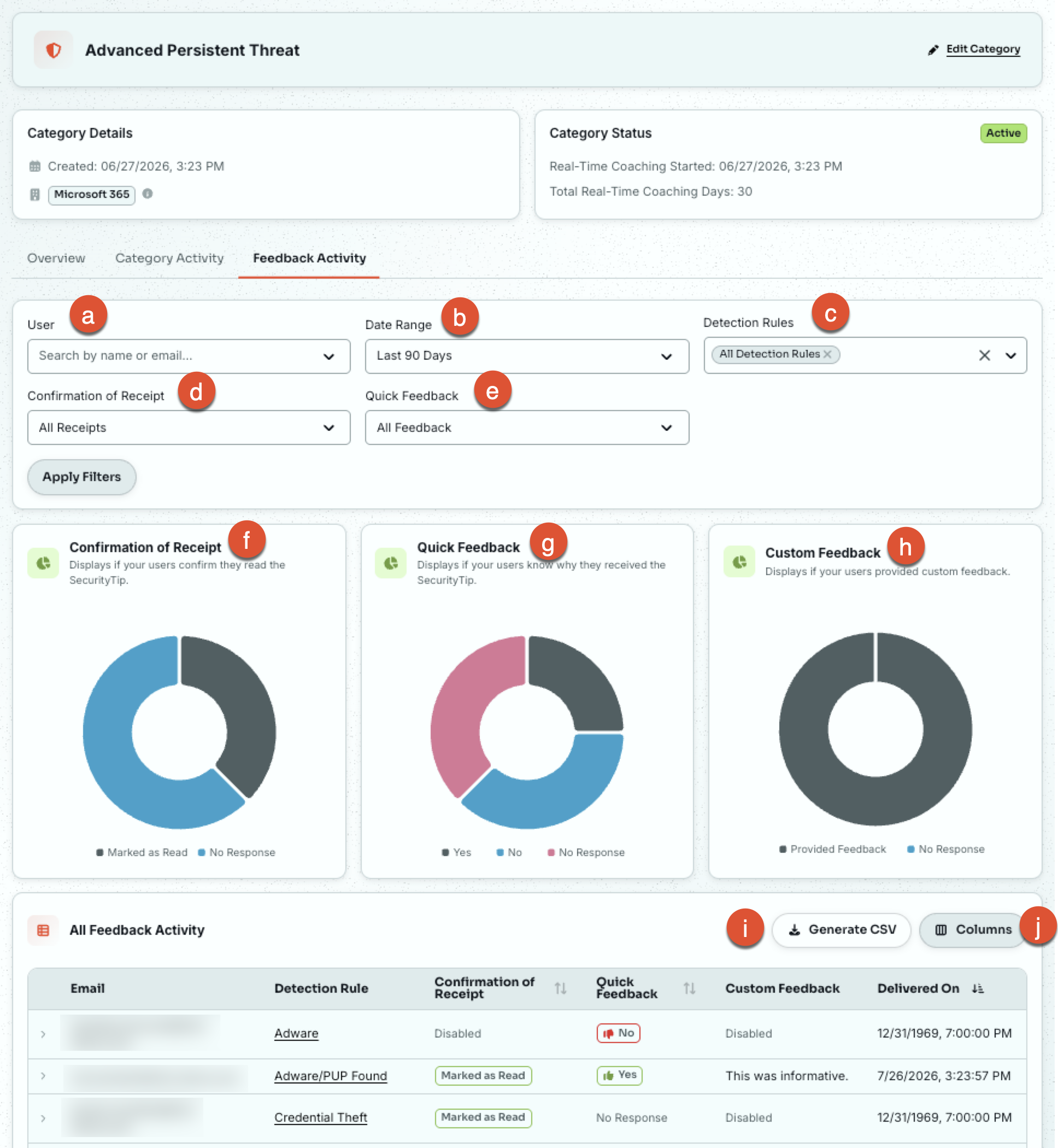
- 用户:搜索特定用户。
- 日期范围:选择此数据的日期范围。
- 检测规则:请选择您希望在此报告中显示的类别检测规则。
- 接收确认:选择您希望在此报告中显示的用户接收确认反馈。
- 快速反馈:选择您希望在此报告中显示的用户快速反馈。
- 接收确认图表:显示有多少名用户确认了已阅读 SecurityTip。当用户选择 SecurityTip 的标记为已读按钮时,会提供此可选反馈。
- 快速反馈图表:显示有多少名用户知道收到 SecurityTip 的原因。当用户选择 SecurityTip 的是或否按钮时,会提供此可选反馈。
- 自定义反馈图表:显示有多少名用户提供了自定义反馈。当用户填写并提交 SecurityTip 的文本字段时,会提供此可选反馈。
- 生成 CSV:将报告中的已选定表格列生成为 CSV 文件。
-
添加或删除列:选择要在表格中显示的列。
停止辅导
激活类别后,您可以随时停止此类别的辅导。要停止已启用类别的用户辅导,请前往该类别的辅导 > 实时辅导 > 编辑辅导,然后选择页面底部的停止辅导。该类别将恢复为监控中模式,并停止发送 SecurityTips。
使用网络钓鱼活动进行实时辅导
实时辅导支持与您的 KnowBe4 安全意识培训 (SAT) 网络钓鱼活动集成,以便您可以在网络钓鱼失败后向用户发送实时辅导 SecurityTips。有关这些 KnowBe4 系统检测规则的列表,请参阅我们的指南。
使用社交工程迹象进行辅导
实时辅导还提供社交工程迹象辅导,可与您的网络钓鱼活动集成。如果您的用户未通过网络钓鱼测试,实时辅导会向其发送 SecurityTip GIF,突出显示他们在未通过的网络钓鱼测试中遗漏的危险信号。启用之后,这些通知将从名为社交工程迹象的系统类别发送。有关更多信息,请参阅使用社交工程迹象进行实时辅导文章、SecurityTips 指南和社交工程迹象 (SEI) 指南。