在本指南中,您将学习如何将 Microsoft Teams 与实时辅导集成。当检测到用户设备存在风险活动时,您可以通过 Microsoft Teams 向用户发送 SecurityTip。
如需了解实时辅导的一般信息,请参阅概述文章。如需了解有关设置安全供应商集成以检测用户设备风险活动的信息,请参阅我们的供应商集成指南。
设置集成
要设置此集成,您必须将实时辅导机器人上传到 Microsoft Teams。根据贵组织的设置,您可能还需要编辑权限,以允许在 Microsoft Teams 中使用该应用程序。
有关更多信息,请阅读以下各小节。
上传机器人
要将实时辅导机器人应用程序添加到 Microsoft Teams,请按以下步骤操作:
- 登录您的 KnowBe4 SAT 控制台。
- 依次进入辅导 > 设置 > 交付设置。
- 选择 Microsoft Teams。
-
在机器人名称(必填)字段中输入机器人的名称。
注意:默认名称为 KB4 安全意识。您可以在机器人名称字段中输入不同的机器人名称。 - 选择上传机器人。将显示 Microsoft 365 登录页面。
-
登录您的 Microsoft 365 管理员账户。登录成功后,将加载一个新的要求的权限页面。
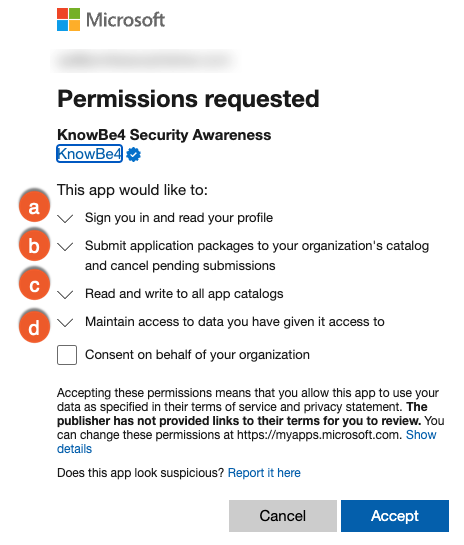
- 登录并读取您的个人资料:此权限用于验证您是否拥有管理机器人的正确管理员权限。
- 将应用程序包提交到贵组织的目录并取消未完成的提交:此权限用于将数据从 SecurityCoach 发送到应用目录,以便部署机器人。
- 读取和写入所有应用目录:此权限允许您在 SecurityCoach 控制台更新和删除机器人。
- 对您已授予其访问的数据保持访问权限:此权限允许机器人保留其他权限,直到您删除集成。
- 选中代表您的组织同意复选框,然后单击页面底部的接受。
- 返回实时辅导中的 Microsoft Teams 工作区设置页面,选择审核权限。将显示 Microsoft 365 登录页面。
-
登录您的 Microsoft 365 管理员账户。登录成功后,将再次加载要求的权限页面。
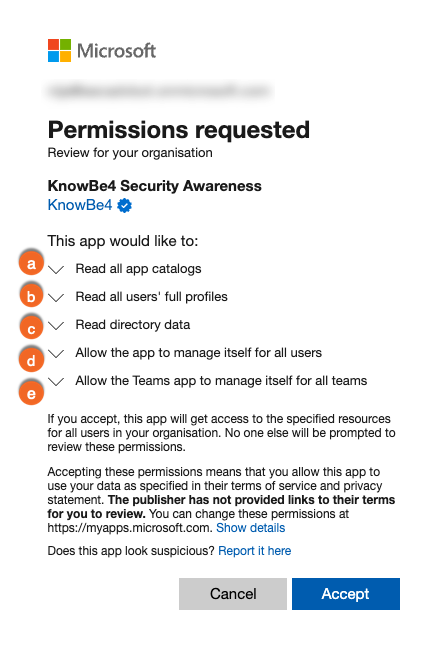
- 读取所有应用目录:此权限表明已成功上传机器人。
- 读取所有用户的完整个人资料:此权限允许机器人将您选择的 Microsoft Teams 用户与 SecurityCoach 同步。
- 读取目录数据:此权限允许查找您的 Microsoft Teams 用户并为其安装机器人。
- 允许应用为所有用户管理自身:此权限允许机器人为您的用户安装、更新和卸载自身。
- 允许 Teams 应用为所有团队管理自身:此权限允许机器人为您的团队安装、更新和卸载自身。
- 选择页面底部的接受。
-
返回实时辅导中的 Microsoft Teams 工作区设置页面,为 Microsoft Teams 中的特定团队或所有 Teams 用户启用机器人。如果您要添加特定团队,请选择特定团队,从下拉菜单中选择您的团队,然后选择添加团队进行确认。如果要添加所有 Teams 用户,请单击所有 Teams 用户,然后选择添加所有用户进行确认。

- 如果您的组织只允许在 Microsoft Teams 中使用特定应用程序,或者遇到策略权限问题,请继续执行下方在 Microsoft Teams 中管理设置策略部分所述的步骤。如果您的组织允许在 Microsoft Teams 中使用任何应用程序,请继续前往下方的使用集成部分。
机器人已被屏蔽或移除
如果您遇到错误信息:机器人已被屏蔽或移除,请按以下步骤操作:
- 登录您的 Microsoft Teams 管理员中心。
- 使用侧边栏依次进入 Teams 应用选项卡 > 管理应用子选项卡。
-
在管理应用子选项卡中查找 KB4 安全意识机器人。
重要提示:该机器人的默认名称为 KB4 安全意识。如果您在按照上传 SecurityCoach 机器人部分所述的步骤操作时没有使用默认名称,请改为搜索您的自定义机器人名称。
机器人无法安装
如果有用户在同步过程中遇到错误,您可以选择错误横幅下方的生成 CSV,以下载未同步用户的列表及每个用户的错误信息。
在 Microsoft Teams 中管理设置策略
如果您的组织管理用户在 Teams 应用中可用的应用,您需要允许使用实时辅导应用程序。
要允许使用该应用程序,请按以下步骤操作:
- 登录您的 Microsoft Teams 管理员中心。
-
在左侧边栏中,单击 Teams 应用,以展开下拉菜单。

-
在下拉菜单中单击设置策略。

-
在应用设置策略页面,选择您的团队所使用的策略名称。如果您的团队采用默认全局策略,请选择全局(全组织默认设置)。如果您的团队使用的是自定义策略,请选择该自定义策略的名称。

-
在下方的全局(全组织默认设置)或自定义策略页面,选择添加应用。屏幕右侧将打开一个新的侧边栏。

-
请使用屏幕右侧边栏的搜索栏搜索 KB4 安全意识应用。
重要提示:该应用的默认名称为 KB4 安全意识。如果您在上传机器人时未使用默认名称,请改为搜索您的自定义机器人名称。
-
搜索栏下方的下拉菜单中将显示 KB4 安全意识。

-
单击 KB4 安全意识右侧的选择。

-
选择应用后,单击下方的添加。

-
KB4 安全意识应用现在出现在已安装应用中。

安装 KB4 安全意识应用后,更改最多需要 12 小时才能在 Microsoft 管理员中心生效。
更改生效后,实时辅导将每 12 小时自动同步 Microsoft Teams 集成。您还可以按照以下步骤手动重新同步用户:
- 登录您的 KnowBe4 SAT 控制台。
- 依次进入辅导 > 设置 > 交付设置。
- 选择 Microsoft Teams 供应商图块上的配置。
- 选择要配置的工作区名称。
- 在 Microsoft Teams 工作区设置页面上,选择用户同步详情部分右下角的运行用户同步按钮。
新同步完成后,结果将显示在用户同步详情部分下方。如果出现任何错误,您可以选择错误横幅下方的生成 CSV,以查看更多详细信息。
使用集成
上传机器人并允许在 Microsoft Teams 中使用实时辅导应用程序后,您可以使用 Teams 向实时辅导类别的用户发送 SecurityTip。有关更多信息,请参阅我们的实时辅导类别指南。
如需在 KSAT 控制台中查看和管理 Microsoft Teams 集成,请依次进入 SecurityCoach > 设置 > 交付设置 > Microsoft Teams 配置。然后,选择要管理的工作区的名称。在此页面,您可以查看您的团队列表,核实已为多少用户启用该机器人,给自己发送测试消息等。
删除集成
要删除 Microsoft Teams 工作区的集成,请按以下步骤操作:
- 登录您的 KnowBe4 SAT 控制台。
- 依次进入辅导 > 设置 > 交付设置。
- 选择 Microsoft Teams 供应商图块上的配置。
- 选择要删除的工作区的名称。
-
选择删除集成。
注意:在实时辅导中删除此集成,也会将其从您的 Microsoft Teams 管理员控制台中删除。 - 在打开的弹出窗口中,选择删除。将打开 Microsoft 365 登录页面。
- 使用您的 Microsoft 管理员凭据登录。登录后,该集成将被删除。