协作平台 Phish Alert Button (PAB) 插件为用户提供报告可疑消息的功能。
本文将介绍如何启用和配置协作平台 PAB。
启用 PAB
安装 PAB 之前,您需要在账户设置中启用和配置 PAB。欲启用 PAB,请遵循以下步骤。
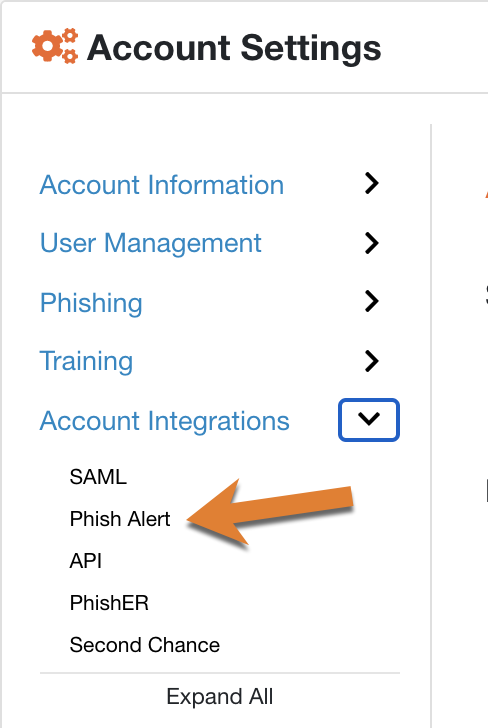
- 登录您的 KnowBe4 控制台,并前往您的账户设置页面。
-
选择账户集成 > Phish Alert。
-
打开启用 Phish Alert 设置。
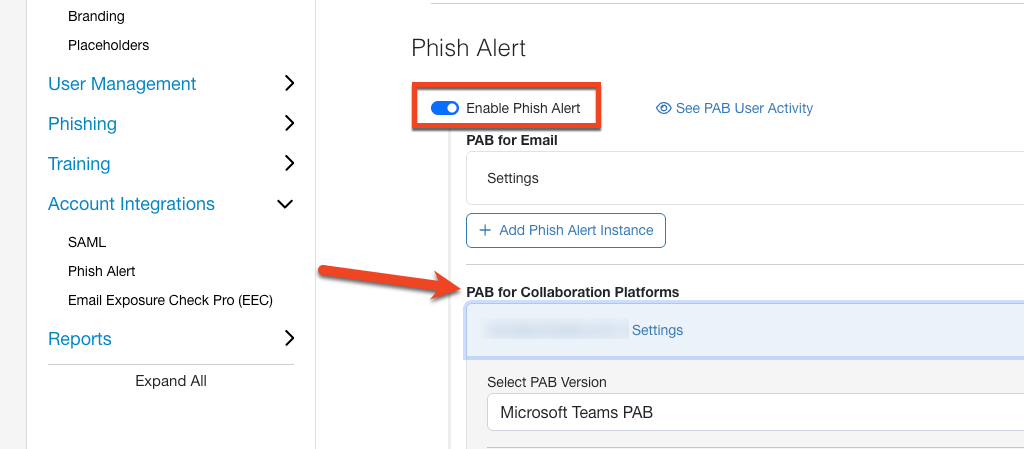
- 单击添加 Phish Alert 实例按钮。
协作平台 PAB 设置
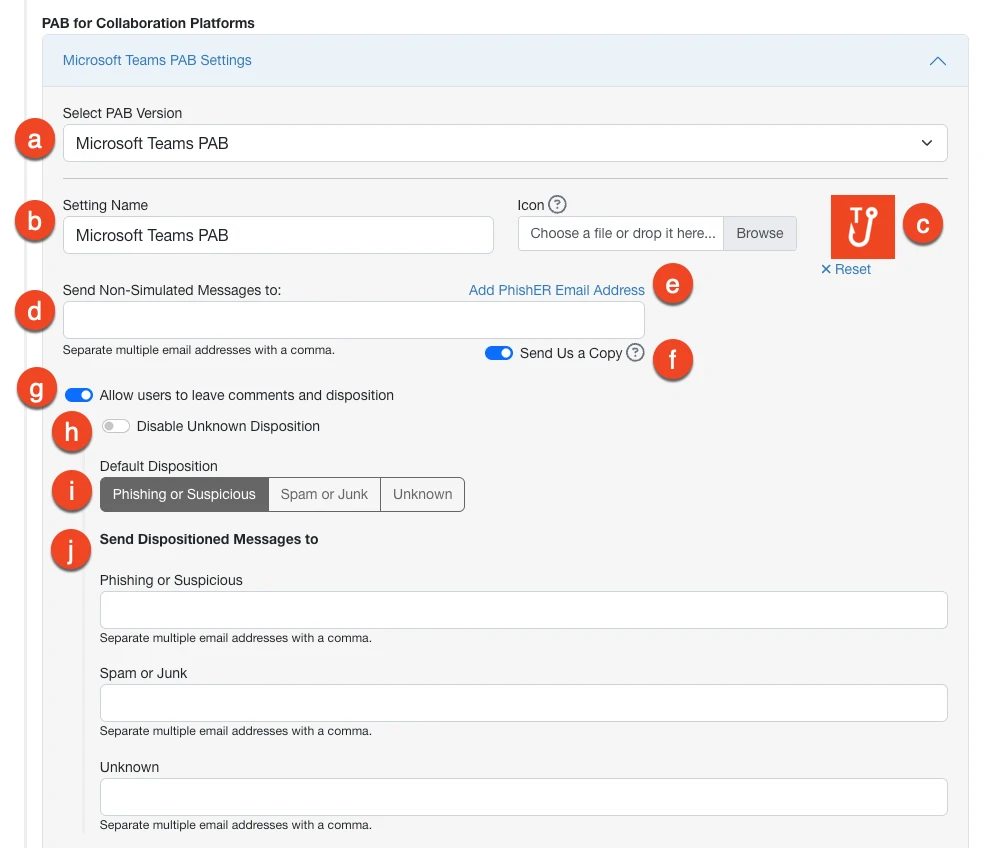
- 选择 PAB 版本:在下拉菜单中选择要为此 PAB 实例编辑的 PAB 版本。
- 设置名称:输入 PAB 实例名称。
- 图标:为 PAB 上传自己的自定义图标。
- 将非模拟消息发送至:如果用户报告非模拟消息,您可以将此消息的副本发送给贵组织的特定用户。要向这些用户发送这些消息的副本,请在此字段中输入用户的电子邮件地址。电子邮件地址必须使用逗号分隔。
- 添加 PhishER 电子邮件地址:单击此链接,将您的 PhishER 账户中的第一个报告电子邮件地址添加到将非模拟消息发送至:字段。
- 向我们发送副本:启用此设置,可将已报告的非模拟网络钓鱼消息副本发送至 KnowBe4 进行分析。此电子邮件将包含原始消息标题。如需详细了解如何与我们分享消息,请参阅文章使用 Phish Alert Button (PAB) 与 KnowBe4 分享已报告的网络钓鱼电子邮件。
- 允许用户发表评论和处置信息:启用此设置,允许用户在使用协作平台 PAB 时添加评论并确定消息的处置方式。有关更多信息,请参阅 Phish Alert Button (PAB) 用户评论和电子邮件处置指南。
- 禁用未知状态处置:若想从用户使用 PAB 时的可选项目中排除未知邮件处置,可选中此复选框。
- 默认处置:选择一个处置选项,将其设为 PAB 实例的默认处置。当用户单击 PAB 时,该默认处置选项将显示为已选定。
- 将已处置消息发送至:根据已报告消息的处置方式,在下方处置字段中输入其他转发电子邮件地址。有关更多信息,请参阅 Phish Alert Button (PAB) 用户评论和电子邮件处置指南。
语言设置
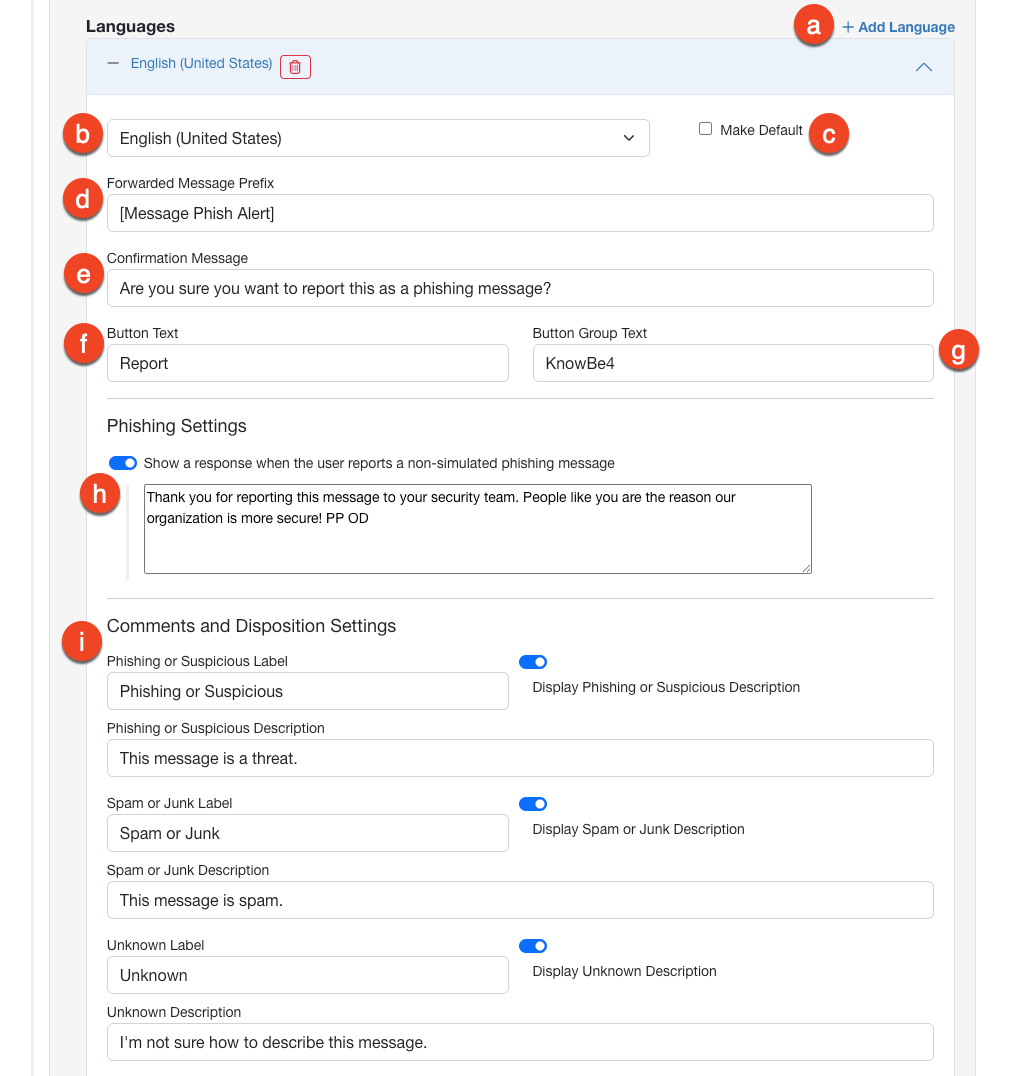
- 添加语言:单击此按钮,向您的 PAB 实例添加额外语言。此功能仅与特定的 PAB 版本兼容。如需了解您的 PAB 版本是否与其他语言功能兼容,请参阅 Phish Alert Button (PAB) 语言感知功能指南。
- 语言下拉菜单:从下拉菜单中选择您想为 PAB 实例使用的语言。
- 设为默认:勾选此复选框,将此语言设置为您的 PAB 实例的默认语言。
- 转发消息前缀:如果非模拟网络钓鱼消息转发至您在将非模拟消息发送至:字段中设置的收件人,此前缀将添加在原始主题行之前。
- 确认消息:单击 PAB 后,用户会看到此消息。默认情况下,此消息会要求用户确认是否要报告此消息。此字段最多可输入 255 个字符。
- 按钮文本:此文本将显示在用户协作平台的 PAB 上。
- 按钮群组文本:此文本将显示在用户协作平台的 PAB 下。
- 当用户报告非模拟网络钓鱼消息时显示反馈提示:如果您启用此设置,用户在报告非模拟网络钓鱼消息时,会看到此消息。对于 EXE PAB,此字段最多可输入 469 个字符,对于 Hybrid PAB,最多可输入 500 个字符。
- 评论和处置设置:输入您自己的文本,可自定义 PAB 处置的标签和描述。如果您没有自定义处置方式,则将使用默认文本。要向用户显示处置描述,请打开处置标签字段旁边的切换开关。有关更多信息,请参阅 Phish Alert Button (PAB) 用户评论和电子邮件处置指南。
下载和权限
以下设置可用于查看文档、下载 PAB 清单文件以及授予权限。
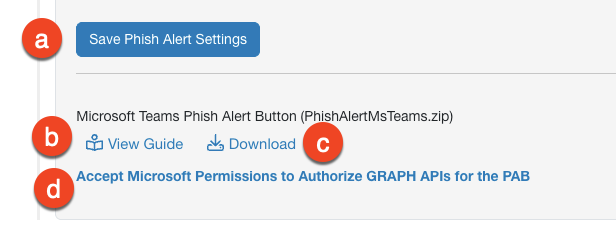
- 保存 Phish Alert 设置:单击此按钮,保存对协作平台 PAB 设置所作的任何更改。
- 查看指南:单击此按钮,可打开已选定 PAB 版本的产品手册。
- 下载:单击此按钮,可下载已选定 PAB 版本的安装、清单或配置文件。
- 接受 Microsoft 权限,为 PAB 授权 Graph API:单击此按钮,可打开 Microsoft 365 页面。然后,审查并接受相应权限,以授权 PAB 使用 Microsoft 的 Graph API。