注意:SecurityCoach 现已更名为实时辅导。想查找之前的 SecurityCoach 文档?查看旧版文章。
SecurityTips 子选项卡用于管理 SecurityTip 内容以及实时辅导类别中使用的通知模板。SecurityTips 可用于辅导用户了解其风险活动以及之后如何避免这些活动。
您可以使用已有的 SecurityTip 内容或上传自定义图片。SecurityTips 会自动本地化以匹配收件人的培训语言。有关上传自定义图片的说明,请参阅我们的上传自定义 SecurityTip 图片文章。

每个 SecurityTip 内容项都由媒体目录页面上的卡片表示。SecurityTips 以图片、GIF 或视频格式提供。GIF 图标表示 GIF 格式,图片图标表示图片格式,视频图标表示视频格式。选择卡片可预览 SecurityTip 内容。
注意:如果可用,SecurityTip 内容的本地化版本将以用户的培训语言显示。
媒体目录
媒体目录页面包含多个用于筛选和管理 SecurityTip 媒体内容的交互元素。有关更多信息,请查看以下截图和列表:
- 媒体类型:按类型筛选媒体。
-
媒体来源:在系统媒体和自定义上传媒体之间选择。
注意:目前 SecurityTips 仅支持自定义图像。 - 主题:按类别筛选媒体。
- 语言:按语言筛选媒体。
- 搜索:输入媒体标题中所用的关键词,可筛选搜索结果。
- 媒体类型标签:指示媒体以图片、GIF 还是视频格式提供。
- 标题标签:显示 SecurityTip 媒体的标题。
- 语言标签:显示 SecurityTip 媒体可用的语言数量。
- 主题标签:显示 SecurityTip 媒体的类别。我们为多个类别提供 SecurityTip 媒体,例如恶意软件、社交媒体和勒索软件。
- + 新建 SecurityTip:创建您自己的自定义 SecurityTip 以在辅导中使用。
通知模板
通知模板页面可用于管理和查看 SecurityTips 中使用的文本模板。有关更多信息,请查看以下截图和列表:
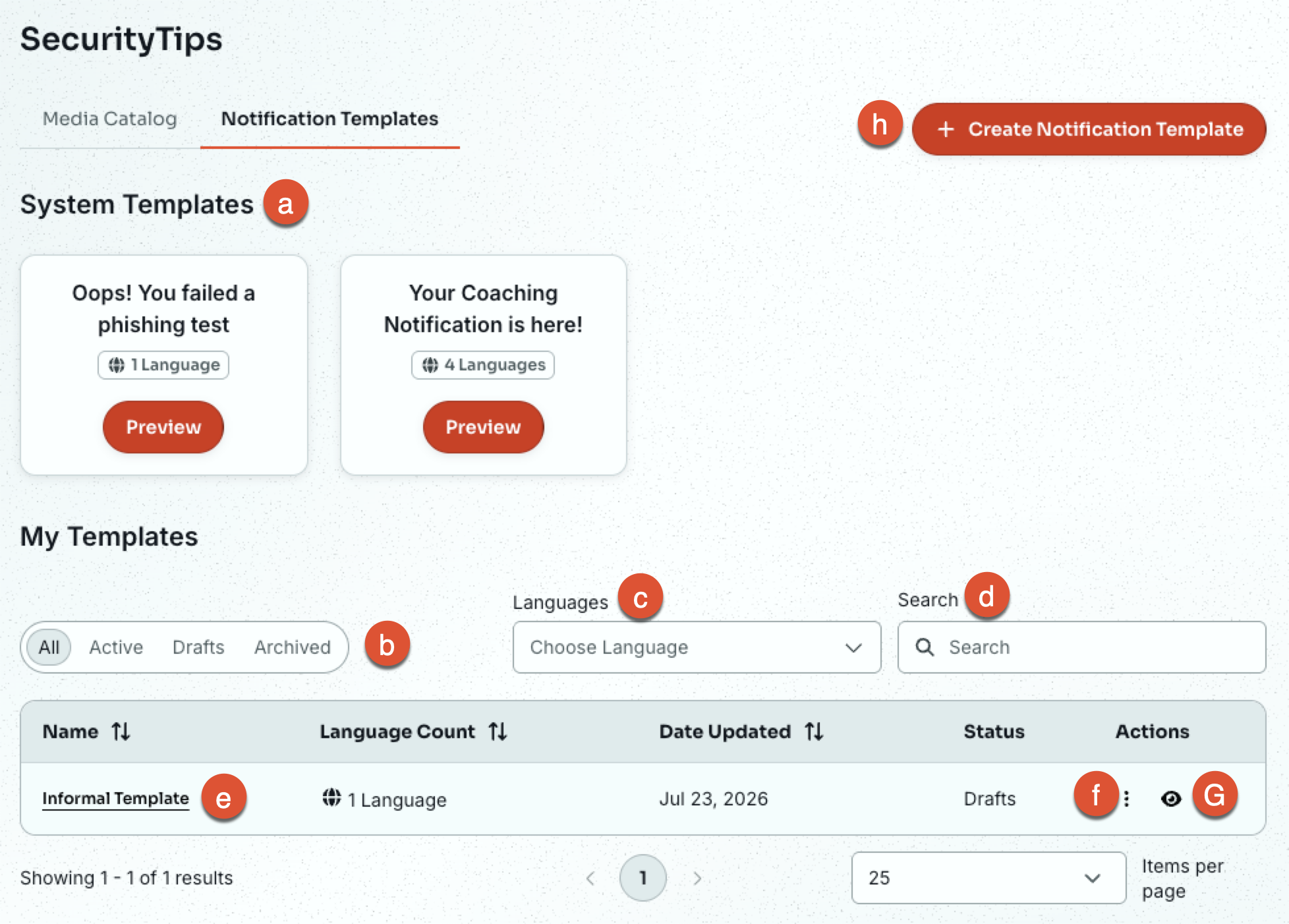
- 系统模板:此部分包含所有 KnowBe4 系统文本模板,旨在涵盖各种常见的辅导场景。每个系统模板卡片显示名称、模板可用的语言,以及一个预览按钮,用于快速查看文本在消息中的显示效果。
- 状态:按状态筛选您的自定义模板。
- 语言:按可用语言筛选您的自定义模板。
- 搜索:使用关键字搜索特定的自定义模板。
- 模板名称:选择自定义模板的名称以重命名和修改模板,以及添加和删除其他语言。
- 操作:快速访问自定义模板的管理选项。选项包括复制和删除。
- 预览:选择眼睛图标以快速预览模板。
-
创建通知模板:创建您自己的自定义通知模板以在 SecurityTips 中使用。