KnowBe4 安全意识培训控制台可支持 SAML 2.0,让您的用户无需设置或使用密码,只要使用您组织的单点登录 (SSO) 或身份识别提供商 (IdP),就能轻松快速地登录 KSAT。
您必须是账户管理员,才能为您的安全意识培训控制台设置 SSO。账户管理员始终可以使用自己的密码来登录安全意识培训控制台,从而保障安全。
免费账户可以测试并连接 SAML 单点登录集成。但是,用户选项卡和用户配置的访问权限仅适用于含有效订阅的 KnowBe4 账户。如需详细了解订阅,请参阅我们的服务定价标准页面。如果您在设置 SAML 单点登录时存在任何疑问或遇到任何问题,请联系我们的支持团队支持团队(链接在新窗口打开)。
配置单点登录
配置 SSO 所需的步骤和信息视您的提供商而异。查看知识库中 SAML 单点登录部分的文章,找到适用于您的提供商的正确步骤。
当您准备就绪,可在 SSO 提供商中配置 SAML 单点登录时,您需要通过您的安全意识控制台账户查找下列信息。
- 在 KnowBe4 控制台,单击右上角的电子邮件地址并选择账户设置。
- 在账户集成下方找到 SAML 部分。
- 展开 SAML 设置框了解以下信息:
- 登录 URL
- 注销 URL
- 回电 URL
- 标识符:KnowBe4
- 看到提示后,在 SAML 单点登录提供商中输入必要信息,完成 SAML 单点登录配置。
签署 SP AuthnRequest
当您启用签署 SP AuthnRequest 功能时,KnowBe4 会对发送至您的身份提供商的 SAML AuthnRequest 进行数字签名,为您的 SAML 单点登录设置提供额外的验证保护。
当您启用“签署 SP AuthnRequest”功能后,您可以查看当前证书的有效期,复制或下载证书,并设置电子邮件通知,以便在证书到期前收到提醒。证书到期前三十天,系统会自动生成新的证书。新证书生成后,您可以在 30 天窗口期内的任何时间在您的身份提供商处更新它。此流程让您可以灵活地安排过渡,而不会中断您的 SSO。
要启用“签署 SP AuthnRequest”功能,请按照以下步骤操作:
- 登录您的 KnowBe4 控制台。
- 导航到账户设置 > 账户集成 > SAML > SAML 设置。
- 在 IdP 证书指纹部分下,找到签署 SP AuthnRequest 复选框。
-
选中复选框。签署 SP AuthnRequest 部分将展开。
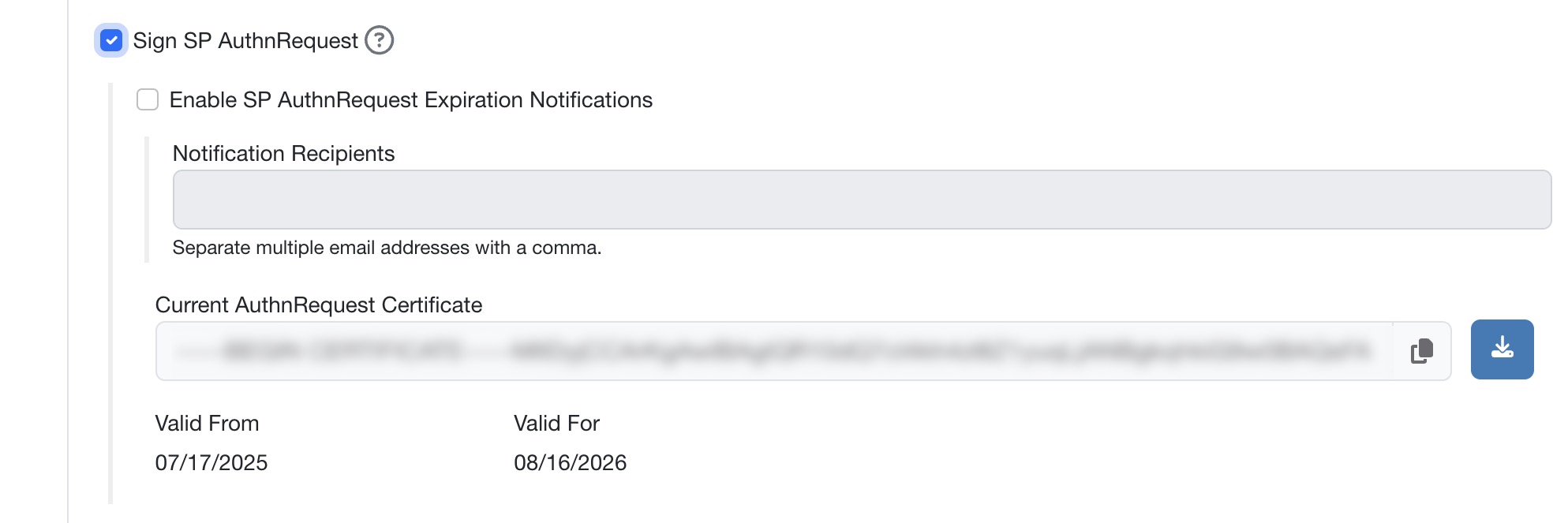
(可选)选中 Enable SP AuthnRequest Expiration Notifications 复选框。进行此设置后,当您的 AuthnRequest 证书即将到期时,系统将向通知收件人发送电子邮件通知,并在证书到期后再次发送电子邮件通知。您可以在 Notification Recipients 字段中输入多个电子邮件地址,用逗号分隔。
- Current AuthnRequest Certificate 字段显示您当前的 AuthnRequest 证书。您可以复制、下载证书,并查看其有效期和到期日期。
添加您的 SAML 提供商信息
接下来,您需要在 KSAT 控制台的 SAML 提供商配置部分下方添加 SAML 提供商的相关信息。
- 在 KnowBe4 控制台,单击右上角的电子邮件地址并选择帐户设置。
- 前往 SAML 部分。
-
展开 SAML 设置框。有关可用 SAML 设置的更多信息,请参阅 SAML 部分(位于 KSAT 账户设置:帐户集成文章)。

- 输入您的 IdP SSO 目标 URL。
- 选择 SHA-1 或 SHA-256 按钮。默认选定 SHA-1。
- 单击 SAML 设置框顶部的启用 SAML SSO 复选框。
- 完成后,单击保存 SAML 设置。
如果您是合作伙伴并希望启用 SAML,请按文章 MSP/经销商/多账户组织:如何在您的账户管理控制台上启用 SAML 中的说明进行操作。
测试您的 SAML 集成
您需要测试 SAML 集成,以确保可在 KSAT 控制台上顺利使用 SSO。
要测试 SAML 集成,请按以下步骤操作:
- 务必选中 SAML 已启用复选框,然后单击设置页面底部的更新个人资料按钮。
- 打开一个隐身窗口,前往 KnowBe4 登录页面。
- 请参阅我们的 KnowBe4 培训实例文章,查看完整的登录链接列表。
- 输入 KnowBe4 账户的电子邮件地址。
- 系统将带您跳转至 SAML 提供商登录页面。
- 身份验证成功后,若集成成功,您将重新登录 KSAT 账户。
其他资源
通过特定 SSO 提供商设置 SAML 单点登录时,如需任何其他帮助,请参阅文章为您的 SSO 提供商启用 SAML 单点登录。