登录您的帐户管理控制台,可在网络钓鱼选项卡中找到网络钓鱼模板子选项卡。通过该子选项卡,您可搜索我们的系统模板选择,从而满足您托管帐户的需求。如需详细了解该子选项卡,请参见以下部分。您还能排除托管网络钓鱼活动中的系统模板、管理模板、创建新模板和管理模板主题。
托管的模板
打开网络钓鱼模板子选项卡的托管的模板部分,可搜索您的模板并管理您的模板主题。
已托管网络钓鱼主题的使用方式
网络钓鱼模板是否可见取决于谁在查看帐户以及如何使用模板。
- 合作伙伴和多帐户:当您访问客户端的帐户以管理其安全性时,您将在活动创建表单中看到合作伙伴级已托管主题的完整列表(前提是客户端选择启用了网络钓鱼主题)。您可以通过任何一种方法立即创建活动。
- 子帐户:默认情况下,登录自己帐户的子帐户无法访问您的完整合作伙伴库。只有在特定主题或模板被部署到子帐户的一个活动之后,这些模板才能对子帐户可见。
搜索您的模板
打开托管的模板部分,可使用筛选条件来搜索您的模板。有关这些筛选条件的更多信息,请查看以下截图和列表。
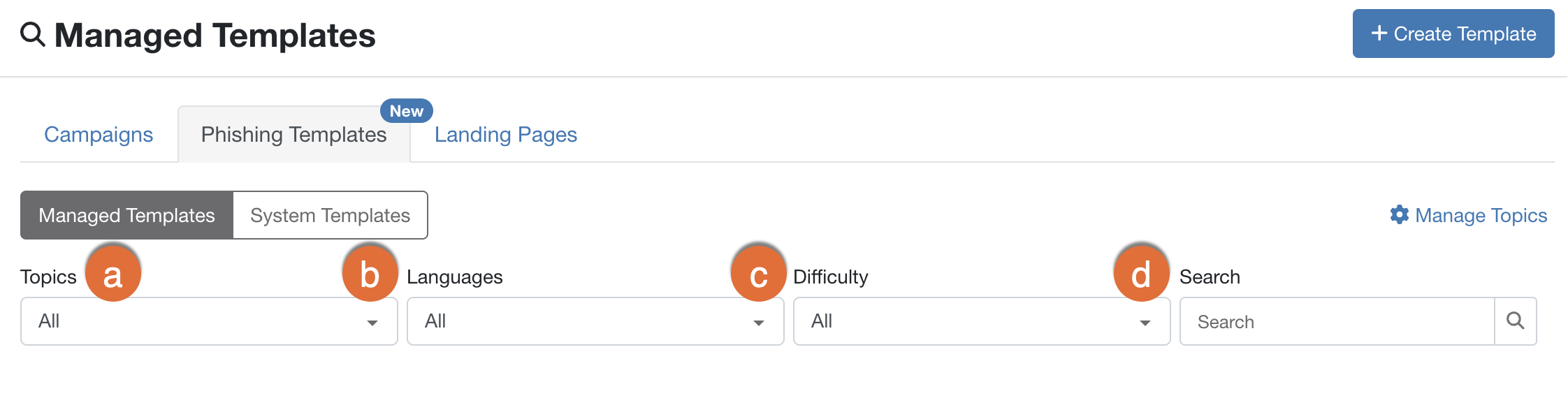
- 主题:选择要使用的网络钓鱼模板主题。您可选择一个或多个网络钓鱼模板主题。默认选择所有模板主题,且模板随机显示。
- 语言:您可以使用此筛选条件查找已选定语言的本地化模板。
- 难度:使用此筛选条件,可查找具有所选难度等级的模板。有关更多信息,请参阅文章“模板难度等级概览”。
- 搜索:使用此筛选条件,可查找标题中含特定关键字的模板。
查看搜索结果
当您在托管的模板部分中选择筛选条件时,符合条件的模板将显示在结果表格中。该表显示模板的名称、上次更新时间、语言、难度等级和主题。您还可预览模板并清除筛选条件。有关更多信息,请查看以下截图和列表:

- 清除筛选条件:单击此链接,可移除所有已选定的筛选条件并重置模板列表。
- 预览:单击眼睛图标,可预览模板。
系统模板
打开网络钓鱼模板子选项卡的系统模板部分,可使用筛选条件搜索各系统模板,复制模板并将其应用于您的托管网络钓鱼活动。
搜索系统模板
查看以下截图和列表,了解如何在系统模板部分中搜索模板:
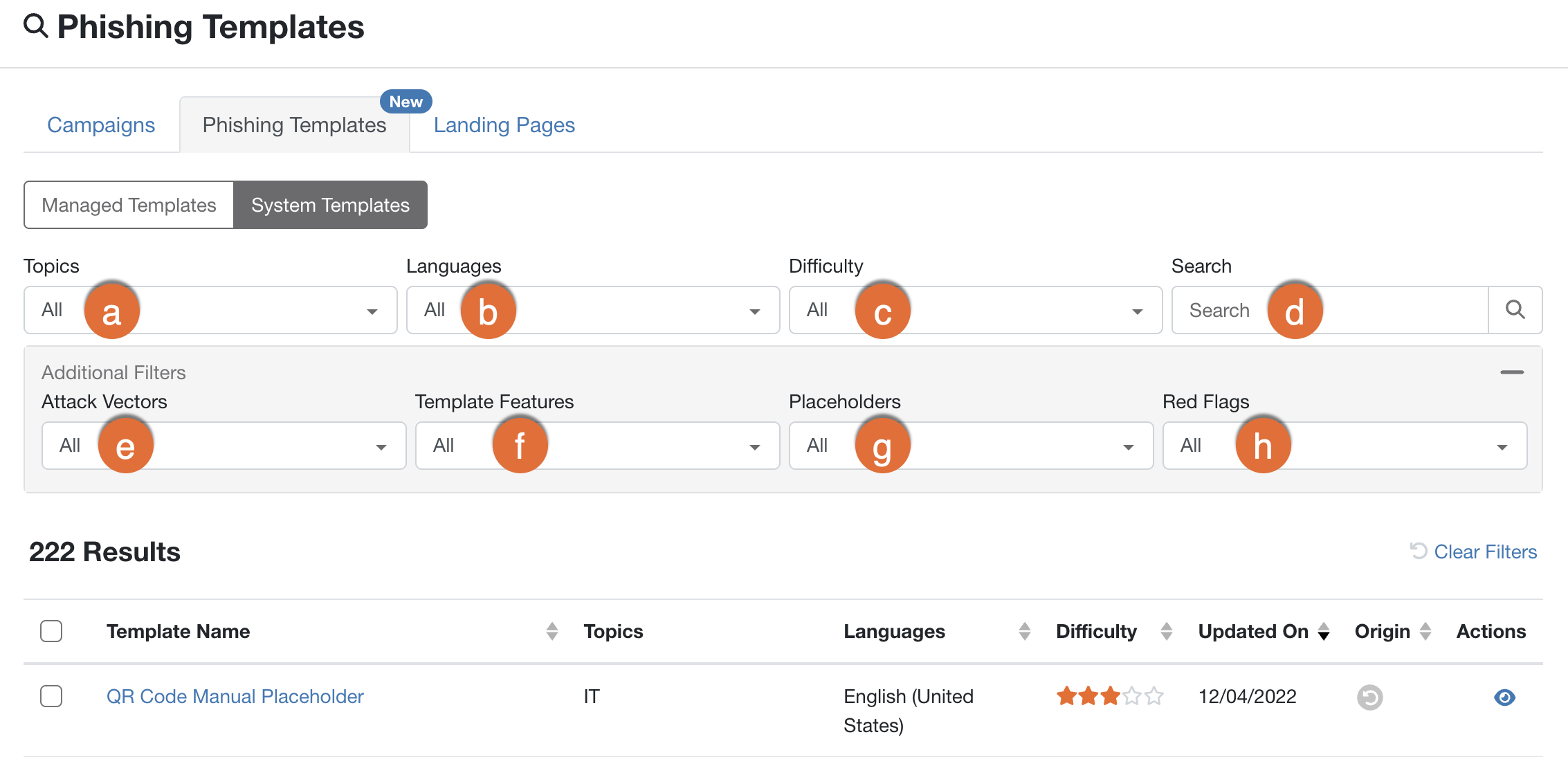
- 主题:选择要使用的网络钓鱼模板主题。您可选择一个或多个网络钓鱼模板主题。
- 语言:您可以使用此筛选条件查找已选定语言的本地化模板。
- 难度:使用此筛选条件,可查找具有所选难度等级的模板。有关更多信息,请参阅文章模板难度等级概览。
- 搜索:使用此筛选条件,可查找标题中含特定关键字的模板。
- 攻击途径:使用此筛选条件,可查找含有特定攻击途径的模板(如数据输入模板)。您需要单击 + 其他筛选条件按钮,才能查看此筛选条件。
- 模板功能:您可使用此筛选条件,可查找具有特定功能的模板(例如虚假附件)。您需要单击 + 其他筛选条件按钮,才能查看此筛选条件。
- 占位符:使用此筛选条件,可查找包含特定占位符的模板(如公司名称占位符)。您需要单击 + 其他筛选条件按钮,才能查看此筛选条件。
- 危险信号:使用此筛选条件,可查找包含特定危险信号的模板(如挑衅的内容危险信号)。您需要单击 + 其他筛选条件按钮,才能查看此筛选条件。
查看搜索结果
选择筛选条件后,您可在结果表格中看到符合条件的模板列表。您可在此查看模板的相关信息,包括模板的名称、主题、语言、难度等级、上次更新时间和来源。您还可复制模板、预览模板和清除筛选条件。
有关更多信息,请查看以下截图和列表:
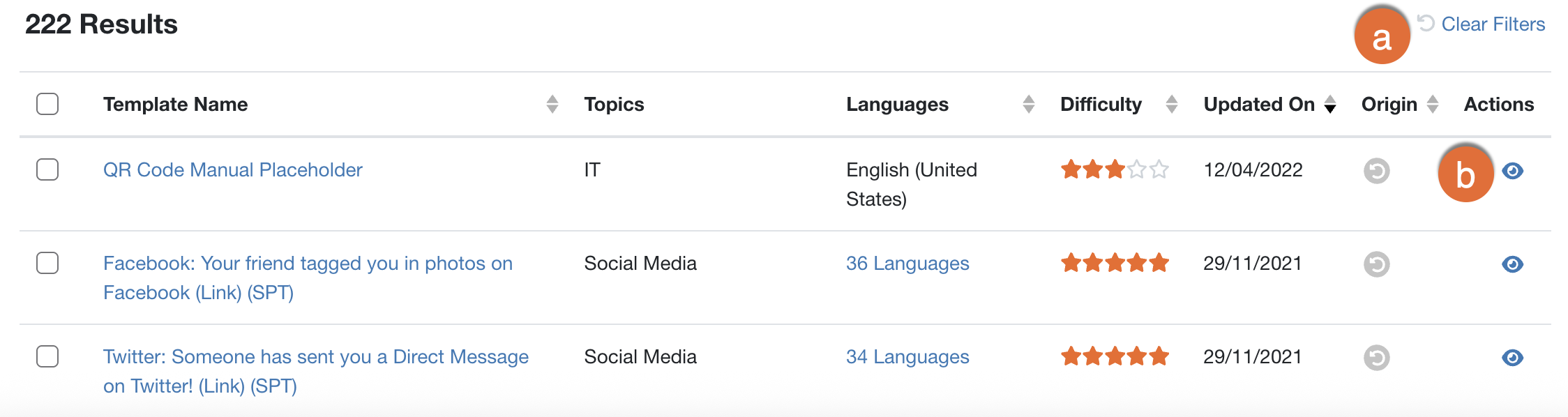
- 清除筛选条件:单击此链接,可移除所有已选定的筛选条件并重置模板列表。
- 预览:单击眼睛图标,可预览模板。
复制并使用模板
打开网络钓鱼模板子选项卡,可复制模板并应用于您的托管网络钓鱼活动。当您复制模板时,它将自动保存到网络钓鱼模板子选项卡的托管的模板部分。
要复制并使用模板,请按照以下步骤操作:
- 登录您的 KSAT 控制台。
- 前往网络钓鱼 > 网络钓鱼模板。
-
选择要复制的模板旁边的复选框。然后,单击复制已选定模板。
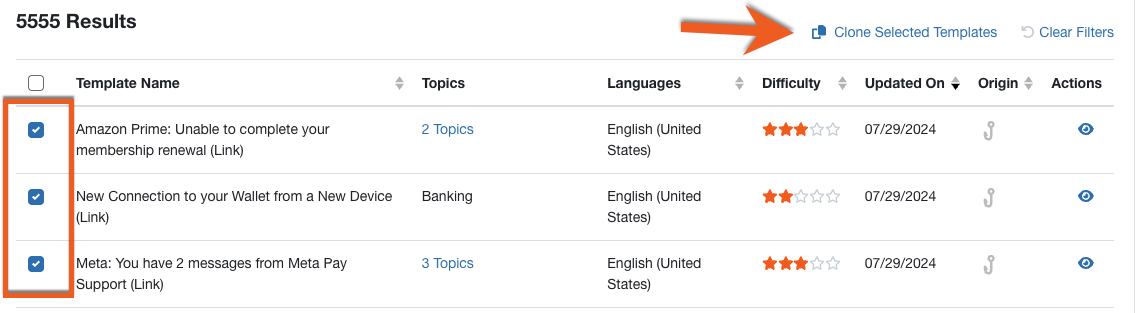
- 打开复制已选定模板弹出窗口。为模板选择语言和主题。
-
选择完毕后,即可单击弹出窗口底部的复制。
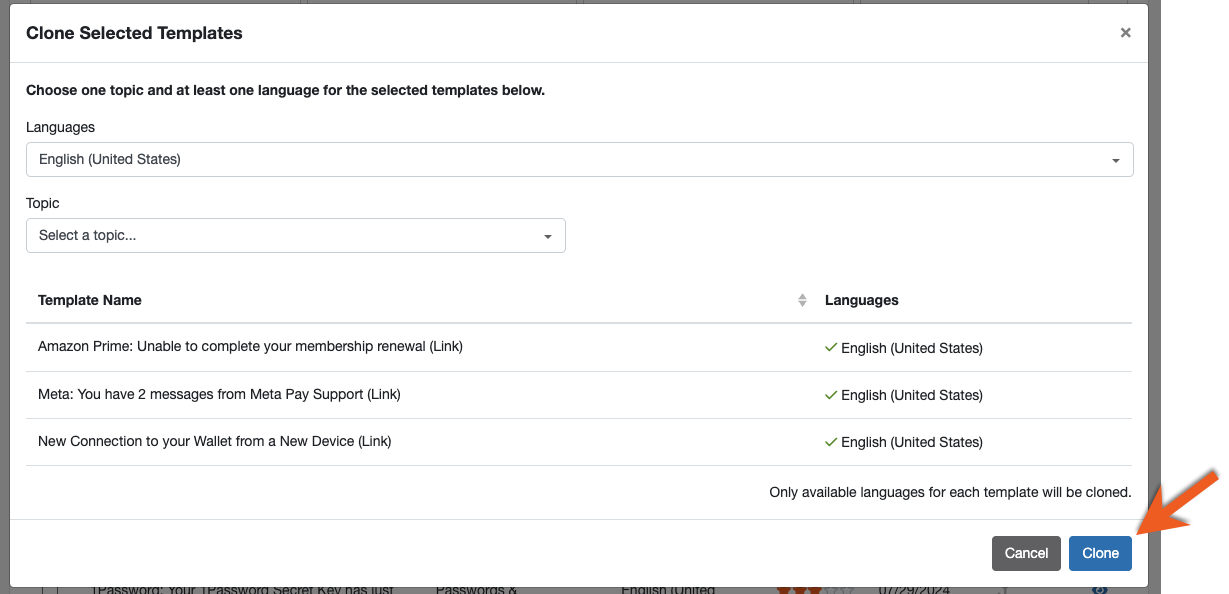
- 这些模板将立即显示在托管的模板部分中。
通过模板主题创建托管的网络钓鱼活动
在创建网络钓鱼活动时,您可访问已更新的新建托管的网络钓鱼活动页面,其中包括模板主题下拉菜单。通过此下拉菜单,您可为网络钓鱼模板选择主题,而非选择模板类别。
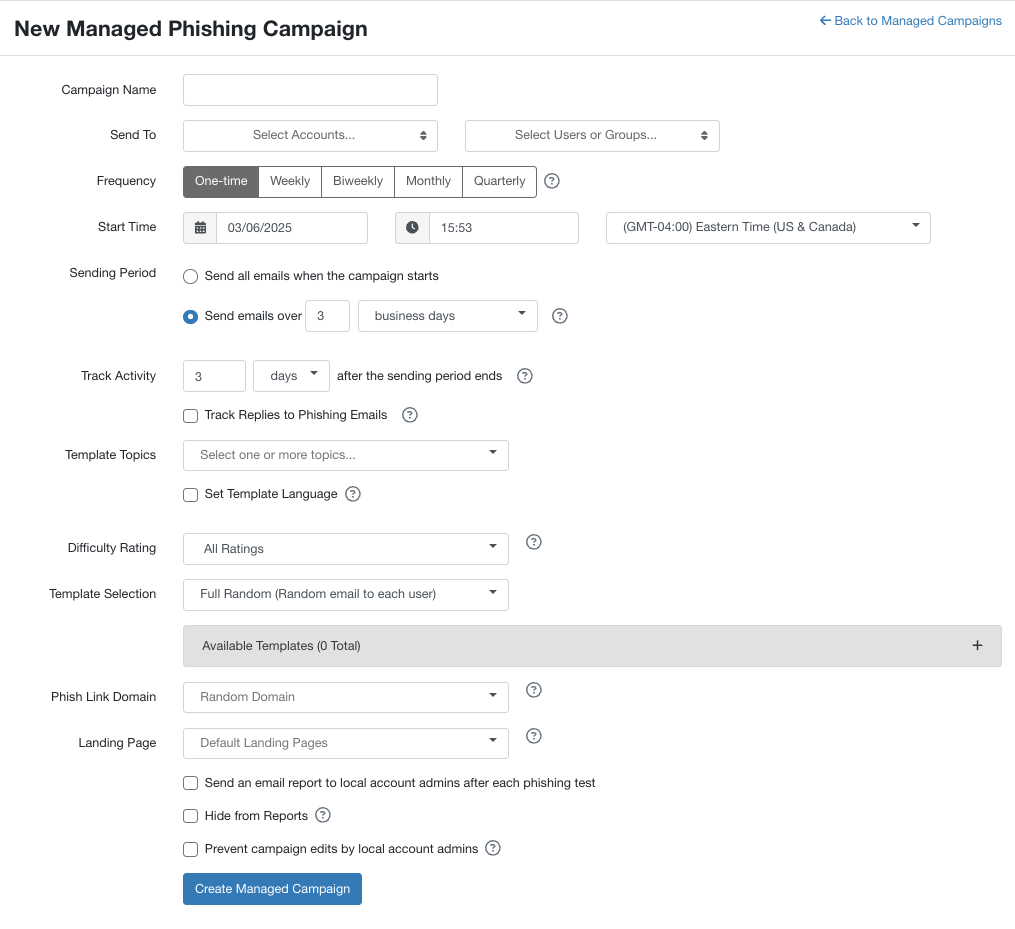
另外,还有新的模板选择下拉框,您可在其中选择用户接收电子邮件的方式。您可选择的方式包括随机、完全随机和 AIDA 已选定。如需详细了解模板选择选项,请参阅文章自动模板选择概览。
此下拉框还包括可用模板下拉子框,您可展开查看相应列表,表内列出了要发送给用户的各项模板。您可在此列表中查看模板支持的语言并进行预览。
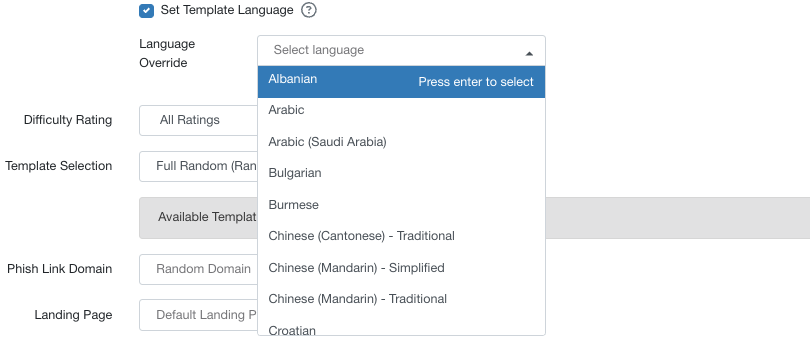
您还可以使用设置模板语言设置来进行组织的模板语言设置。使用此复选框,选择要用于此网络钓鱼活动的语言。如果选择了多种语言,用户将收到任何一种已选定语言的模板。此设置将覆盖帐户的默认网络钓鱼语言和用户个人资料中的已设定语言。选中此复选框后,将出现语言覆盖选择下拉菜单。您最多可以选择 5 种语言。
有关如何自定义网络钓鱼电子邮件模板的更多详细信息,请参阅我们的创建和编辑电子邮件模板和登陆页文章,或观看我们的自定义网络钓鱼模板和登陆页视频。