Microsoft Outlook 移动应用(iOS 和 Android)和 Microsoft 365 的专用 Phish Alert Button (PAB) 加载项让您的最终用户不仅能够通过计算机,还能通过移动端收件箱来报告可疑的电子邮件。如此一来,您的员工便能积极管理网络钓鱼问题和其他类型的恶意电子邮件。
付费集成:如果您使用我们功能齐全的网络钓鱼和培训控制台,PAB 还将追踪您的用户是否会报告模拟网络钓鱼电子邮件,以便您查看哪些用户成功识别出了潜在恶意电子邮件。
我们建议您在使用前通知所有用户设有这项工具。以下是您可使用的有用资源,可协助您实施 PAB:
- PAB 实施最佳实践(管理员适用)
- Microsoft 365 版 Phish Alert Button (PAB) 指南(最终用户适用)
如需了解如何在管理员门户中启用并配置 PAB,请访问主要文章 PAB。
安装先决条件
此安装需要以下服务器之一:
- Microsoft 365
-
Exchange Server 2016(仅限 Hybrid)- 15.1.544.27 (CU3) 或更高版本
重要提示:只有托管在 Microsoft 365 或云端 Exchange 服务器上的电子邮件账户才能支持移动设备。如果电子邮件账户在本地托管,则不支持移动设备。有关其他信息,请参阅 Microsoft 的文档 Microsoft 的文档(链接在新窗口中打开)。
此版本可用于以下邮件客户端:
- Microsoft 365 OWA
- Windows 版 Outlook 2016(仅限快速安装)
- Windows 版 Outlook 2019
- Mac 版 Outlook 2016
- iOS 版 Outlook
- Android 版 Outlook
您需要下载以下文件,才能在 KnowBe4 管理员门户中安装、启用并配置 PAB:
- PhishAlertManifest.xml
如果您拥有代理,则需要与以下对象建立连接,才能绕过代理或代理身份验证:
- outlook.office365.com
- outlook.office.com
-
us.pab.knowbe4.com、eu.pab.knowbe4.com 或 ca.pab.knowbe4.com
所使用的域将取决于您的 KnowBe4 账户所在的位置。
如何安装
您必须在 Outlook 中启用已连接体验选项,才能使用 PAB。请按以下说明完成此操作:
- 前往文件 > 设置 > 常规 > 隐私和数据 > 隐私设置。
- 从隐私设置前往可选的已连接体验部分。
- 启用打开可选的已连接体验。
启用了已连接体验后,请按照以下步骤安装 PAB:
- 登录您的邮件服务器管理员门户。在设置菜单下,单击已集成的应用程序。
-
在已集成的应用程序界面上,单击上传自定义应用。然后,您将进入集中部署的加载项管理界面。
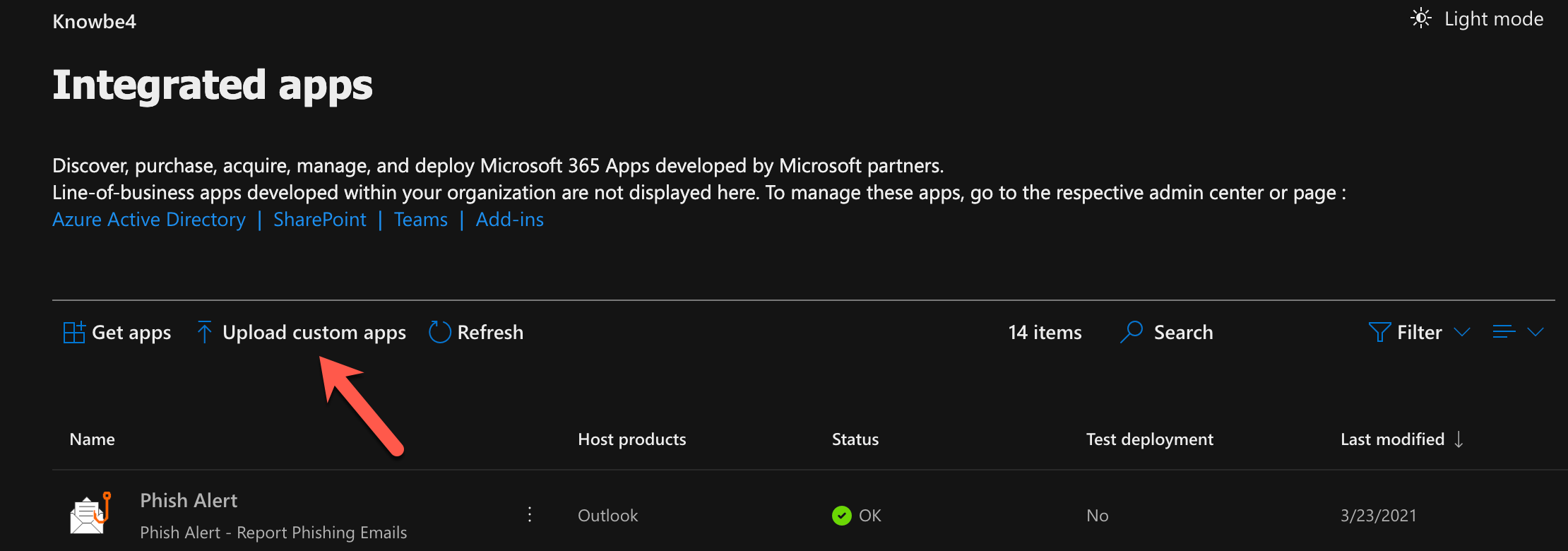
-
在集中部署部分中,单击我在此设备上有清单文件 (.xml)。单选按钮,然后选择浏览选项。

- 文件浏览器弹出窗口将打开。从账户设置中找到并添加 PhishAlertManifest.xml 文件,接着单击下一页按钮进行安装。
-
选择哪些用户将有权访问加载项以及使用哪种部署方法。我们建议您允许每个人都能访问加载项,并使用“已修复”部署方法。您需要单击(查看选项),才能编辑部署方法。
注意:如果您只想对特定的分布群组启用此版本的 PAB,请参阅文章多个 Phish Alert Button 实例(多 PAB):Microsoft 365 或 Exchange 中的第 6 步,了解此流程的详细信息。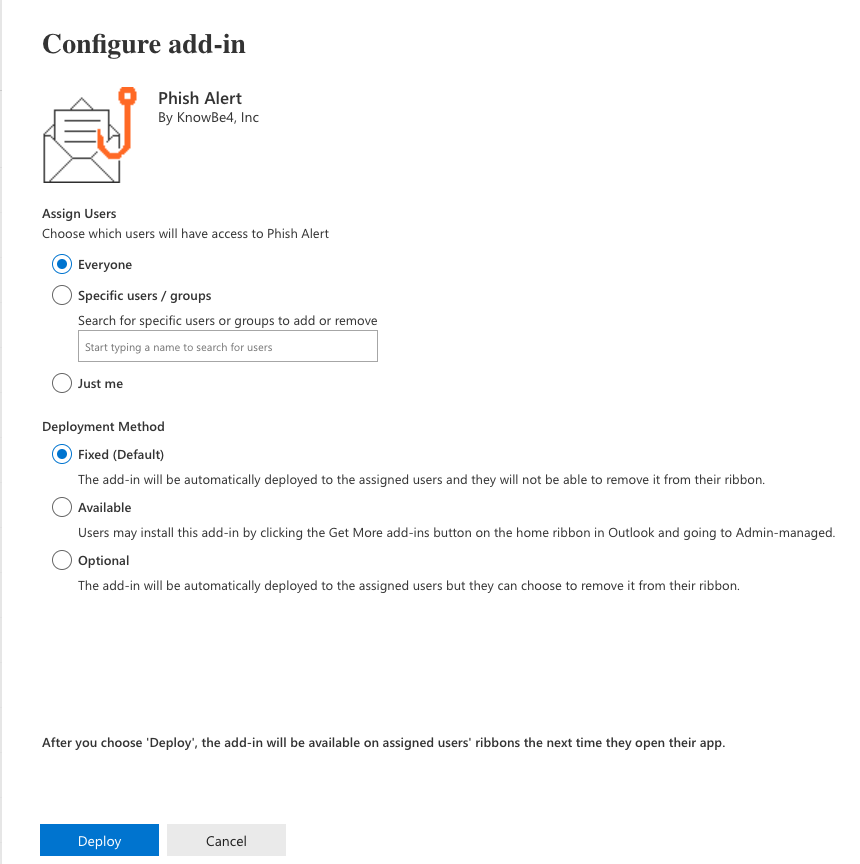
-
在“服务与加载项”部分中完成配置后,加载项应该会如下显示:
注意:PAB 加载项需要最多一个小时才能在 Microsoft 365 收件箱中可见。
如果上述步骤与您当前的视图不匹配,请尝试下列其他方法。
-
登录您的邮件服务器管理员门户。在设置菜单下,单击页面顶部的已集成的应用程序,然后选择加载项。

- 在加载项界面上,单击部署加载项。然后打开一个向导,单击下一页后继续。
-
在部署新加载项窗口中,单击上传自定义应用选项。

- 按照第 4-6 步完成安装流程。
如何卸载
若要为 Microsoft 365 卸载 PAB,请按照以下步骤操作:
- 前往 Microsoft 365 管理中心 Microsoft 365 管理中心(链接在新窗口中打开)中的设置 > 已集成应用程序 > 加载项。
- 在列表中找到您的 PAB 加载项。
- 选择加载项,然后选择移除加载项。
学员实践
安装完毕后,即可在兼容的邮件客户端(包括 iOS 和 Android 版 Outlook 应用)中的任何已打开电子邮件里使用 PAB 加载项。
Phish Alert 按钮将出现在已打开电子邮件的应用程序启动器中。要访问该应用启动栏,请在打开的电子邮件右上角点击应用图标。如果 PAB 没有在应用启动栏中出现,可以点击添加应用。然后找到并添加 PAB 加载项。

您也可以将 PAB 加载项固定到已打开电子邮件的顶部工具栏中。要固定该加载项,可点击省略号图标并选择自定义操作,也可前往设置 > 邮件 > 自定义操作。然后选择 Phish Alert 加载项并单击保存。
如果您用的是小型窗口或低分辨率,有些元素可能会被隐藏起来。当使用 Phish Alert Button 时,请确保将窗口放大或将分辨率设为标准大小。
用户可以将任何电子邮件报告为网络钓鱼电子邮件。已报告的电子邮件将作为已转发的消息保存在用户的“已发送邮件”中,并从用户的收件箱中删除。如果用户误报了电子邮件,可从自己的“已删除邮件”或“垃圾邮件”中检索该邮件。
Outlook 移动应用(Android 版)
如果用户想在 Android 设备上使用 Outlook 应用中的 PAB 来报告电子邮件,则可先点击屏幕右上角的三个点,如下所示。

然后,他们会在加载项中看到 Phish Alert。

选择了 Phish Alert 加载项后,他们将跳转至以下所示的界面,以确认是否需要报告电子邮件。在此界面上,他们将点击移动端 Phish Alert 按钮并确认提交。

在用户报告了电子邮件后,系统将显示您在账户设置中已设置的消息,如下所示。单击确认,解除该消息。

Outlook 移动应用(iOS 版)
如果用户想在 Apple 设备上使用 Outlook 应用中的 PAB 来报告电子邮件,则可先点击屏幕右上角的三个点,如下所示。
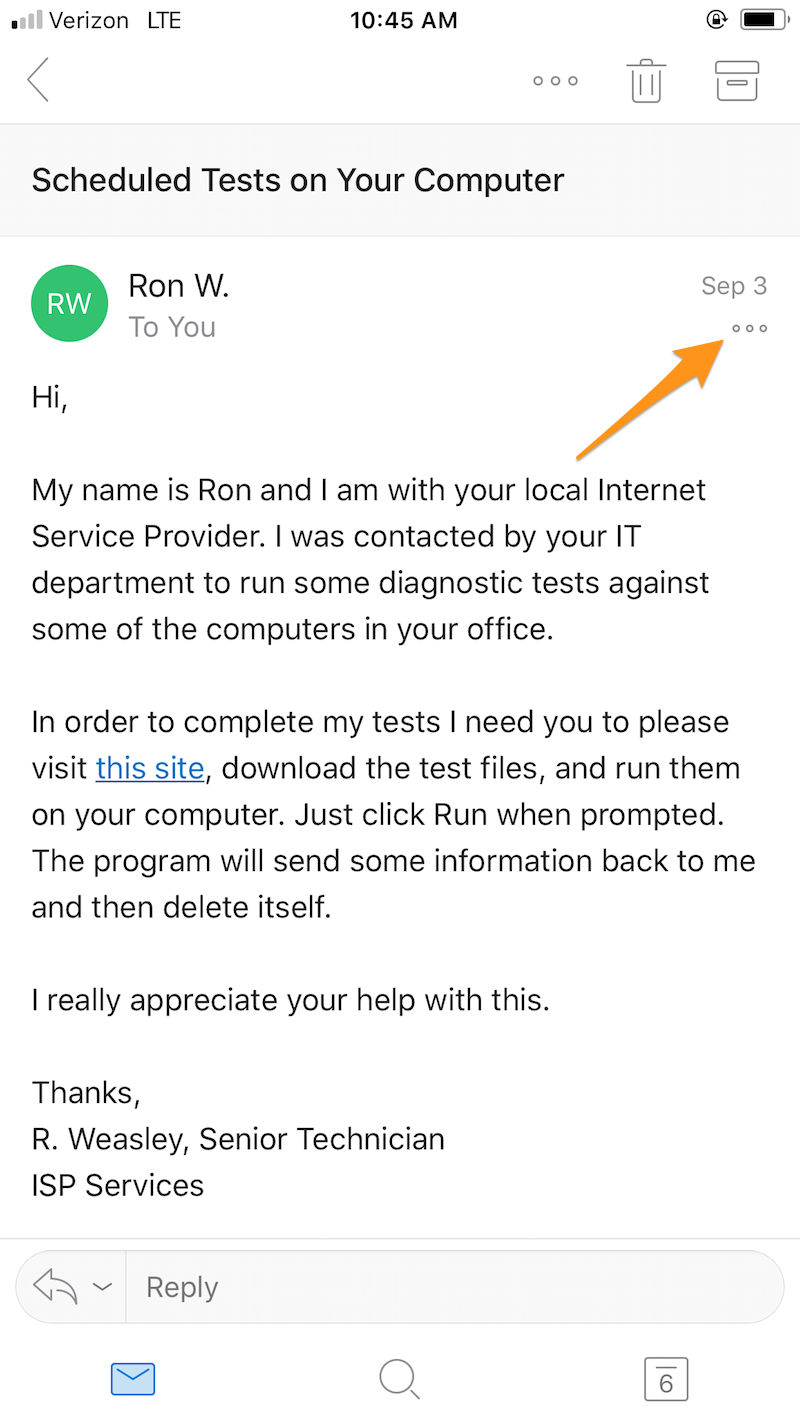
然后,他们会在加载项中看到 Phish Alert。

选择了 Phish Alert 加载项后,他们将跳转至以下所示的界面,以确认是否需要报告电子邮件。在此界面上,他们将点击移动端 Phish Alert 按钮并确认提交。

在用户报告了电子邮件后,系统将显示您在账户设置中已设置的消息,如下所示。单击确认,解除该消息。

新版 Outlook 体验
新版 Outlook 体验仅供 Microsoft 365 客户使用。也就是说,如果您在 Microsoft 365 环境中使用 Exchange PAB,则 Exchange 服务器 PAB 不可兼容,且 Phish Alert Button 不受 Outlook Web 应用程序支持。