本周欺诈案例是 KnowBe4 编写的每周消息。该消息旨在概述最近发生的真实欺诈事件,并提供如何防范类似欺诈的提示。如需向您的用户发送此消息,可通过我们的用户消息功能创建并发送定期消息。
如果您希望用户能够查看发送给他们的所有“本周欺诈案例”,我们建议您将其设为消息。每条消息都会始终显示在 KSAT 管理员控制台的用户 > 消息下方以及学员实践 (LX) 的消息选项卡中。向用户发送“本周欺诈案例”消息时,消息会留在学员实践的消息选项卡中,除非您将其隐藏。
技巧:如需发送具有特定主题的消息,我们建议使用安全提示和技巧消息。这些消息的主题与“本周欺诈案例”类似,但不会提及具体事件。
创建“本周欺诈案例”活动
用户登录学员实践 (LX) 后,可以在消息选项卡中查看“本周欺诈案例”。您可以自定义发送这些消息的频率,您还可以选择用电子邮件将这些消息发送给每位用户。如需了解关于消息的常规信息,请查看用户消息指南。
注意:为提供更好的本地化支持,本周欺诈案例消息现已支持 34 种语言。要访问这个新功能,管理员必须启用帐户设置 > 培训 > 学员实践中的启用本地化培训通知切换开关。
要创建“本周欺诈案例”消息,请按以下步骤操作:
- 登录 KnowBe4 控制台,选择用户 > 消息。
- 单击页面右上角的 + 新建消息按钮。
- 选择本周欺诈案例。
-
自定义您的设置。如需了解各项设置的更多信息,请查看下面的截图和列表:
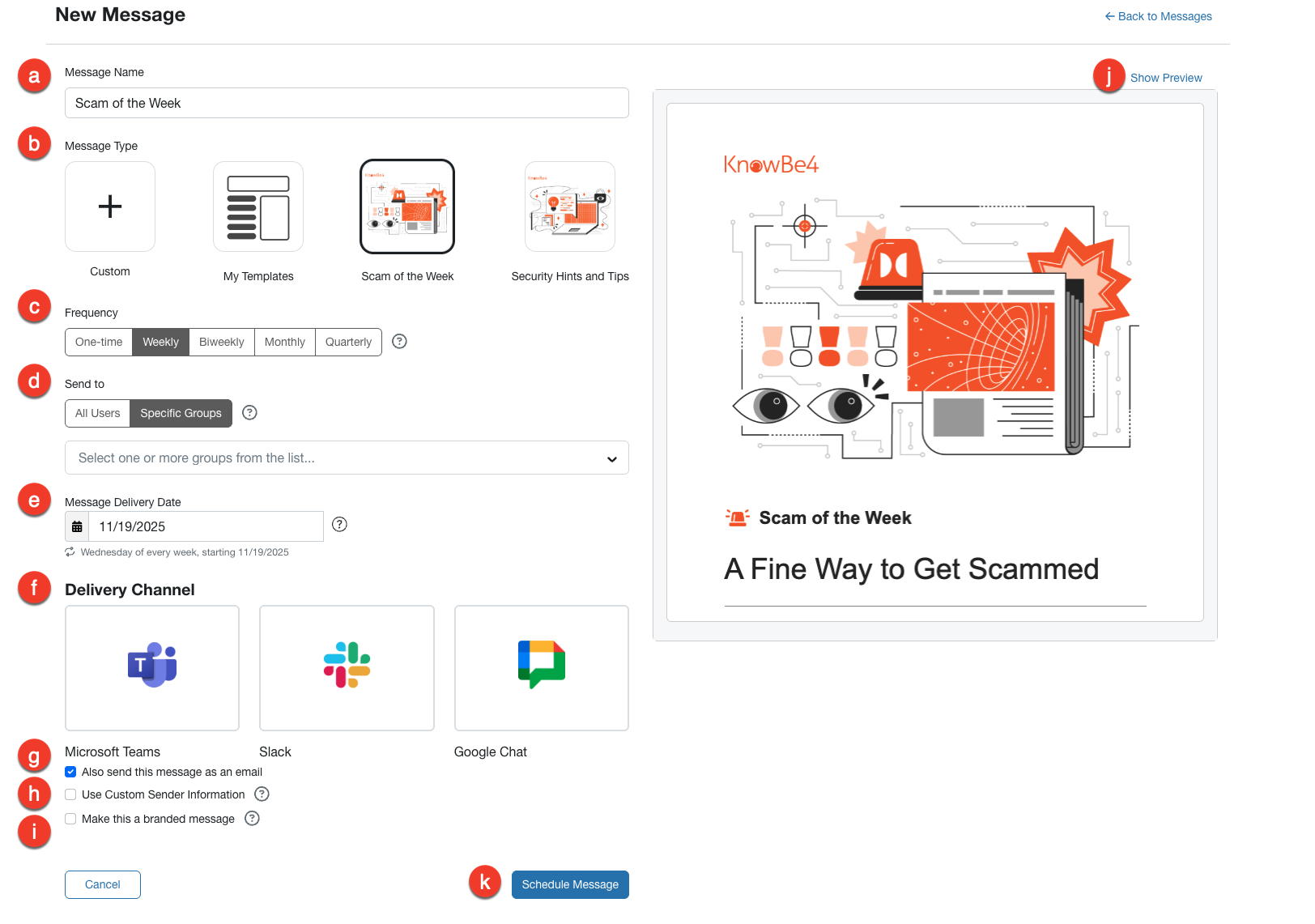
- 消息名称:将消息名称保留为“本周欺诈案例”。
- 消息类型:从菜单中选择本周欺诈案例。
- 发送频率:选择“本周欺诈案例”的发送频率。
- 收件人:如果要向整个组织发送“本周欺诈案例”,请选择所有用户。如果只想向您组织内的部分成员发送“本周欺诈案例”,请选择特定群组,然后在下拉菜单中选择一个或多个群组。
-
消息发送日期:在此字段中,选择您想发送消息的日期。
注意:若使用“一次”以外的频率,后续的每条消息将在每周指定的那一天发送。 -
交付频道:对于自定义、本周欺诈案例或安全提示和技巧这三种消息类型,选择 Microsoft Teams、Slack 或 Google Chat 作为您的交付方式。您可以先预览消息,然后再发送。如果通过所选交付方式发送消息时出错,系统将通过电子邮件发送这些消息。
注意:要通过这些交付频道发送消息,您必须订阅 SecurityCoach 服务,并启用这些交付方式。 -
同时使用电子邮件发送此消息:选中该复选框,可以使用电子邮件向每位用户发送“本周欺诈案例”消息。此消息会显示在学员实践的消息选项卡中。
提示:系统不会追踪您使用用户消息功能发送的电子邮件,因此,这些数据不会收录到任何关于消息的数据中。 - 使用自定义发件人信息:启用此选项,可自定义发件人的姓名和电子邮件地址。电子邮件地址必须与您的账户上某一允许的域相匹配。
- 创建为品牌消息:启用此选项,可将您组织的徽标、名称和域添加至消息。只有在账户设置中配置了公司徽标 URL 设置,才能使用此选项。
- 显示预览:此选项显示即将发送的“本周欺诈案例”消息预览。若要编辑此消息,请前往管理模板,然后从系统模板中复制它。创建消息时,使用我的模板部分对其进行编辑和选择。
- 定时发送消息:检查各项参数,确认无误后,选择定时发送消息。您将看到该周的“本周欺诈案例”消息预览。