注意:我们为网络钓鱼模板添加了高级功能!所有帐户都将在 2026 年 4 月底之前启用网络钓鱼模板高级功能。有关更多信息,请参阅网络钓鱼模板高级功能指南。
有三个选项可以设置具体的登陆页,即当您的用户在网络钓鱼测试失败时会看到哪个登陆页:使用默认的登陆页、活动的特定登陆页以及模板的特定登陆页。我们建议更改您的默认登陆页,用于所有网络钓鱼活动。
对于选择哪个登陆页,如果您想寻求相关建议,请访问文章最佳实践:选择登陆页。
更改默认登陆页
在我们的大多数内置网络钓鱼模板中,单击模拟网络钓鱼链接,然后跳转至我们控制台的默认登陆页,即基本“错误”登陆页(可翻译)。
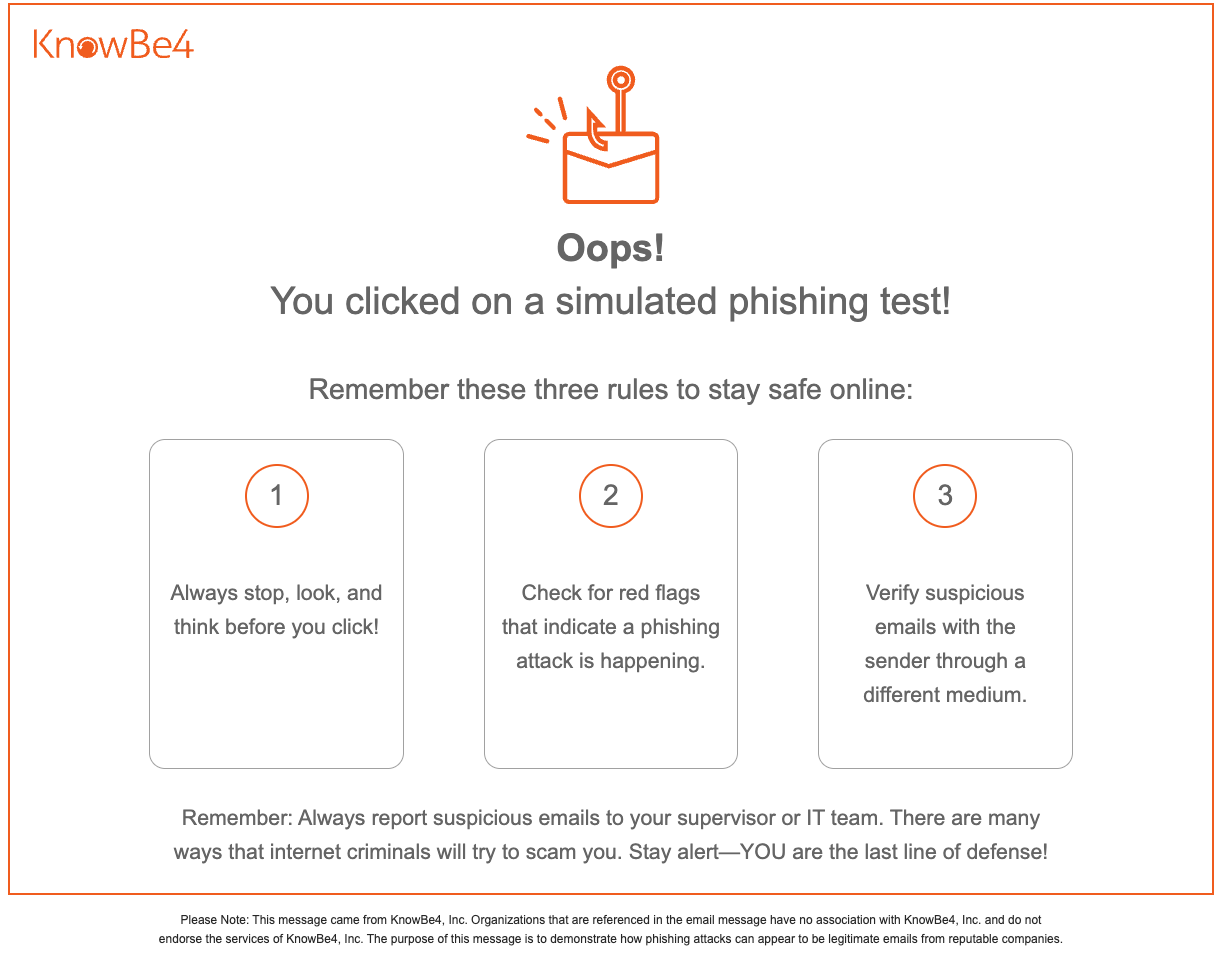
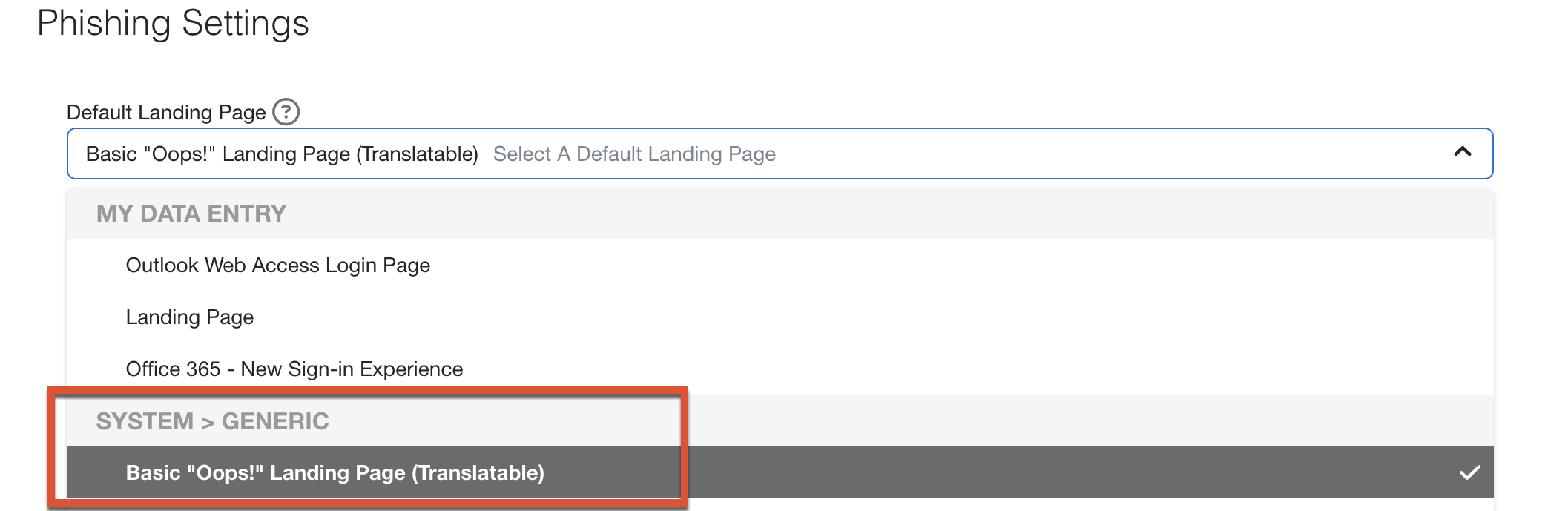
要选择不同的默认登陆页,您可转到帐户设置页面的网络钓鱼设置部分,并从默认登陆页下拉菜单中选择您的首选登陆页。
除非您选择一个活动特定登陆页或设置一个模板特定登陆页,否则,您的默认登陆页将被用于所有的网络钓鱼活动。
选择活动的特定登陆页
设置网络钓鱼活动时,您可以为该活动选择一个登陆页。

在此选择登陆页后,将覆盖任何模板特定登陆页以及您的默认登陆页。
如果您已经创建了一个正在进行的自动化网络钓鱼活动,则可随时为该活动编辑登陆页。
设置模板的特定登陆页
要管理、创建或编辑网络钓鱼模板,请单击管理控制台中的网络钓鱼选项卡,然后前往我的模板 > 我的主题。
您可查找要编辑的模板,然后单击模板名称。在这里,您可以改变各种特定的模板选项,亦可设置一个登陆页。如果滚动到页面底部,就能发现登陆页选项。您可将下拉菜单设置为自选的登陆页。在此选择登陆页后,将覆盖您的默认登陆页。
