O treinamento de conscientização em segurança (SAT) da KnowBe4 conta com categorias de coaching em tempo real que permitem dar coaching aos usuários em tempo real sobre comportamentos seguros e de risco. Quando uma atividade é detectada, o usuário recebe uma SecurityTip com orientações de melhores práticas relacionadas a essa atividade. A subguia Coaching em tempo real permite habilitar e gerenciar essas categorias de coaching em tempo real.
É recomendável seguir as etapas listadas em nosso guia de início rápido para preparar o console para o coaching. Para obter informações gerais sobre o Coaching em tempo real, consulte o artigo de visão geral.
Como ativar o coaching por categoria
Dependendo dos fornecedores de segurança que você integrou, diferentes Categorias compatíveis estarão disponíveis para serem habilitadas na subguia Ativas. Para usar categorias na seção O fornecedor é obrigatório, é recomendável integrar mais fornecedores.
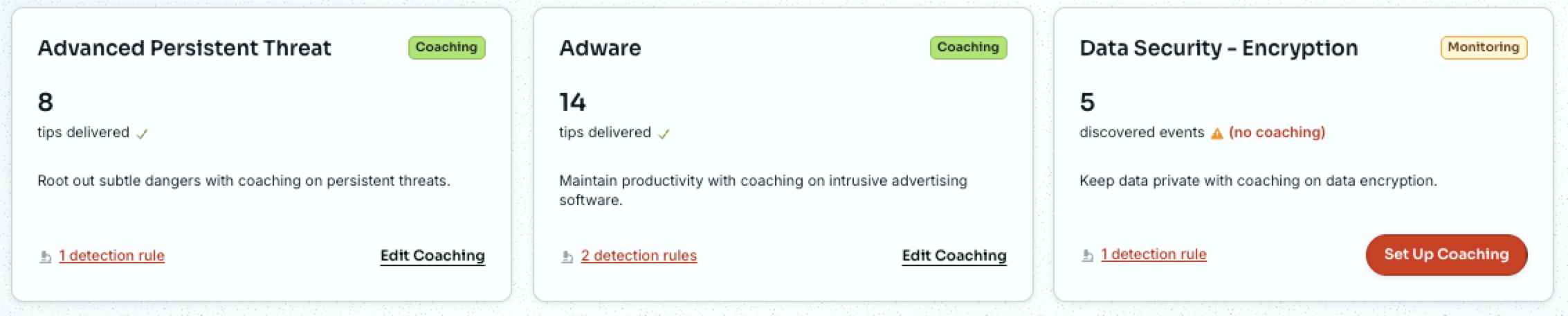
As categorias começam com o status Monitoramento e terão a identificação Monitoramento. Enquanto estiverem sob monitoramento, os usuários não receberão coaching sobre seus comportamentos, mas as estatísticas das categorias continuarão sendo registradas. Recomendamos habilitar o coaching para todas as categorias disponíveis, pois deixar uma categoria no modo de monitoramento aumentará o risco associado a ela.
Quando estiver tudo pronto para iniciar o coaching na sua organização para uma determinada categoria, basta selecionar Configurar coaching e depois iniciar o coaching dos usuários. Com isso, será exibida a página de Revisão da categoria em questão. Nessa página, a categoria estará pré-configurada com SecurityTips eficazes e selecionadas criteriosamente. Recomendamos revisar as opções padrão e verificar se elas atendem às necessidades da sua organização.
Se não for necessário fazer nenhuma alteração, selecione Iniciar coaching na parte inferior para ativar a categoria.
Se você precisar fazer alguma alteração, consulte a seção Como editar categorias, logo abaixo, para obter mais informações. Depois, selecione Iniciar coaching para ativar a categoria.
Como editar categorias
As categorias contam com a página de Revisão, na qual você pode modificar o conteúdo, o texto, o método de entrega e a frequência de entrega das SecurityTips para atender às necessidades da sua organização.
Para ativar novas categorias, acesse Coaching > Coaching em tempo real, localize a categoria desejada e selecione Configurar coaching.
Para gerenciar as categorias ativas, acesse Coaching > Coaching em tempo real, localize a categoria desejada e selecione Editar coaching.
Para obter mais informações sobre a página de Revisão da categoria, consulte as seções abaixo.
Regras de detecção
Escolha quais detecções dos fornecedores de segurança devem disparar o coaching. As regras de detecção do sistema são habilitadas automaticamente para aumentar a conscientização em segurança da sua organização e reduzir os riscos. Para desabilitar ou habilitar novamente regras de detecção específicas, marque a caixa de seleção ao lado do nome da regra de detecção. Para obter mais informações, consulte o Guia de regras de detecção.
Otimizamos o conteúdo das regras de detecção, mas você pode personalizá-las usando as opções abaixo para que se adaptem melhor às necessidades da sua organização. Para obter mais informações, veja a captura de tela e a lista a seguir:
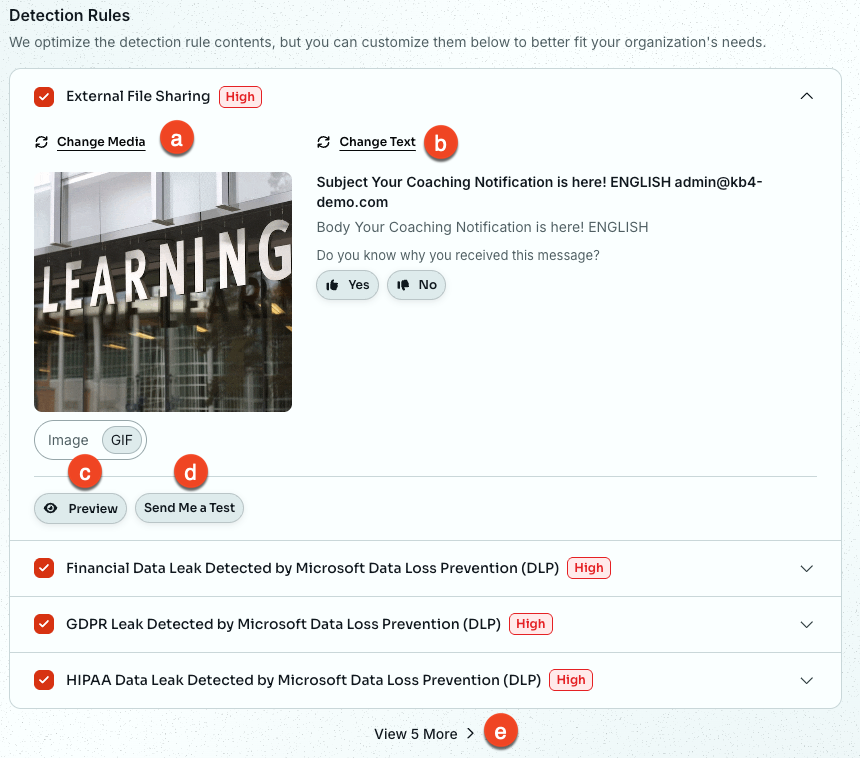
- Alterar mídia: selecione o conteúdo que deseja usar na SecurityTip. Para obter mais informações, consulte o Guia de SecurityTips.
- Alterar texto: selecione o texto da notificação que deseja usar na SecurityTip. Para obter mais informações, consulte o Guia de SecurityTips.
- Prévia: abra uma janela pop-up para ver como a SecurityTip será exibida quando for enviada para os usuários com as opções selecionadas.
- Enviar um teste para mim: envie uma SecurityTip por e-mail para você e veja como ela será exibida quando for enviada para os usuários com as opções selecionadas.
-
Exibir mais: veja outras regras de detecção disponíveis para a categoria de segurança.
Observação: a opção Exibir mais só aparecerá se houver mais de seis regras de detecção disponíveis.
Público
Escolha quem deve receber SecurityTips para a categoria. Para obter mais informações, veja a captura de tela e a lista a seguir:
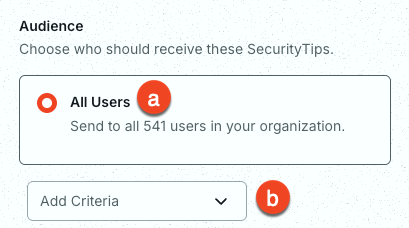
- Todos os usuários: opção usada para enviar essas SecurityTips para todos os usuários integrados. Essa opção vem selecionada por padrão.
- Adicionar critérios: crie seus próprios critérios personalizados para determinar quais usuários específicos devem receber essas SecurityTips.
Método de entrega
Escolha como as SecurityTips devem ser enviadas aos usuários-alvo. Para obter mais informações, consulte os artigos sobre métodos de entrega, bem como a captura de tela e a lista a seguir:
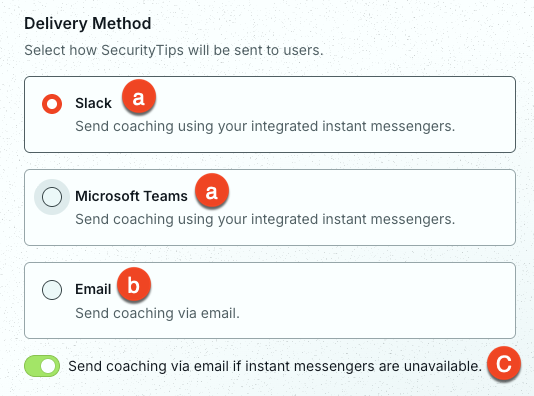
- Em tempo real, por mensagem instantânea: envie SecurityTips em tempo real usando os seus fornecedores de mensagens instantâneas. É recomendável usar uma dessas opções como o método de entrega principal.
- Em tempo real, por e-mail: envie SecurityTips em tempo real para os endereços de e-mail dos seus usuários a partir do console do SAT da KnowBe4.
- Enviar o coaching por e-mail caso os aplicativos de mensagens instantâneas não estejam disponíveis: envie SecurityTips por e-mail se o seu fornecedor integrado de mensagens não estiver disponível. É recomendável habilitar essa opção para garantir uma entrega consistente.
Limite de entrega
Escolha a frequência de envio das SecurityTips para os usuários-alvo. Para obter mais informações, veja a captura de tela e a lista a seguir:
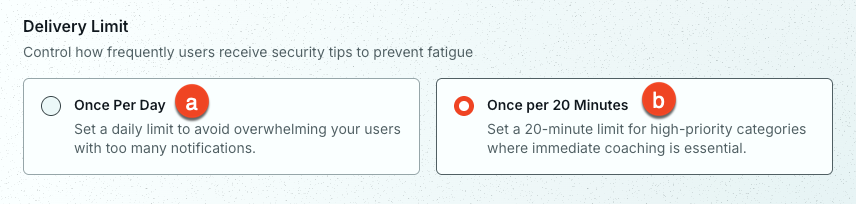
- Uma vez por dia: com essa opção, deve-se enviar no máximo uma SecurityTip por dia.
- Uma vez a cada 20 minutos: com essa opção, deve-se enviar no máximo uma SecurityTip a cada 20 minutos. É recomendável usar essa opção para categorias críticas ou urgentes.
Depois de personalizar a categoria, selecione Salvar alterações.
Como gerenciar o coaching
Na subguia Coaching em tempo real, selecione o nome de uma categoria para visualizar as subguias Visão geral, Atividade da categoria e Atividade de feedback. Para obter mais informações, confira as subseções abaixo.
Visão geral
Na subguia Visão geral, há um resumo dos dados importantes da categoria. Para saber mais, consulte a captura de tela abaixo:
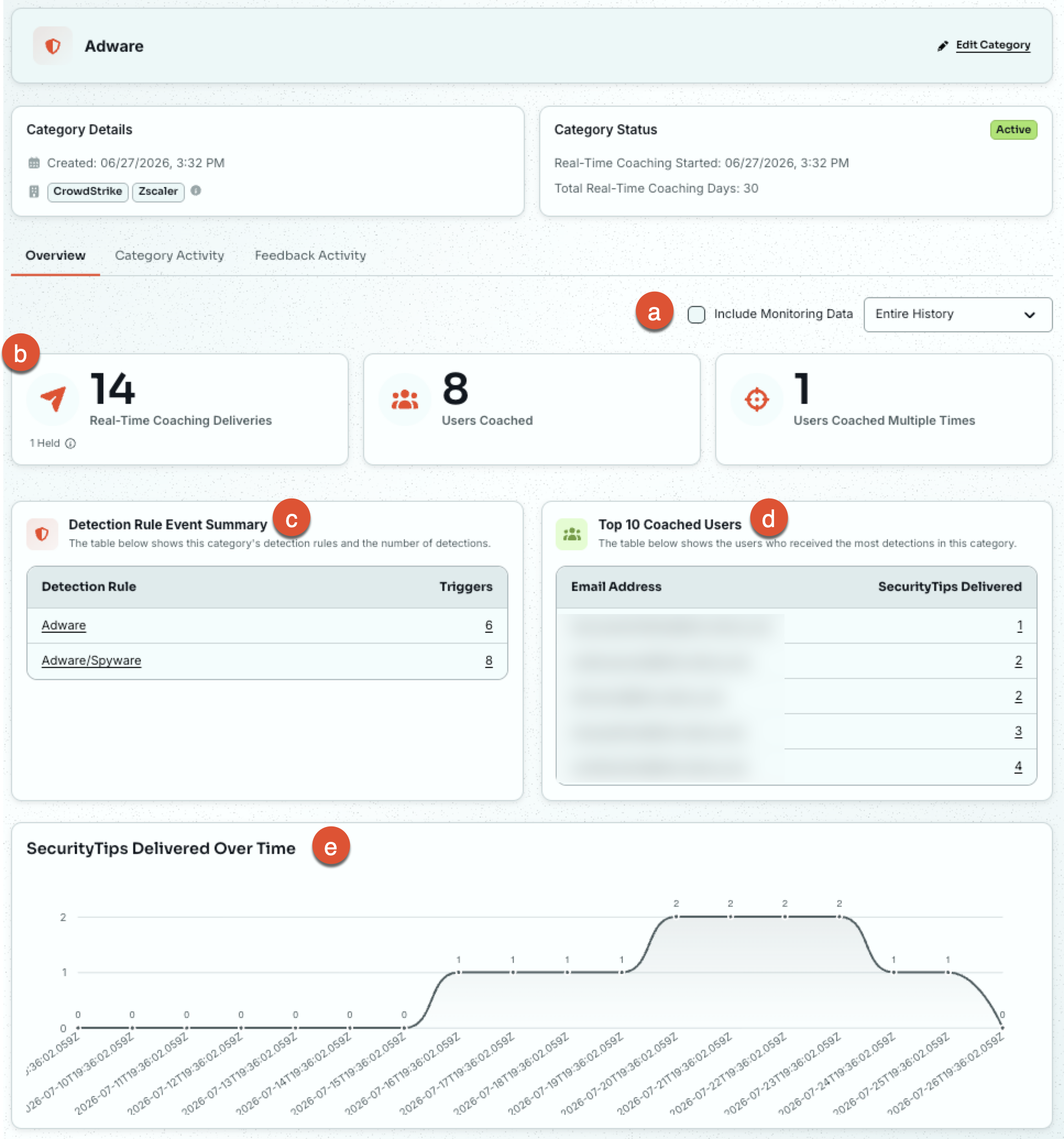
- Todo o histórico: selecione esse menu suspenso para selecionar um período para os seus dados.
- Informações sobre a atividade da categoria: exibe o número de SecurityTips entregues, de usuários que passaram pelo coaching e de usuários que passaram pelo coaching várias vezes durante o período selecionado.
- Resumo do evento da regra de detecção: essa tabela mostra as regras de detecção da categoria selecionada e o número de detecções de cada regra.
- Dez principais usuários que passaram pelo coaching: essa tabela lista os usuários que receberam o maior número de SecurityTips durante o período selecionado.
- SecurityTips entregues ao longo do tempo: esse gráfico mostra o número de SecurityTips entregues na categoria especificada durante o período selecionado.
Atividade da categoria
Na subguia Atividade da categoria, é possível usar filtros para personalizar e gerar relatórios para a categoria. Para saber mais, consulte a captura de tela abaixo:
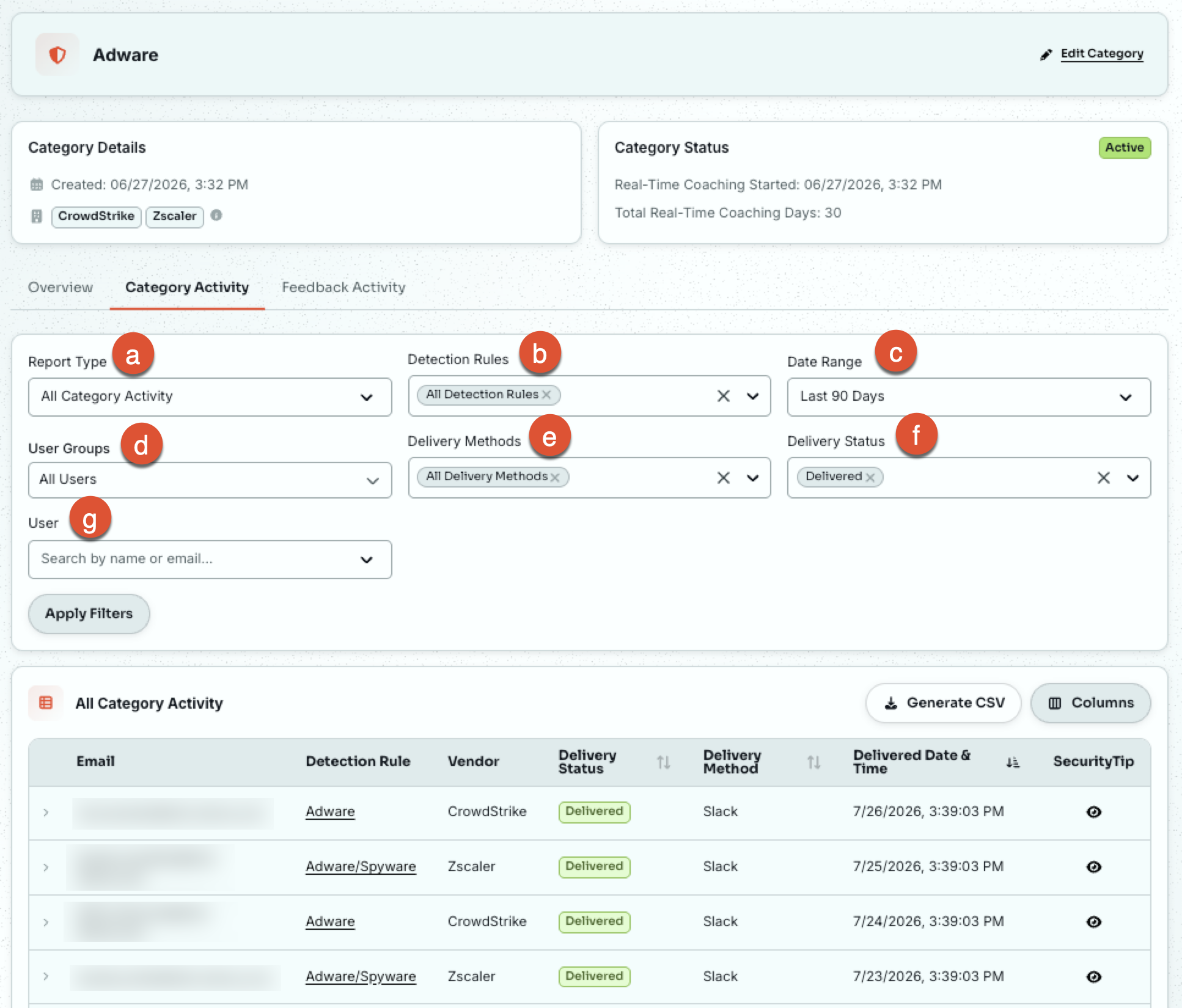
- Tipo de relatório: selecione o tipo de relatório. As opções são: Todas as atividades da categoria e Todas as atividades da categoria agrupadas por usuário.
- Regras de detecção: selecione as regras de detecção da categoria que você deseja exibir neste relatório.
- Período: selecione o período dos dados. Por padrão, essa guia mostra a atividade dos últimos 90 dias.
- Grupos de usuários: selecione os grupos de usuários a serem incluídos no relatório.
- Métodos de entrega: selecione os métodos de entrega a serem incluídos no relatório. As opções são: Todos os métodos de entrega, E-mail, Slack, Microsoft Teams e Google Chat.
- Status da entrega: selecione um status de entrega a ser incluído no relatório. Você pode selecionar Entregue, Em espera ou Com falha.
- Usuário: procure um usuário específico.
Atividade de feedback
Na subguia Atividade de feedback, é possível usar filtros para personalizar e gerar relatórios para seu feedback de usuário opcional. Para saber mais, consulte a captura de tela e a lista abaixo:
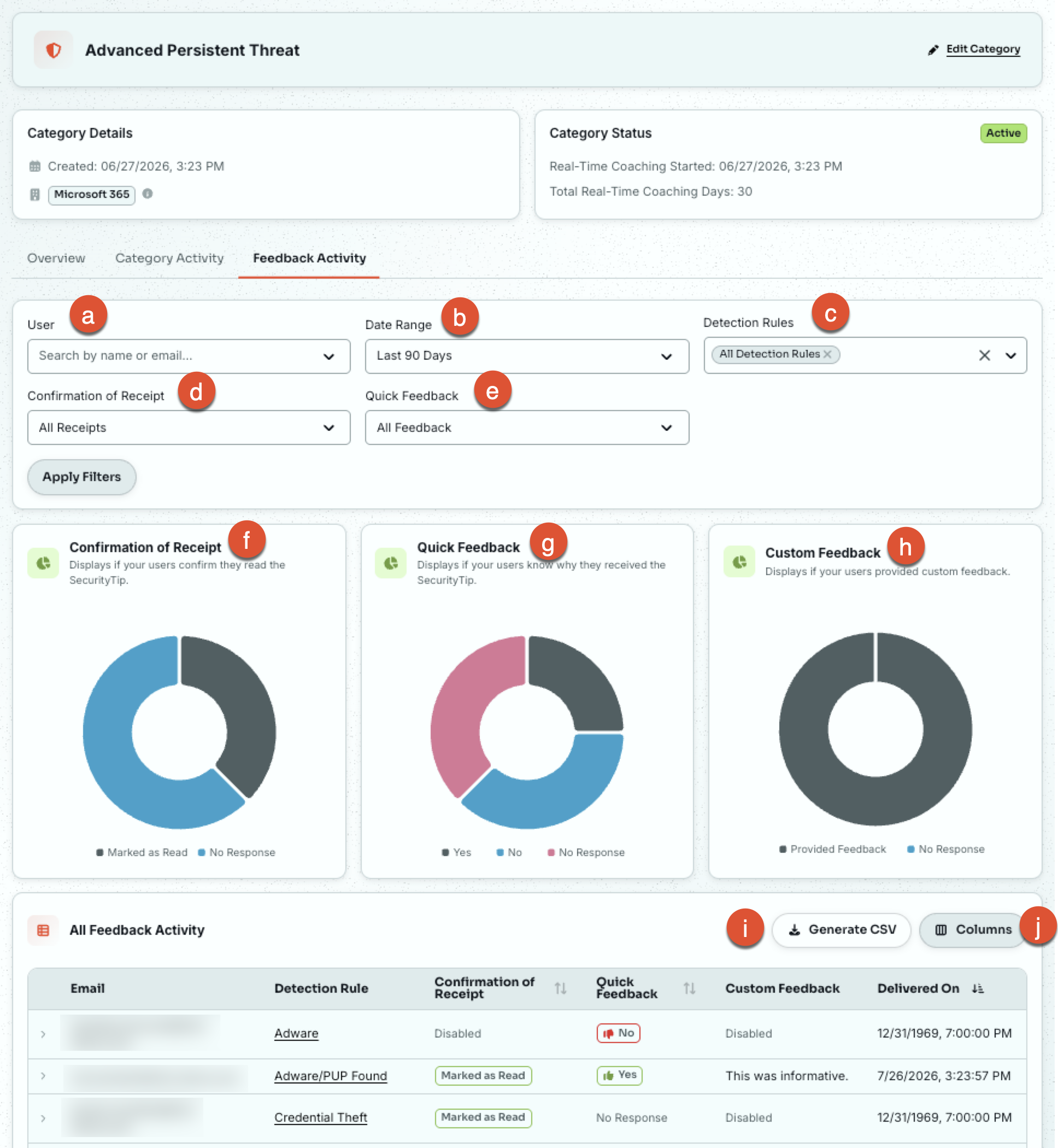
- Usuário: procure um usuário específico.
- Período: selecione o período dos dados.
- Regras de detecção: selecione as regras de detecção da categoria que você deseja exibir neste relatório.
- Confirmação de recebimento: selecione o feedback de Confirmação de recebimento dos usuários que você deseja exibir no relatório.
- Feedback rápido: selecione o Feedback rápido dos usuários que você deseja exibir no relatório.
- Gráfico da confirmação de recebimento: mostra quantos usuários confirmaram ter lido a SecurityTip. Esse feedback opcional é fornecido quando os usuários clicam no botão Marcar como lida na SecurityTip.
- Gráfico do feedback rápido: mostra quantos usuários sabem por que receberam a SecurityTip. Esse feedback opcional é fornecido quando os usuários clicam no botão Sim ou Não da SecurityTip.
- Gráfico do feedback personalizado: mostra quantos usuários forneceram feedback personalizado. Esse feedback opcional é fornecido quando os usuários preenchem e enviam o campo de texto da SecurityTip.
- Gerar CSV: gere um arquivo CSV das colunas da tabela selecionadas no relatório.
-
Adicionar ou remover colunas: selecione quais colunas serão exibidas na tabela.
Como parar o coaching
Depois de ativar uma categoria, você poderá parar o coaching referente a ela a qualquer momento. Para parar o coaching de uma categoria ativa, acesse Coaching > Coaching em tempo real > Editar coaching para a categoria e depois selecione Parar coaching na parte inferior da página. A categoria voltará ao modo Monitoramento e interromperá o envio de SecurityTips.
Coaching em tempo real com campanhas de phishing
O Coaching em tempo real permite a integração com suas campanhas de phishing do treinamento de conscientização em segurança (SAT) da KnowBe4 para que você possa enviar SecurityTips de coaching em tempo real aos seus usuários após uma falha de phishing. Para obter uma lista dessas regras de detecção do sistema da KnowBe4, consulte nosso guia.
Coaching com indicadores de engenharia social
O Coaching em tempo real também permite integrar o coaching com indicadores de engenharia social às suas campanhas de phishing. Se os seus usuários forem reprovados em um teste de phishing, o Coaching em tempo real poderá enviar a eles uma SecurityTip em GIF destacando os sinais de alerta que não foram identificados nesse teste de phishing. Quando habilitadas, essas notificações serão enviadas a partir de uma categoria do sistema chamada Indicadores de engenharia social. Para obter mais informações, consulte o artigo Coaching em tempo real com indicadores de engenharia social, o Guia de SecurityTips e o Guia de Indicadores de engenharia social (SEI).