Neste guia, você aprenderá como integrar o Microsoft Teams ao coaching em tempo real. Você pode usar o Microsoft Teams para enviar SecurityTips aos seus usuários quando atividades arriscadas forem detectadas em seus dispositivos.
Para informações gerais sobre coaching em tempo real, consulte nosso artigo de visão geral. Se você está procurando informações sobre como configurar integrações com fornecedores de segurança que detectarão atividades arriscadas nos dispositivos de seus usuários, consulte nossos guias de integração com fornecedores.
Como configurar a integração
Para configurar essa integração, você deve enviar um bot de coaching em tempo real no Microsoft Teams. Dependendo das configurações da sua organização, você também pode precisar editar as permissões para permitir o aplicativo no Microsoft Teams.
Para obter mais informações, leia as subseções abaixo.
Envio do bot
Para adicionar o bot de coaching em tempo real ao Microsoft Teams, siga as etapas abaixo:
- Faça login no seu console da KnowBe4 SAT.
- Navegue até Coaching > Configuração > Configuração da entrega.
- Selecione Microsoft Teams.
-
Insira um nome para o bot no campo Nome do bot (obrigatório).
Nota:o nome padrão é Conscientização em segurança da KnowBe4. Você pode inserir um nome diferente para o seu bot no campo Nome do bot. - Selecione Enviar bot. Será exibida uma página de login do Microsoft 365.
-
Faça login na sua conta de administrador do Microsoft 365. Uma nova página Permissões solicitadas será carregada após o login bem-sucedido.
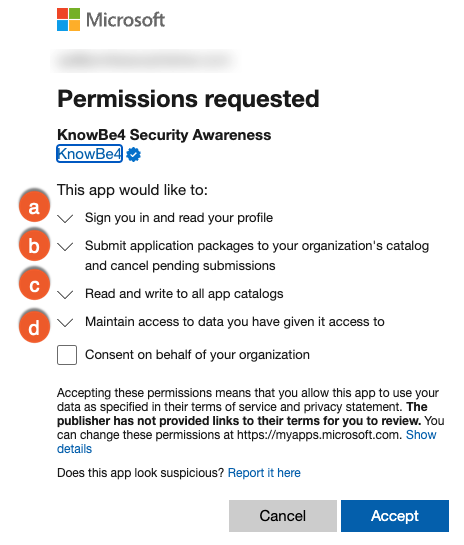
- Fazer login e ler seu perfil: essa permissão é usada para verificar se você possui as permissões de administrador corretas para gerenciar o bot.
- Enviar os pacotes de aplicativos ao catálogo da sua organização e cancelar os envios pendentes: esta permissão é utilizada para enviar dados do SecurityCoach ao catálogo de aplicativos, possibilitando que o bot seja implantado.
- Ler e gravar em todos os catálogos de aplicativos: esta permissão permite atualizar e excluir o bot do console do SecurityCoach.
- Manter acesso aos dados aos quais você concedeu acesso: essa permissão permite que o bot mantenha as demais permissões até a exclusão da integração.
- Selecione a caixa de seleção Consentimento em nome da sua organização e clique em Aceitar na parte inferior da página.
- De volta à página de configuração do espaço de trabalho do Microsoft Teams no coaching em tempo real, selecione Revisar permissões. Será exibida uma página de login do Microsoft 365.
-
Faça login na sua conta de administrador do Microsoft 365. Uma segunda página Permissões solicitadas será carregada após o login bem-sucedido.
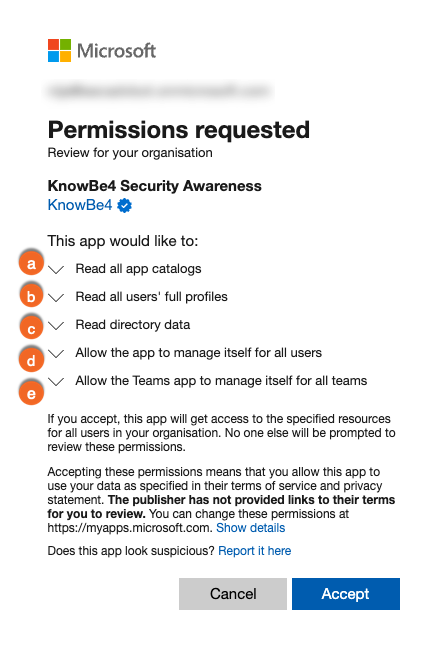
- Ler todos os catálogos de aplicativos: esta permissão confirma que o bot foi enviado com sucesso.
- Ler os perfis completos de todos os usuários: esta permissão permite que o bot sincronize os usuários selecionados do Microsoft Teams com o SecurityCoach.
- Ler dados do diretório: esta permissão localiza seus usuários do Microsoft Teams e instala o bot para eles.
- Permitir que o aplicativo se gerencie para todos os usuários: esta permissão permite que o bot seja instalado, atualizado e desinstalado para seus usuários.
- Permitir que o aplicativo Teams se gerencie para todas as equipes: essa permissão permite que o bot seja instalado, atualizado e desinstalado para suas equipes.
- Selecione Aceitar na parte inferior da página.
-
De volta à página de configuração do espaço de trabalho do Microsoft Teams no coaching em tempo real, habilite o bot para Equipes específicas ou Todos os usuários do Teams no Microsoft Teams. Se você estiver adicionando equipes específicas, selecione Equipes específicas, escolha suas equipes no menu suspenso e, em seguida, selecione Adicionar equipes para confirmar. Se você estiver adicionando todos os usuários do Teams, clique em Todos os usuários do Teams, depois selecione Adicionar todos os usuários para confirmar.

- Se a sua organização permitir apenas aplicativos específicos no Microsoft Teams ou se você encontrar um problema de permissões de política, continue para as etapas na seção Gerenciando políticas de configuração no Microsoft Teams abaixo. Se a sua organização permitir quaisquer aplicativos no Microsoft Teams, continue para a secção Utilizando a integração abaixo.
O bot foi bloqueado ou removido
Se você se deparar com o erro O bot foi bloqueado ou removido, siga os passos abaixo:
- Faça login no centro de administração do Microsoft Teams.
- Use a barra lateral para navegar até a aba Aplicativo Teams > subaba Gerenciar aplicativos.
-
Procure o bot Conscientização em segurança da KnowBe4 na subaba Gerenciar aplicativos.
Importante:O nome padrão para o bot é Conscientização em segurança da KnowBe4. Caso não tenha usado o nome padrão ao seguir as etapas na seção Enviado o bot SecurityCoach, busque pelo nome personalizado que você definiu para o bot.- Se o bot estiver presente, as permissões ainda estão sendo carregadas. Aguarde um minuto e atualize a página de configuração do Microsoft Teams no seu console do SecurityCoach. Se isso não resolver o erro, siga os passos na seção Excluindo a Integração e então configure a integração novamente.
- Se o bot não estiver presente, isso indica que ele foi removido do Microsoft Teams. Siga os passos na seção Excluindo a integração e, em seguida, configure a integração novamente.
Não foi possível instalar o bot
Se algum usuário experimentar um erro durante a sincronização, você pode selecionar Gerar CSV abaixo do banner de erro para baixar uma lista de usuários que não foram sincronizados e a mensagem de erro de cada usuário.
Gerenciando políticas de configuração no Microsoft Teams
Se sua organização gerencia como os aplicativos são disponibilizados aos usuários no Teams, será necessário permitir o aplicativo coaching em tempo real.
Para permitir o aplicativo, siga os passos abaixo:
- Faça login no centro de administração do Microsoft Teams.
-
Na barra lateral à esquerda, clique em Aplicativos do Teams para expandir um menu suspenso.

-
Clique em Configurar as políticas no menu suspenso.

-
Na página Políticas de configuração do app, selecione o nome da política à qual sua equipe está sujeita. Se sua equipe estiver sob a política global padrão, selecione Global (padrão para toda a organização). Se sua equipe estiver sob uma política personalizada, selecione o nome dessa política personalizada.

-
Na seguinte página de política global (padrão para toda a organização) ou personalizada, selecione Adicionar aplicativos. Uma nova barra lateral será aberta no lado direito da tela.

-
Use a barra de pesquisa na barra lateral à direita da tela para procurar pelo aplicativo Conscientização em segurança da KnowBe4.
Importante:o nome padrão do aplicativo é Conscientização em segurança da KnowBe4. Caso não tenha usado o nome padrão ao enviar o bot, pesquise pelo nome personalizado do seu bot.
-
Conscientização em segurança da KnowBe4 aparecerá em um menu suspenso abaixo da barra de pesquisa.

-
Clique em Selecionar à direita de Conscientização em segurança da KnowBe4.

-
Depois de selecionar o aplicativo, clique em Adicionar abaixo.

-
O aplicativo conscientização em segurança da KnowBe4 agora será exibido em Aplicativos instalados.

Depois que o aplicativo Conscientização em segurança da KnowBe4 for instalado, aguarde até 12 horas para que as alterações sejam aplicadas no centro de administração do Microsoft.
Após a aplicação das alterações, o coaching em tempo real sincronizará automaticamente a integração com o Microsoft Teams a cada 12 horas. Você também pode ressincronizar manualmente seus usuários seguindo os passos abaixo:
- Faça login no seu console da KnowBe4 SAT.
- Navegue até Coaching > Configuração > Configuração da entrega.
- Selecione Configurar no painel do fornecedor do Microsoft Teams.
- Selecione o nome do espaço de trabalho que você está configurando.
- Na página de configuração do espaço de trabalho do Microsoft Teams, selecione o botão Executar sincronização de usuários no canto inferior direito da seção Detalhes da sincronização de usuários.
Quando a nova sincronização for concluída, os resultados serão exibidos na seção Detalhes da sincronização de usuários. Se houver erros, você pode selecionar Gerar CSV abaixo do banner de erro para ver mais detalhes.
Utilizando a integração
Depois de enviar o bot e autorizar o aplicativo coaching em tempo real no Microsoft Teams, você pode usar o Teams para enviar SecurityTips aos seus usuários nas categorias de coaching em tempo real. Para obter mais informações, consulte nosso Guia de categorias do coaching em tempo real.
Para visualizar e gerenciar a integração do Microsoft Teams no seu console KSAT, navegue até SecurityCoach > Configuração > Configuração da entrega > Configurar para Microsoft Teams. Em seguida, selecione o nome do espaço de trabalho que deseja gerenciar. Nessa página, você pode visualizar uma lista de suas equipes, verificar para quantos usuários o bot foi ativado, enviar uma mensagem de teste para si mesmo e muito mais.
Excluindo a integração
Para excluir a integração de um espaço de trabalho do Microsoft Teams, siga os passos abaixo:
- Faça login no seu console da KnowBe4 SAT.
- Navegue até Coaching > Configuração > Configuração da entrega.
- Selecione Configurar no painel do fornecedor do Microsoft Teams.
- Selecione o nome do espaço de trabalho que deseja excluir.
-
Selecione Excluir integração.
Nota: ao excluir esta integração no coaching em tempo real, ela também será excluída do console de administração do Microsoft Teams. - Na janela pop-up que se abre, selecione Excluir. Uma página de login do Microsoft 365 será aberta.
- Faça login com suas credenciais de administrador da Microsoft. Assim que você fizer login, a integração será excluída.