O add-in Phish Alert Button (PAB) da plataforma de colaboração permite que seus usuários relatem mensagens suspeitas.
Neste artigo, você aprenderá como habilitar e configurar nosso PAB da plataforma de colaboração.
Como habilitar o PAB
Antes de instalar o PAB, você precisará habilitar e configurar o PAB nas Configurações da conta. Para habilitar e configurar o PAB, siga as etapas abaixo:
- Faça login em seu console da KnowBe4 e navegue até a página Configurações da conta.
-
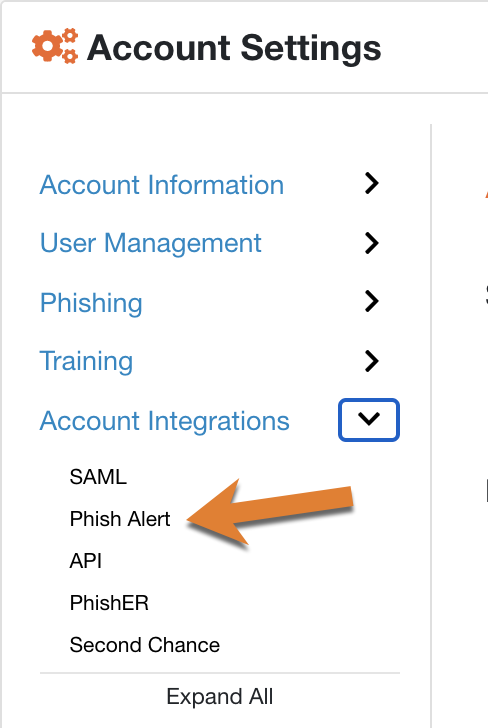
Vá até Integrações da conta > Phish Alert.
-
Ative a configuração Habilitar alerta de phishing.
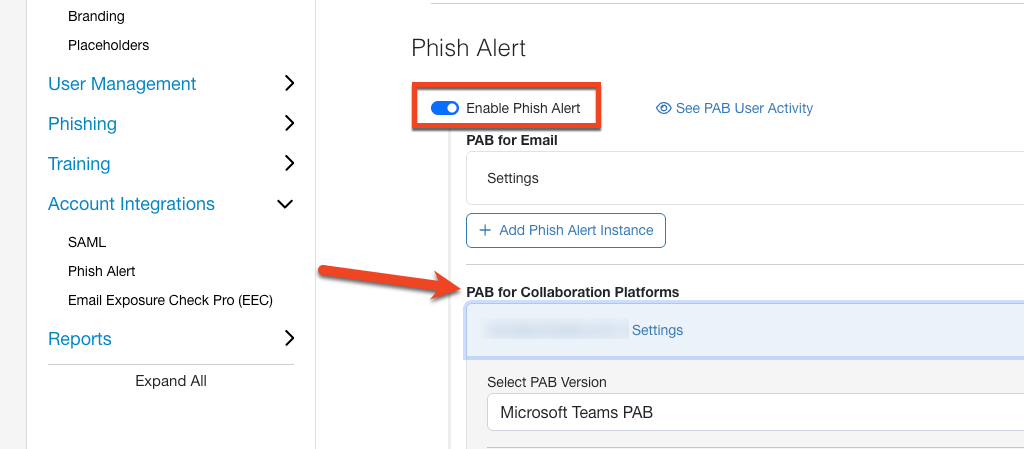
- Clique no botão Adicionar instância de alerta de phishing.
Configurações do PAB da plataforma de colaboração
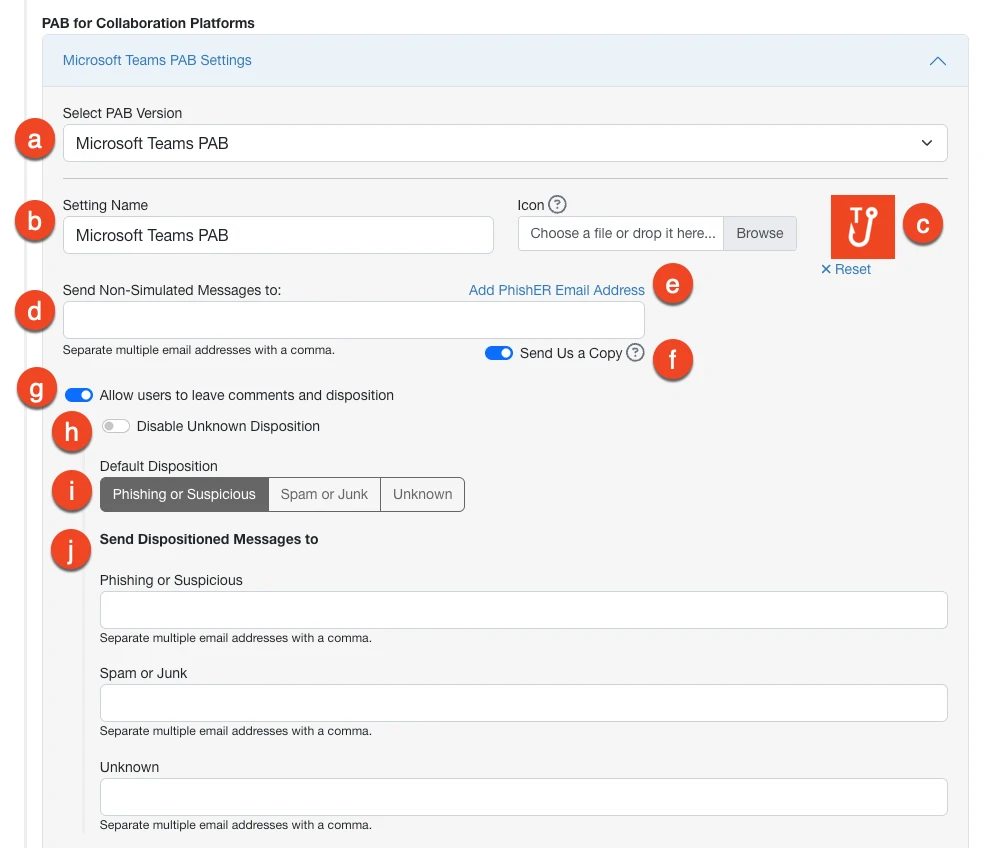
- Selecionar a versão do PAB: no menu suspenso, selecione a versão do PAB que deseja editar para esta instância do PAB.
- Nome da configuração: digite o nome da instância do PAB.
- Ícone: envie seu próprio ícone personalizado para o PAB.
- Enviar mensagens não simuladas para: se um usuário reportar uma mensagem não simulada, você pode enviar uma cópia dessa mensagem para usuários específicos da organização. Para enviar uma cópia dessas mensagens a esses usuários, digite os endereços de e-mail neste campo. Os endereços de e-mail devem ser separados por vírgulas.
- Adicionar endereço de e-mail do PhishER: clique neste link para adicionar o primeiro endereço de e-mail de reporte da sua conta PhishER ao campo Enviar mensagens não simuladas para:.
- Enviar uma cópia para nós: ative esta configuração para enviar uma cópia das mensagens de phishing não simuladas relatadas para a análise da KnowBe4. Este e-mail incluirá o cabeçalho da mensagem original. Para saber mais sobre como compartilhar mensagens conosco, consulte nosso artigo Como compartilhar e-mails de phishing relatados com a KnowBe4 usando o Phish Alert Button (PAB).
- Permitir que os usuários deixem comentários e classifiquem: ative esta configuração para permitir que seus usuários adicionem comentários e decidam a disposição de uma mensagem ao usar o PAB da plataforma de colaboração. Para obter mais informações, consulte o Guia de classificação de e-mails e comentários dos usuários do Phish Alert Button (PAB).
- Desabilitar classificação desconhecida: marque essa caixa de seleção se desejar excluir a classificação Desconhecido das opções que seus usuários podem escolher ao usar o PAB.
- Classificação padrão: selecione uma opção de classificação para definir como classificação padrão da sua instância do PAB. A classificação padrão é a opção que será exibida como selecionada quando os usuários clicarem no PAB.
- Enviar mensagens classificadas para: insira os endereços de e-mail adicionais para encaminhamento com base na disposição da mensagem relatada nos campos de disposição abaixo. Para obter mais informações, consulte o Guia de classificação de e-mails e comentários dos usuários do Phish Alert Button (PAB).
Configurações de idioma
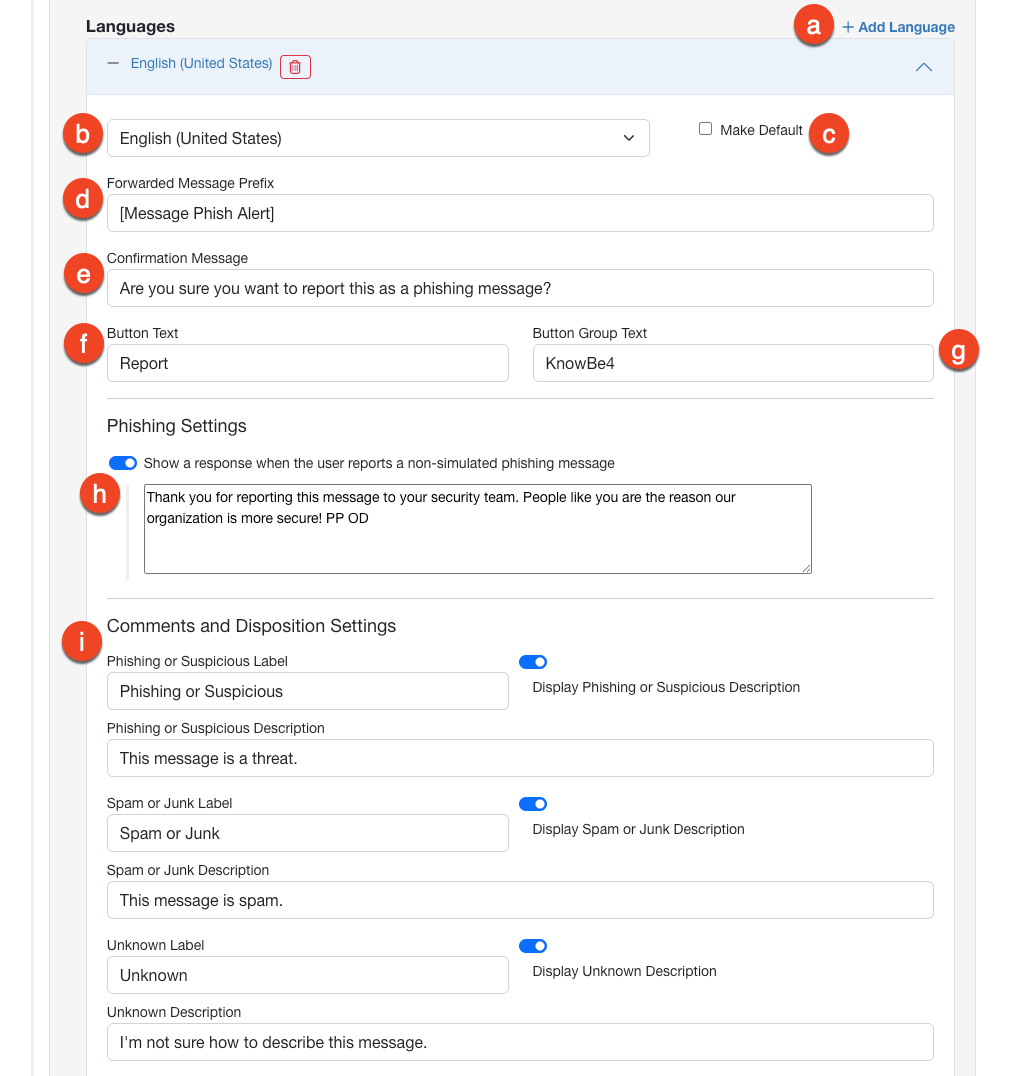
- Adicionar idioma: clique neste botão para adicionar outros idiomas às suas instâncias do PAB. Esse recurso só é compatível com versões específicas do PAB. Para verificar se a sua versão do PAB é compatível com o recurso de idiomas adicionais, consulte o Guia do recurso de reconhecimento de idioma do Phish Alert Button (PAB).
- Menu suspenso de idiomas: no menu suspenso, selecione um idioma que deseja usar para a instância do PAB.
- Tornar padrão: marque esta caixa de seleção para configurar este idioma como idioma padrão para sua instância do PAB.
- Prefixo da mensagem encaminhada: este prefixo será adicionado antes da linha de assunto original quando uma mensagem de phishing não simulada for encaminhada para os destinatários que você definiu no campo Enviar mensagens não simuladas para:.
- Mensagem de confirmação: esta mensagem será exibida para os usuários depois que eles clicarem no PAB. Por padrão, esta mensagem solicita ao usuário que confirme se deseja ou não relatar a mensagem. Esse campo tem um número máximo de 255 caracteres.
- Texto do botão: deste é o texto que aparecerá no PAB da plataforma de colaboração do usuário.
- Texto do grupo de botões: este é o texto que aparecerá abaixo do PAB da plataforma de colaboração do usuário.
- Mostrar uma resposta quando o usuário denunciar uma mensagem de phishing não simulada: se você ativar esta configuração, o usuário verá esta mensagem ao relatar uma mensagem de phishing não simulada. Esse campo tem um limite máximo de 469 caracteres para o PAB EXE e de 500 caracteres para o PAB híbrido.
- Configurações de comentários e classificação: insira seu próprio texto para personalizar os rótulos e as descrições das classificações do PAB. Se você não personalizar as classificações, será usado o texto padrão. Para exibir as descrições das classificações para os seus usuários, ative o botão de alternância ao lado dos campos de rótulo das classificações. Para obter mais informações, consulte o Guia de classificação de e-mails e comentários dos usuários do Phish Alert Button (PAB).
Download e permissões
As configurações abaixo permitem visualizar a documentação, baixar o arquivo de manifesto do PAB e autorizar permissões.
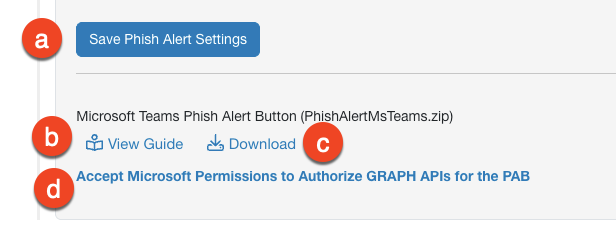
- Salvar configurações de alerta de phishing: Clique neste botão para salvar quaisquer alterações feitas nas configurações do seu PAB da plataformas de colaboração.
- Exibir guia: clique neste botão para abrir o manual do produto da versão selecionada do PAB.
- Baixar: clique neste botão para baixar o arquivo de instalação, manifesto ou configuração da versão selecionada do PAB.
- Aceitar as permissões da Microsoft para autorizar as APIs do GRAPH para o PAB: clique nesta opção para abrir a página do Microsoft 365. Em seguida, analise e aceite as permissões para autorizar o PAB a usar as APIs do Graph da Microsoft.