O recurso Mensagens do usuário permite enviar mensagens para usuários dentro do console do KSAT. Quando uma mensagem é criada, a guia Mensagens do Learner Experience (LX) é habilitada. Nesta guia, os usuários podem ver e marcar suas mensagens como lidas. Se nenhuma mensagem for criada, a guia Mensagens ficará oculta. Para obter mais informações sobre a guia Mensagens, consulte o Guia do Learner Experience.
As mensagens do usuário podem ser usadas para enviar mensagens personalizadas, como notas informativas ou comunicados. Você também pode usar esse recurso para compartilhar mensagens da KnowBe4: Golpe da semana e Dicas de segurança.
Mensagens personalizadas
As Mensagens personalizadas são únicas, e você pode personalizá-las com o nosso editor WYSIWYG (What You See Is What You Get). Você pode usar mensagens personalizadas para notas internas, perguntas frequentes (FAQs), comunicados e muito mais.
Mensagens de Golpe da semana
Golpe da semana é um boletim informativo escrito pela KnowBe4. Esse boletim resume os golpes reais da atualidade e oferece dicas sobre como se proteger de golpes semelhantes. Você pode criar uma mensagem recorrente de Golpe da semana.
Para obter mais informações sobre como configurar a mensagem de Golpe da semana, consulte o artigo Visão geral do boletim informativo Golpe da semana.
Mensagens de Dicas de segurança
A mensagem de Dicas de segurança é escrita pela KnowBe4 e contém dicas sobre diversos tópicos de segurança cibernética. Todo mês, uma nova mensagem é adicionada à coleção. Você pode criar uma mensagem recorrente de Dicas de Segurança.
Para obter mais informações sobre como configurar uma mensagem de Dicas de segurança, consulte o artigo Visão geral do boletim informativo de dicas de segurança.
Criar novas mensagens
Para criar uma mensagem personalizada, siga estas etapas:
- No console da KnowBe4, vá para Usuários > Mensagens.
- Clique no botão +Criar nova mensagem no canto superior direito da página.
-
Preencha todos os campos na página Criar nova mensagem personalizada. Para obter mais informações sobre cada um dos campos, veja a captura de tela e a lista abaixo:
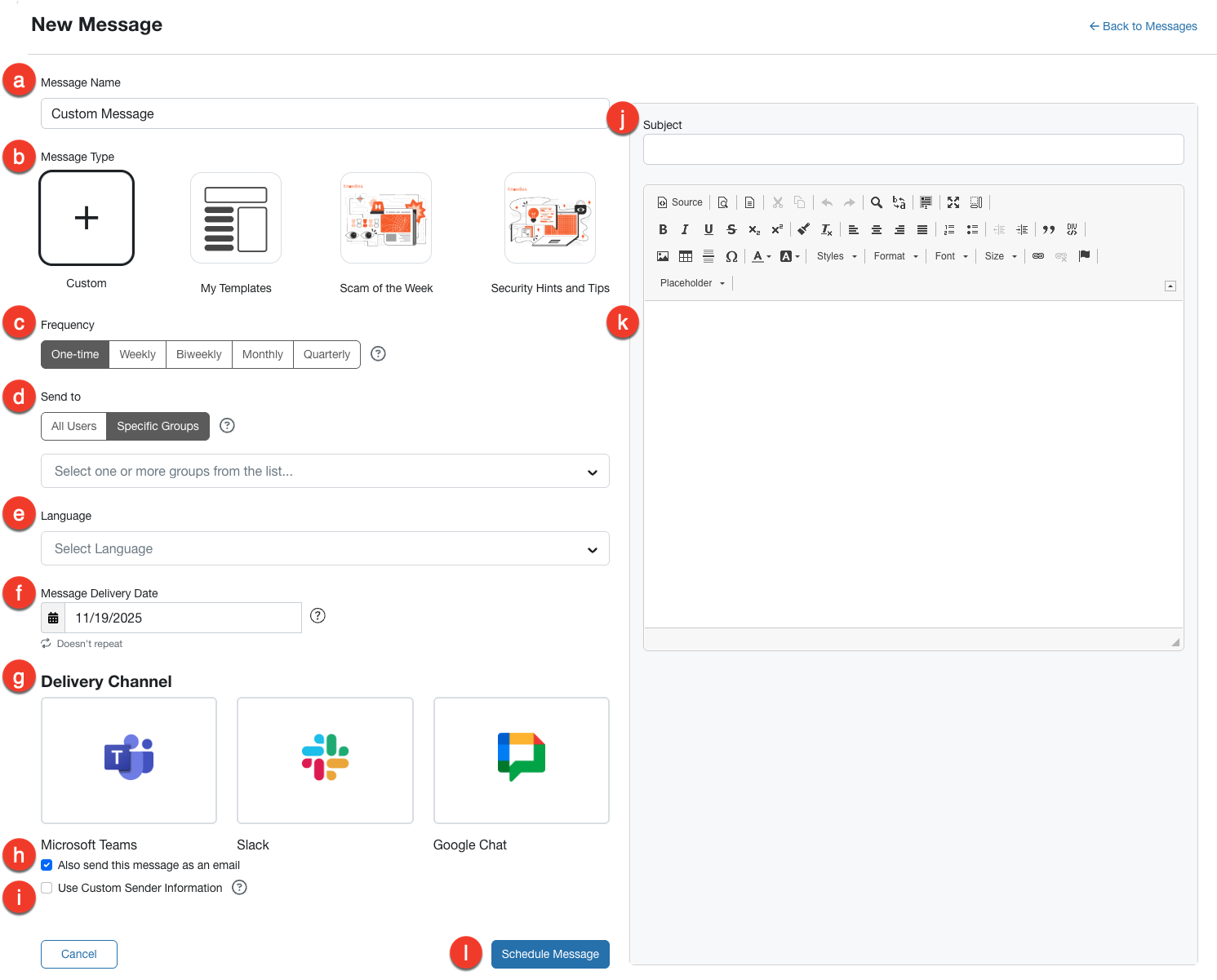
- Nome da mensagem: informe um nome descritivo e exclusivo para a campanha de mensagens.
- Tipo de mensagem: o tipo de mensagem pode ser um novo modelo personalizado, um modelo personalizado que você já criou, um modelo de Golpe da semana ou um modelo de Dicas de segurança.
- Frequência: selecione a frequência com que os modelos da mensagem serão enviados.
- Enviar para: selecione Todos os usuários para enviar a mensagem para toda a sua organização. Caso contrário, selecione Grupos específicos e escolha um ou mais grupos no menu suspenso.
- Idioma: selecione o idioma da mensagem escrita. Você precisará fornecer o texto traduzido para a mensagem, a menos que seja uma mensagem de Golpe da semana ou de Dicas de segurança. O console da KnowBe4 não traduz mensagens personalizadas para você.
-
Data de entrega da mensagem: neste campo, selecione quando deseja enviar sua mensagem.
Observação: quando escolher Mensalmente como sua Frequência, todas as mensagens serão enviadas automaticamente na primeira semana útil do mês. Por exemplo, se você selecionou quinta-feira, 24 de julho de 2025, toda mensagem será enviada na primeira quinta-feira de cada mês, não no dia 24. De forma similar, quando escolher Trimestralmente como sua Frequência, todas as mensagens serão enviadas automaticamente na primeira semana útil de cada trimestre. -
Canal de entrega: escolha entre Microsoft Teams, Slack e Google Chat como método de entrega para os tipos de mensagem Personalizado, Golpe da semana ou Dicas de segurança. Você pode ver uma prévia da mensagem antes de enviá-la. Em caso de erro no método de entrega escolhido, as mensagens serão enviadas por e‑mail.
Observação: Para enviar uma mensagem por um desses canais de entrega, você deve primeiro configurar o método de entrega no coaching em tempo real. -
Enviar também esta mensagem como um e-mail: marque esta caixa de seleção para enviar uma cópia por e-mail da mensagem para cada um dos usuários. Essa mensagem continuará listada na guia Mensagens do LX.
Observação: o endereço de e-mail do remetente em Mensagens do usuário é do-not-reply@knowbe4.com. - Usar informações personalizadas do remetente: habilite esta opção para personalizar o nome e o endereço de e-mail do remetente. O endereço de e-mail deve corresponder a um dos domínios permitidos em sua conta.
- Assunto: usuários e administradores podem ver o assunto da mensagem.
- Mensagem: digite sua mensagem no campo de texto. O editor WYSIWYG inclui opções de formatação de texto padrão, como tamanho da fonte, alinhamento do texto e marcadores. Você também pode usar opções mais avançadas, como imagens, hiperlinks e contêineres div. Passe o mouse sobre os botões do WYSIWYG para identificar cada opção. Se preferir editar a mensagem usando HTML, clique no botão Origem para mudar do editor WYSIWYG para uma exibição de código-fonte.
- Agendar mensagem: selecione esse botão depois de revisar suas seleções. Você pode ver uma prévia da mensagem antes de enviá-la.
Mensagens de gerenciamento de usuários
Para exibir e gerenciar mensagens dos usuários, acesse Usuários > Mensagens. Na subguia Mensagens, você verá a tabela Histórico de mensagens com todas as mensagens enviadas nos últimos 90 dias.
Para obter mais informações sobre a tabela Histórico de mensagens, veja a captura de tela e a lista abaixo:
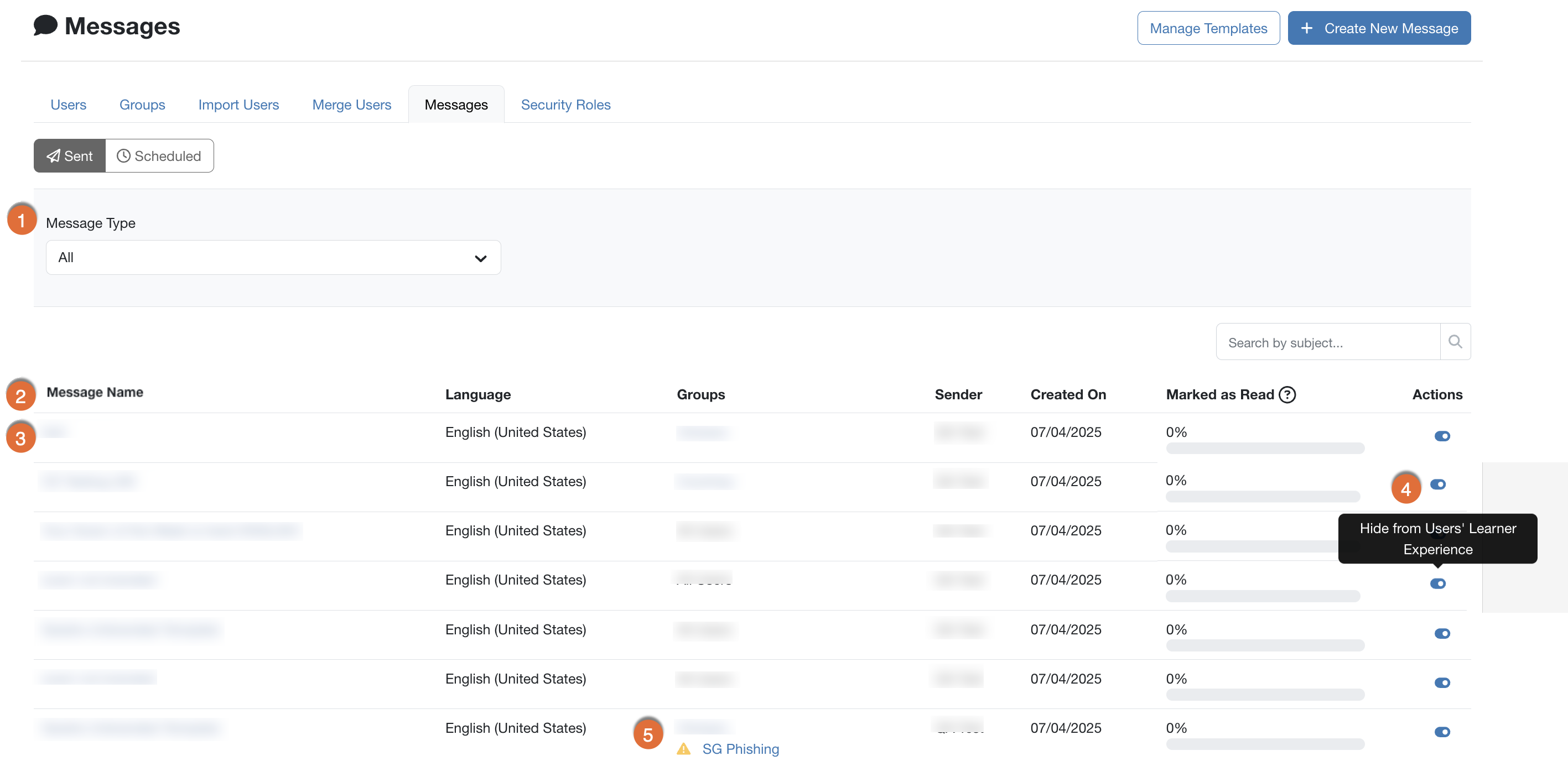
- Filtro: selecione o menu suspenso Tipo de mensagem para filtrar essa tabela por tipos de mensagem: Mensagem personalizada, Golpe da semana e Dicas de segurança. Você também pode usar o campo Pesquisar para procurar palavras-chave nos assuntos da mensagem.
- Tabela de histórico de mensagens: essa tabela é organizada da mensagem mais nova para a mais antiga e contém informações detalhadas de cada mensagem. Esses detalhes incluem os grupos para os quais a mensagem é enviada, o administrador que enviou a mensagem e a porcentagem de usuários que marcaram a mensagem como lida no Learner Experience (LX).
- Nome da mensagem: selecione o nome da mensagem para ver as guias Visão geral e Usuários da mensagem. Consulte a seção Mensagens individuais deste artigo para obter mais informações.
- Assunto da mensagem: clique no assunto da mensagem para ver as guias Visão geral e Usuários. Consulte a seção Mensagens individuais deste artigo para obter mais informações.
-
Ocultar dos usuários: não é possível excluir mensagens dos usuários, mas para ocultar mensagens individuais, basta clicar no botão Ocultar dos usuários. A mensagem ainda aparecerá no seu console de administrador, mas ficará oculta no LX.
- No caso de mensagens que foram ocultadas, selecione o botão de alternância Mostrar aos usuários para reexibi-las no LX.
- Mensagens de erro: usuários e grupos estão sujeitos a alterações. Todas as alterações relevantes nos Grupos ou no Remetente de uma mensagem geram uma mensagem de erro na coluna correspondente.
Mensagens individuais
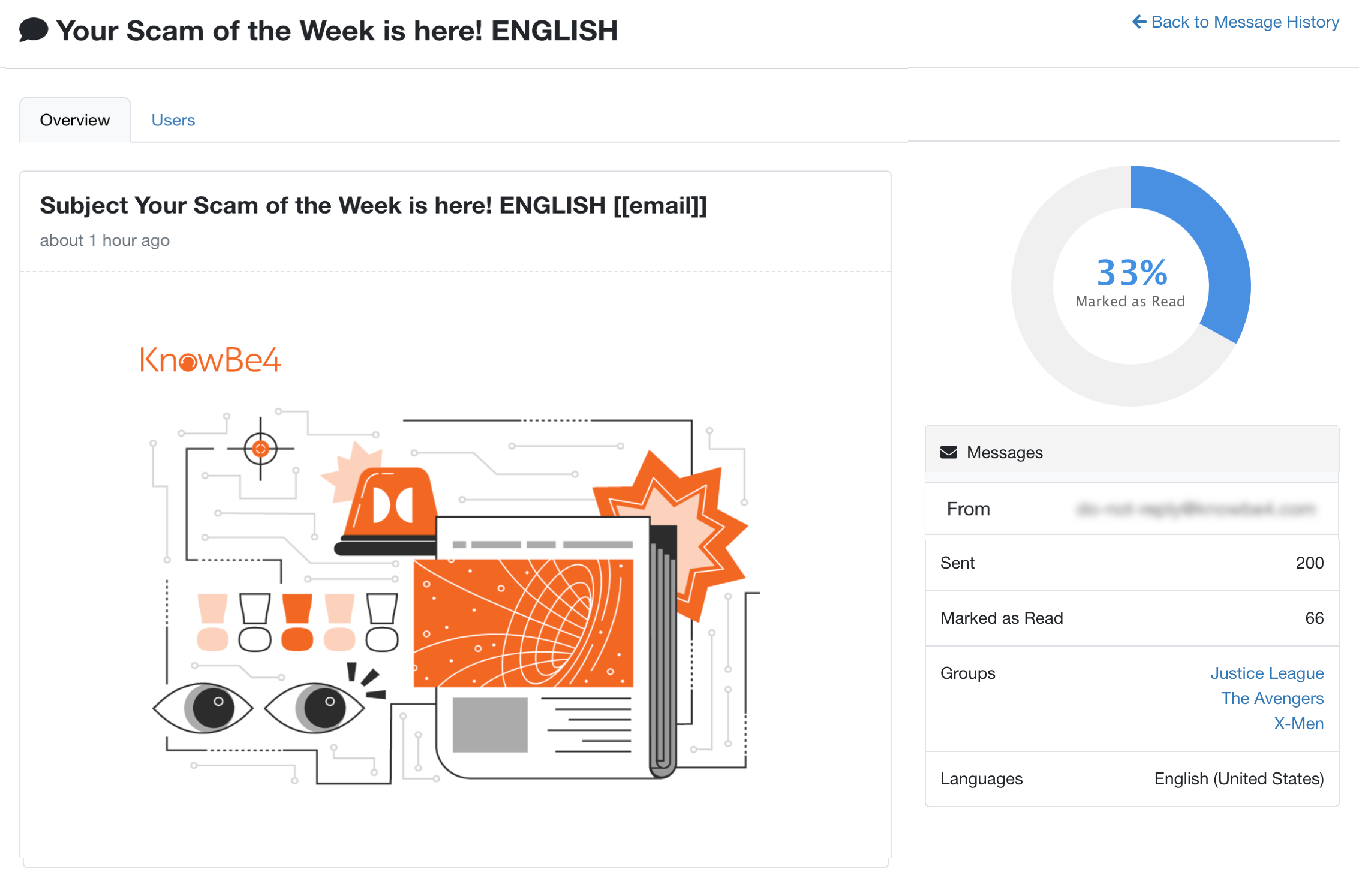
No seu Histórico de mensagens, selecione o assunto de uma mensagem individual para exibir as guias Visão geral e Usuários da mensagem em questão.
A guia Visão geral inclui uma prévia da mensagem e lista alguns detalhes, como a porcentagem de usuários que marcaram a mensagem como lida no Learner Experience (LX).
A guia Usuários inclui uma lista com todos os usuários que receberam a mensagem com um dos status a seguir:
- Criada: a mensagem foi criada e está prestes a ser enviada ao usuário.
- Entregue: a mensagem foi enviada ao usuário, que acessou o LX, mas ainda não marcou a mensagem como lida.
- Lida: a mensagem foi marcada como lida no LX. Usuários com esse status também veem uma data na coluna Marcada como lida da guia Usuários.
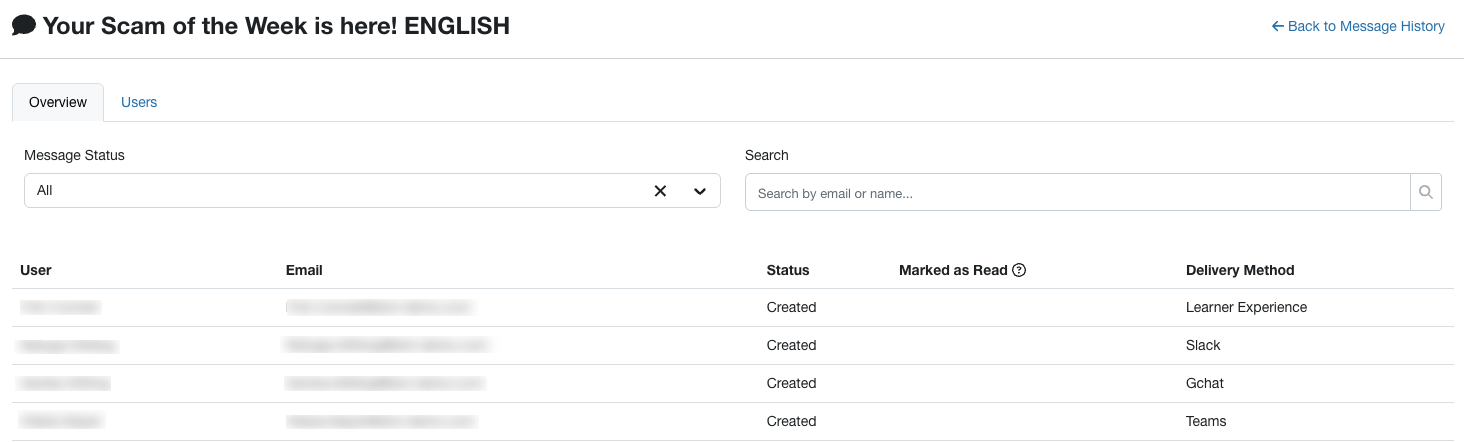
Na parte superior da página, você pode filtrar a lista de usuários por status da mensagem ou procurar um usuário específico por nome ou endereço de e-mail.
Na coluna Método de entrega, é possível ver se a mensagem foi entregue pelo Slack, Microsoft Teams (listado como Teams), Google Chat (listado como Gchat) ou Learner Experience.
Mensagens agendadas
A página Mensagens agendadas lista todas as mensagens que você agendou para enviar em uma data posterior. Quando sua mensagem personalizada for enviada, você poderá vê-la na tabela Histórico de mensagens.
Para obter mais informações sobre a página Mensagens agendadas, veja a captura de tela e a lista abaixo:

- Assunto: clique no assunto de uma mensagem para acessar a página Editar mensagem, na qual você poderá fazer mudanças na sua mensagem.
- Grupos: clique nos grupos de uma mensagem para editar para quais grupos a mensagem será enviada.
- Status: esta coluna mostra o status de cada mensagem. As mensagens terão o status de Programadas até serem enviadas.
- Frequência: esta coluna mostrará a frequência e quando as mensagens serão enviadas.
- Enviar em: esta coluna mostra a mensagens de datas específicas em que serão enviadas.
- Ações: clique no ícone de três pontos abaixo de Ações para ativar ou desativar as mensagens que estão programadas para serem enviadas.