Nossa funcionalidade de vishing possui modelos de vishing integrados e personalizáveis. Além disso, você pode criar modelos de vishing utilizando o recurso de conversão de texto em fala ou importando arquivos MP3.
Para obter informações sobre modelos de vishing, consulte as seções abaixo. Para mais informações sobre campanhas de vishing, incluindo como criar e monitorar suas campanhas, consulte nosso Guia de produtos de vishing.
Criar um tópico de vishing
Você pode criar tópicos de vishing. Você precisará criar pelo menos um tópico em Meus tópicos para usar modelos do sistema personalizados em uma campanha de vishing. Para criar um tópico de vishing, siga estes passos:
- Navegue até Phishing > Vishing > Modelos.
- Selecione Meus modelos. Em Meus modelos, você verá Meus tópicos. À direita de Meus tópicos, você verá um botão + Adicionar.
-
Selecione o botão + Adicionar. Você será solicitado a informar
um
nome do tópico. Para fins deste artigo, criaremos um tópico chamado
“tópico
do denunciante”.
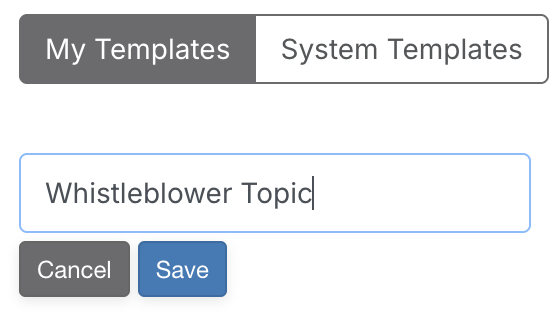
- Quando terminar de nomear seu tópico, selecione o botão Salvar .
- Seu novo tópico estará em Meus tópicos.
Criar um modelo de Vishing
Você pode criar seus próprios modelos de vishing. Para criar um modelo de vishing, siga estes passos:
- Navegue até Phishing > Vishing > Modelos.
-
Selecione o botão + Criar modelo vishing no canto superior direito da página Meus modelos.
- Insira um nome no campo Nome do modelo.
- No campo Tópicos, use o menu suspenso para selecionar o tópico no qual você gostaria de salvar este modelo. Este modelo será salvo na pasta Rascunhos por padrão.
- Selecione o idioma do modelo no campo suspenso Idioma. O idioma selecionado será utilizado para interpretar o texto que você incluir nas etapas Dizer deste modelo. Para ver uma lista dos idiomas suportados, consulte nosso Guia de produtos de vishing.
- Clique no botão + Adicionar uma nova etapa para iniciar a criação do modelo. Primeiro, você precisará selecionar o tipo de etapa que deseja criar. As opções estão definidas abaixo:
- Dizer: esta opção utiliza um recurso de conversão de texto em fala. O recurso de conversão de texto em fala interpreta o texto que você incluir para criar um roteiro de vishing que será reproduzido durante a chamada de vishing. Se esta etapa for sua etapa de falha, certifique-se de incluir o número de dígitos que você está solicitando que o usuário insira no telefone. Para mais informações sobre como criar uma etapa de falha, consulte a seção Criar uma etapa de falha deste artigo.
- Reproduzir: esta opção reproduzirá um arquivo MP3 importado durante a chamada de vishing. Os arquivos MP3 importados devem ter menos de 1 MB. Adicione uma descrição do áudio, caso queira. Se esta etapa for sua etapa de falha, certifique-se de incluir o número de dígitos que você está solicitando que o usuário insira no telefone. Para mais informações sobre como criar uma etapa de falha, consulte a seção Criar uma etapa de falha deste artigo.
- Pausar: esta opção pausa a chamada por um número de segundos especificado.
-
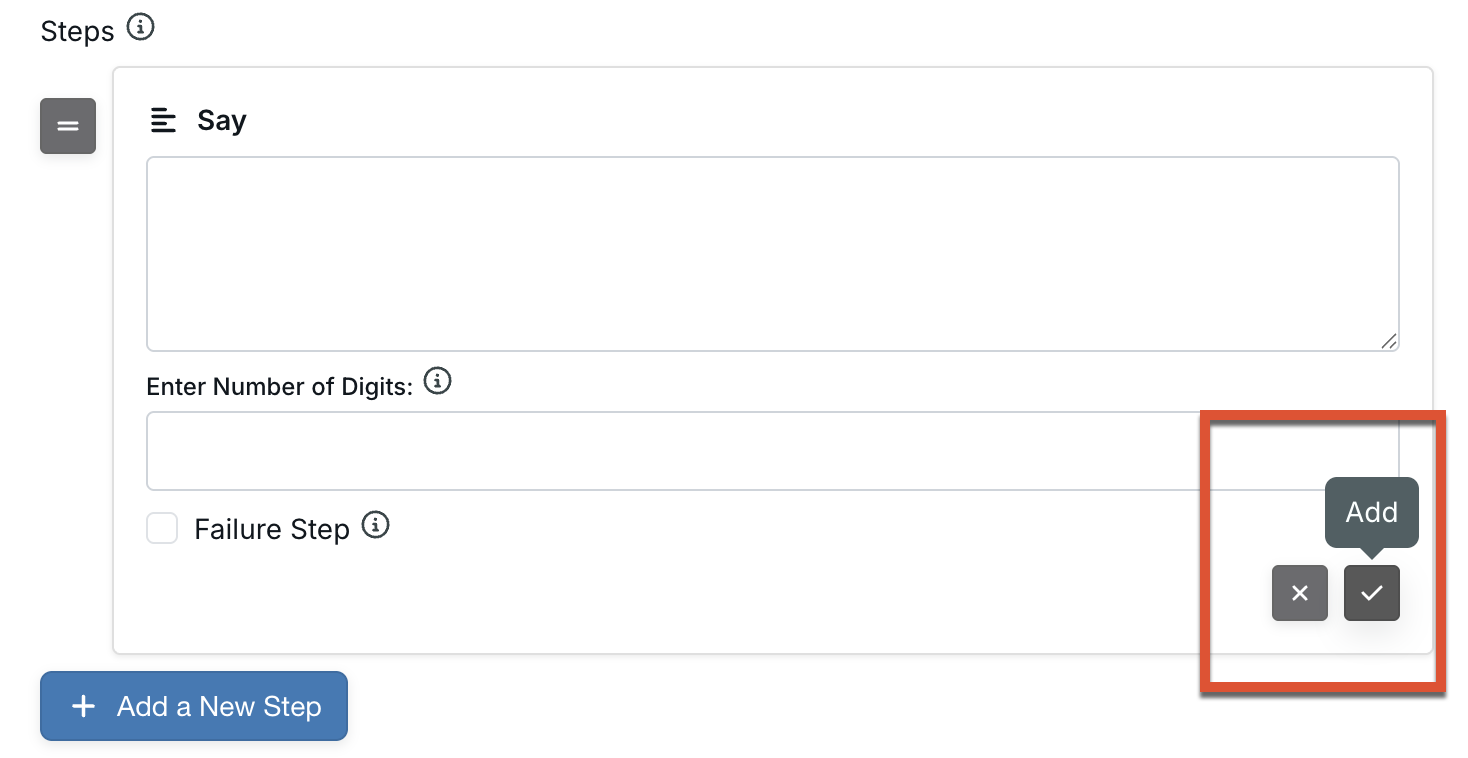
Depois de definir todos os campos para essa etapa, selecione o ícone de verificação abaixo da etapa para adicioná-la. Continue adicionando etapas até que você tenha todas as etapas que deseja para a chamada.
- Quando terminar de criar as suas etapas, selecione Salvar.
- Certifique-se de mover o modelo do tópico Rascunhos para o tópico desejado para que ele esteja disponível para uso em uma campanha de vishing.
Crie uma etapa de falha
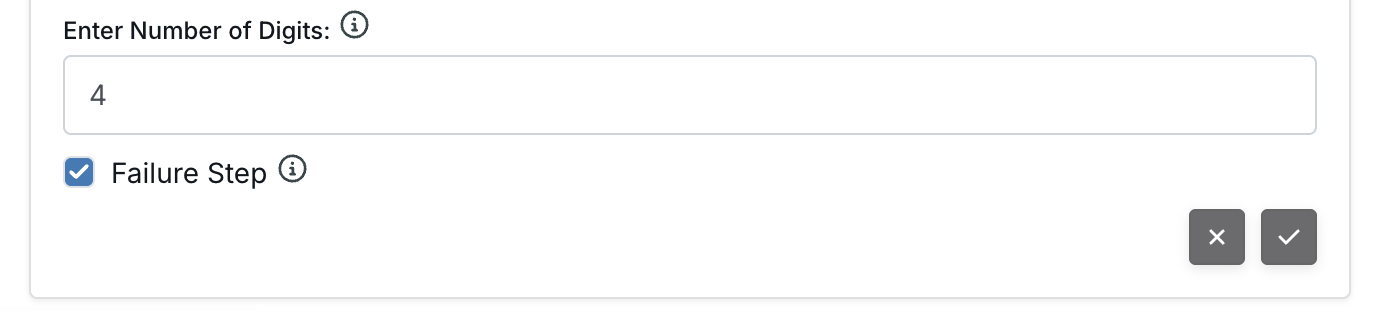
Os modelos devem incluir uma etapa designada de falha que exige que o destinatário da chamada insira um número específico de dígitos. Certifique-se de ativar a caixa de seleção Etapa de falha na etapa em que você está solicitando ao usuário que insira informações pessoais, como um PIN. Na etapa de falha, é possível inserir um mínimo de quatro dígitos e um máximo de 20 dígitos.
Clonar e personalizar um modelo de vishing do sistema
Você pode personalizar nossos modelos de vishing integrados ao sistema. Para personalizar modelos de vishing, siga estes passos:
- Navegue até Phishing > Vishing > Modelos.
- Selecione Modelos do sistema. Os modelos do sistema são modelos pré-gravados criados pela KnowBe4. No lado esquerdo da página, você pode explorar uma variedade de modelos do sistema pré-gravados em Tópicos do sistema.
-
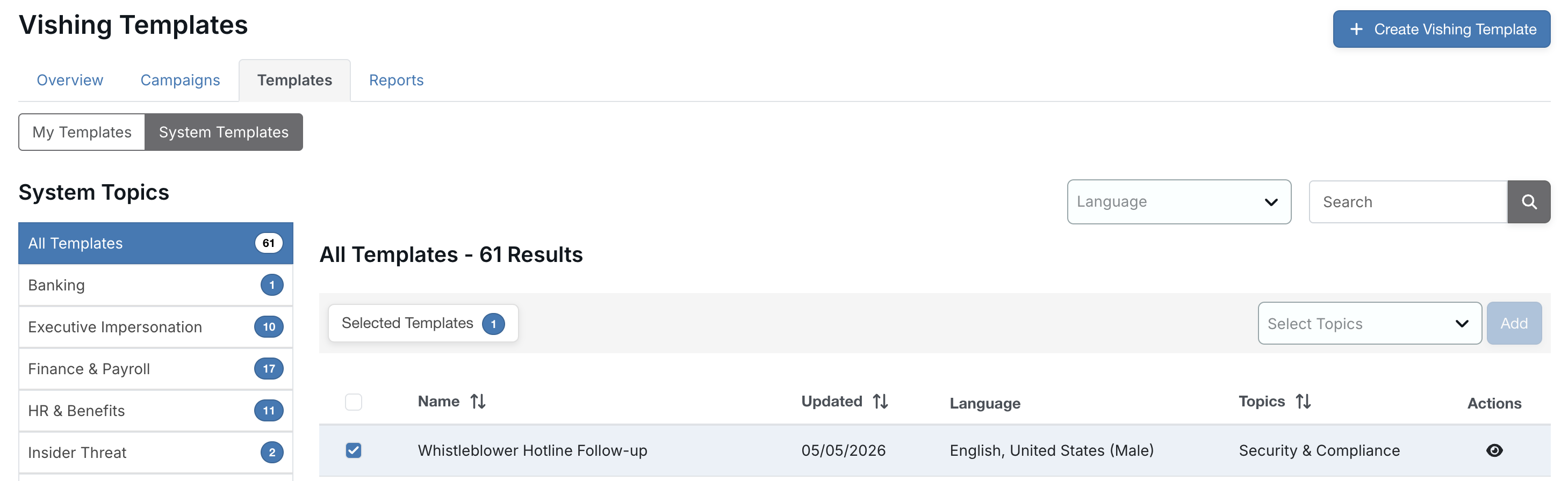
Para os fins deste artigo, selecione o modelo Acompanhamento da linha direta para denúncias em Todos os modelos dentro de Modelos do sistema, marcando a caixa de seleção à esquerda do modelo.
-
Em seguida, no lado direito da página, você verá um menu suspenso Selecionar tópicos. Encontre o tópico que você criou anteriormente, neste caso, Tópico do denunciante. Quando você tiver selecionado esse tópico, selecione o botão Adicionar à direita do menu suspenso Selecionar tópicos.
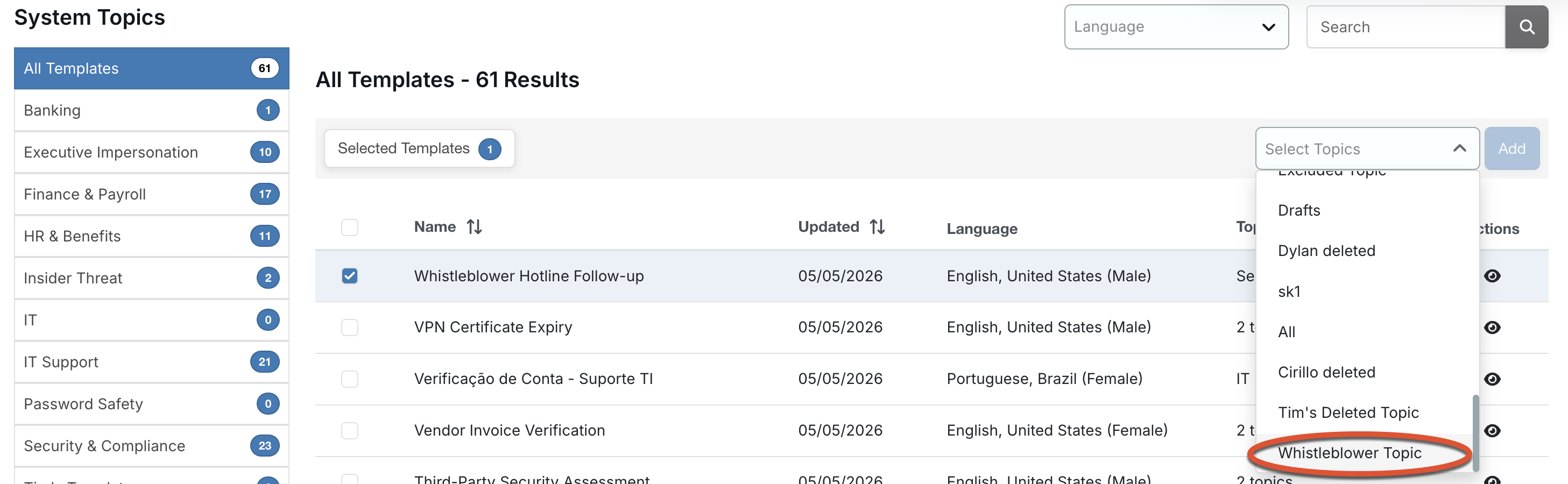
- Você verá uma notificação informando: “Os modelos selecionados foram clonados com sucesso.”
- Ao navegar até o tópico que criou em Meus tópicos, você pode editar e personalizar ainda mais o modelo de vishing do sistema que acabou de clonar, conforme desejar, seguindo os passos descritos na seção do artigo Criar um modelo de vishing.
Visualizar e testar modelos de vishing
A janela de visualização exibirá todas as etapas do modelo de vishing selecionado, incluindo a etapa de falha e o número de dígitos que o usuário deve inserir para falhar no teste de vishing. Na parte inferior da visualização, haverá uma caixa de texto onde você poderá inserir seu número de telefone para testar o modelo de vishing. Siga as nossas instruções de formatação de números de telefone para garantir que a chamada seja bem-sucedida.
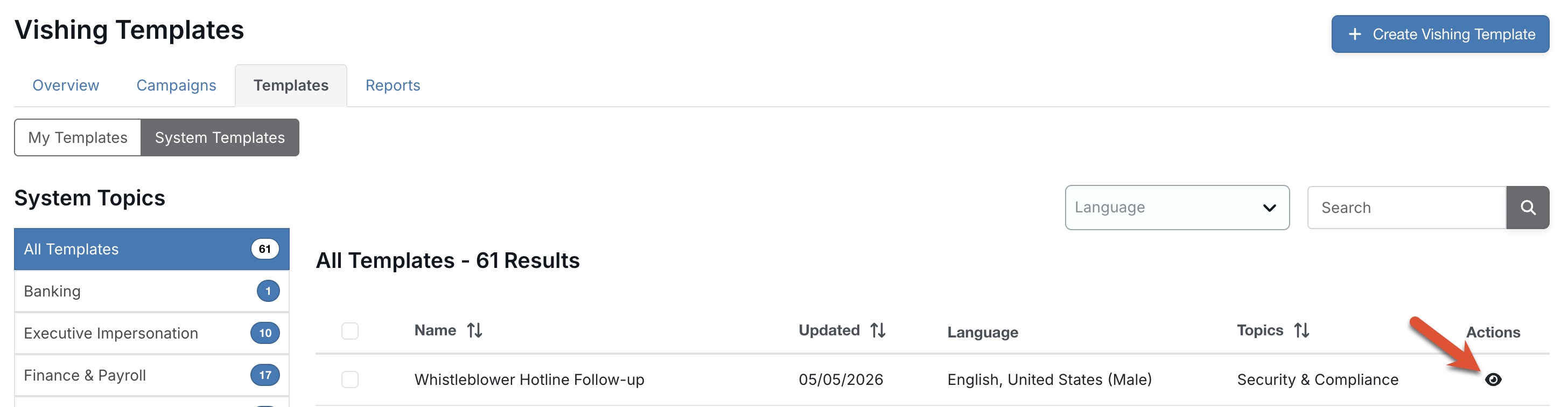
Depois de inserir seu número de telefone na caixa de texto, você pode testar seu modelo selecionando o botãoIniciar chamada de teste.
