Uma campanha pode consistir em um único teste de phishing ou em uma série recorrente de testes realizada semanal, quinzenal, mensal ou trimestralmente. Você pode definir quais contas, usuários ou grupos deseja atingir. Além disso, é possível selecionar modelos de phishing individuais para um teste único, um sistema totalmente aleatório ou modelos gerenciados para que os usuários das suas contas gerenciadas recebam modelos de phishing diferentes em momentos diferentes.
Para criar uma campanha de phishing gerenciada, acesse a guia Phishing e clique no botão + Campanha de phishing gerenciada, no canto superior direito da tela. Com isso, será exibida a tela Nova campanha de phishing gerenciada. Para obter mais informações sobre essa tela, veja a captura de tela e a lista abaixo:

- Nome da campanha: digite aqui um nome para a sua campanha de phishing. Este campo é obrigatório.
- Enviar para: clique em Selecionar contas para selecionar quais contas você deseja incluir nessa campanha de phishing. Clique em Selecionar usuários ou grupos para selecionar grupos específicos ou selecionar Todos os usuários para cada conta selecionada. Você também tem a opção de clicar em Adicionar todos os usuários da conta a partir de Selecionar usuários ou grupos, em vez de clicar em Todos os usuários para cada conta.
- Frequência: selecione a frequência na qual deseja enviar os testes de phishing (Phishing Security Tests, PSTs) para esta campanha. Se você selecionar Uma vez, essa campanha enviará um PST para as contas, os usuários ou os grupos selecionados. Para campanhas contínuas de phishing, recomendamos que você selecione Quinzenal ou Mensal.
-
Hora de início: defina a data, a hora e o fuso horário nos quais deseja que sua campanha de phishing comece. Seu fuso horário padrão está definido em Configurações da conta.
Obervação: se a Hora de início da campanha estiver fora do horário comercial configurado da conta filha (ou estiver configurado para iniciar imediatamente fora do horário comercial) e Enviar todos os e-mails quando a campanha começar estiver selecionado, o sistema automaticamente forçará o início da campanha no início da próxima janela de horário comercial da conta, em vez do horário que você selecionou. Este processo aplica-se mesmo quando você pretende executar um teste de phishing fora do horário comercial. -
Período de envio: selecione quando começar a enviar PSTs. Você pode enviar todos os e-mails de uma só vez ou por um período.
- Enviar todos os e-mails quando a campanha começar: os e-mails serão enviados assim que a campanha começar. O prazo de envio e entrega varia de acordo com o número de usuários na campanha. Na maior parte dos casos, todos os e-mails serão enviados dentro de uma hora após o início da campanha. Os usuários não receberão o e-mail ao mesmo tempo, mas no mesmo dia.
- Enviar e-mails durante…: a seleção desta opção enviará testes de phishing aos usuários aleatoriamente durante o período selecionado. Você pode digitar um número entre um e seis e escolher entre dias úteis, semanas ou meses.
- Acompanhar atividade: escolha por quanto tempo você deseja acompanhar a atividade em sua campanha de phishing. Esse período começará após o envio do último e-mail. A duração mínima de acompanhamento é de 1 dia, e a máxima é de 6 meses. O número inserido deve estar entre 1 e 6. Recomendamos acompanhar a atividade por pelo menos três dias. Aqui, “dias” refere-se a dias corridos, e não a dias úteis. As atividades incluem cliques, aberturas de anexos, respostas, entrada de dados e denúncias feitas com o Phish Alert Button (PAB). Você e os administradores locais podem ver essas informações de contas gerenciadas individualmente na guia Phishing.
- Acompanhar respostas a e-mails de phishing: se você marcar esta caixa de seleção, poderá acompanhar se os usuários em suas contas gerenciadas estão propensos a responder a e-mails de phishing. Para obter mais detalhes sobre esse recurso, consulte o Guia de resposta a phishing. Você e os administradores locais podem ver essas informações de contas gerenciadas individualmente na guia Phishing.
- Tópicos do modelo: selecione os tópicos do modelo de phishing que você deseja usar. Você pode selecionar um ou mais tópicos do modelo de phishing. Por padrão, nenhum tópico do modelo será selecionado, e seus modelos serão aleatórios. Este campo é obrigatório.
- Definir idioma do modelo: use esta caixa de seleção para escolher os idiomas que deseja usar na campanha de phishing. Se vários idiomas forem selecionados, os usuários receberão modelos em qualquer um desses idiomas. Essa configuração substituirá o idioma de phishing padrão da conta e o idioma definido no perfil do usuário. Quando esta caixa de seleção estiver marcada, o menu suspenso Substituição de idioma será exibido. Você pode selecionar no máximo cinco idiomas.
- Nível de complexidade: selecione o nível de complexidade da sua campanha de phishing no menu suspenso. Para obter mais informações sobre níveis de complexidade, consulte o artigo Visão geral dos níveis de complexidade do modelo.
-
Seleção de modelo: selecione o tipo de modelo que deseja usar. Você pode selecionar um modelo específico ou usar uma de nossas Seleções automáticas de modelos: Selecionado por AIDA, Totalmente aleatório ou Aleatório. Para obter mais informações, consulte o artigo Visão geral da seleção automatizada de modelo. Se você tiver optado por usar um modelo específico, o menu suspenso Modelo específico será exibido.
Dica: se você tiver interesse em personalizar ainda mais seus modelos de phishing, consulte os artigos Como ocultar modelos ou categorias de phishing e Configurações da conta do console da KnowBe4: phishing. - Domínio do link de phishing: selecione o domínio que você deseja exibir para os links de phishing de sua campanha no menu suspenso. Cada domínio pertence à KnowBe4 e é usado apenas para PSTs. Por padrão, esse campo selecionará um domínio aleatório. Para obter mais informações sobre os domínios disponíveis ou sobre como tornar um domínio oculto para uso, consulte o artigo Como gerenciar domínios do link de phishing.
- Página de destino: selecione a página de destino que você deseja usar para a sua campanha de phishing no menu suspenso. As páginas de destino são aquelas que os seus usuários visualizam quando ocorre uma falha em um teste de phishing. Se você tiver personalizado uma página de destino para sua campanha, ela será automaticamente selecionada nesse campo. Para obter mais informações sobre as páginas de destino, consulte os artigos Como alterar a página de destino na sua campanha de phishing e Como criar e editar modelos de e-mail e páginas de destino.
- Enviar um relatório por e-mail para os administradores da conta após cada teste de phishing: marque essa caixa de seleção para enviar automaticamente um relatório a todos os administradores de contas sempre que um teste de phishing for concluído. Os relatórios incluem métricas como a Phish-prone Percentage, o número de anexos abertos e muito mais.
- Ocultar dos relatórios: marque essa caixa de seleção para ocultar a campanha de phishing dos perfis de usuários e relatórios de phishing. As campanhas ocultas não impactarão os níveis de risco nem as Phish-prone Percentages. Recomendamos o uso dessa opção na execução de campanhas de teste para a criação de listas de permissão ou outros testes de funcionalidade de phishing.
- Impedir edições de campanha por administradores de contas locais: você pode selecionar esta opção para impedir que os administradores em suas contas gerenciadas editem esta campanha.
- Criar campanha gerenciada: depois de terminar de personalizar sua campanha de phishing, clique neste botão para salvar todas as alterações.
Seleção de localização e modelo
Quando você cria uma campanha de phishing e revisa os modelos disponíveis, o idioma dos modelos e seus nomes dependem das suas configurações de localização.
Para determinar quais modelos exibir, o console verifica as suas preferências na seguinte ordem:
- Idioma do console do administrador: se você não tiver definido um idioma de modelo específico, o console utilizará o idioma do console do administrador que você selecionou.
-
Definir idioma do modelo: se você usar essa opção durante a criação da campanha, ela substituirá todas as outras configurações e exibirá os modelos no idioma escolhido.
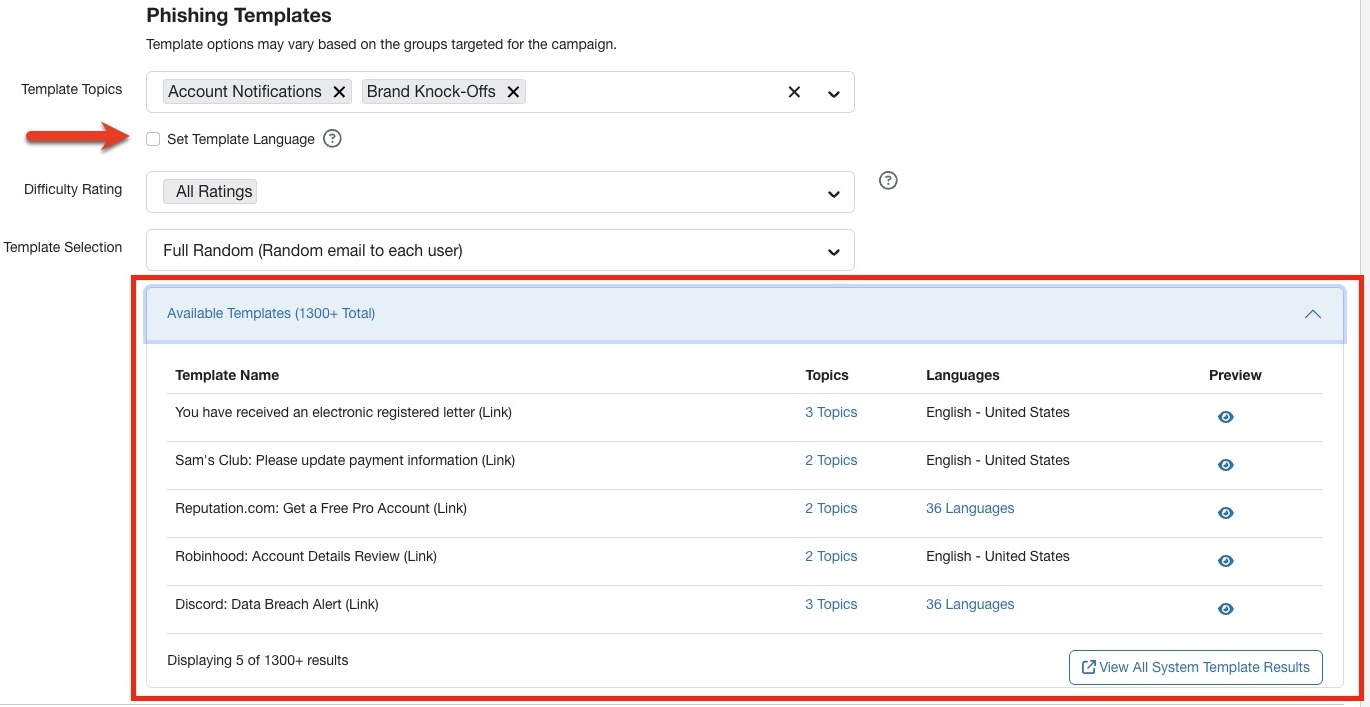
Por exemplo, se o console do administrador estiver definido em holandês e você escolher modelos selecionados por IA para uma campanha, verá apenas modelos localizados em holandês, e os nomes deles estarão em holandês. No entanto, se você selecionar Definir idioma do modelo e escolher o idioma espanhol, seus modelos disponíveis mudarão para o espanhol. Se você selecionar vários idiomas, verá todos os modelos disponíveis traduzidos para esses idiomas específicos.